Smart Speaker · 2 min read · Dec 07, 2025
So setzen Sie Google Home Mini, Home, Max auf die Werkseinstellungen zurück
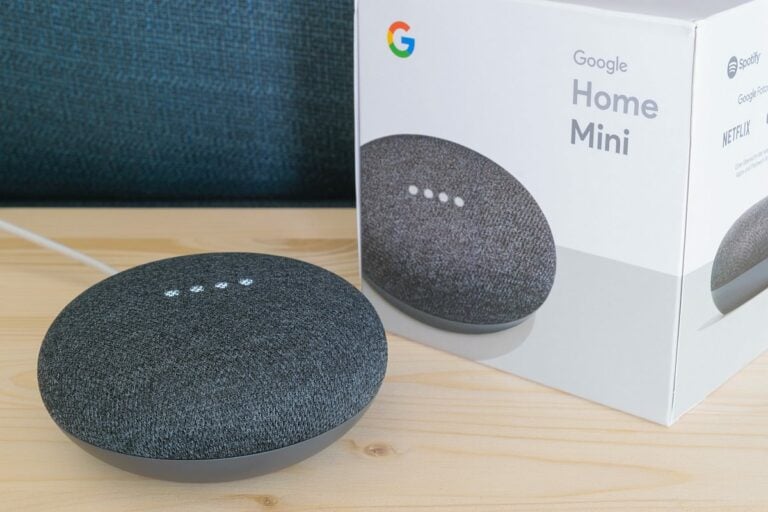
Haben Sie den Google-Smart-Lautsprecher bei sich zu Hause, der Ihnen in letzter Zeit Probleme bereitet, oder möchten Sie ihn verkaufen? Nun, in diesem Fall wird empfohlen, ihn auf die Werkseinstellungen zurückzusetzen.
Jetzt denken Sie vielleicht, dass Sie die App benötigen, um Google Home Mini, Home und Max auf die Werkseinstellungen zurückzusetzen, oder? Interessanterweise gibt es in der App keine Option, um die Lautsprecher auf die Werkseinstellungen zurückzusetzen.
In diesem Artikel zeigen wir Ihnen, wie Sie Google Home Mini, Home und Max auf die Werkseinstellungen zurücksetzen.
Warum Ihren Smart-Lautsprecher auf die Werkseinstellungen zurücksetzen?
Sie fragen sich vielleicht, warum jemand seine Smart-Lautsprecher zurücksetzen würde? Nun, es gibt zwei Hauptgründe dafür. Erstens, wenn Sie Ihren Google Home Mini, Home oder Max an jemand anderen verkaufen. Sie möchten auf keinen Fall, dass Ihre gespeicherten Einstellungen an einen anderen Benutzer weitergegeben werden.
Zweitens, das kommt nicht so häufig vor, aber wenn Ihr Lautsprecher Ihnen Probleme bei der Fehlersuche bereitet und keine der Lösungen aus der App funktioniert, bleibt Ihnen nichts anderes übrig, als Ihren Smart-Lautsprecher auf die Werkseinstellungen zurückzusetzen.
Setzen Sie Ihre Google-Smart-Lautsprecher zurück
Google Home Mini auf die Werkseinstellungen zurücksetzen
Es ist ganz einfach, Google Home Mini auf die Werkseinstellungen zurückzusetzen. Es hat eine spezielle FDR (Factory Data Reset)-Taste, um dies zu tun. So geht’s:
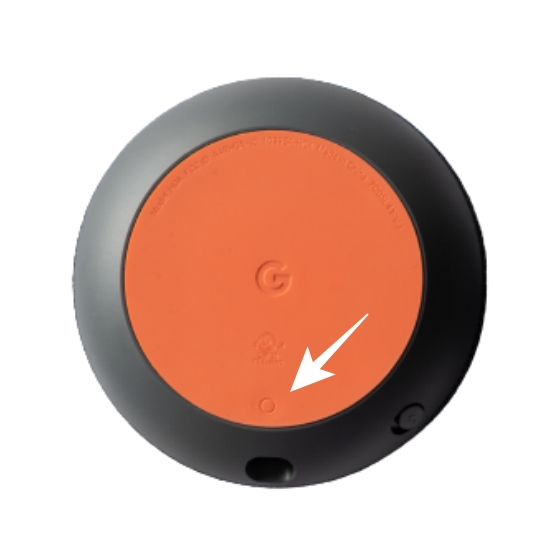
- Drehen Sie Ihren Google Home Mini um.
- In der Nähe des Stromanschlusses finden Sie einen kleinen runden Kreis auf der Unterseite Ihres Google Home Mini.
- Drücken und halten Sie diese Taste etwa 15 Sekunden lang.
- Sobald Sie den Bestätigungston hören, können Sie die Taste loslassen.
Das war’s!
Google Home auf die Werkseinstellungen zurücksetzen
Der Google Home-Smart-Lautsprecher hat keine FDR (Factory Data Reset)-Taste wie der Google Home Mini. Sie können ihn jedoch trotzdem auf die Werkseinstellungen zurücksetzen.
- Zuerst schließen Sie Ihren Google Home an und stellen Sie sicher, dass er funktioniert.
- Jetzt sehen Sie eine Mikrofon-Stummschalttaste auf der Rückseite Ihres Google Home. Drücken und halten Sie sie etwa 15 Sekunden lang.
Sie könnten hören, wie Ihr Lautsprecher ankündigt, dass, wenn Sie die Taste weiterhin gedrückt halten, alle Ihre Daten gelöscht werden.
- Nach etwa 15 Sekunden hören Sie eine Bestätigung. Danach können Sie die Taste loslassen.
Das war’s!
Google Home Max auf die Werkseinstellungen zurücksetzen
Die Methode zum Zurücksetzen auf die Werkseinstellungen für Google Home Max ist ebenfalls die gleiche wie für Google Home Mini. Es hat auch eine FDR (Factory Data Reset)-Taste, die verwendet werden kann, um den Lautsprecher zu löschen.
- Finden Sie die FDR-Taste. Sie befindet sich rechts vom Stromanschluss.
- Drücken und halten Sie die Taste etwa 15 Sekunden lang.
- Sobald Sie den Bestätigungston hören, lassen Sie die Taste los.
Das war’s!
Fazit – Google Home Mini, Home, Max auf die Werkseinstellungen zurücksetzen
Das war alles, was Sie über das Zurücksetzen von Google Home Mini, Google Home und Google Home Max auf die Werkseinstellungen wissen müssen. Ich empfehle Ihnen dringend, dies zu tun, bevor Sie es an jemand anderen verkaufen.
Sie können es auch als letzten Ausweg tun, um Ihre Probleme bei der Fehlersuche zu lösen. Viele andere Dinge wie das Umbenennen des Geräts, das Ändern des WiFi-Netzwerks, das Ändern des Google-Kontos können ganz einfach über die App erledigt werden.
Lesen Sie auch: Beste Apps zur Verwendung mit Google Home und Nest
Erhalte neue Beiträge in deinem Posteingang.
Kein Spam. Jederzeit abmelden.