PDF-Bearbeitung · 6 min read · Dec 21, 2025
Wie man PDF-Dateien auf iPhone und iPad ausfüllt und unterschreibt?
Viele Benutzer stehen in Notfällen, insbesondere auf Geschäftsreisen, vor der Herausforderung, PDF-Formulare auszufüllen oder zu unterschreiben. Wenn Sie keinen Laptop finden können, um Ihre PDF-Formulare zu bearbeiten, gibt es einige Apps, die Sie auf Ihrem iOS-Gerät herunterladen können. Um auf unerwartete Situationen während eines Geschäftstreffens oder einer Reise vorbereitet zu sein, sollten Sie einen kompatiblen PDF-Editor auf Ihrem iOS-Gerät herunterladen.
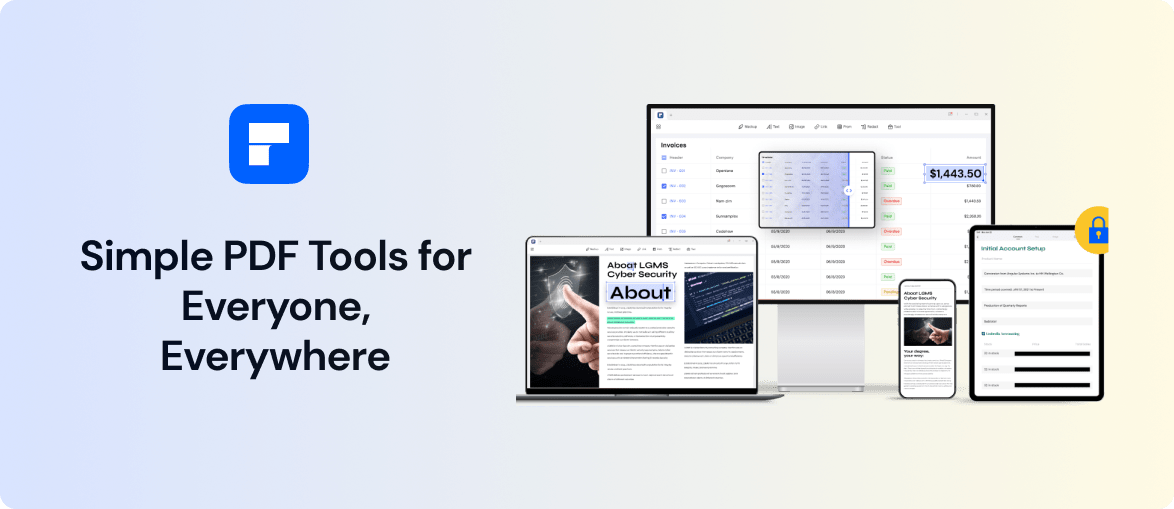
Dieser Artikel stellt Wondershare PDFelement vor, das Sie sofort auf Ihrem iPhone oder iPad starten können. Mit diesem Tool können Sie PDF-Formulare einfach ausfüllen und Unterschriften in einer sicheren Umgebung hinzufügen.
Teil 1: Einführung in PDFelement für iOS
PDFelement für iOS bietet optimale Leistung mit einer klaren Benutzeroberfläche. Menschen aus verschiedenen Bereichen, wie Studenten, Lehrer und Geschäftsleute, können sich auf dieses Tool verlassen. Wenn Sie ein ausfüllbares PDF-Formular erhalten haben, können Sie es einfach über PDFelement für iOS öffnen und bearbeiten. Dieses Tool ermöglicht es Ihnen, die PDF-Formulare mit großer Leichtigkeit auszufüllen. Für mehr Anpassungen können Sie auch effizient Ihre handschriftlichen Unterschriften zu PDF-Formularen hinzufügen.
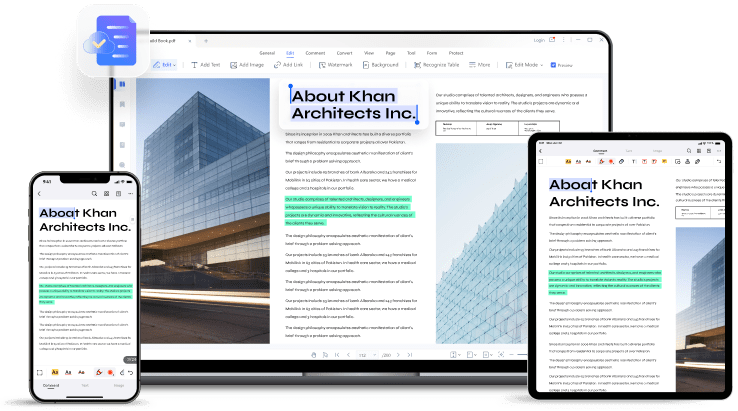
PDFelement für iOS beschränkt sich nicht nur auf das Unterzeichnen und Bearbeiten eines PDF-Formulars. Durch das Herunterladen dieses kostenlosen PDF-Editors auf Ihr iPhone oder iPad können Sie verschiedene Funktionen ausführen. Zum Beispiel können Sie PDF-Dokumente mit wenigen Klicks organisieren, kommentieren, zusammenführen und konvertieren. Daher ist Wondershare PDFelement ein großartiges Tool, das jede Aufgabe im Zusammenhang mit PDF-Dokumenten bewältigen kann.
Teil 2: Wie man PDF-Dateien auf iPhone oder iPad ausfüllt und unterschreibt
Sind Sie bereit, PDF-Formulare auf Ihrem iPhone auszufüllen und zu unterschreiben? Lesen Sie die folgenden Richtlinien, um zu erfahren, wie Sie diese PDF-Editor-App zum Ausfüllen und Unterschreiben von PDF-Dateien verwenden können.
Schritt 1: PDF-Datei hinzufügen
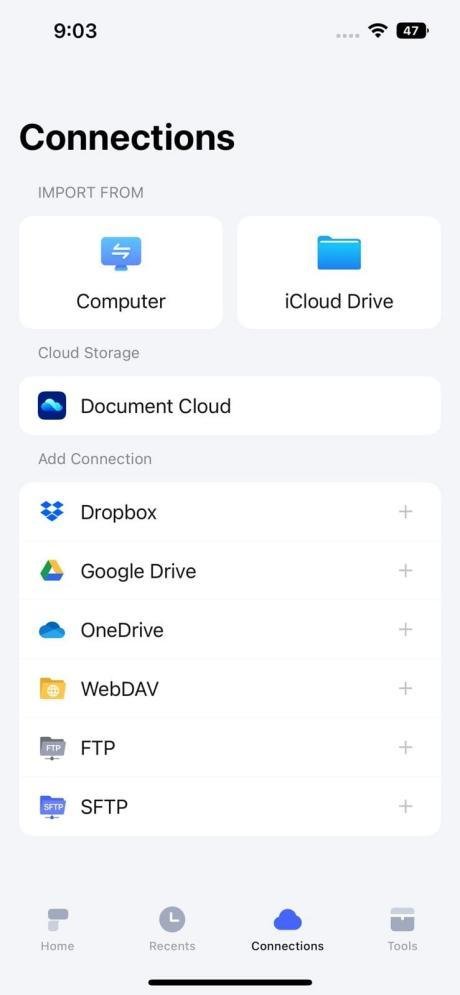
Installieren Sie die App von PDFelement kostenloser PDF-Editor auf Ihrem iPhone oder iPad. Tippen Sie anschließend auf das „+“-Symbol, um eine PDF-Datei aus Dateien zu importieren. In diesem Tool können Sie auch die PDF-Datei aus Ihrer Document Cloud, iCloud oder anderen Cloud-Speicherdiensten hinzufügen.
Schritt 2: Zum Kommentar-Tab wechseln
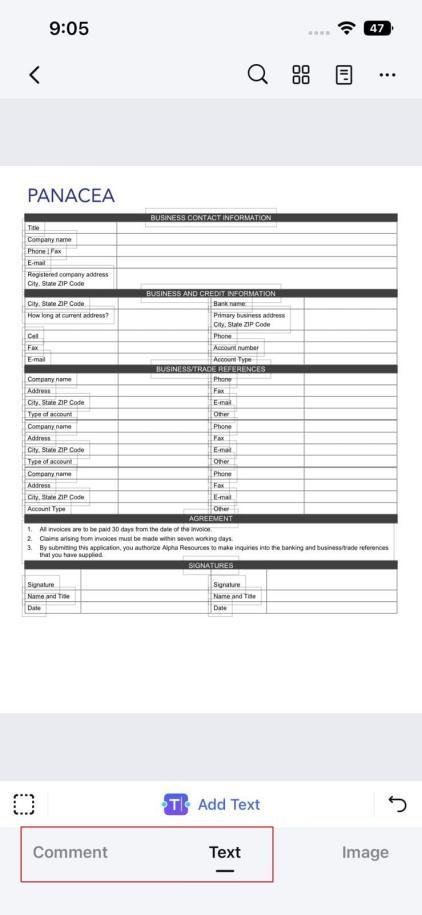
Nachdem Sie die Datei hochgeladen haben, können Sie zum „Text“-Tab wechseln, um Ihre Datei auszufüllen. Sobald Sie alle Inhalte zu Ihrer PDF-Datei hinzugefügt haben, wechseln Sie zum „Kommentar“-Tab.
Schritt 3: PDF-Formularunterschrift erstellen
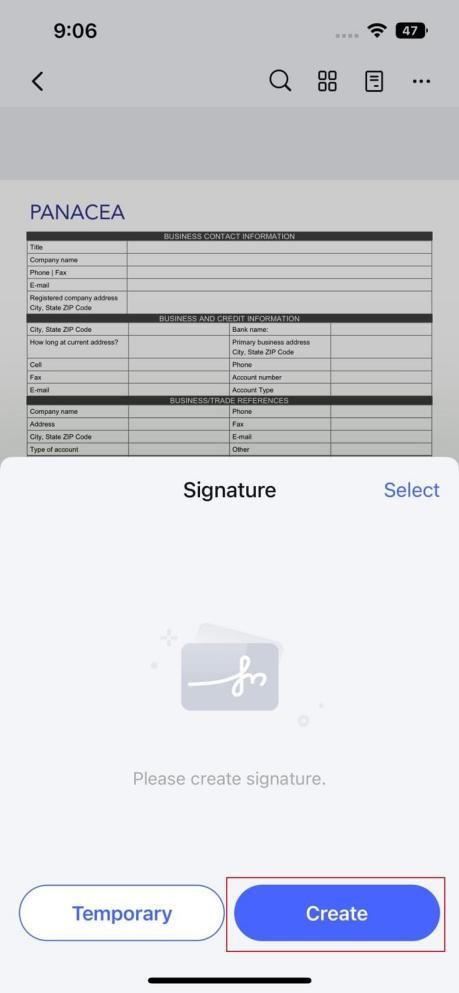
Im Kommentar-Tab wischen Sie nach rechts und tippen auf das „Unterschreiben“-Symbol. Tippen Sie hier auf die Schaltfläche „Erstellen“, um eine Unterschrift zu erstellen. Jetzt können Sie mit Ihrem Finger eine Unterschrift zeichnen. Außerdem können Sie die Optionen Bild und Kamera nutzen, um eine Unterschrift hochzuladen. Nachdem Sie eine Unterschrift erstellt haben, tippen Sie auf die Schaltfläche „Fertig“.
Schritt 4: Änderungen speichern
Tippen Sie jetzt erneut auf das „Unterschreiben“-Symbol und wählen Sie die Unterschrift aus, die Sie gerade erstellt haben. Tippen Sie anschließend auf den spezifischen Bereich, an dem Sie eine Unterschrift hinzufügen möchten. Mit Ihren Fingern können Sie die Unterschrift entsprechend anpassen. PDFelement für iOS speichert Ihre Änderungen automatisch, sodass Sie keine Ihrer Bearbeitungen verlieren.
Schritt 5: PDF-Datei teilen
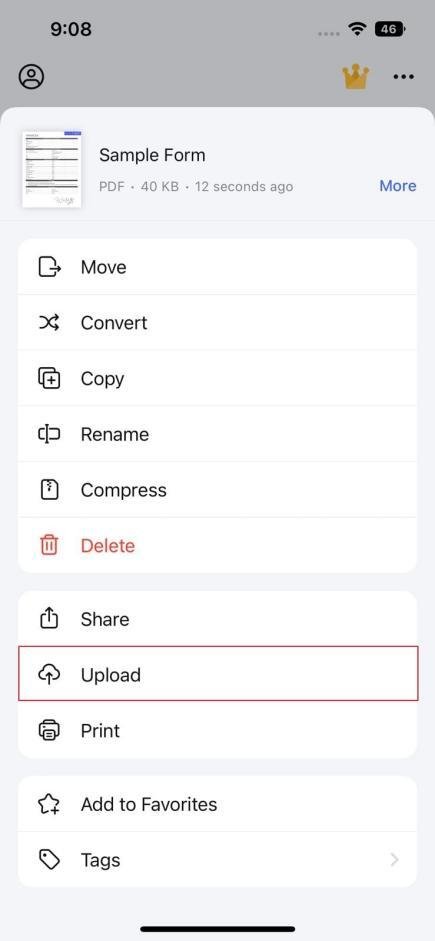
Gehen Sie jetzt zurück zur Startseite und tippen Sie auf die „Drei Punkte“ der PDF-Datei, die Sie teilen möchten. Tippen Sie auf die Option „Hochladen“, um Ihre PDF-Datei in die PDFelement Document Cloud hochzuladen. Anschließend können Sie den Link zur hochgeladenen PDF-Datei mit Ihren Freunden zum Teilen weitergeben.
Teil 3: Weitere robuste Funktionen von PDFelement für iOS
PDFelement ist ein vollständiges Tool und PDF-Formular-Editor für iOS-Geräte. Mit diesem Tool können Sie die Qualität Ihrer PDF-Dateien durch seine umfangreichen Funktionen verbessern. In diesem Abschnitt finden Sie einige der erweiterten Funktionen, die PDFelement auf iOS-Geräten bietet:
1. Bildunterschriften hinzufügen
In der neuesten Version von PDFelement können Sie ganz einfach Bildunterschriften zu Ihrer PDF-Datei hinzufügen. Dieses Tool ermöglicht es Ihnen, dauerhafte und temporäre Unterschriften einfach zu erstellen. Sie können ein Bild einer beliebigen Unterschrift aus Ihrer Galerie auswählen und es in Ihr PDF-Dokument hochladen. Darüber hinaus können Sie auch die Kamera-Option nutzen, um ein Bild einer Unterschrift aufzunehmen.
2. Ihre Unterschrift verbessern
PDFelement verbessert automatisch die Qualität Ihrer hinzugefügten Unterschrift. Das bedeutet, dass PDFelement die Qualität entsprechend anpasst und optimiert, sobald Sie ein Bild der Unterschrift aus der Galerie hochgeladen oder selbst aufgenommen haben.
3. Apple Pencil verwenden
Sie können auch den Apple Pencil verwenden, um eine benutzerdefinierte Unterschrift auf dem iPad für Ihre PDF-Datei zu zeichnen. In den Einstellungen können Sie die Opazität und Farbe der Unterschrift nach Ihren Wünschen anpassen. Sie können auch den Apple Pencil verwenden, um durch die Funktionen von PDFelement auf dem iPad zu navigieren.
4. Unterstützt Document Cloud
Die Document Cloud von PDFelement kann Ihre PDF-Dateien in einer sicheren Online-Umgebung speichern. Nachdem Sie eine Datei in die Document Cloud hochgeladen haben, können Sie jede PDF-Datei problemlos mit Ihren Kollegen teilen. Darüber hinaus können Sie auf die in der Document Cloud von PDFelement gespeicherten PDFs bequem von verschiedenen Plattformen aus zugreifen.
Sie können sich auch für eine Wondershare-ID registrieren, um unbegrenzte Vorteile zu erhalten. Ein großer Vorteil der Registrierung für eine Wondershare-ID ist, dass Sie 1 GB kostenlosen Cloud-Speicher erhalten.
5. Text und Bilder bearbeiten
Mit PDFelement können Sie ganz einfach die Schriftart, Farbe, Stil und Ausrichtung Ihres Textes ändern. Sie können auch Text sofort in Ihrer PDF-Datei hinzufügen und löschen. Darüber hinaus können Sie auch die hinzugefügten Bilder in PDFs durch Drehen, Zuschneiden und Extrahieren bearbeiten.
Teil 4: Vorteile und Nachteile von PDFelement für iOS
Jedes PDF-Bearbeitungstool hat einige Vorteile und Nachteile. Um mehr über diese PDF-Editor-App zu erfahren, können Sie die unten aufgeführten Vorteile und Nachteile überprüfen:
Vorteile
- Wenn Sie ein Anfänger bei der Verwendung von PDF-Tools sind, wird PDFelement eine ausgezeichnete Erfahrung für Sie sein. Dieser kostenlose PDF-Editor hat eine benutzerfreundliche Oberfläche mit einem gut strukturierten Aussehen.
- PDFelement ist nicht nur mit iOS-Geräten kompatibel, sondern zeigt auch Kompatibilität mit Windows-, macOS- und Android-Plattformen.
- PDFelement hat das Teilen von Dokumenten schnell und einfach gemacht. Durch die Verwendung der Document Cloud in PDFelement können Sie PDF-Dateien problemlos mit Ihren Freunden oder Kollegen teilen.
- Diese PDF-Editor-App ist auch in der Lage, Stempel in PDFs hinzuzufügen und zu erstellen. Um Ihr Dokument attraktiv und einzigartig zu gestalten, können Sie farbenfrohe Stempel zu Ihren PDF-Dateien hinzufügen.
- Mit dieser Software können Sie sofort die Tabelleninhalte in Ihrer PDF-Datei erkennen. Darüber hinaus können Sie die Daten aus einer Tabelle mit einem einzigen Tipp kopieren oder extrahieren.
Nachteil
- Es gibt einige Premium-Funktionen in PDFelement für iOS, die nur in kostenpflichtigen Abonnementpaketen zugänglich sind.
| Pläne | Preise |
| Monatlicher Plan | 6,99 $ |
| Jährlicher Plan | 29,99 $ |
| Permanenter Plan | 39,99 $ |
Teil 5: Urteil
Möchten Sie einen hochwertigen PDF-Formular-Editor für Ihr iPhone oder iPad? Wondershare PDFelement ist einer der kompatiblen PDF-Editoren für iOS-Benutzer aufgrund seiner klaren Benutzeroberfläche und schnellen Verarbeitungsgeschwindigkeit. Wenn Sie häufig PDF-Formulare auf Ihrem iOS-Gerät ausfüllen oder unterschreiben, können Sie PDFelement ausprobieren, um die besten Ergebnisse kosteneffektiv zu erzielen. Nach dem Lesen dieses Artikels hoffen wir, dass Sie die einfachen Richtlinien zum Ausfüllen und Unterschreiben Ihrer PDF-Formulare mühelos gelernt haben.
Wenn Sie Gedanken zu Wie man PDF-Dateien auf iPhone und iPad ausfüllt und unterschreibt? haben, können Sie gerne unten im Kommentarfeld schreiben. Bitte abonnieren Sie auch unseren DigitBin YouTube-Kanal für Video-Tutorials. Prost!
Erhalte neue Beiträge in deinem Posteingang.
Kein Spam. Jederzeit abmelden.