Technologie · 2 min read · Jan 19, 2026
So finden Sie die MAC-Adresse auf dem iPhone
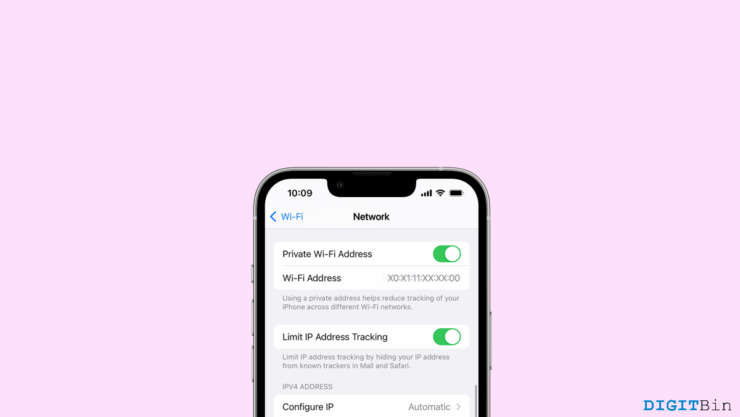
Wie jedes andere Gerät enthält auch das iPhone seine eigene MAC-Adresse. Bei iPhones wird sie allgemein als WLAN-Adresse bezeichnet. Die MAC-Adresse ist ein eindeutiger Identifikator, der drahtlosen Netzwerken hilft, den Standort Ihres Geräts zu identifizieren. Daher benötigen wir manchmal die MAC-Adresse auf einem iPhone aus verschiedenen Gründen. Angenommen, Sie versuchen, ein Gerät zu lokalisieren, den Gerätetyp zu identifizieren oder Diagnosen durchzuführen, in jedem Fall wird die MAC-Adresse benötigt. Aber die Frage ist, wie findet man eine MAC-Adresse auf einem iPhone?
Nun, viele iOS-Nutzer bleiben an dem Punkt stecken, an dem sie nicht wissen, wie oder wo sie nach ihrer MAC/WLAN-Adresse suchen sollen. Wenn Sie auch das gleiche Problem haben, suchen Sie nicht weiter. In diesem Artikel werden wir sehen, wie Sie die Media Access Control (MAC)-Adresse auf einem iPhone finden können. Lassen Sie uns also ohne weitere Umschweife mit dem Prozess beginnen.
Möglichkeiten, die MAC-Adresse auf einem iPhone zu finden
Es gibt grundsätzlich zwei Möglichkeiten, die MAC-Adresse auf einem iPhone zu finden. Erstens können Sie sie im Abschnitt WLAN-Einstellungen finden, wenn Sie mit WLAN verbunden sind. Andernfalls können Sie sie auch in den allgemeinen Einstellungen Ihres Geräts finden. Aber denken Sie daran, dass die MAC-Adresse auf Ihrem iPhone als WLAN-Adresse bezeichnet wird; beides bedeutet dasselbe. Unten haben wir beide Möglichkeiten erwähnt, um Ihre MAC-Adresse zu finden; folgen Sie den Schritten sorgfältig.
1. Finden Sie die MAC-Adresse in den WLAN-Einstellungen
Die WLAN-Adresse auf Ihrem iPhone ist einzigartig für Ihr Gerät. Das iPhone bietet jedoch eine separate Option namens “Private Adresse”. Wenn diese Option auf Ihrem Gerät aktiviert ist, sehen Sie eine andere Adresse, die mit dem bestimmten WLAN-Netzwerk verwendet wird. Sie müssen diese Funktion manuell deaktivieren, um die tatsächliche MAC-Adresse Ihres iPhones anzuzeigen. So machen Sie das.
- Gehen Sie zu den Einstellungen.
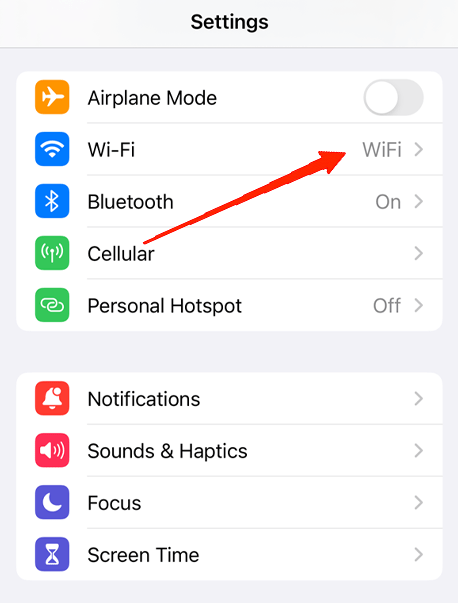
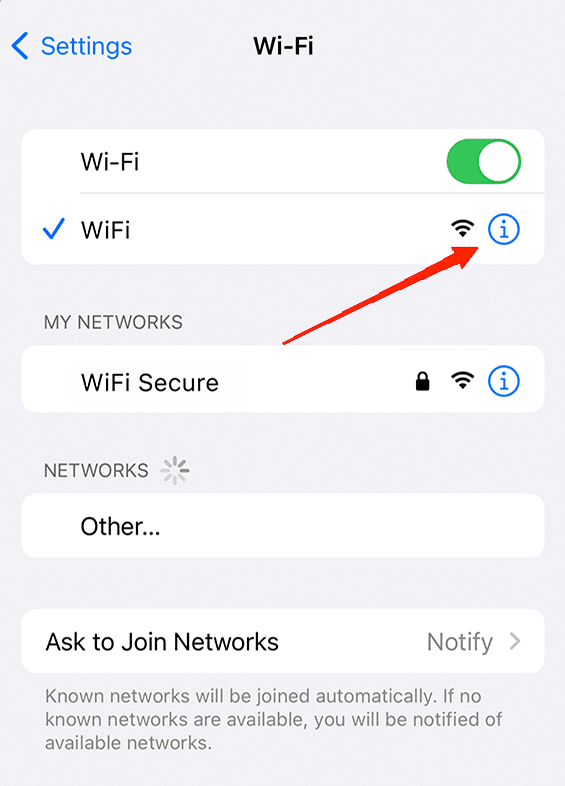
- Tippen Sie auf WLAN. Tippen Sie neben dem WLAN-Netzwerk auf das Informationssymbol.
- Überprüfen Sie, ob die Option ‘Private Adresse‘ aktiviert ist. Wenn ja, tippen Sie auf den Schalter, um ihn auszuschalten.
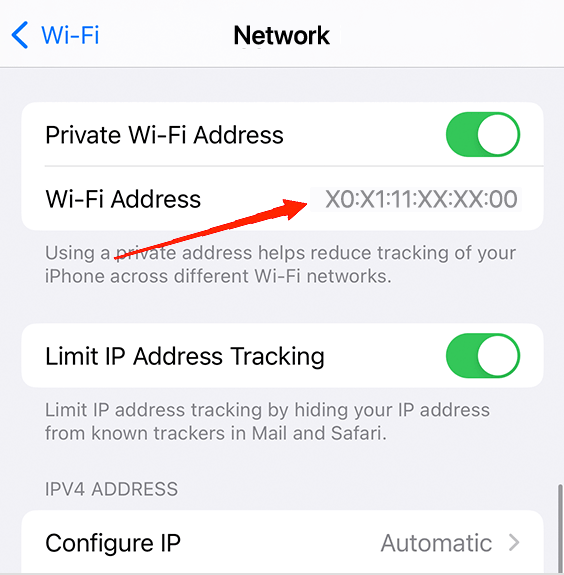
- Jetzt können Sie Ihre iPhone-MAC-Adresse direkt neben der WLAN-Adresse finden.
2. Finden Sie die MAC-Adresse in den allgemeinen Einstellungen
Die MAC-Adresse Ihres iPhones in den allgemeinen Einstellungen zu finden, ist extrem einfach. Die folgenden Schritte führen Sie durch den Prozess.
Starten Sie die Geräteeinstellungen und gehen Sie zu Allgemein.
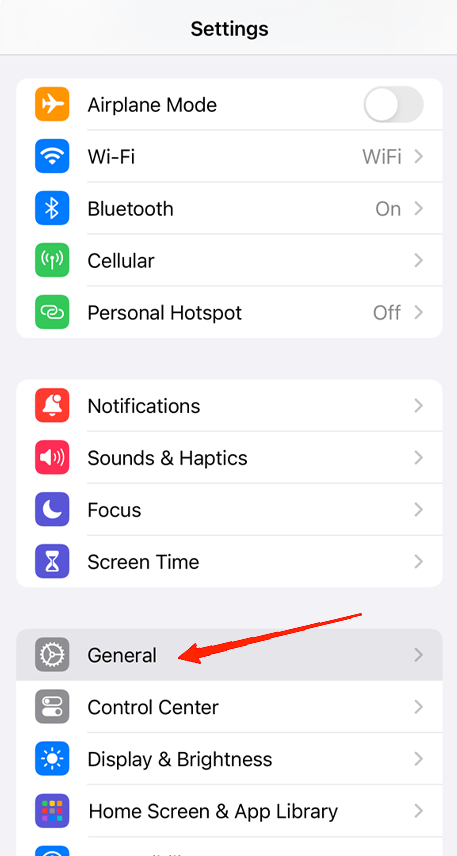
Tippen Sie auf “Info”. Scrollen Sie nach unten und suchen Sie den Abschnitt WLAN-Adresse.
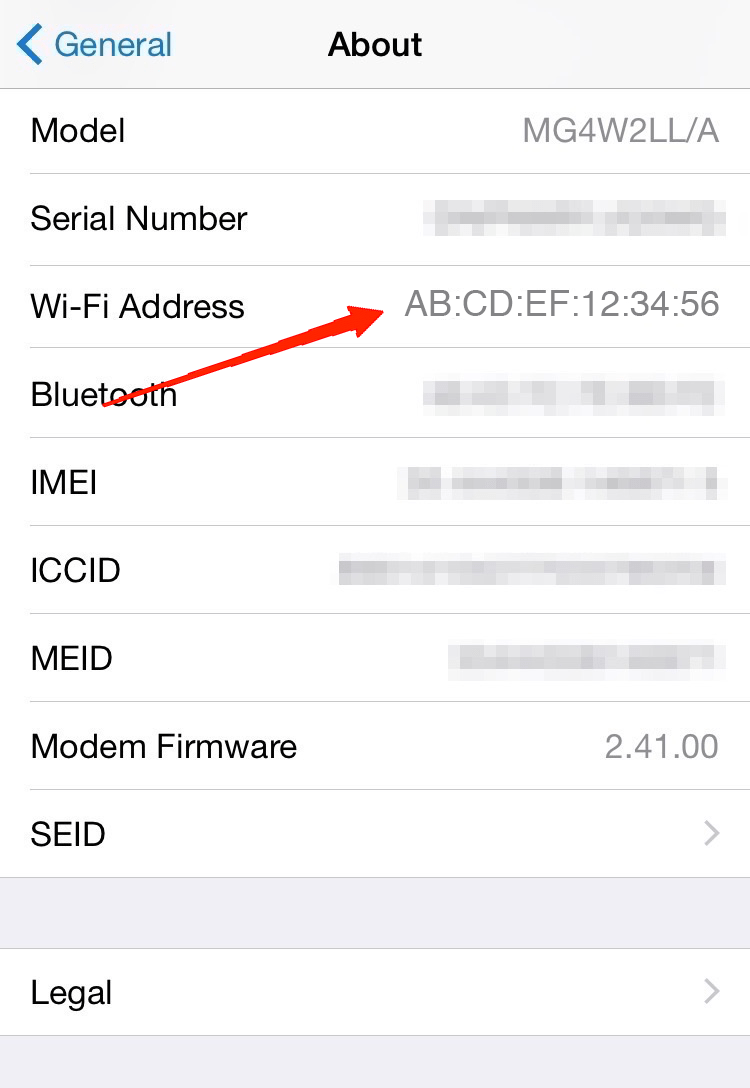
- Dort finden Sie die WLAN-Adresse Ihres iPhones.
Schlussfolgerung
Hoffentlich war das Finden der MAC-Adresse auf einem iPhone eine einfache Reise. Sie ist auf dem iPhone leicht verfügbar; Sie müssen nur ein paar Schritte befolgen, und das war’s. Deaktivieren Sie jedoch die Funktion “Private Adresse”, wenn Sie mit WLAN verbunden sind. Andernfalls erhalten Sie eine Adresse, die nicht die Ihres Geräts ist. Wenn dieser Artikel hilfreich war, teilen Sie uns Ihre Gedanken mit.
Wenn Sie Gedanken zu So finden Sie die MAC-Adresse auf dem iPhone haben, können Sie gerne unten im Kommentarfeld schreiben. Abonnieren Sie auch unseren DigitBin YouTube-Kanal für Video-Tutorials. Prost!
Erhalte neue Beiträge in deinem Posteingang.
Kein Spam. Jederzeit abmelden.