Windows 11 · 3 min read · Oct 01, 2025
Wie man die Datei oder den Ordner findet, der derzeit in Windows 11 verwendet wird?

In diesem Leitfaden werden wir Sie über die Schritte informieren, um die Datei oder den Ordner zu finden, der derzeit in Windows 11 verwendet wird. Die meisten Fehler und Probleme, die Sie möglicherweise haben, gehen normalerweise mit einer zugrunde liegenden Fehlermeldung einher. Dies macht es wirklich einfach, die Ursache des Problems zu verstehen, und noch wichtiger, es hilft uns, die beste Lösung entsprechend zu finden.
Aber nicht alle Fehler fallen in diese Kategorie. Kürzlich versuchte ich, einen Ordner zu löschen, wurde jedoch mit dieser Fehlermeldung begrüßt: ‘ Ordner in Verwendung, Die Aktion kann nicht abgeschlossen werden, da der Ordner oder eine Datei darin in einem anderen Programm geöffnet ist.’
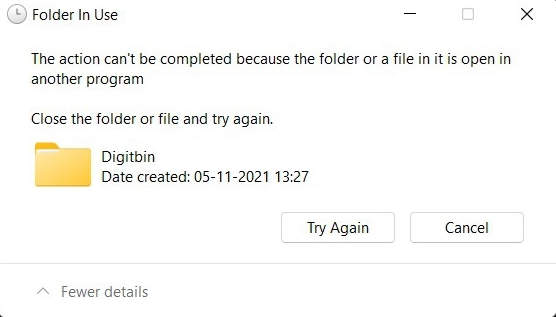
Während die Fehlermeldung uns über den Grund für dieses Problem informiert, fehlt sie am wichtigsten Teil - dem Namen der App, die derzeit diese Datei oder diesen Ordner verwendet. Und bei einer Vielzahl von Apps, die im Hintergrund laufen, ist es nahezu unmöglich, manuell die App zu finden, die die Kontrolle über diese Datei/Ordner übernommen hat.
Glücklicherweise gibt es eine praktische Methode, mit der Sie die Datei oder den Ordner finden können, der derzeit in Windows 11 verwendet wird, ohne manuelle Anstrengungen zu unternehmen. Und dieser Leitfaden wird Sie genau darüber informieren. Also, ohne weitere Umschweife, lassen Sie uns beginnen.
Schritte zur Auffindung der Datei oder des Ordners, der derzeit in Windows 11 verwendet wird
- Zunächst gehen Sie zum Start-Menü, suchen nach Ressourcenmonitor und öffnen ihn.
- Wechseln Sie dann zum CPU-Tab und gehen Sie zum Abschnitt Handles zuordnen.
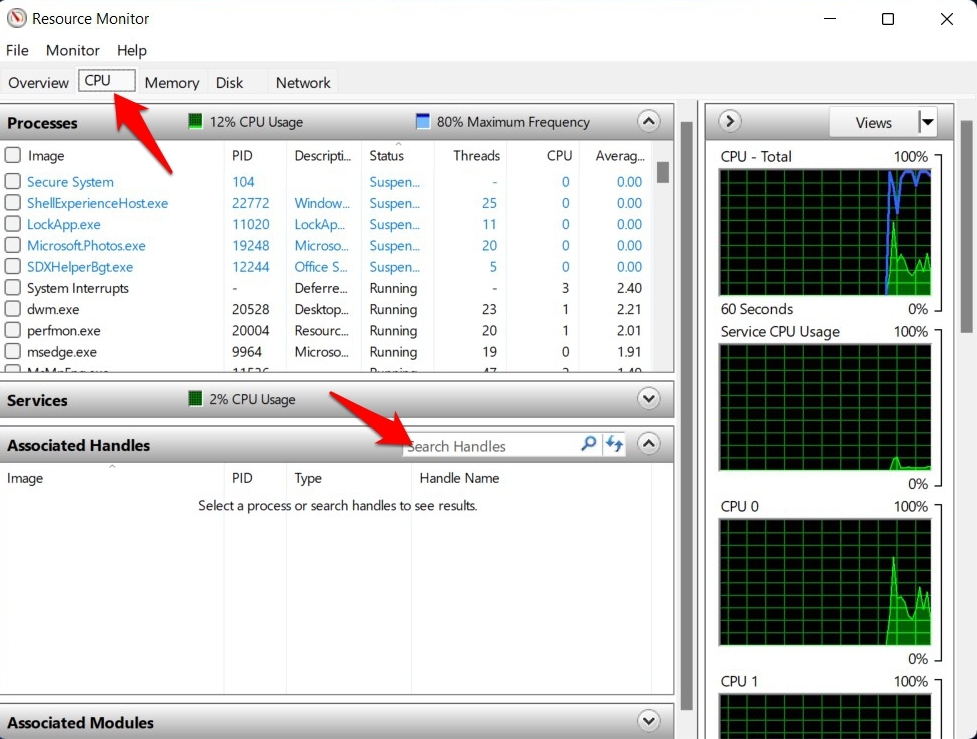
- Gehen Sie jetzt zu seiner Suchleiste und geben Sie den Namen der Datei oder des Ordners ein, der diese Fehlermeldung anzeigt.
- Der Ressourcenmonitor wird nun einen Scan durchführen und Ihnen die App oder das Programm mitteilen, das derzeit Ihre Datei oder Ihren Ordner verwendet.
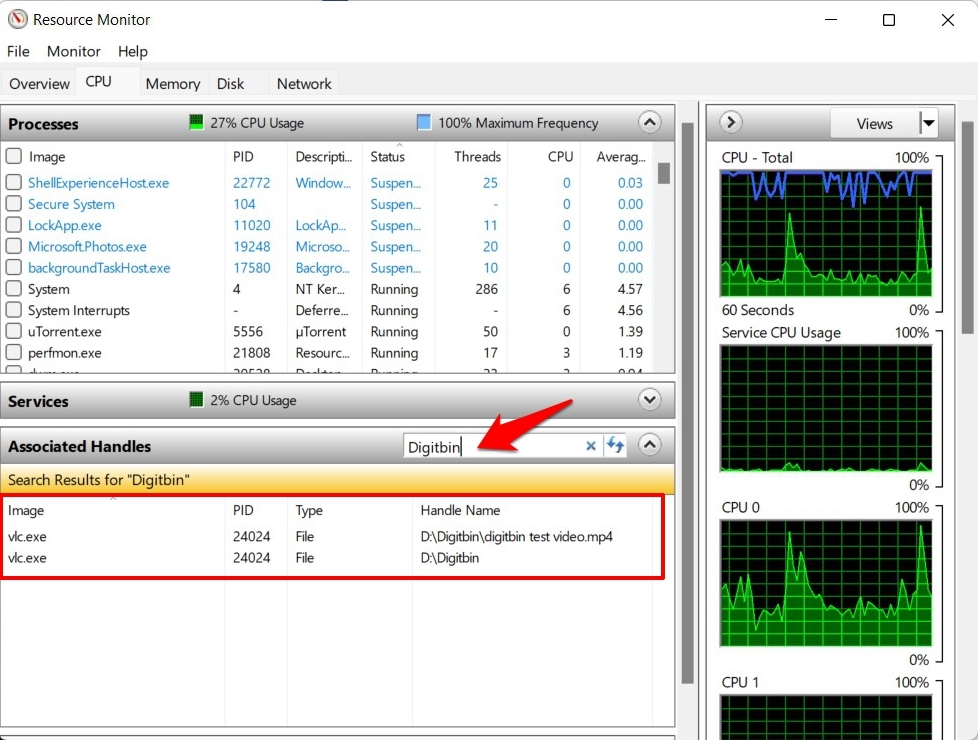
- Sie können den Namen dieser App über die Spalte Bild ermitteln. Wie Sie im obigen Bild sehen können, ist es der VLC Media Player, der in unserem Fall die Kontrolle über den Ordner hat.
- Ihr nächster Schritt sollte sein, den Prozess dieser App zu beenden, die derzeit die Kontrolle über Ihre Datei hat.
- Um dies zu tun, verwenden Sie die Tastenkombination Strg+Shift+Esc, um den Task-Manager zu öffnen. Wählen Sie dann die App aus der Liste aus und klicken Sie auf Task beenden.
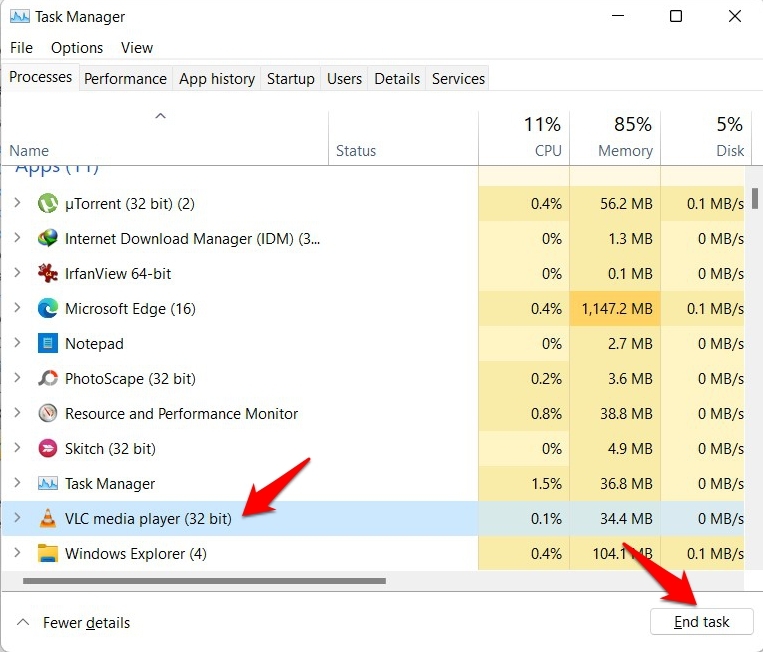
- Wenn Sie jedoch den Namen der App, die mit diesem Prozess verbunden ist, nicht finden können, gibt es auch einen alternativen Ausweg.
- Gehen Sie einfach zum Tab Details des Task-Managers, und Sie sollten jetzt in der Lage sein, den Prozessnamen zu finden, der im Ressourcenmonitor angezeigt wurde.
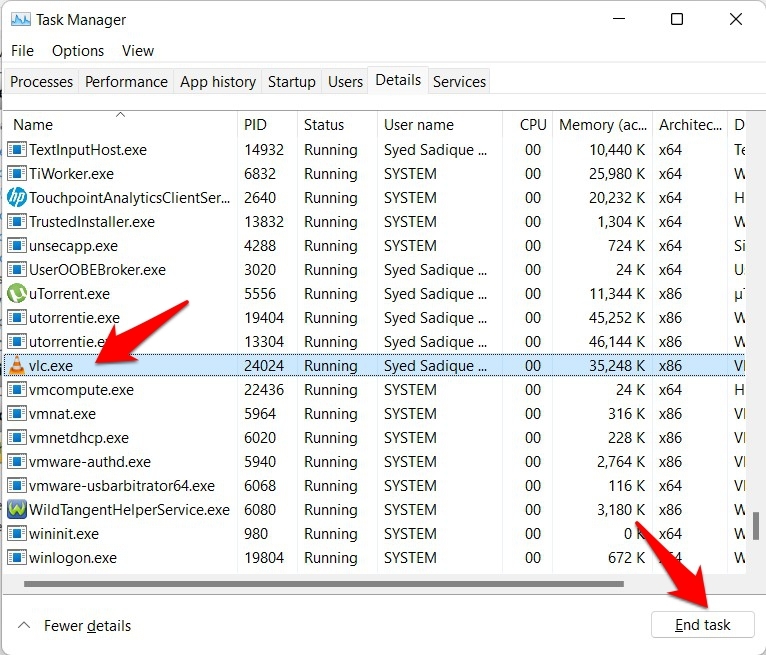
- Wählen Sie also diesen Prozess aus und klicken Sie auf die Schaltfläche Task beenden, die sich unten rechts befindet.
- Das war’s. Diese App hat nicht mehr die Kontrolle über Ihre Datei oder Ihren Ordner, und Sie können jetzt fortfahren und die gewünschten Änderungen vornehmen.
Damit schließen wir den Leitfaden, wie Sie die Datei oder den Ordner finden können, der derzeit in Windows 11 verwendet wird. Wenn Sie Fragen zu den oben genannten Schritten haben, lassen Sie es uns bitte im Kommentarbereich unten wissen.
Wenn Sie Gedanken zu Wie man die Datei oder den Ordner findet, der derzeit in Windows 11 verwendet wird? haben, können Sie gerne das Kommentarfeld unten nutzen. Abonnieren Sie auch unseren DigitBin YouTube-Kanal für Video-Tutorials. Prost!
Erhalte neue Beiträge in deinem Posteingang.
Kein Spam. Jederzeit abmelden.