Messenger Tipps · 5 min read · Nov 13, 2025
So finden Sie ungelesene Nachrichten in Messenger
Facebook ist eine der frühesten Social-Media-Plattformen, die weiterhin mit Millionen von Nutzern gedeiht. Menschen nutzen es täglich, um Gemeinschaften zu bilden, mit Kollegen zu vernetzen und ihren Freunden Nachrichten zu senden. Messenger ist die native App von Facebook, um Nachrichten zu senden oder zu empfangen.
Die von Meta betriebene Social-Networking-Website veröffentlichte Messenger 2014 als separate App. Dies geschah, um das enorme Volumen an Nachrichten, die auf der Plattform ausgetauscht werden, zu verwalten, ohne die Leistung von Facebook zu verlangsamen.
Da ein Nutzer an einem Tag so viele Nachrichten in Messenger erhält, ist es möglich, dass eine oder mehrere Nachrichten ungelesen bleiben. In diesem Leitfaden habe ich erklärt, wie man ungelesene Nachrichten in der Messenger-App findet. Es wird nützlich für die Nutzer sein, die neu bei Facebook sind.
Wie finde ich ungelesene Nachrichten auf der Facebook-Website?
Wenn Sie Facebook von Ihrem Computer aus aufrufen, können Sie die Nachrichten anzeigen, ohne Messenger auf einer separaten Plattform zu öffnen.
- Öffnen Sie einen beliebigen Browser auf Ihrem PC.
- Gehen Sie zu Facebook.com
- Melden Sie sich in Ihrem Facebook-Feed an.
- Klicken Sie auf das Messenger-Symbol oben.
- Drücken Sie Alle in Messenger anzeigen.
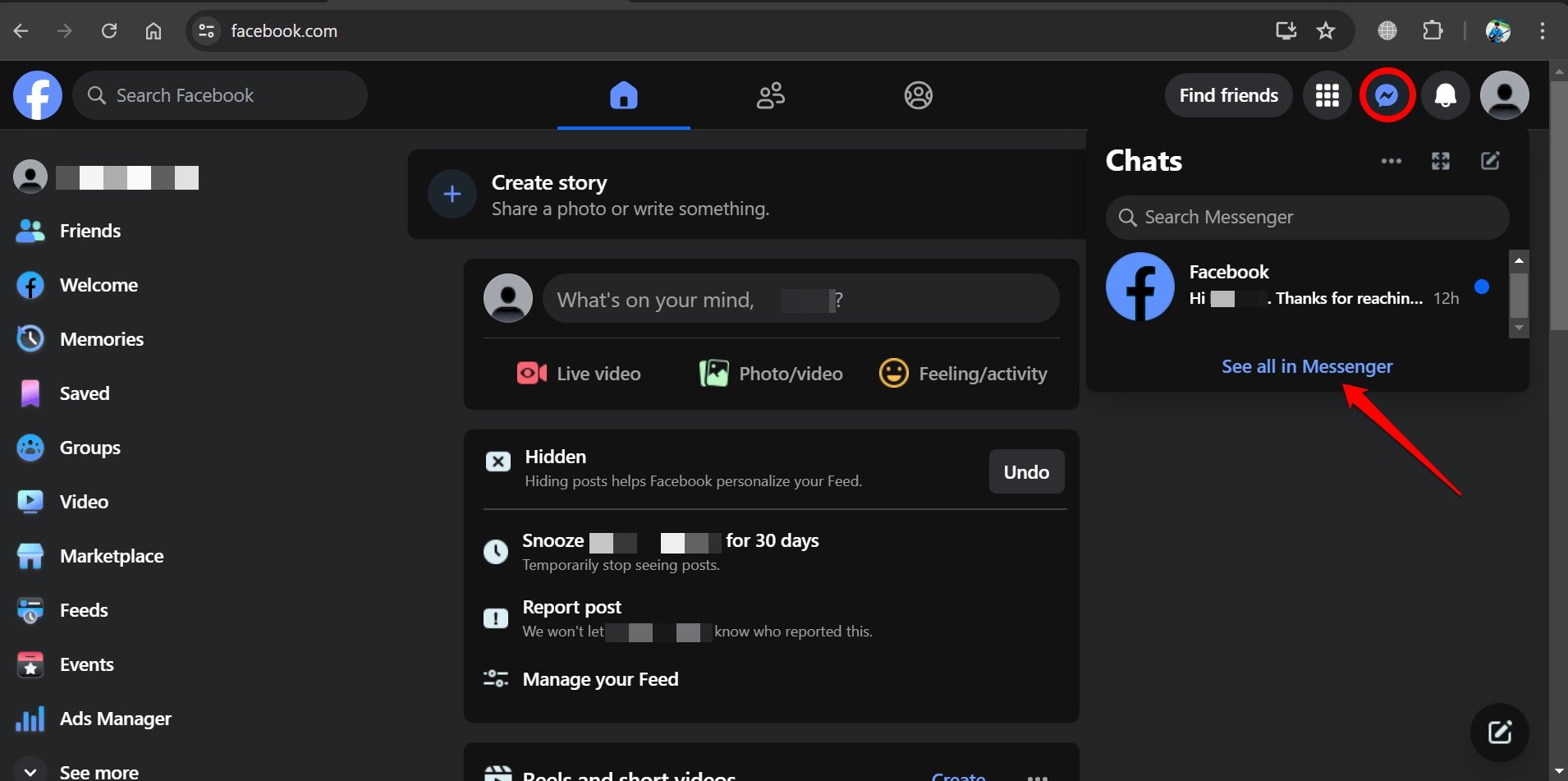
- Scrollen Sie im Abschnitt Chats auf der linken Seite nach unten, um die ungelesene Nachricht zu finden.
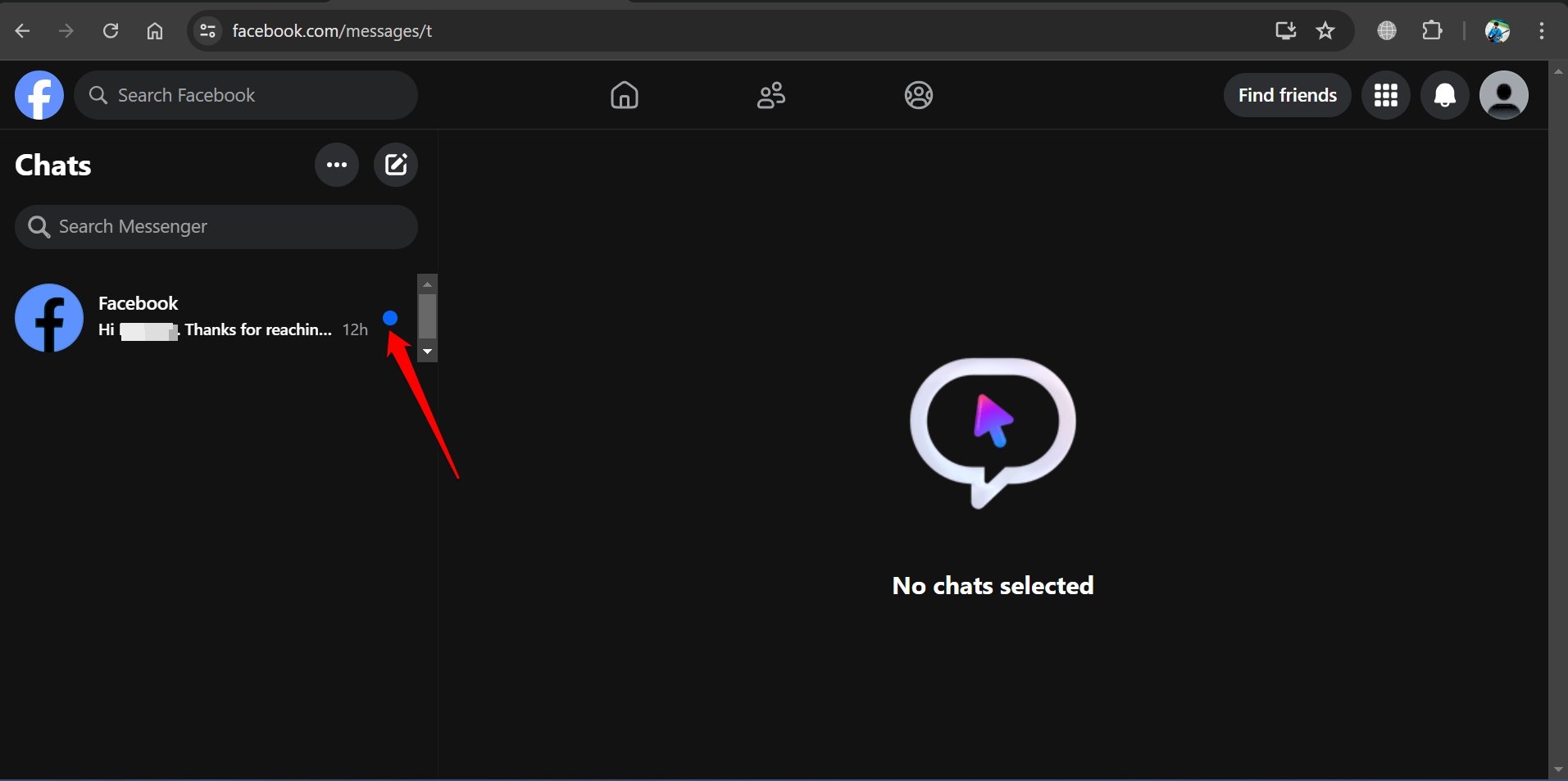
Auf Facebook für den Browser wird eine ungelesene Nachricht mit einem großen blauen Punkt auf dem Nachrichtenvorschau-Streifen angezeigt.
Wenn Sie eine oder mehrere Nachrichtenvorschauen mit einem blauen Punkt daneben sehen, wurde diese Nachricht noch nicht gelesen/gesehen. Klicken Sie auf die Vorschau der ungelesenen Nachricht, um die vollständige Nachricht zu sehen.
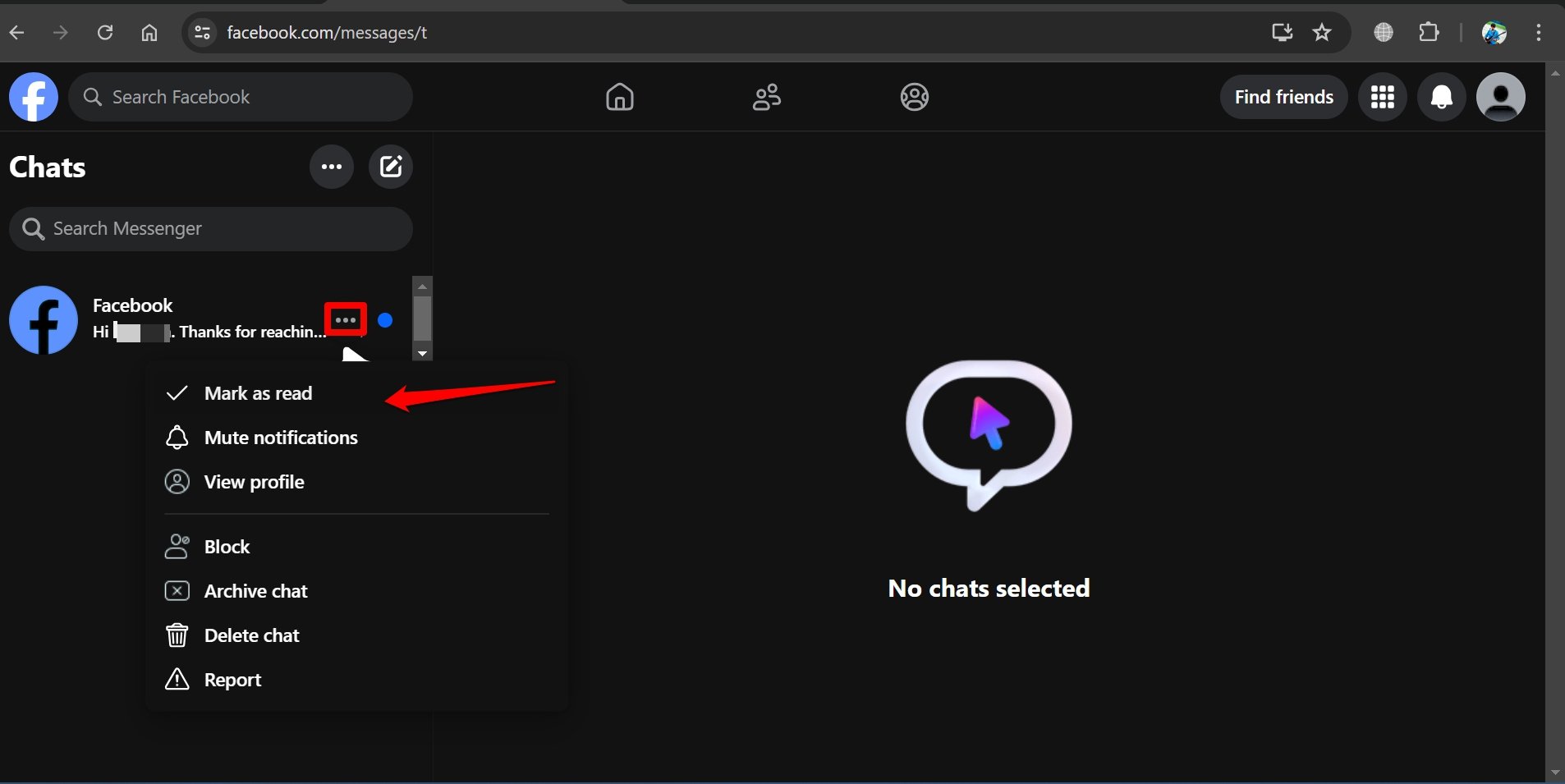
Um eine andere Aktion mit der ungelesenen Nachricht durchzuführen,
- Bewegen Sie die Maus über die Nachricht, um ein 3-Punkte-Symbol anzuzeigen.
- Klicken Sie auf das 3-Punkte-Symbol und wählen Sie Aktionen wie Nachricht als gelesen markieren, Benachrichtigungen vom Absender stummschalten, den Chat löschen, blockieren oder den Absender melden.
Ungelesene Nachrichten in der Messenger-App auf Android anzeigen
Die meisten Nutzer ziehen es heutzutage vor, soziale Medien auf ihren Handys zu nutzen. Man kann nicht immer auf einen PC zugreifen. Wie bereits erwähnt, ist Messenger als separate App für telefonbasierte Betriebssysteme verfügbar. Wenn Sie Facebook auf einem Android-Handy verwenden, ist es notwendig, die Messenger-App aus dem Play Store zu installieren.
Um ungelesene Nachrichten in Messenger für Android anzuzeigen,
- Starten Sie die Facebook-App.
- Melden Sie sich in Ihrem Konto an.
- Tippen Sie auf das Messenger-Symbol in der oberen rechten Ecke, um Messenger zu starten.
- In der Messenger-App wird die Anzahl der ungelesenen Nachrichten mit einer roten Benachrichtigungsblase im Tab Chats hervorgehoben.
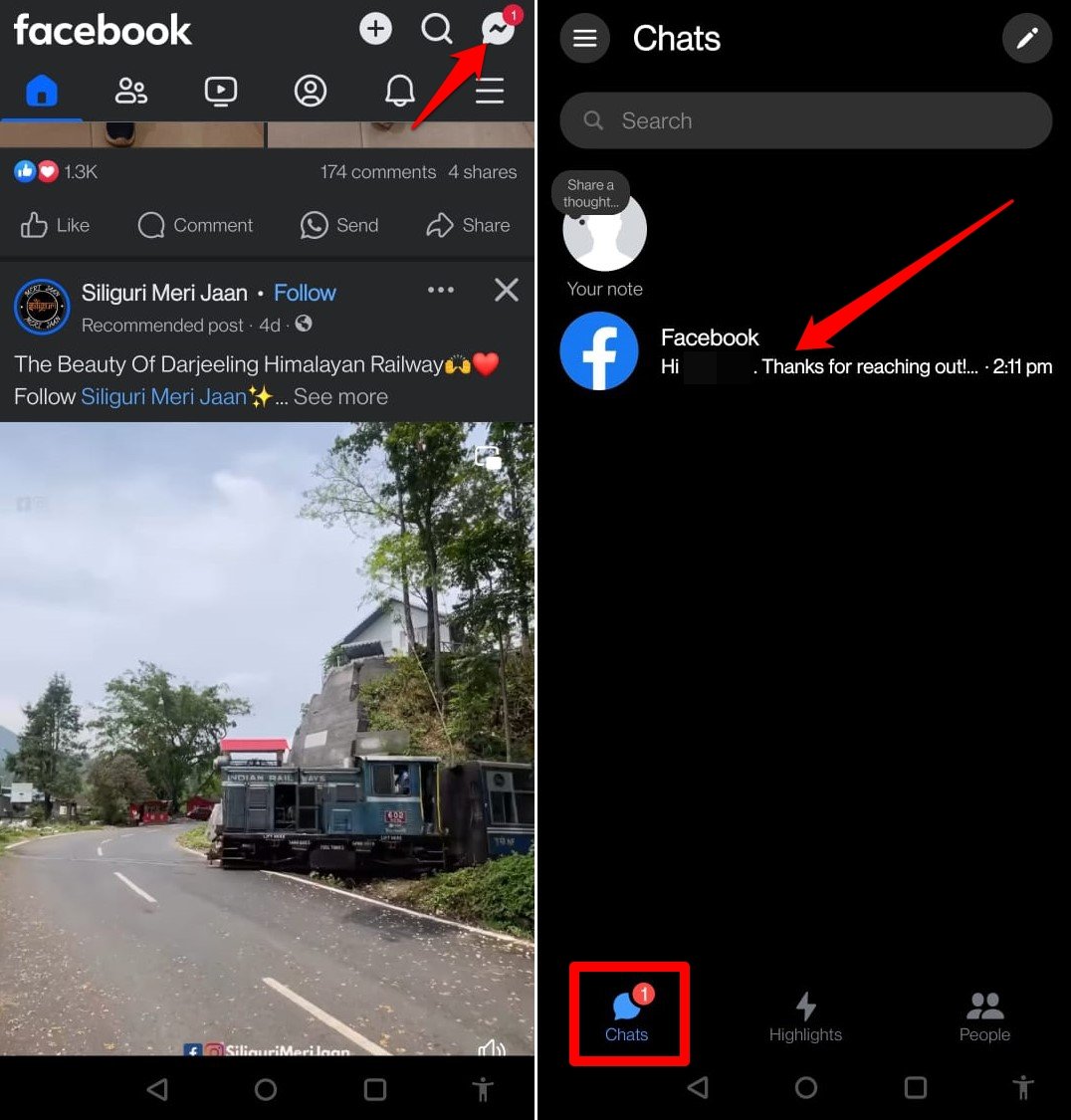
- Wenn Sie mehrere Nachrichten in Messenger haben, scrollen Sie durch die Chats, um die ungelesene Nachricht zu finden.
Eine ungelesene Nachricht wird in fetter Schrift hervorgehoben. Wenn Sie das dunkle Thema verwenden, wird die ungelesene Nachricht in fetter weißer Schrift hervorgehoben. Bei einem hellen Thema wird der Vorschau-Teil der ungelesenen Nachricht in fetter und dunkler Schrift angezeigt.
Alternativ,
- Starten Sie die Messenger-App.
- Drücken Sie die Sandwich-Menü-Taste in der oberen linken Ecke.
- Neben dem Tab Chats können Sie die Anzahl der ungelesenen Nachrichten sehen.
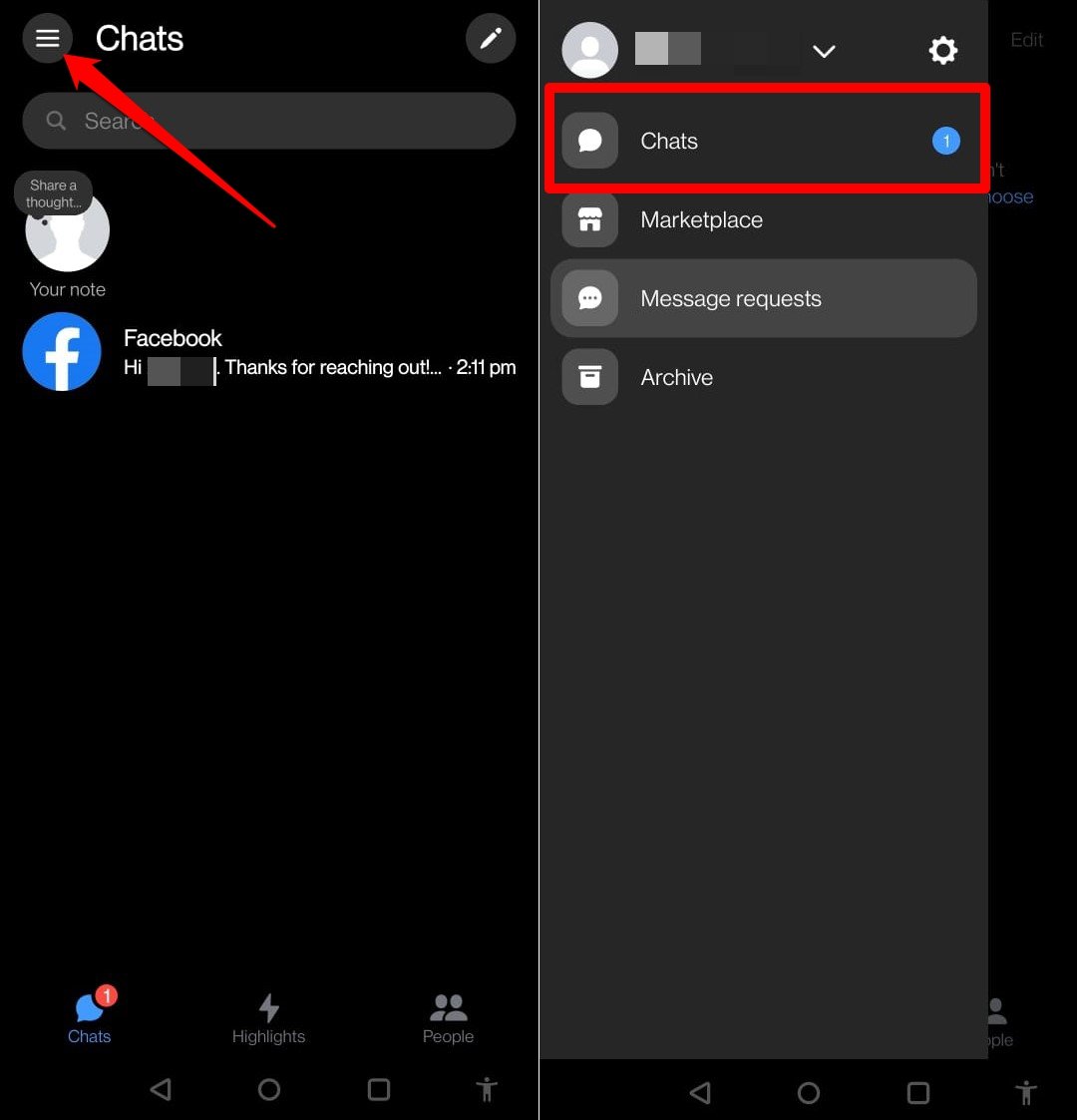
- Scrollen Sie durch die Liste der Nachrichten, um die ungelesene Nachricht zu finden.
- Tippen Sie auf die ungelesene Nachricht, um sie vollständig anzuzeigen.
Wie sieht man eine ungelesene Nachricht in Messenger für iOS?
Das Anzeigen ungelesener Nachrichten in Messenger iOS unterscheidet sich nicht viel von Android oder Facebook-Web. Eine ungelesene Nachricht in Messenger iOS wird mit einer fetten Nachrichtenvorschau und einem blauen Punkt hervorgehoben.
- Installieren Sie Messenger für iOS aus dem App Store.
- Melden Sie sich mit demselben Konto an, das Sie für Ihr Facebook-Profil verwenden.
- Tippen Sie auf Chats, um auf alle Nachrichten zuzugreifen, die Sie auf Ihrem Konto erhalten haben.
- Scrollen Sie nach unten, um die ungelesene Nachricht zu finden.
- Tippen Sie auf die ungelesene Nachricht, um sie anzuzeigen und Ihre Antwort zu senden, falls erforderlich.
- Halten Sie die Nachricht gedrückt, um sie als gelesen zu markieren, stummzuschalten, zu archivieren oder zu löschen.
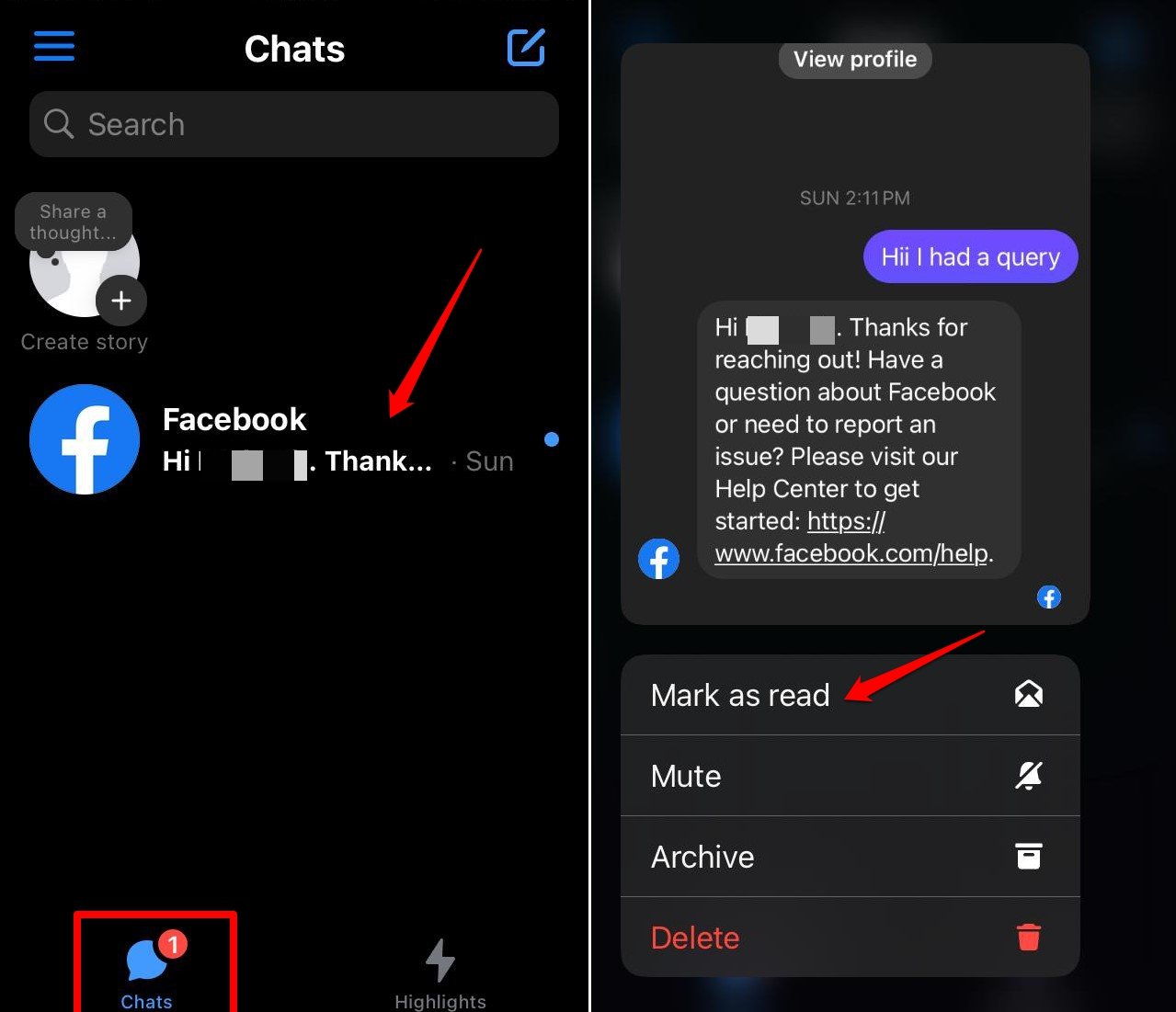
Die Gesamtzahl der ungelesenen Nachrichten wird in einer roten Benachrichtigungsblase im Chats-Tab hervorgehoben.
Überprüfen von Spam-Nachrichten in Messenger
Je nachdem, wie viel Privatsphäre Sie auf Ihrem Facebook-Profil durchgesetzt haben, erscheinen einige Nachrichten möglicherweise nicht im Chats-Bereich.
Wenn Sie ein gesperrtes Facebook-Profil mit einem höheren Maß an Privatsphäre haben, muss ein Nutzer Ihnen eine Nachrichtenanfrage senden. In der Regel handelt es sich dabei um Facebook-Nutzer, die nicht mit Ihnen verbunden sind und mit denen Sie keine gemeinsamen Freunde haben.
Sie müssen den Abschnitt Nachrichtenanfragen in Messenger aufrufen, um die ungelesenen Nachrichten zu finden, die nicht im Chats-Bereich angezeigt werden.
Überprüfen Sie Nachrichtenanfragen auf PC und Telefon
Befolgen Sie diese Schritte, um die Nachrichtenanfragen in Messenger für Android, iOS und PC zuzugreifen.
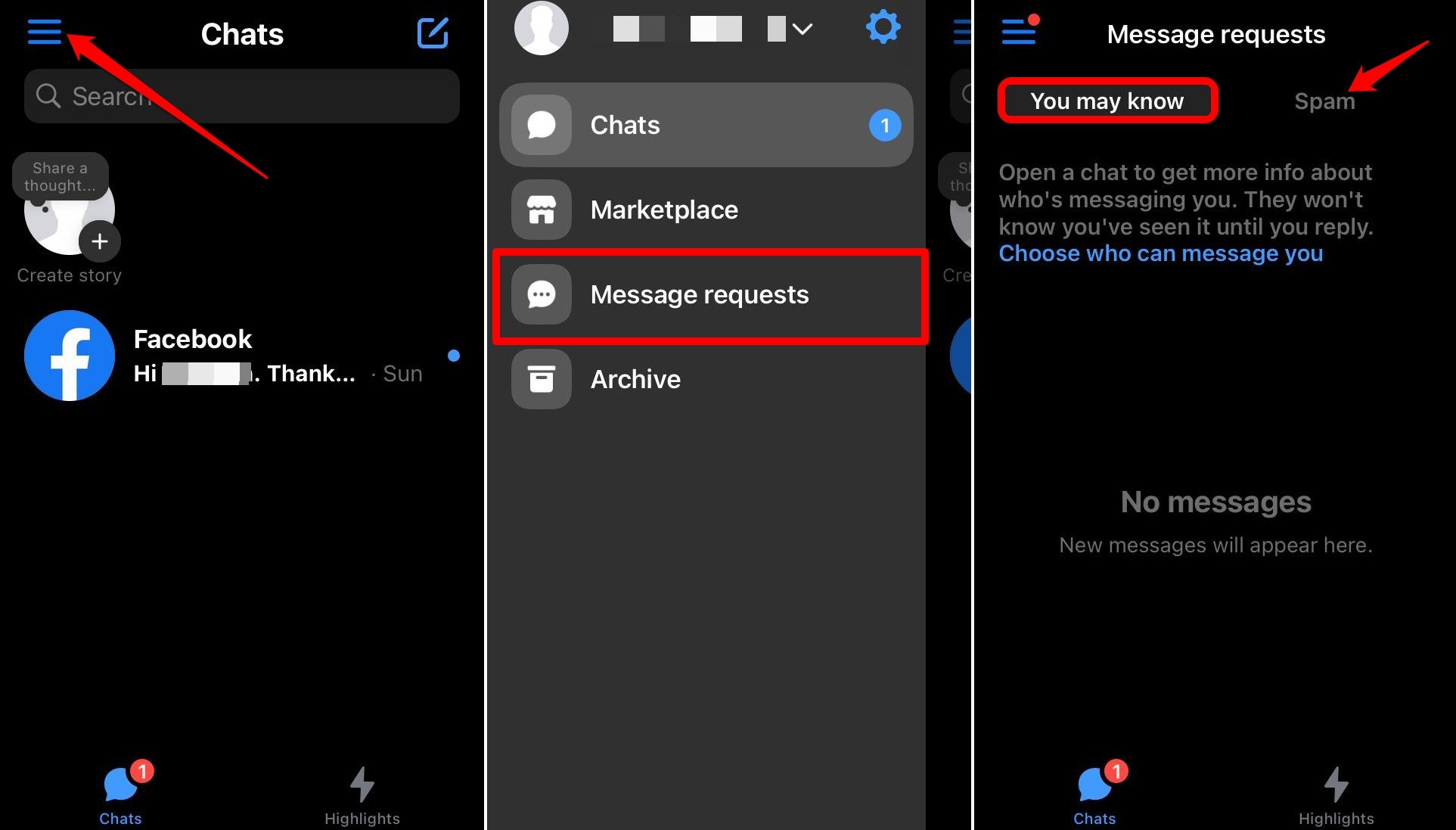
Auf Android,
- Öffnen Sie Facebook und gehen Sie zu Messenger.
- Tippen Sie auf die Menü-Taste und gehen Sie zu Nachrichtenanfragen.
- Gehen Sie zu Spam oder Sie könnten kennen, um ungelesene Nachrichten anzuzeigen.
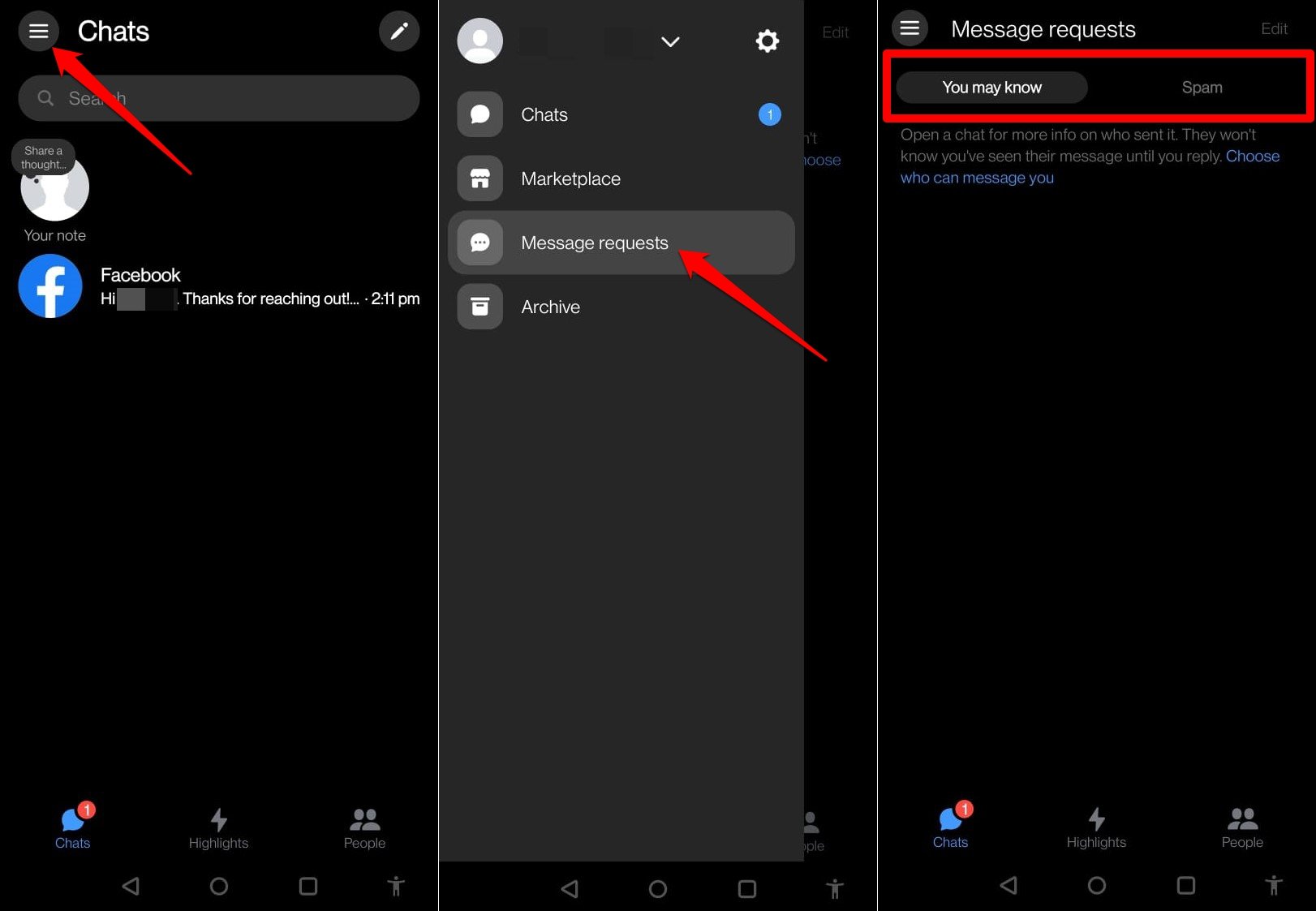
Auf iOS,
- Starten Sie die Messenger-App auf Ihrem iPhone.
- Gehen Sie zu Chats.
- Tippen Sie auf die Menü-Taste und wählen Sie Nachrichtenanfragen aus dem Menü.
- Überprüfen Sie sowohl Sie könnten kennen als auch Spam auf ungelesene Nachrichten.
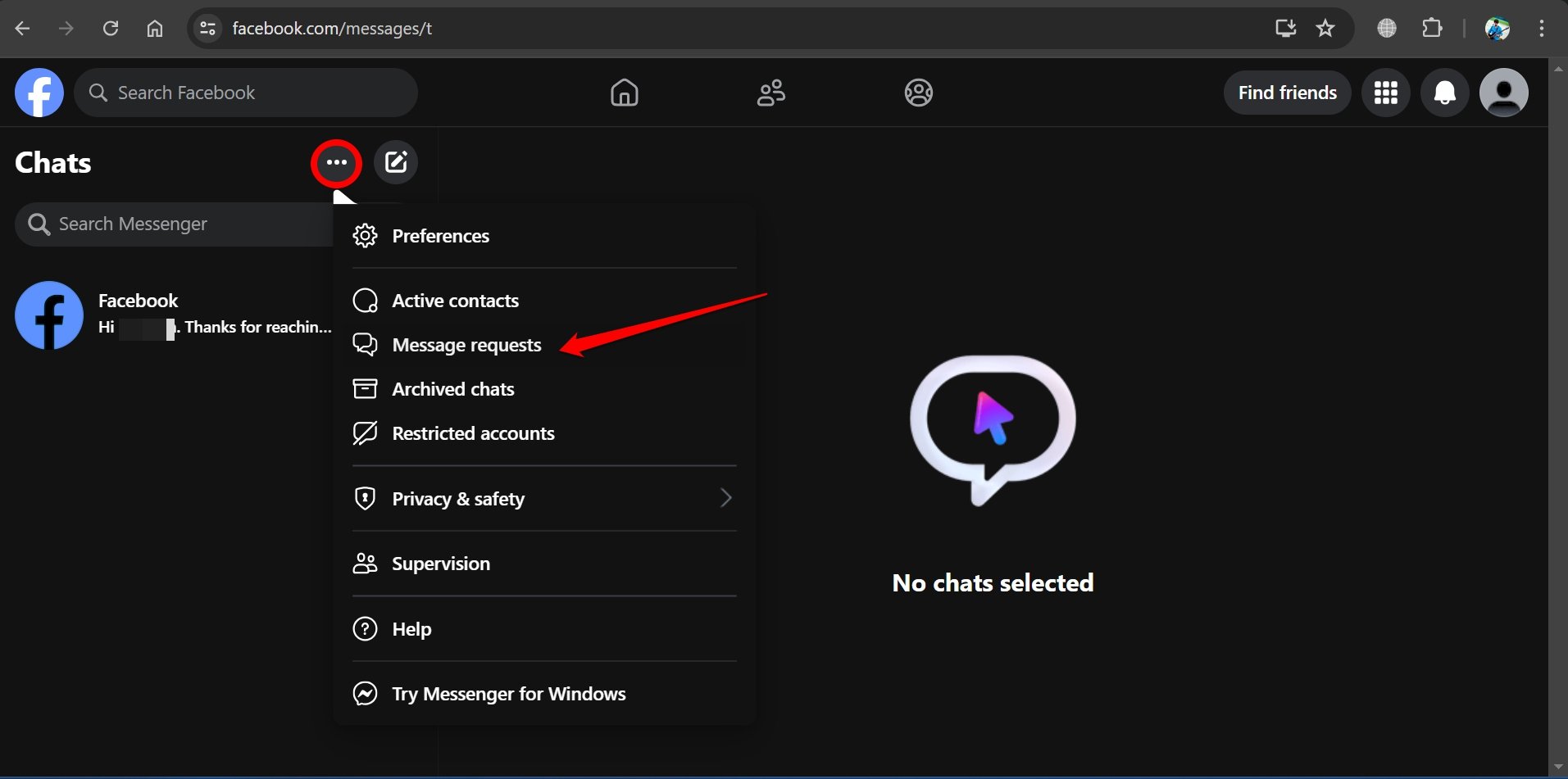
Auf PC,
Melden Sie sich in Ihrem Facebook-Konto an.
Klicken Sie auf das Messenger Symbol und drücken Sie auf Alle in Messenger anzeigen.
Klicken Sie in den Facebook-Nachrichten auf das 3-Punkte-Symbol neben Chats.
Wählen Sie Nachrichtenanfragen aus dem Menü.
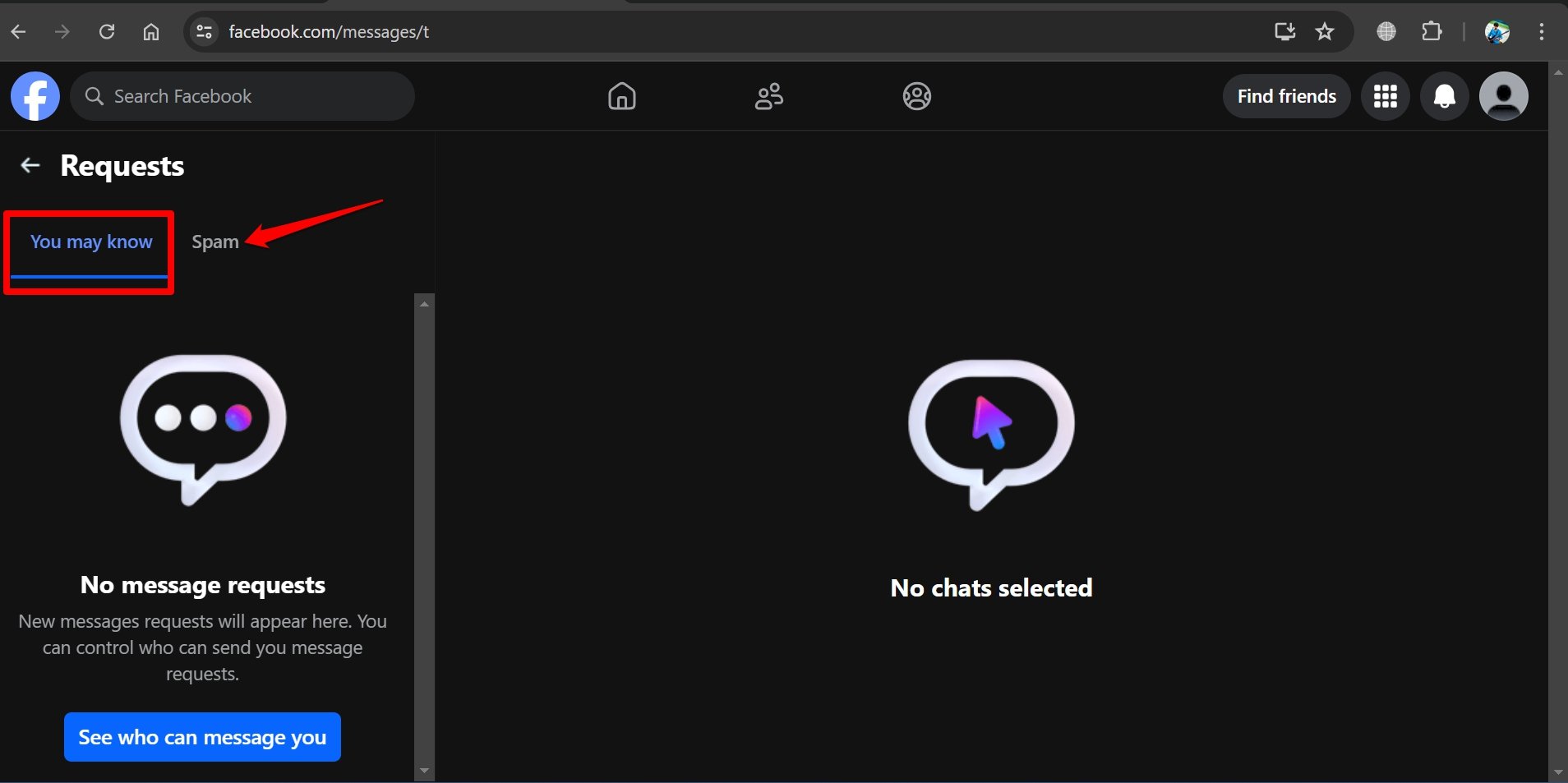
Im Abschnitt Anfragen können Sie zwischen den Tabs Sie könnten kennen und Spam wechseln, um ungelesene Nachrichten anzuzeigen, über die Sie nicht benachrichtigt wurden.
Fazit
Es ist nicht gut, Nachrichten von Freunden oder Kollegen auf Facebook zu verpassen. Sie könnten versuchen, Sie über Messenger wegen eines dringenden Anliegens zu erreichen oder einfach nur nach langer Zeit wieder in Kontakt treten wollen. Mit den Schritten in diesem Leitfaden können Sie ungelesene Nachrichten in Messenger von Ihrem Laptop oder Mobiltelefon einfach finden und darauf zugreifen.
Wenn Sie Gedanken zu So finden Sie ungelesene Nachrichten in Messenger haben, können Sie gerne unten im Kommentarfeld schreiben. Bitte abonnieren Sie auch unseren DigitBin YouTube-Kanal für Video-Tutorials. Prost!
Erhalte neue Beiträge in deinem Posteingang.
Kein Spam. Jederzeit abmelden.