Technologie · 2 min read · Dec 18, 2025
So finden Sie das Wi-Fi-Passwort in Windows 11

Wi-Fi spielt eine wichtige Rolle im heutigen Lebensstil. Ob wir zu Hause, im Büro oder wo auch immer sind, sobald wir mit einem zuverlässigen Wi-Fi-Netzwerk verbunden sind, sind wir frei, die gesamte Welt direkt von unserem PC aus zu erkunden. Das Merken der Passwörter dieser Wi-Fi-Netzwerke scheint jedoch eine lästige Aufgabe zu sein. Besonders wenn Sie an verschiedenen Orten arbeiten, ist es kompliziert, sich an jedes einzelne Passwort zu erinnern. Aber wussten Sie, dass Microsoft Windows das alles für Sie möglich macht?
Ja, das Windows-Betriebssystem speichert die Passwörter dieser Wi-Fi-Netzwerke, mit denen Sie bereits verbunden waren. Angenommen, Sie arbeiten an Ihrem PC mit Ihrem WLAN zu Hause, und plötzlich müssen Sie auch Ihr Telefon mit dem WLAN-Netzwerk verbinden, aber was ist, wenn Sie sich nicht an das Passwort erinnern?
Glücklicherweise können Sie jetzt das Passwort auf Ihrem Windows 11-Gerät ganz einfach finden und es auch verwenden, um Ihr Telefon zu verbinden. Wenn Sie also jemand sind, der immer Schwierigkeiten hat, sich an Ihre Wi-Fi-Passwörter zu erinnern, ist dieser Artikel für Sie. Hier werden wir sehen, wie Sie Ihr Wi-Fi-Passwort von Ihrem Windows 11-Gerät finden können. Lassen Sie uns also ohne weitere Umschweife beginnen.
Schritte zum Finden des WiFi-Passworts in Windows 11
Bevor wir zu den Schritten übergehen, wie man ein Wi-Fi-Passwort in Windows 11 findet, gibt es bestimmte Dinge, um die Sie sich kümmern müssen. Ihr Wi-Fi-Passwort in Windows 11 zu finden, ist sehr einfach. Sie müssen jedoch sicherstellen, dass Ihr Windows 11-Gerät bereits mit dem Wi-Fi verbunden ist. Wenn es verbunden ist, dann ist es nur eine Frage von ein paar Klicks, um das Passwort herauszufinden und es zu verwenden, um andere Geräte zu verbinden.
Damit gesagt, hier ist, wie Sie das Wi-Fi-Passwort in Windows 11 herausfinden können.
- Starten Sie Ihren Windows-PC und klicken Sie auf die Start-Schaltfläche.
- Gehen Sie nun zu Einstellungen.
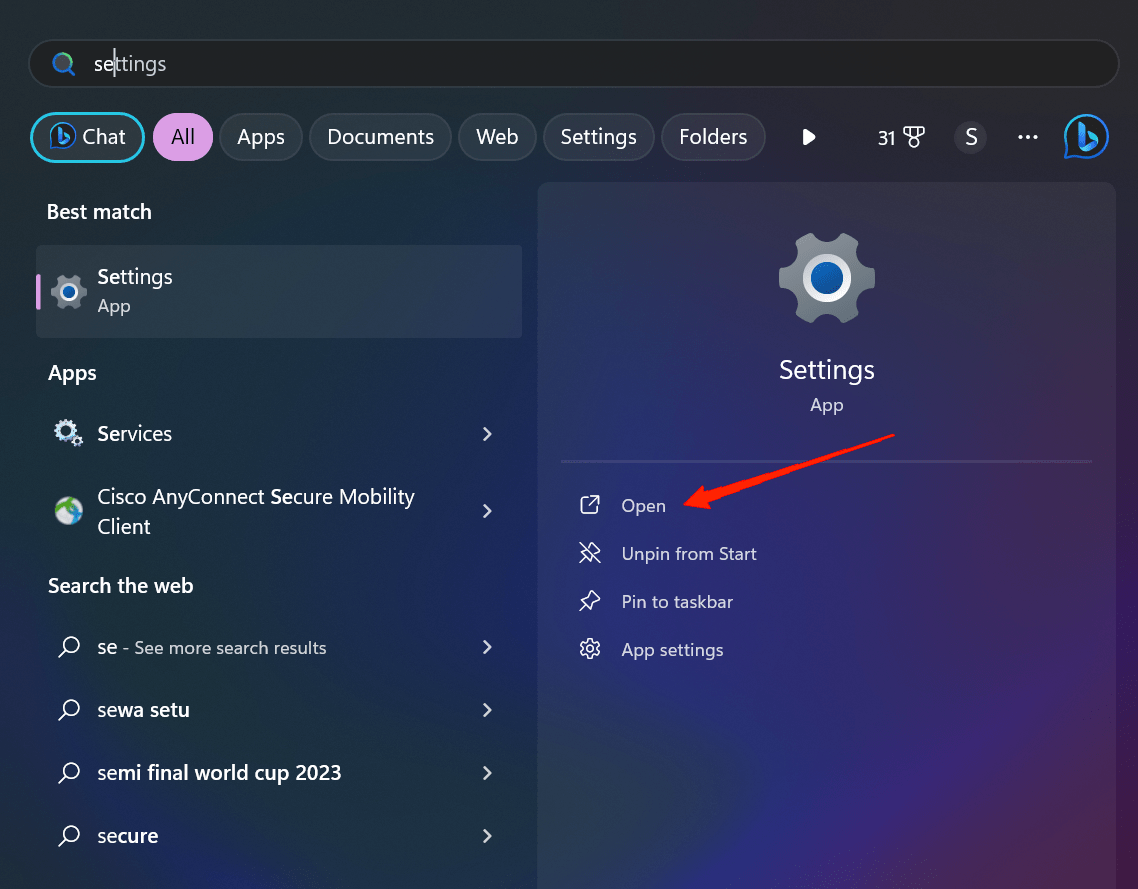
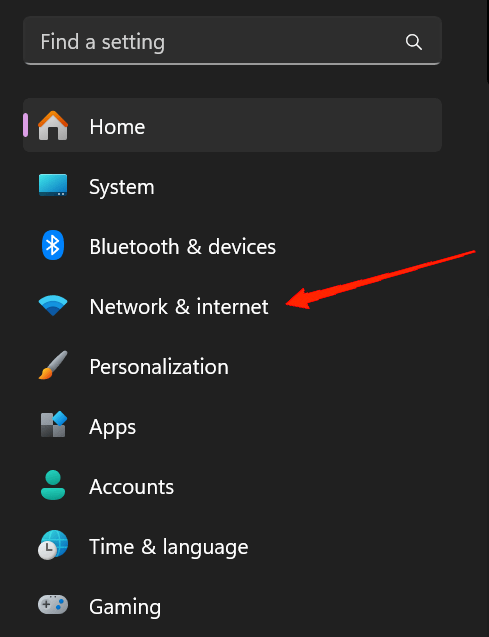
- Wählen Sie im linken Bereich Netzwerk & Internet aus.
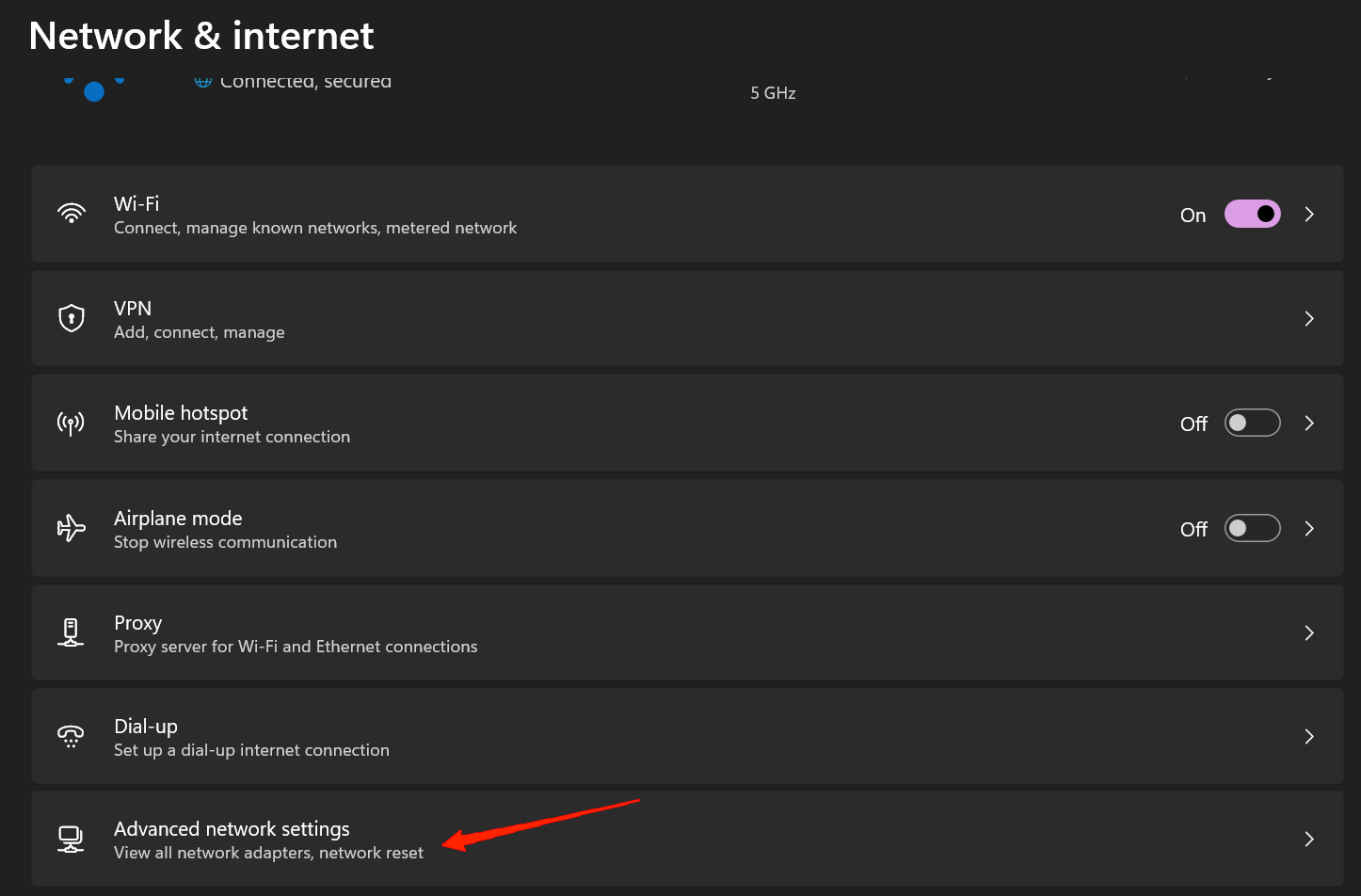
- Scrollen Sie nach unten und klicken Sie auf Erweiterte Netzwerkeinstellungen.
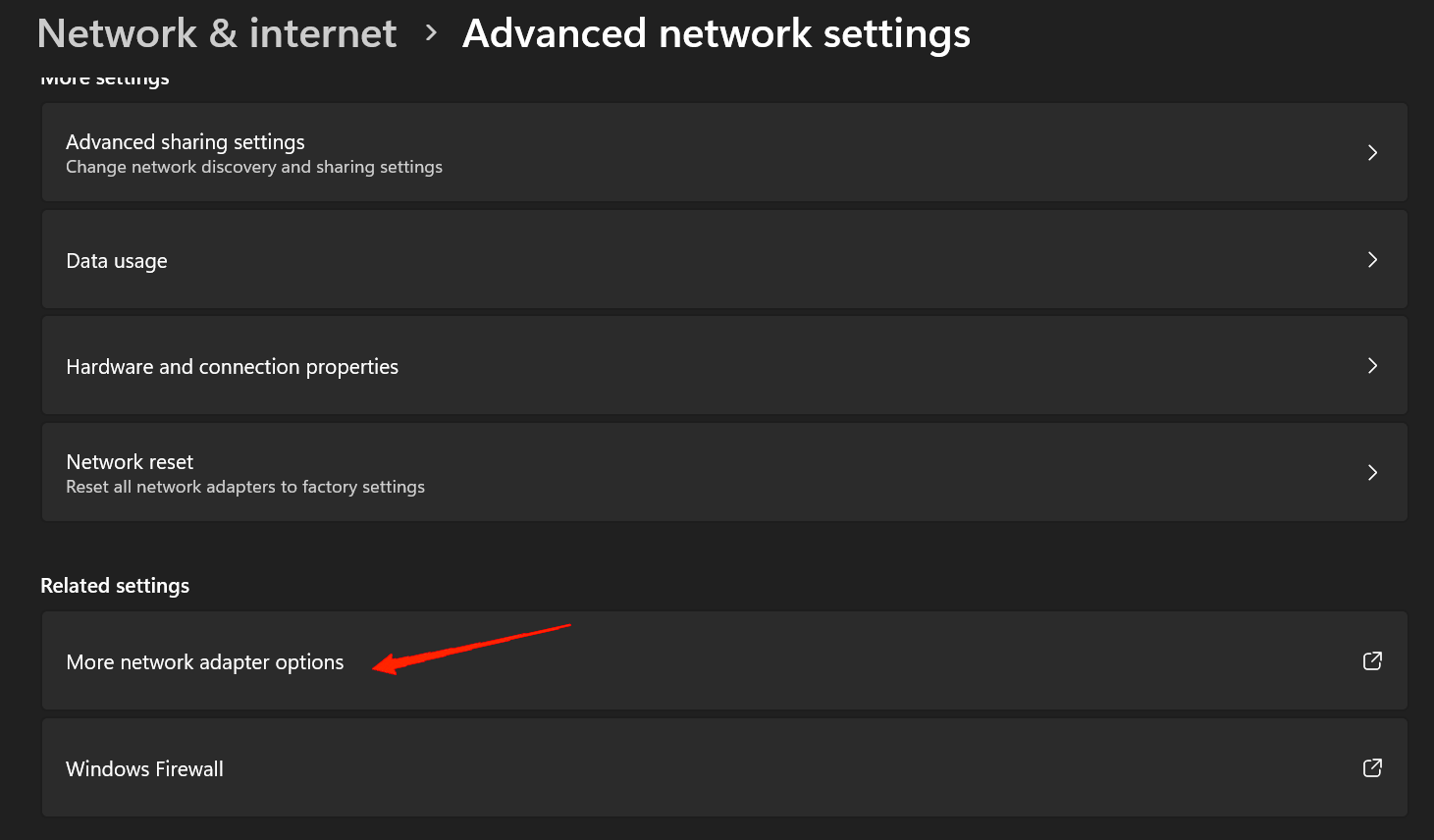
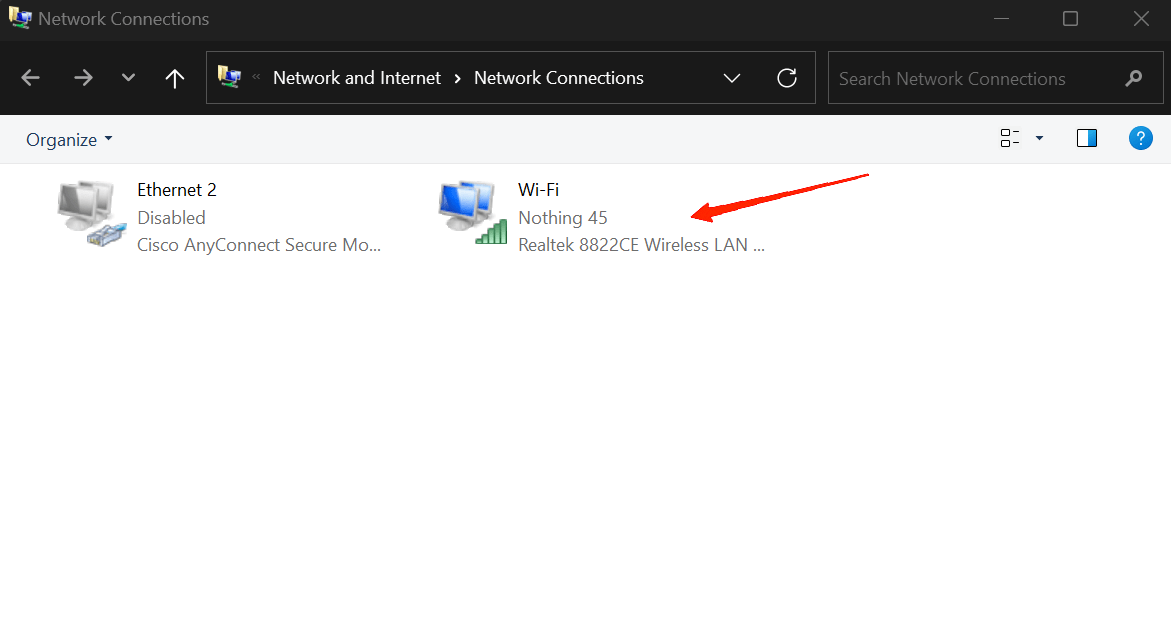
- Gehen Sie als Nächstes zu Weitere Netzwerkadapteroptionen unter der Option „Verwandte Einstellungen“.
- Doppelklicken Sie auf Wi-Fi, und das Dialogfeld Wi-Fi-Status wird auf dem Bildschirm angezeigt.
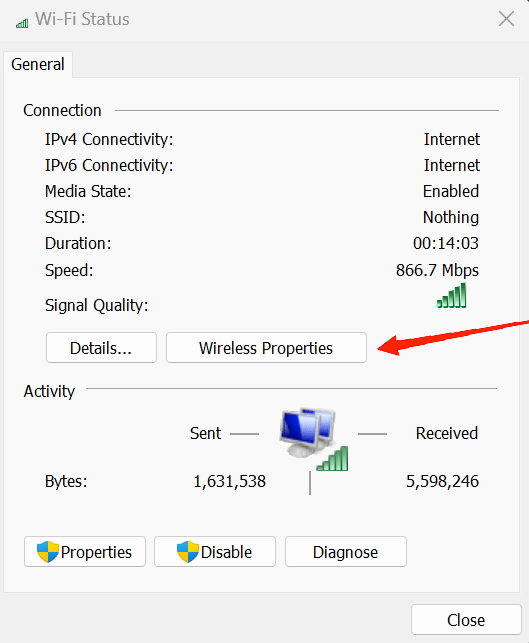
- Klicken Sie auf Drahtlose Eigenschaften und gehen Sie zum Tab Sicherheit.
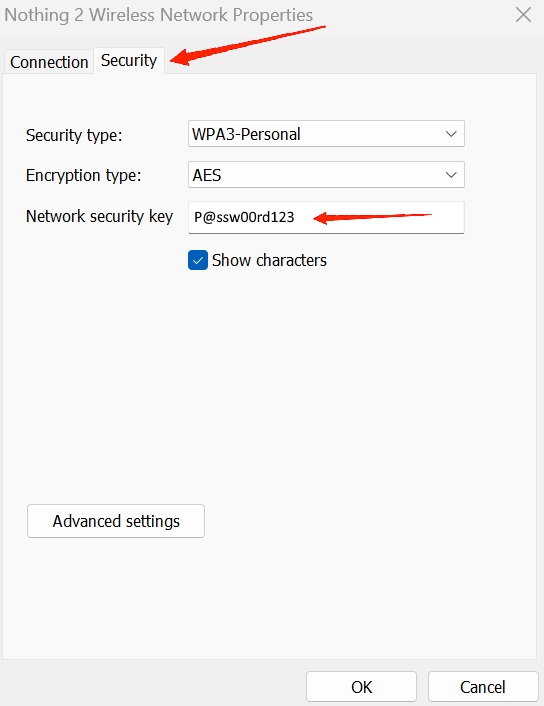
- Überprüfen Sie schließlich die Option „Zeichen anzeigen“, um das Passwort des aktuell verbundenen Wi-Fi-Netzwerks anzuzeigen.
Fazit
Das ist also alles, was Sie wissen müssen, um das Wi-Fi-Passwort auf einem Windows 11-PC zu finden. Wie Sie sehen können, beinhaltet es nichts Komplexes, sondern nur ein paar einfache Klicks. Sie müssen jedoch sicherstellen, dass Ihr Windows-Gerät bereits mit dem Wi-Fi-Netzwerk verbunden ist. Andernfalls klicken Sie auf die Wi-Fi-Option in den weiteren Netzwerkadapteroptionen, um die Liste der verfügbaren Wi-Fi-Netzwerke anzuzeigen, mit denen Sie Ihr Gerät verbinden können.
Wenn Ihr Wi-Fi-Netzwerk kein Passwort hat, sehen Sie die Registerkarte Sicherheit in den drahtlosen Eigenschaften nicht. Wenn das erklärt, wonach Sie gesucht haben, lassen Sie es uns in den Kommentaren unten wissen.
Wenn Sie Gedanken zu So finden Sie das Wi-Fi-Passwort in Windows 11 haben, können Sie diese gerne im Kommentarfeld unten hinterlassen. Bitte abonnieren Sie auch unseren DigitBin YouTube-Kanal für Video-Tutorials. Prost!
Erhalte neue Beiträge in deinem Posteingang.
Kein Spam. Jederzeit abmelden.