WiFi Passwort · 3 min read · Oct 15, 2025
Wie man das WiFi-Passwort unter Windows 11 findet? Auch ändern!
Möchten Sie wissen, wie Sie das WiFi-Passwort auf einem Windows 11-PC finden und ändern können? Hier ist ein detaillierter Leitfaden, der dieses Thema für Sie abdeckt. Passwörter sind komplizierte Elemente, die aus alphanumerischen Kombinationen bestehen. Manchmal kann es vorkommen, dass Sie es vergessen, falls Sie das WiFi mit jemandem teilen müssen, um auf das Internet zuzugreifen. Wenn das aktuelle WiFi-Passwort schwer zu merken ist, können Sie es ändern und ein Passwort festlegen, das leicht zu merken ist.
Falls Sie das unangenehme Gefühl haben, dass Ihr WiFi-Passwort kompromittiert wurde und es notwendig ist, es zu ändern, können Sie dies nur tun, wenn Sie das Passwort kennen. Ihr PC muss zuvor mit dem Wi-Fi-Netzwerk verbunden gewesen sein. Auf diese Weise speichert das Windows-Betriebssystem das WiFi-Passwort in den Netzwerkeinstellungen. Das Speichern des Passworts ermöglicht eine reibungslosere Verbindung jedes Mal, wenn Sie das WiFi verwenden. Das spart Ihnen Zeit und Mühe, das Passwort jedes Mal einzugeben, wenn Sie das WiFi nutzen möchten.
Wie man das WiFi-Passwort auf einem Windows 11-PC findet?
Sie können das WiFi-Passwort unter den Netzwerkeinstellungen im Kontrollfeld finden.
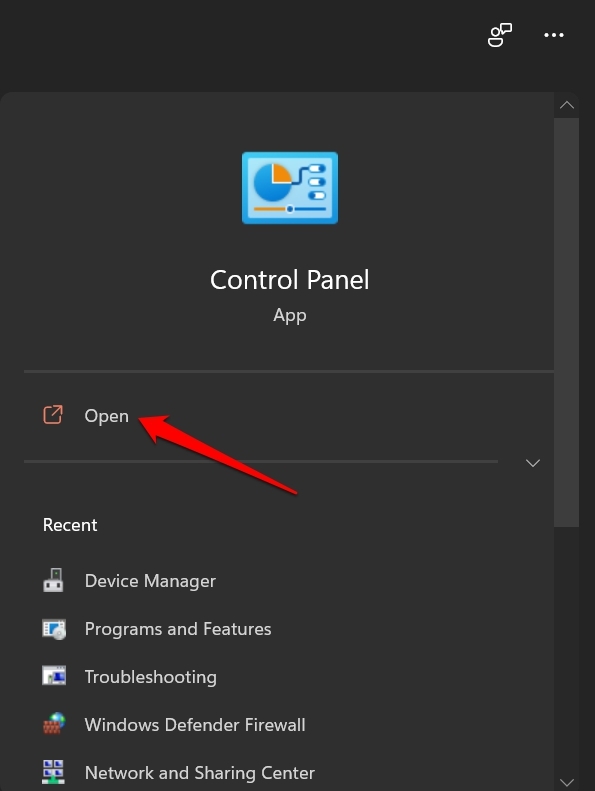
- Starten Sie das Kontrollfeld.
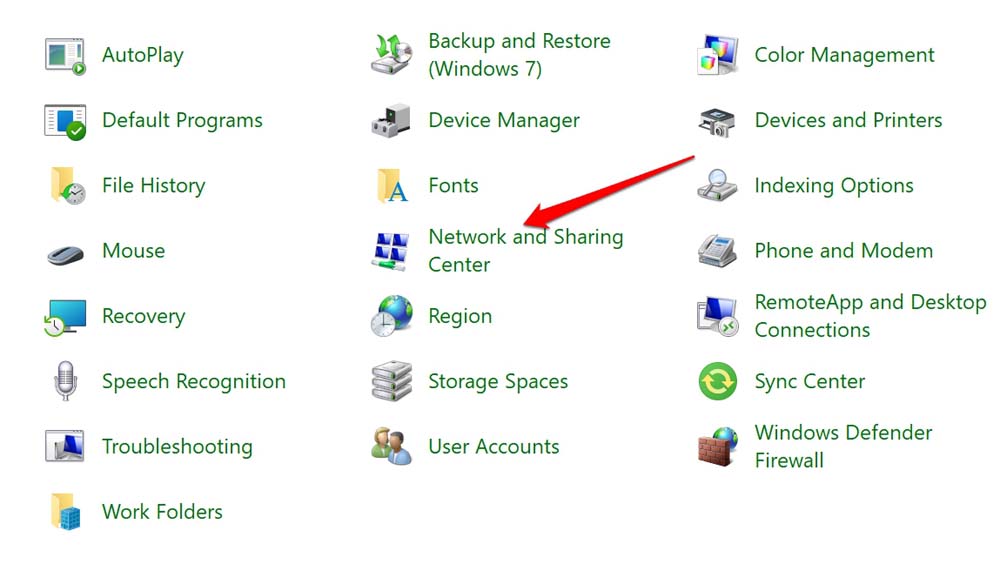
- Klicken Sie auf die Option Netzwerk- und Freigabecenter im Kontrollfeld.
- Unter dem Tab Aktive Netzwerke anzeigen klicken Sie auf den Namen des WiFi-Netzwerks.
- Klicken Sie im Dialogfeld zum WiFi-Status auf die Schaltfläche Drahtlose Eigenschaften.
- Ein zweites Dialogfeld mit den Eigenschaften des aktiven WiFi-Netzwerks wird angezeigt.
- Klicken Sie auf den Tab Sicherheit.
- Klicken Sie nun auf das Kontrollkästchen Zeichen anzeigen, und das macht die versteckten Passwortzeichen Ihres WiFi-Netzwerks sichtbar.
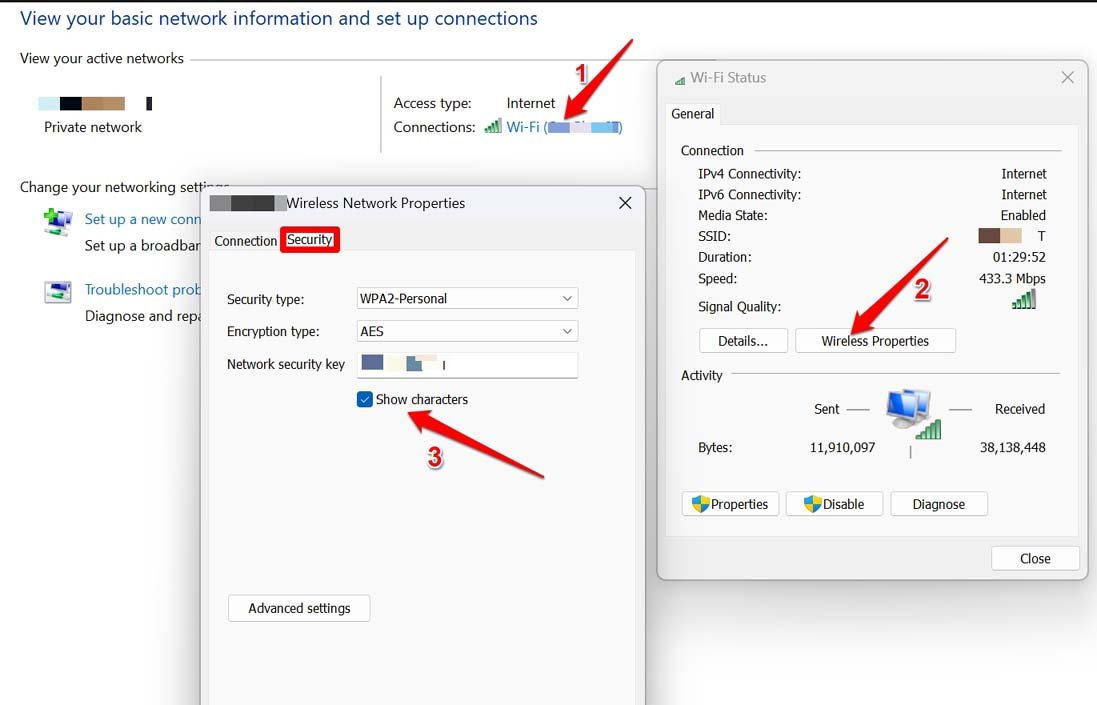
Ja, diese versteckten Zeichen im Netzwerksicherheitsschlüssel sind das WiFi-Passwort des Netzwerks, mit dem Ihr PC verbunden ist.
Schritte zum Ändern des WiFi-Passworts unter Windows 11
Jetzt wissen Sie, wie Sie das WiFi-Passwort unter Windows 11 finden und anzeigen können. Lassen Sie uns die Schritte zum Ändern des Passworts sehen.
- Gehen Sie zu den Einstellungen des Windows-Betriebssystems, indem Sie Windows + I drücken.
- Klicken Sie auf Netzwerk & Internet > klicken Sie auf Erweiterte Netzwerkeinstellungen.
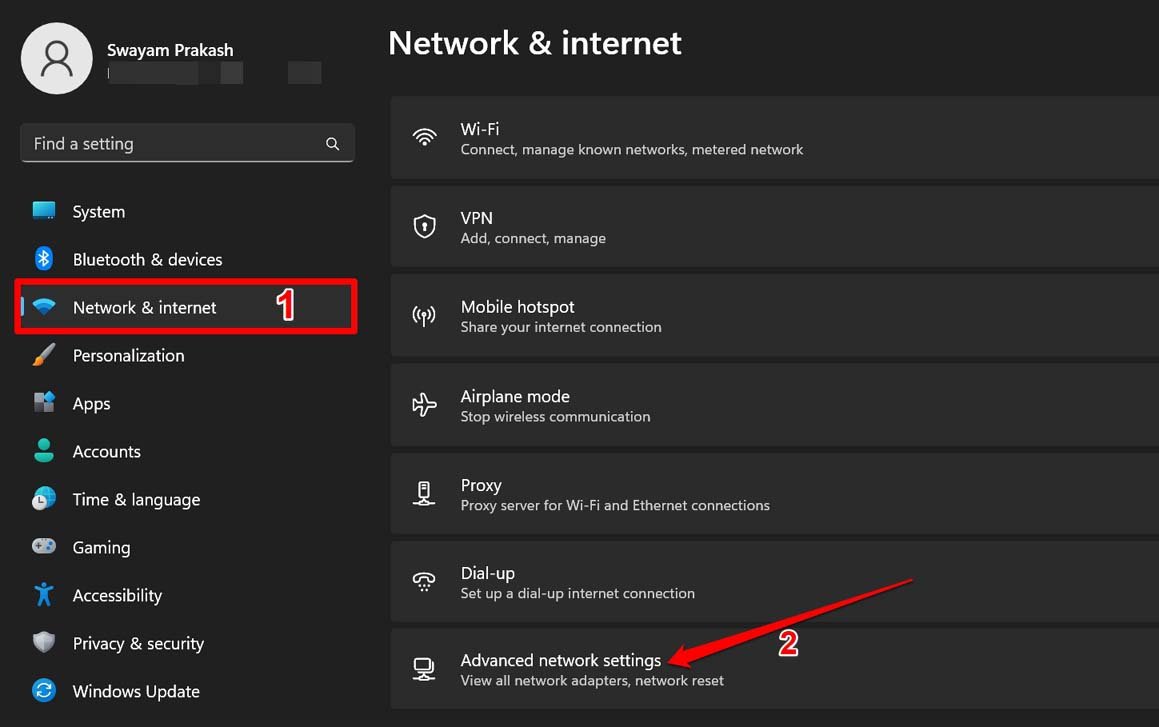
- Navigieren Sie darunter zu Weitere Netzwerkadapteroptionen und klicken Sie darauf.
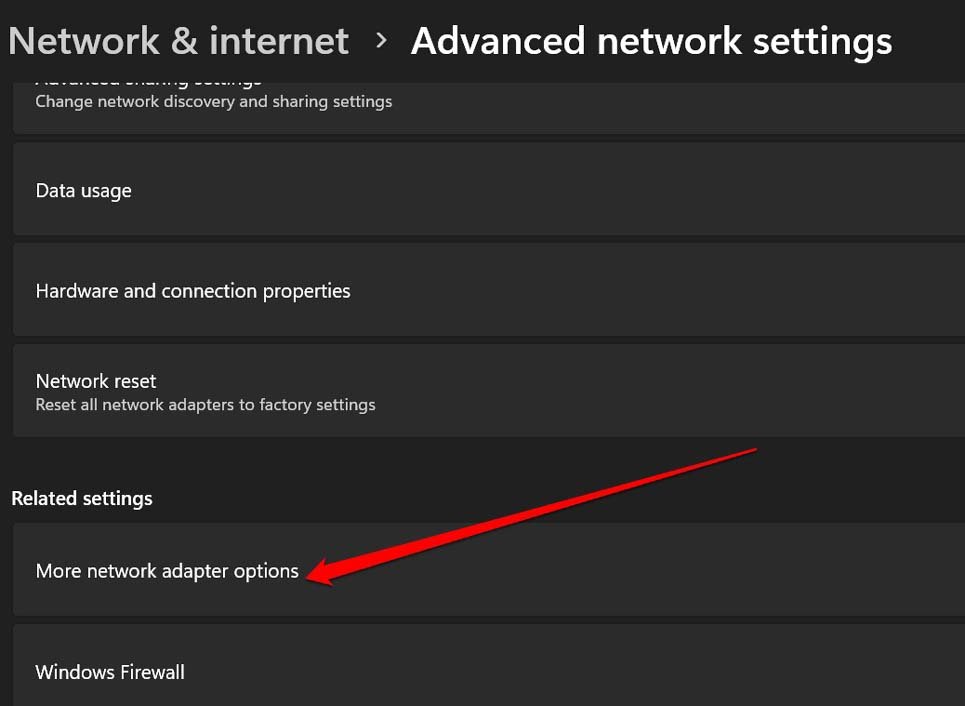
- Sie werden zum Fenster Netzwerkverbindungen weitergeleitet.
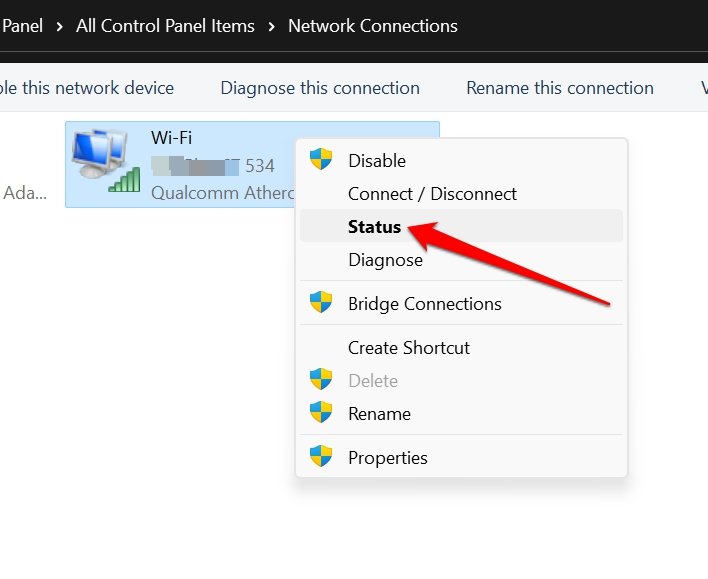
- Klicken Sie mit der rechten Maustaste auf das WiFi-Netzwerk, das derzeit mit Ihrem Computer verbunden ist.
- Wählen Sie aus dem sich öffnenden Menü die Option Status, um den Status des WiFi-Netzwerks zu überprüfen.
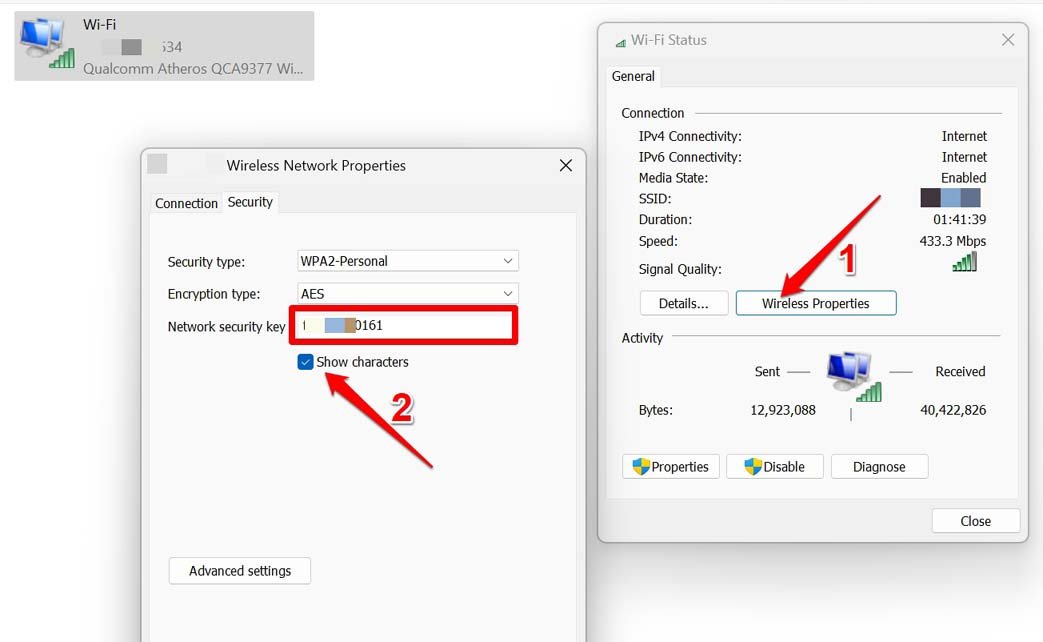
- Klicken Sie im Dialogfeld zum WiFi-Status auf Drahtlose Eigenschaften.
- Ein zweites Popup mit den WiFi-Netzwerkeigenschaften wird angezeigt.
- Das Passwort befindet sich im Feld Netzwerksicherheitsschlüssel. Bearbeiten Sie es und geben Sie das neue Passwort ein.
- Um das neue Passwort zu speichern, klicken Sie auf OK.
Das ist es. Jetzt müssen Sie das neue WiFi-Passwort eingeben, das Sie kürzlich festgelegt haben. Dies müssen Sie für alle Geräte tun, die Sie mit dem WiFi-Netzwerk verbinden möchten. Das alte Verbindungsprofil des WiFi auf diesen Geräten wird entfernt, und eine neue Verbindung wird hergestellt.
Es kann oft vorkommen, dass jemand aufgrund des Zugriffs auf unsichere Websites im Internet in Ihr WiFi eindringt. Daher ist es eine kluge Praxis, das WiFi-Passwort regelmäßig zu ändern. Stellen Sie außerdem beim Zurücksetzen oder Ändern des Passworts sicher, dass es einen alphanumerischen Wert hat, der für Sie leicht zu merken ist.
Fazit
Das war’s mit diesem Leitfaden, wie man WiFi-Passwörter auf einem Windows 11-PC findet und ändert. Streben Sie immer nach sicherem Surfen über WiFi. Jedes Mal, wenn Sie sicher wissen, dass Ihr WiFi-Netzwerk-Passwort kompromittiert wurde oder Sie es schwer finden, sich zu merken, ändern Sie es sofort.
Wenn Sie Gedanken zu Wie man das WiFi-Passwort unter Windows 11 findet? Auch ändern! haben, können Sie gerne unten im Kommentarfeld schreiben. Abonnieren Sie auch unseren DigitBin YouTube-Kanal für Video-Tutorials. Prost!
Erhalte neue Beiträge in deinem Posteingang.
Kein Spam. Jederzeit abmelden.