Hotspot Passwort · 3 min read · Oct 29, 2025
So finden Sie Ihr Hotspot-Passwort auf Android und iPhone
Ein Hotspot ist wie ein Wi-Fi-Signal, das Sie mit Ihrem Telefon erstellen können. Es ermöglicht Ihnen, Ihre mobilen Daten mit anderen Geräten zu teilen, wie Laptops, Tablets oder anderen mobilen Geräten. Es ist, als würden Sie Ihr eigenes kleines Wi-Fi-Netzwerk erstellen, mit dem sich andere Geräte verbinden können.
Egal, ob Sie ein Android- oder ein iPhone-Gerät haben, Sie können ein Hotspot-Netzwerk erstellen. So finden Sie Ihr Hotspot-Passwort, damit Sie Ihr Internet einfach mit anderen teilen können. In diesem Leitfaden führen wir Sie durch einige einfache Schritte, um Ihnen zu helfen, Ihr Hotspot-Passwort sowohl auf Android als auch auf iOS zu finden. Lassen Sie uns also beginnen.
Möglichkeiten, das Hotspot-Passwort auf Mobilgeräten zu finden
Es ist wichtig, Ihren mobilen Hotspot mit einem Passwort zu sichern. Andernfalls könnten Sie Ihre wertvollen Daten mit jedem um Sie herum teilen. Auf diese Weise können nur die Personen, die Sie möchten, eine Verbindung herstellen und Ihre Daten nutzen. Aber keine Sorge; wenn Sie das Passwort jemals vergessen, gibt es einfache Schritte, um Ihnen zu helfen, es ohne Probleme zu finden.
Android
So finden Sie das Hotspot-Passwort auf Android
Um den mobilen Hotspot auf Ihrem Realme 7 Pro zu aktivieren, befolgen Sie diese einfachen Schritte:
Hier sind die Schritte, um mobile Hotspots auf dem Realme 7 Pro zu aktivieren:
- Wischen Sie von der oberen Bildschirmkante nach unten, um das Schnellbedienfeld zu öffnen.
- Tippen und halten Sie das Persönlicher Hotspot-Symbol
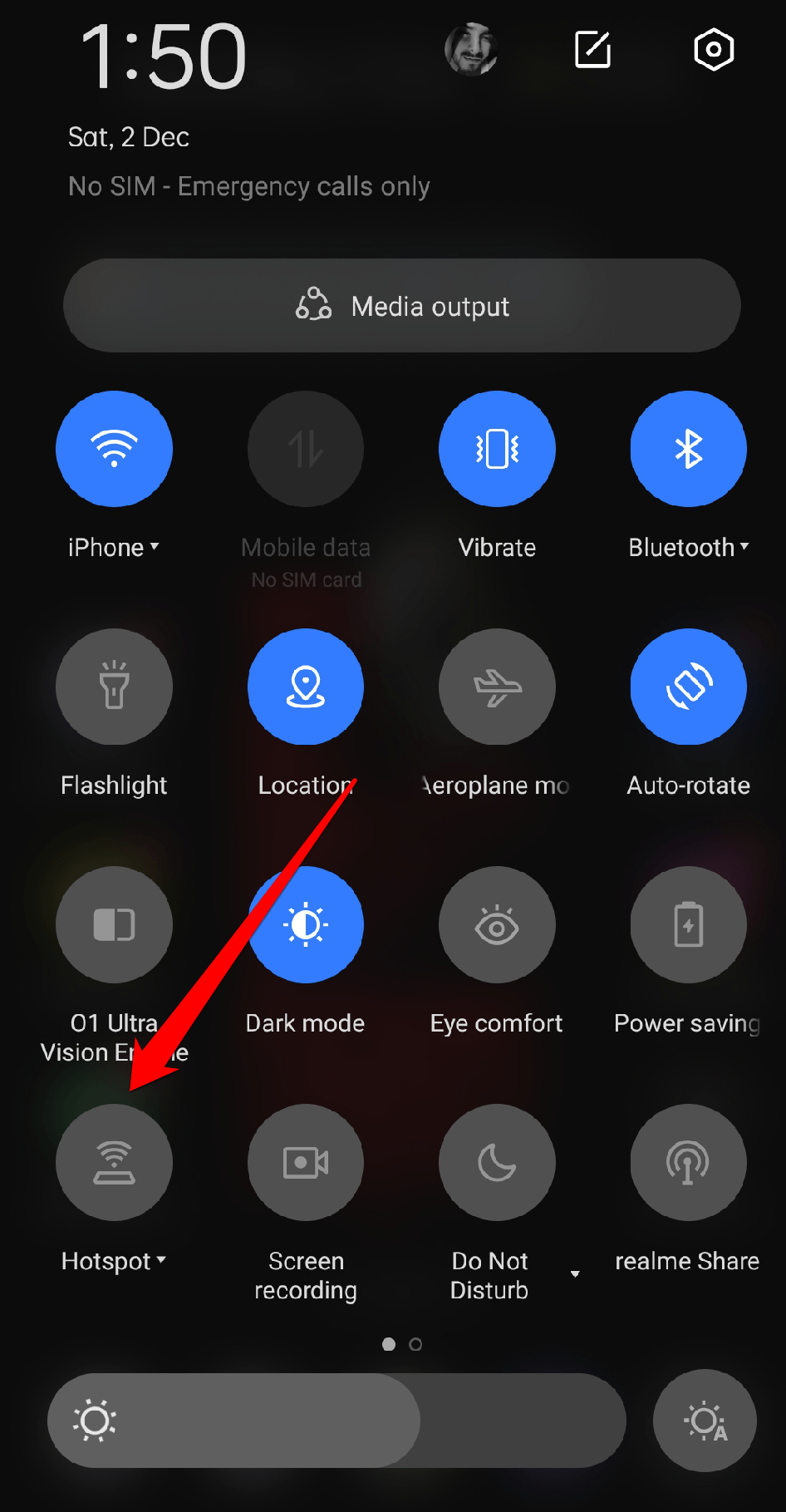
- Wählen Sie die Hotspot-Einstellungen aus, um das Passwort anzuzeigen.
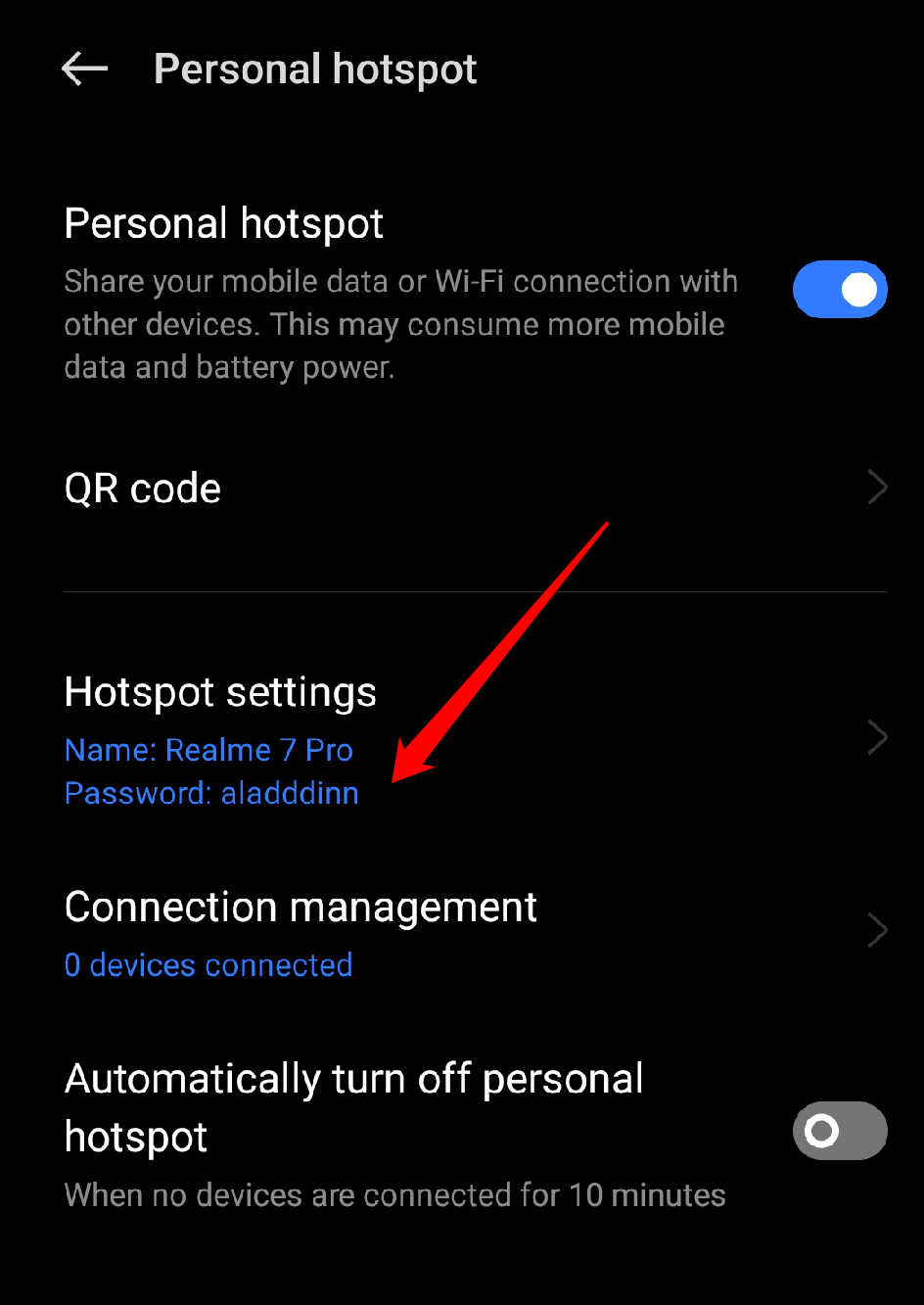
- Geben Sie den Namen und das Passwort Ihres Hotspots ein, wenn Sie es ändern möchten.
- Tippen Sie auf das Häkchen, um die Änderungen anzuwenden .
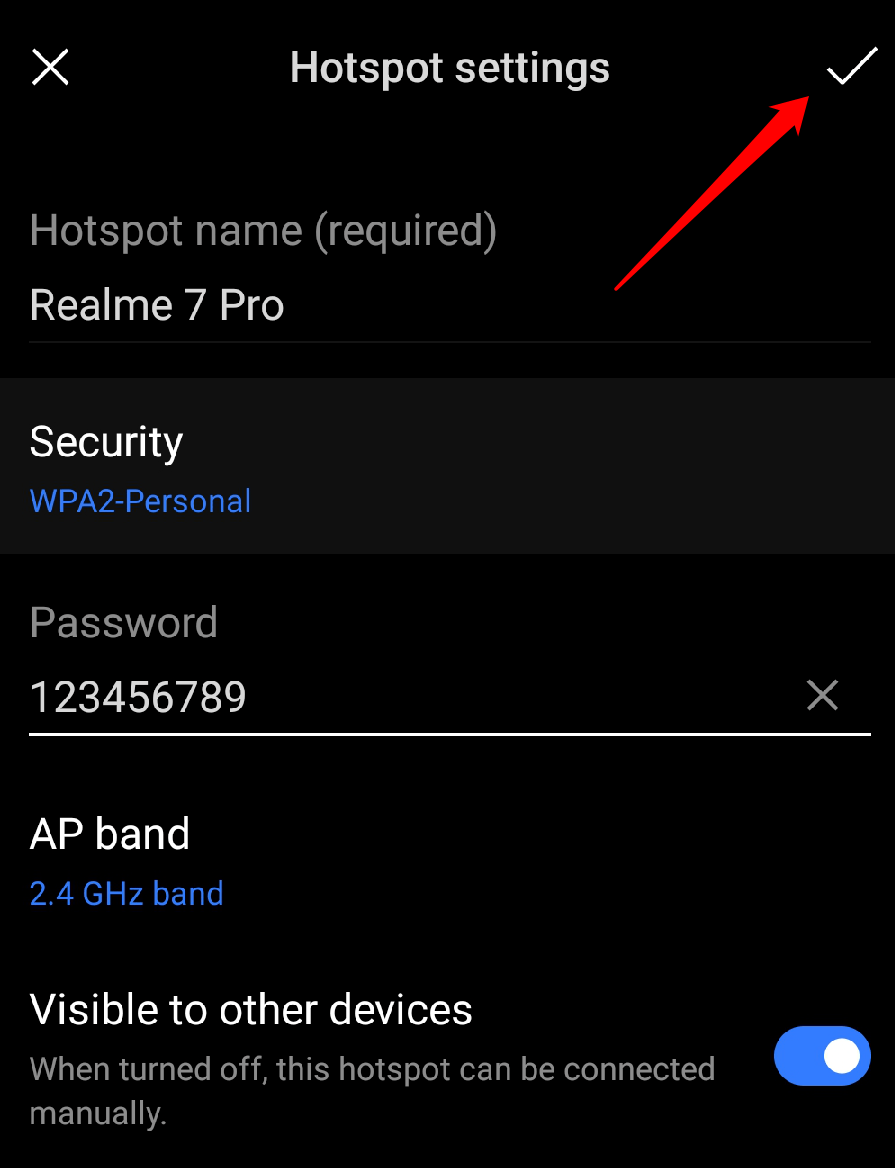
Das war’s! Ihr mobiler Hotspot ist jetzt aktiviert und bereit, Ihre mobilen Daten mit anderen Geräten zu teilen.
So finden Sie das Hotspot-Passwort auf Samsung
Um den mobilen Hotspot auf Ihrem Samsung zu aktivieren, befolgen Sie diese einfachen Schritte:
- Starten Sie die Einstellungen-App und tippen Sie auf Verbindungen.
- Wählen Sie dann die Option Mobiler Hotspot und Tethering aus.
- Wählen Sie Mobiler Hotspot, um das Wi-Fi-Hotspot-Passwort im folgenden Menü anzuzeigen.
Hotspot-Passwort auf Google Pixel oder Stock Android ändern
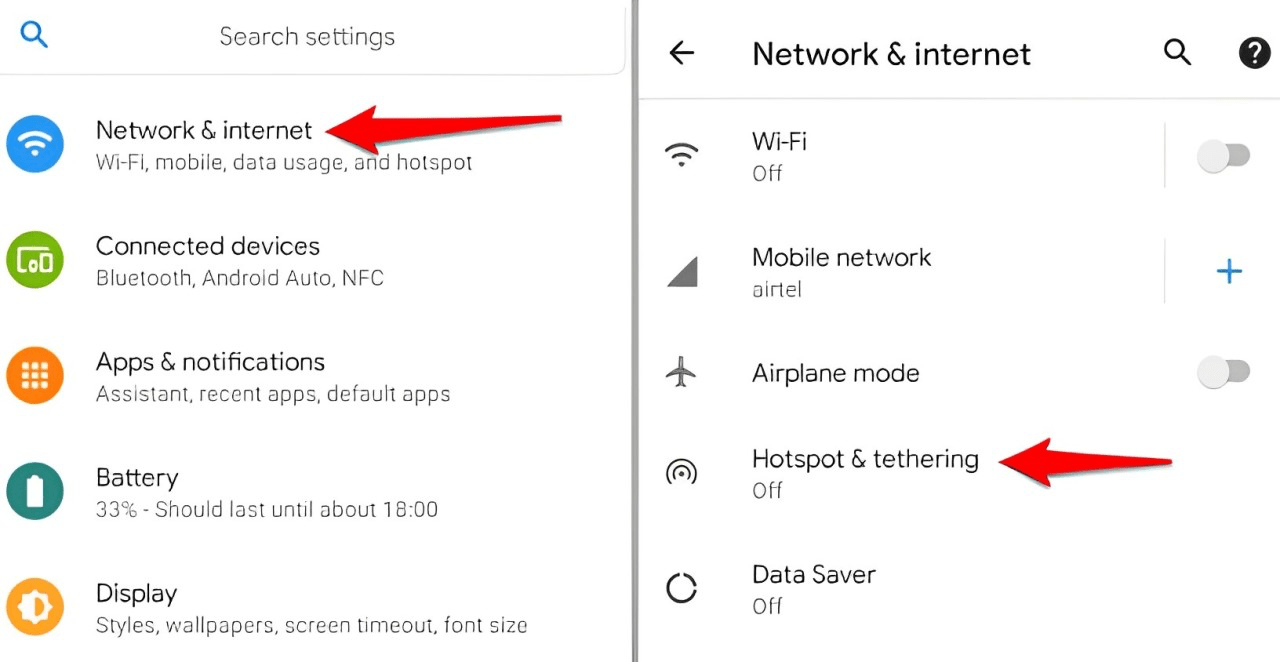
- Starten Sie die Einstellungen-App und öffnen Sie Netzwerk & Internet.
- Wählen Sie die Option Hotspot & Tethering aus.
- Tippen Sie auf Wi-Fi-Hotspot und wählen Sie im folgenden Menü Hotspot-Passwort aus.
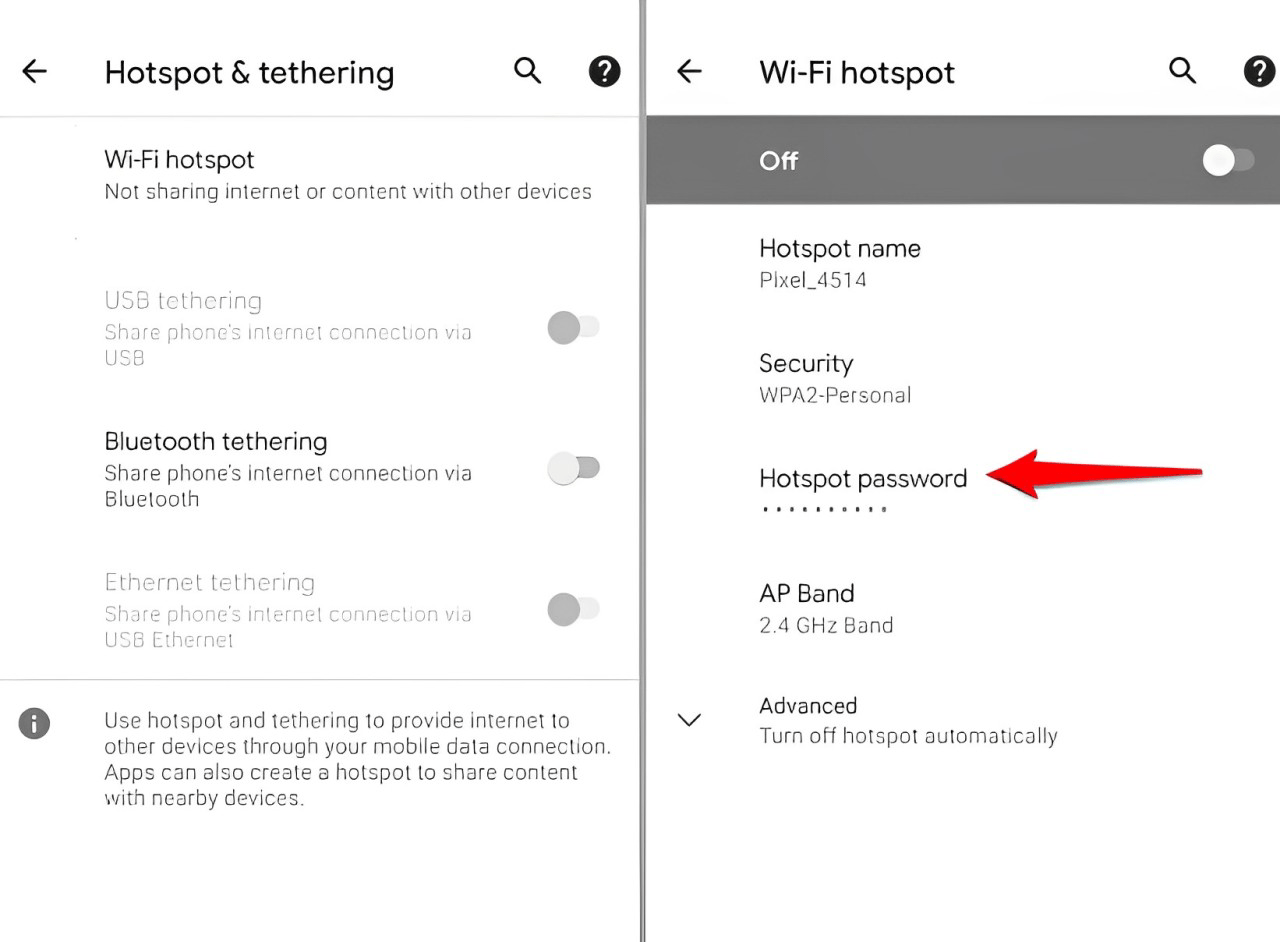
- Geben Sie das neue Passwort für den Hotspot ein und tippen Sie auf Fertig.
iPhone
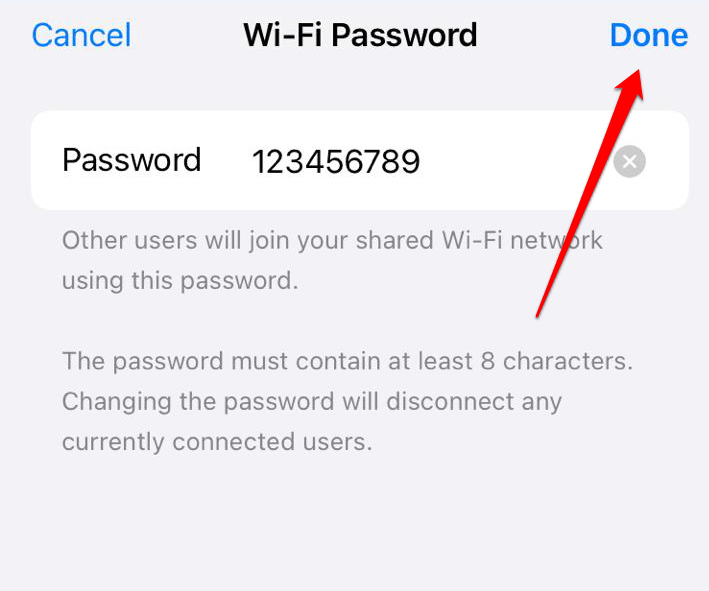
Um Ihr Hotspot-Passwort auf einem iPhone zu finden, befolgen Sie diese Schritte:
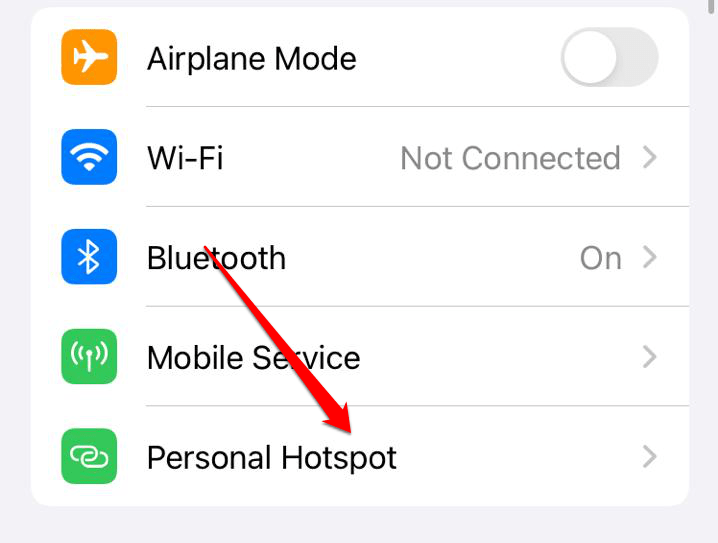
- Öffnen Sie die Einstellungen-App
- Tippen Sie auf Persönlicher Hotspot.
- Ihr Hotspot-Passwort wird im Abschnitt „ Wi-Fi-Passwort “ angezeigt.
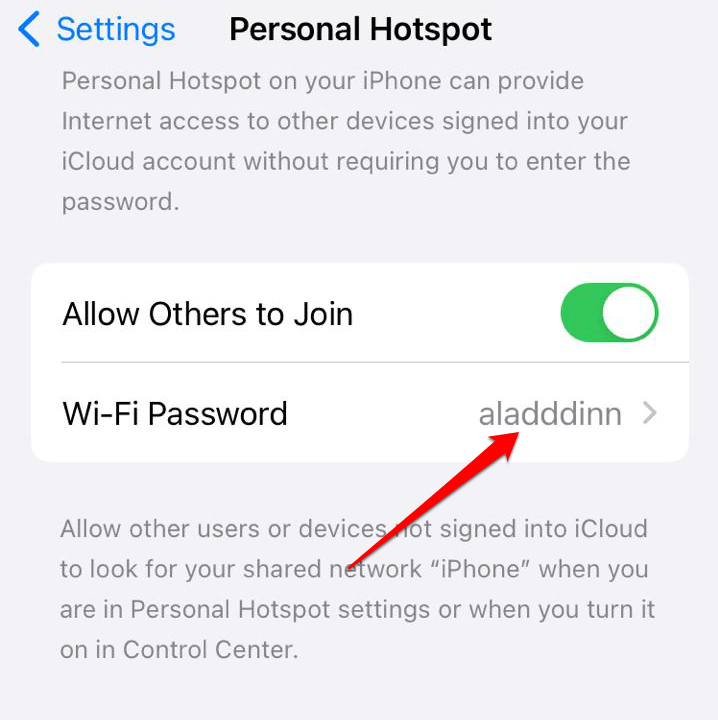
- Geben Sie ein neues Passwort ein, wenn Sie es ändern möchten.
- Tippen Sie auf Fertig.
Fazit
Das Finden des Hotspot-Passworts auf Android und iPhone ist eigentlich ganz einfach. Befolgen Sie einfach die Schritte, die ich zuvor erwähnt habe, und Sie werden es schnell finden können. Ich hoffe, dieser Artikel bietet Ihnen alle Informationen, die Sie benötigen. Sie sind herzlich eingeladen, weitere Vorschläge zu machen, die hilfreich sein könnten. Vielen Dank, dass Sie sich die Zeit genommen haben, dies zu lesen, und viel Glück!
Wenn Sie Gedanken zu So finden Sie Ihr Hotspot-Passwort auf Android und iPhone haben, können Sie gerne unten im Kommentarfeld schreiben. Bitte abonnieren Sie auch unseren DigitBin YouTube-Kanal für Video-Tutorials. Prost!
Erhalte neue Beiträge in deinem Posteingang.
Kein Spam. Jederzeit abmelden.