Fehlerbehebung · 2 min read · Dec 08, 2025
So beheben Sie den 0x00000002-Fehler „Das System kann die angegebene Datei nicht finden“
Wenn Sie Windows OS verwenden, haben Sie möglicherweise den Fehler gesehen, der lautet: „Das System kann die angegebene Datei nicht finden“ und dieser wird durch den Fehlercode 0x00000002 angezeigt. Der Fehler ist sehr häufig in Windows 10 und es ist wichtig, den 0x00000002-Fehler „Das System kann die angegebene Datei nicht finden“ zu beheben.
Die möglichen Ursachen für diesen Fehler sind fehlende Treiberdateien, Verbindungsprobleme, beschädigte Registrierungsschlüssel, Festplattenschäden und einige andere.
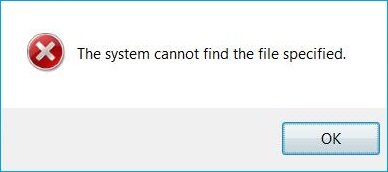
In diesem Artikel zeigen wir Ihnen einige Methoden, mit denen Sie den 0x00000002-Fehler „Das System kann die angegebene Datei nicht finden“ beheben können.
So beheben Sie den 0x00000002-Fehler „Das System kann die angegebene Datei nicht finden“
Halten Sie Ihr Windows aktualisiert
Dies ist eine der besten Lösungen, die keine Umstände erfordert und für viele funktioniert. Windows-Updates sind wichtig für optimale Leistung und ein reibungsloses Erlebnis. Daher wird immer empfohlen, Ihr Windows auf die neueste Version zu aktualisieren.
Drücken Sie einfach „Windows+I“ und gehen Sie zu „Update & Sicherheit“ und klicken Sie auf „Nach Updates suchen“. Installieren Sie die Updates und Sie sollten gut sein.
Treiber neu installieren
Schritt 1: Gehen Sie zur Systemsteuerung und klicken Sie auf „Geräte-Manager“
Schritt 2: Doppelklicken Sie auf eine Kategorie, um sie zu erweitern.
Schritt 3: Wählen Sie das Element aus, das Sie deinstallieren möchten, klicken Sie mit der rechten Maustaste darauf und wählen Sie „Deinstallieren“ aus dem Menü.
Schritt 4: Aktivieren Sie im Bestätigungsdialogfeld „Die Treibersoftware für dieses Gerät löschen“ und klicken Sie auf OK.
Schritt 5: Jetzt sollten Sie den Treiber neu installieren.
Überprüfen der Systemprotokolldateien
Schritt 1: Gehen Sie zu C:\Windows\INF.
Schritt 2: Öffnen Sie den Ordner „INF“ und suchen Sie nach „setupapi.dev.log“ und doppelklicken Sie darauf, um die Datei zu öffnen.
Schritt 3: Drücken Sie „ctrl+F“ und geben Sie in die Suchleiste „kann die Datei nicht finden“ ein, drücken Sie die Eingabetaste.
Schritt 4: Fügen Sie die fehlende Datei in den Ordner C:\Windows\INF ein, installieren Sie den Treiber neu und starten Sie Ihren Computer neu.
Überprüfen von RTHDCPL im Registrierungsschlüssel
Schritt 1: Drücken Sie die „Windows+R“-Taste, um das Ausführen-Fenster zu öffnen.
Schritt 2: Geben Sie „Regedit“ ein und drücken Sie die Eingabetaste.
Schritt 3: Suchen Sie nun den Registrierungsschlüssel und überprüfen Sie RTHDCPL in HKLM\Software\Microsoft\Windows\CurrentVersion\Run\
Schritt 4: Überprüfen Sie nun, ob es hier ist oder nicht, überprüfen Sie die „Ausführen“-Eigenschaft.
Schritt 5: Setzen Sie die „Admin-Benutzerberechtigung“ auf „Vollständige Kontrolle“ und drücken Sie OK.
Verwendung von sfc/scannow
Schritt 1: Gehen Sie zur Windows-Suchleiste und geben Sie „Eingabeaufforderung“ ein und klicken Sie mit der rechten Maustaste darauf, um „Als Administrator ausführen“ auszuwählen.
Schritt 2: Geben Sie den Befehl „sfc/scannow“ ein und drücken Sie die Eingabetaste.
Lassen Sie den Vorgang vollständig abschließen, starten Sie Ihren Computer neu und Sie sollten gut sein.
Dies waren einige der Methoden, mit denen Sie den 0x00000002-Fehler „Das System kann die angegebene Datei nicht finden“ beheben können. Probieren Sie diese Methoden aus und lassen Sie es uns wissen.
Erfahren Sie mehr über
- Wie behebt man den Fehler 7 in TWRP beim Flashen eines benutzerdefinierten ROMs?
- Wie behebt man den Fehler „Der installierte Treiber ist für diesen Computer nicht validiert“ in Windows 10
Erhalte neue Beiträge in deinem Posteingang.
Kein Spam. Jederzeit abmelden.