Fehlerbehebung · 2 min read · Jan 02, 2026
So beheben Sie den Blue Screen-Fehler 0x0000007f in Windows 10
Generell bedeutet der Fehlercode 0x0000007f, dass das spezifische Programm oder der Fortschritt nicht gefunden werden kann, und der folgende Fehlercode 0x00000008 weist oft darauf hin, dass der Computer nicht genügend Speicherplatz hat. Daher könnten die gesamten Blue Screen-Fehlercodes durch viele Gründe verursacht werden, wie:
- Inkompatibles Hardware-/Softwareproblem des Computers
- Geringe Speicherkapazität des Computers
- Probleme mit dem Betriebssystem des Computers
Wir haben einige Methoden aufgelistet, um Ihnen zu helfen, den Fehler zu beheben. Befolgen Sie jede Methode, bis Sie das Problem schließlich gelöst haben.
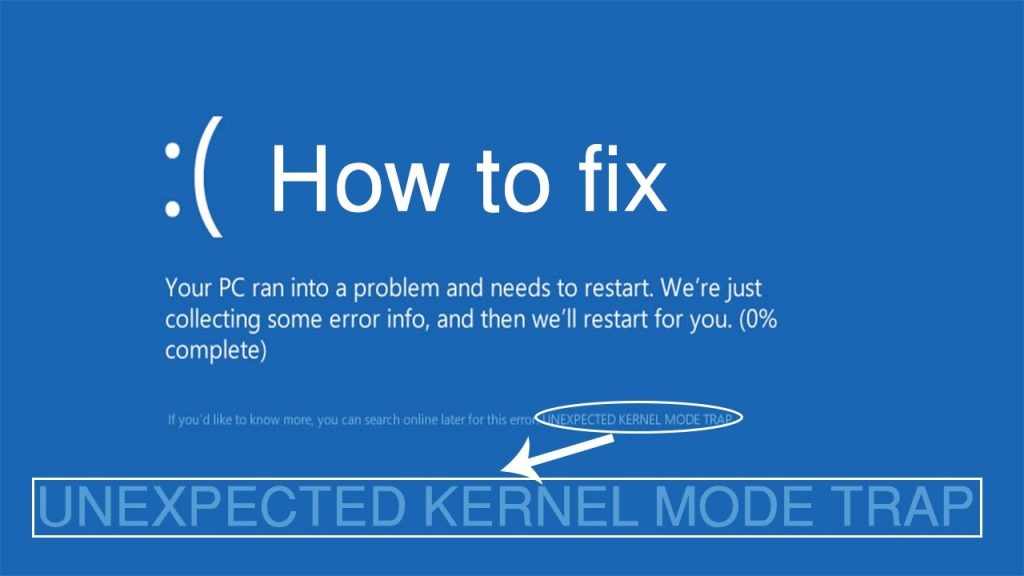
Methoden zur Behebung von Fehlercode 0x0000007f BSOD-Problemen in Windows
Egal, warum die Fehler 0x0000007f unerwartete Kernelmodus-Fallenprobleme bei Ihnen auftreten, Sie können diese Lösungen verwenden, um BSOD 0x0000007f-Probleme zu beheben:
Methode #1 Computer neu starten
Wenn Sie zum ersten Mal eine solche Computerfehlermeldung 0x0000007f auf dem Blue Screen erhalten, können Sie den Computer einfach neu starten, um zu überprüfen, ob die Computerprobleme automatisch behoben werden können. Wenn nicht, überspringen Sie die zweite Methode, um fortzufahren.
Methode #2 Schließen oder Entfernen neu installierter Apps, Festplatten oder Hardware.
Falls eine neu installierte App, Festplatte, Hardware oder Software mit Ihrem PC inkompatibel ist, versuchen Sie einfach, sie nacheinander zu schließen oder zu entfernen, um Chancen zu nutzen.
Bitte beachten Sie: Sichern Sie immer die Computer-Daten auf anderen Speichermedien, fahren Sie den Computer sicher herunter und entfernen Sie die Ziel-Festplatte oder Hardware, um zu vermeiden, dass Computer-Diskdateien versehentlich verloren gehen oder gelöscht werden.
Methode #3 Aktualisieren oder Ändern von Computer-Treibern
Aktualisieren oder ändern Sie veraltete, inkompatible oder beschädigte Computer-Treiber, um zu sehen, ob der Fehler 0x0000007f durch Treiberprobleme verursacht wird.
Methode #4 Windows ändern oder neu installieren
Wenn Sie nicht das von autorisierten Unternehmen oder Websites angebotene Windows-Betriebssystem verwenden, sollten Sie besser eine neue Version von autorisierten Websites, wie der offiziellen Microsoft-Website, herunterladen und Ihr PC-Betriebssystem neu installieren.
Methode #5 Speicherplatz auf der Computerfestplatte freigeben oder erweitern
Wenn Ihr PC über wenig Speicherplatz verfügt, versuchen Sie, Speicherplatz auf der Computerfestplatte freizugeben oder zu erweitern, um solche Stop-Fehler 0x0000007f-Probleme zu lösen. Um viel mehr Computer-Speicher freizugeben, können Sie versuchen, alle unnötigen Dateien, Apps, Videos, Spiele und weitere Daten zu löschen, Ihre Festplatte zu defragmentieren oder sogar die Festplatte direkt zu formatieren usw.
Um den Speicherplatz des Computers zu erweitern, fügen Sie eine zweite oder dritte interne HD/HDD hinzu oder wechseln Sie zu einer größeren internen Festplatte.
Methode #6 Defekte/beschädigte/nicht funktionierende Computerfestplatte wechseln
Wenn Ihre interne Computerfestplatte defekt, beschädigt oder nicht funktionsfähig ist (z. B. wenn Sie Fehlermeldungen wie “rohes Dateisystem der Festplatte”, “Festplatte nicht formatiert” oder “nicht initialisiert” erhalten), testen Sie sie geduldig, um zu sehen, ob es notwendig ist, eine neue zu kaufen oder nicht. Dies kann Ihr Problem lösen.
Methode #7 Professionelle PC-Reparaturwerkstätten konsultieren
Zuletzt, nachdem Sie all diese Methoden ausprobiert haben und immer noch nicht in der Lage sind, solche Blue Screen-Stop-Fehler 0x0000007f-Probleme zu beheben, können Sie es zu lokalen professionellen Computerreparaturwerkstätten bringen, um Hilfe zu erhalten. Natürlich könnten auch einige Computerexperten oder Lehrer Ihre Wahl sein.
Weitere Informationen:
- So beheben Sie den Fehler 0xC004f074 in Windows 10
- So beheben Sie den Fehler 0xC1900101 in Windows 10
- So beheben Sie den Fehler 0x8007025D in Windows 10
Erhalte neue Beiträge in deinem Posteingang.
Kein Spam. Jederzeit abmelden.