Windows Fehler · 6 min read · Nov 25, 2025
So beheben Sie den 0x8000FFFF-Fehler in Windows 10 mit einfachen Methoden
Der Fehlercode 0x8000ffff bedeutet, dass Ihr Windows 10 Probleme mit Updates hat. Dieser Fehler tritt normalerweise nach Windows-Updates auf und sperrt den Windows Store. Außerdem kann er nach der Durchführung einer Systemwiederherstellung oder beim Versuch, eine neu heruntergeladene App zu installieren, auftreten.
Dies sind einige häufige Gründe, warum der Fehlercode 0x8000ffff auftritt:
- Malware-Infektion
- Fehlerhafte oder veraltete Treiber
- Falsche Datum- und Uhrzeiteinstellungen
- Unnötige Treiber oder Prozesse
- Beschädigter Windows Store-Cache
- Problematische Windows Store-App
- Fehlende oder beschädigte Systemdateien
- Eingeschränkter Zugriff
- Beschädigte Registrierungseinträge
Befolgen Sie eine der 5 Methoden unten, um Ihr Problem zu beheben:
Methode #1 Passen Sie Ihre Treiber an, um den 0x8000FFFF-Fehler zu beheben
Beschädigte oder veraltete Treiber könnten einer der Gründe für das Auftreten des Fehlers 0x8000FFFF auf Ihrem Bildschirm sein.
Verwenden Sie die Treiberaktualisierung
Das Aktualisieren Ihrer Treiber kann das Problem lösen. Verwenden Sie die Option Treiberaktualisierung, Windows 10 kann nach aktualisierter Treibersoftware suchen:
- Start > Einstellungen > Update & Sicherheit > Nach Updates suchen
- Wählen Sie den benötigten Treiber aus der Liste aus und klicken Sie auf Installieren.
Verwenden Sie den Treiberüberprüfer und den Geräte-Manager
Sie können Treiberprobleme manuell beheben, indem Sie den integrierten Windows-Treiberüberprüfer verwenden: Startmenü > Geben Sie verifier ein > Eingabetaste
Der Treiberüberprüfer kann das Gerät erkennen, das den Windows 10-Fehler 0x8000ffff verursacht.
Verwenden Sie dann den Geräte-Manager, um dieses Problem zu beheben:
- Win + X > Geräte-Manager > Erweitern Sie die Geräteeinträge
- Suchen Sie den problematischen Treiber > Rechtsklick > Treibersoftware aktualisieren
Methode #2 Stellen Sie das richtige Datum und die Uhrzeit ein, um den 0x8000FFFF-Fehler zu beheben
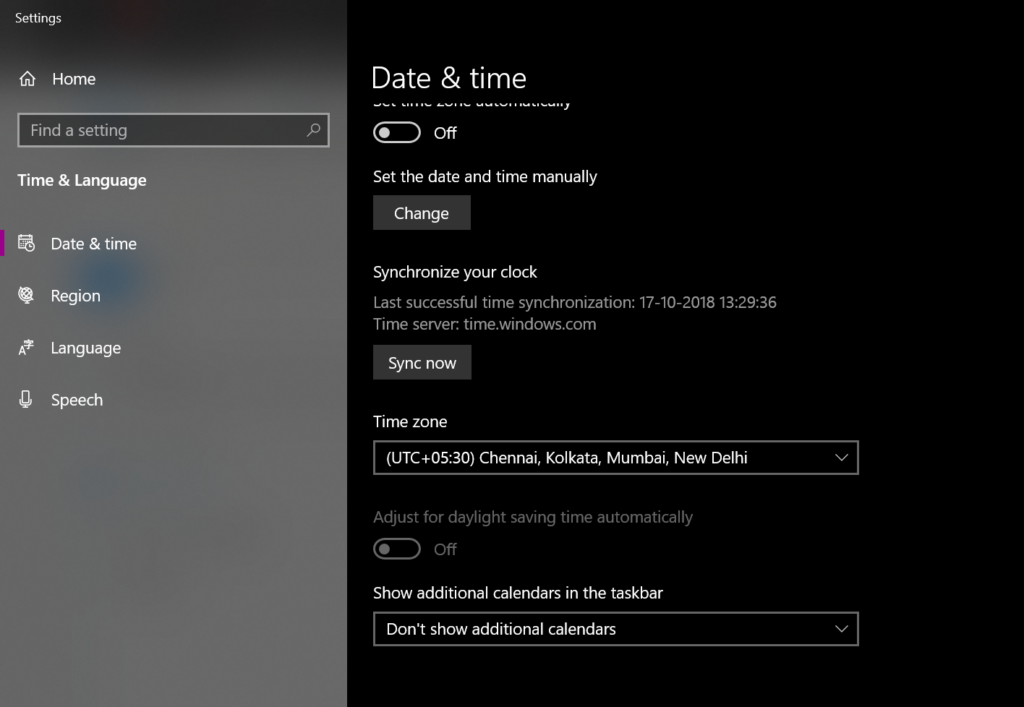
Falsches Datum und Uhrzeit können den Fehler 0x8000ffff verursachen und den Windows Store blockieren. Stellen Sie ein gültiges Datum und eine gültige Uhrzeit ein, um Probleme mit Windows 10-Updates zu beheben:
Datum und Uhrzeit in der Taskleiste > Datum- und Uhrzeiteinstellungen > Aktivieren Sie 'Zeit automatisch einstellen'
Methode #3 Löschen Sie den Windows Store-Cache, um den 0x8000FFFF-Fehler zu beheben
Der Windows Store-Cache kann beschädigt werden und daher recht problematisch sein, er kann verschiedene Update-Probleme verursachen, zum Beispiel 0x8000ffff.
Um es zu beheben, versuchen Sie, Ihren Windows Store-Cache zu löschen: Windows-Taste + R > Geben Sie WSReset.exe ein > Eingabetaste oder Sie können den folgenden Weg verwenden
Windows-Taste + S > Geben Sie wsreset ein > Rechtsklick auf 'wsreset' > Wählen Sie 'Als Administrator ausführen' > Ja Versuchen Sie nun, den Windows Store erneut zu öffnen und die benötigten Apps herunterzuladen.
Wenn der Fehler 0x8000ffff nicht beseitigt wurde, tun Sie Folgendes:
- Windows-Taste + R > Fügen Sie ‘%localappdata%\Packages\Microsoft.WindowsStore_8wekyb3d8bbwe\LocalState’ ein > OK
- Suchen Sie den Cache-Ordner > Rechtsklick > Umbenennen > Geben Sie Cache.old ein
- Wenn es keinen solchen Ordner auf Ihrem Computer gibt, erstellen Sie einen neuen Ordner und benennen Sie ihn Cache > Schließen Sie den Datei-Explorer
- Windows-Taste + I > Updates & Sicherheit > Problembehandlung > Klicken Sie auf Windows Store-App > Führen Sie einen Scan durch
Methode #4 Passen Sie den Windows Store an, um den 0x8000FFFF-Fehler zu beheben
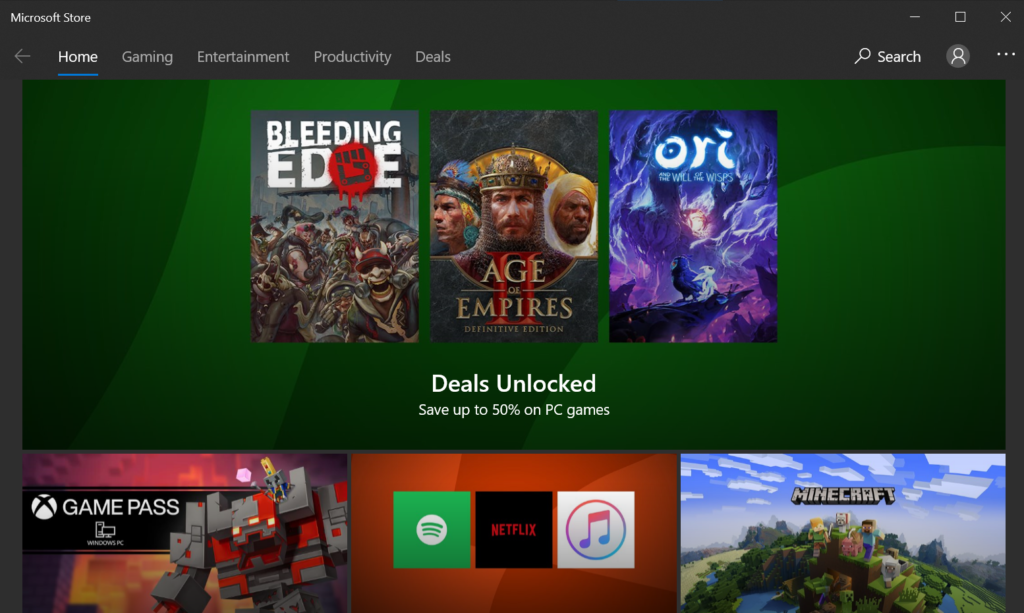
Konfigurieren Sie den Windows Store neu
Manchmal verursacht der Windows Store selbst den Fehler 0x8000ffff und funktioniert nicht richtig.
Um dieses Problem zu beheben, versuchen Sie, die launische App neu zu konfigurieren:
- Startmenü > Geben Sie PowerShell ein > Rechtsklick auf das Ergebnis > Wählen Sie ‘Als Administrator ausführen’
- Geben Sie powershell-ExecutionPolicy Unrestricted Add-AppxPackage-DisableDevelopmentMode-Register
- Env:SystemRoot\WinStore\AppxManifest.xml > Starten Sie Ihren Computer neu.
Wenn das nicht funktioniert, versuchen Sie den folgenden Weg.
Installieren Sie den Windows Store neu
Die Neuinstallation des Windows Store kann Ihnen helfen, den Fehler 0x8000ffff zu beheben. Beachten Sie, dass der Windows Store eine integrierte Windows-App ist. Um ihn neu zu installieren, sollten Sie diese Anweisungen befolgen:
- Windows-Taste + R > Geben Sie PowerShell ein > Eingabetaste
- Rechtsklick auf die Suchergebnisse > Wählen Sie ‘Als Administrator ausführen’
- Geben Sie Get-Appxpackage –Allusers ein > Eingabetaste
- Windows Store-Eintrag > Kopieren Sie den Paketnamen (Strg + C)
- Geben Sie Add-AppxPackage -register “C:\Program Files\WindowsApps\” –DisableDevelopmentMode ein
- Fügen Sie den Windows Store-Paketnamen (Strg + V) anstelle von PackageFullName ein
- Ändern Sie C: mit dem Buchstaben Ihres Root-Laufwerks
- Windows-Taste + R > Geben Sie PowerShell ein > Eingabetaste > Rechtsklick auf die Ergebnisse und wählen Sie ‘Als Administrator ausführen’
- Fügen Sie Add-AppxPackage -register “C:\Program Files\WindowsApps\” –DisableDevelopmentMode ein > Eingabetaste
- Ersetzen Sie PackageFullName und C:
- Starten Sie Ihren Computer neu
Methode #5 Reparieren Sie Ihre Systemdateien, um den 0x8000FFFF-Fehler zu beheben
Fehlende oder beschädigte Systemdateien können der Grund für den Fehlercode 0x8000ffff sein. Befolgen Sie die Tipps unten, um dies zu tun:
Führen Sie die Systemdateiprüfung aus
- Start > Geben Sie Eingabeaufforderung ein > Rechtsklick auf Eingabeaufforderung > Wählen Sie ‘Als Administrator ausführen’ > Geben Sie DISM.exe /Online /Cleanup-image /Restorehealth ein > Eingabetaste sfc /scannow
- Warten Sie, bis der Systemscan abgeschlossen ist > Starten Sie Ihren Computer neu
Führen Sie das Dienstprogramm zur Überprüfung der Festplatte aus
- Lokales Laufwerk > Eigenschaften > Tools > Fehlerüberprüfung > Überprüfen ODER Windows-Taste (Rechtsklick) > Eingabeaufforderung (Admin) > Geben Sie CHKDSK /f /r ein > Eingabetaste > Geben Sie Y ein > Eingabetaste
- Warten Sie, bis der Vorgang abgeschlossen ist > Starten Sie Ihren Computer neu
Methode #6 Deaktivieren Sie einen Proxy-Server, um den 0x8000FFFF-Fehler zu beheben
Versuchen Sie, Ihren Proxy zu deaktivieren, um das Problem 0x8000ffff zu beheben:
- Windows + R > Geben Sie inetcpl.cpl ein > Eingabetaste > Registerkarte Verbindungen > LAN-Einstellungen
- Deaktivieren Sie ‘Proxyserver für Ihr LAN verwenden’ > OK > Übernehmen > OK
Testen Sie Ihren Windows Store, um zu überprüfen, ob alles in Ordnung ist oder nicht.
Methode #7 Erstellen Sie einen neuen Benutzer, um den 0x8000FFFF-Fehler zu beheben
Wenn bisher nichts funktioniert hat, ziehen Sie in Betracht, ein neues Benutzerkonto auf Ihrem Computer zu erstellen:
- Windows-Taste + X > Eingabeaufforderung (Admin) > Geben Sie die folgenden Befehle ein:
net user /add [Benutzername] [Passwort]
net localgroup administrators [Benutzername] /add
Hinweis: Wählen Sie einen neuen Benutzernamen für [Benutzername] und ein neues Passwort für [Passwort]. - Starten Sie Ihren Computer neu und melden Sie sich als neuer Benutzer an.
- Holen Sie Ihre vorherigen Benutzerdaten von c:\users\vorheriger-benutzername.
- Windows-Taste + X > Eingabeaufforderung (Admin) > Geben Sie shutdown /l /f c> Eingabetaste ein.
Zuerst werden Sie abgemeldet. Melden Sie sich als neuer Benutzer an und gehen Sie zu Ihrer Windows Store-App. Möglicherweise werden Sie aufgefordert, ein Microsoft-Konto zu verwenden. Verwenden Sie eine neue E-Mail-Adresse, um sich anzumelden.
Methode #8 Führen Sie die Windows Update-Problembehandlung aus, um den 0x8000FFFF-Fehler zu beheben
Wenn der Fehler 0x8000ffff weiterhin Ihre Updates stört, verwenden Sie die Windows Update-Problembehandlung.
- Drücken Sie die Windows-Taste und geben Sie ‘Problembehandlung’ ein und drücken Sie die Eingabetaste.
- Wählen Sie Alle anzeigen im linken Bereich und führen Sie die Problembehandlung für Windows Store-Apps aus der Liste aus und sehen Sie, ob es funktioniert.
Erfahren Sie mehr:
- Microsoft belästigt Benutzer mit Windows 10 Vollbild-Setupaufforderung
- So beheben Sie den 0x8024001E-Fehler unter Windows 10 mit diesen einfachen Schritten
- So deaktivieren Sie diesen Fehler “Diese Kopie von Windows ist nicht echt”
Erhalte neue Beiträge in deinem Posteingang.
Kein Spam. Jederzeit abmelden.