Fehlerbehebung · 3 min read · Oct 04, 2025
So beheben Sie den 0x80070020-Fehler in Windows 10
Windows 10 ist ein seltsames Betriebssystem, wenn es um Updates geht, die Updates sind zu häufig, und Sie haben keine Möglichkeit, sie selbst zu stoppen. Nun, der 0x80070020-Fehler ist ein Update-Fehler, dem Sie begegnen könnten, und es wird wichtig, den 0x80070020-Fehler in Windows 10 zu beheben, um ein nahtloses Erlebnis zu gewährleisten.
Nun, Sie werden diesen Fehler wahrscheinlich sehen, wann immer Microsoft ein neues Windows 10-Update herausbringt. Und Sie können den 0x80070020-Fehler in Windows 10 ganz einfach beheben, indem Sie diese Methoden befolgen.
So beheben Sie den 0x80070020-Fehler in Windows 10
Nun, es gibt einige Methoden, die Sie verwenden können, um den 0x80070020-Fehler in Windows 10 zu beheben, und wir haben sie hier aufgelistet. Sie können diese ausprobieren, um Ihr Problem zu lösen.
Deaktivieren Sie das Antivirenprogramm
Das Antivirenprogramm von Drittanbietern ist der heikle Punkt. Diese sind nicht das Beste, was auf Ihrem Windows-Computer installiert werden kann. Der Windows Defender mit regelmäßigen Updates und Internet-Sicherheitsregeln ist mehr als genug. Daher sollten Sie versuchen, Ihre Antiviren-Software von Drittanbietern zu deaktivieren, da sie Windows-Updates behindern könnte.
Neustart der BITS
Dies ist auch die potenzielle Lösung zur Behebung des 0x80070020-Fehlers. Der Hintergrundintelligente Übertragungsdienst (BITS) ist der Prozess, der die Windows-Updates an den Computer liefert. Daher ist es wirklich wichtig, dass Sie den Prozess neu starten, wenn Sie mit einem solchen Problem konfrontiert sind. Befolgen Sie dazu diese Schritte:
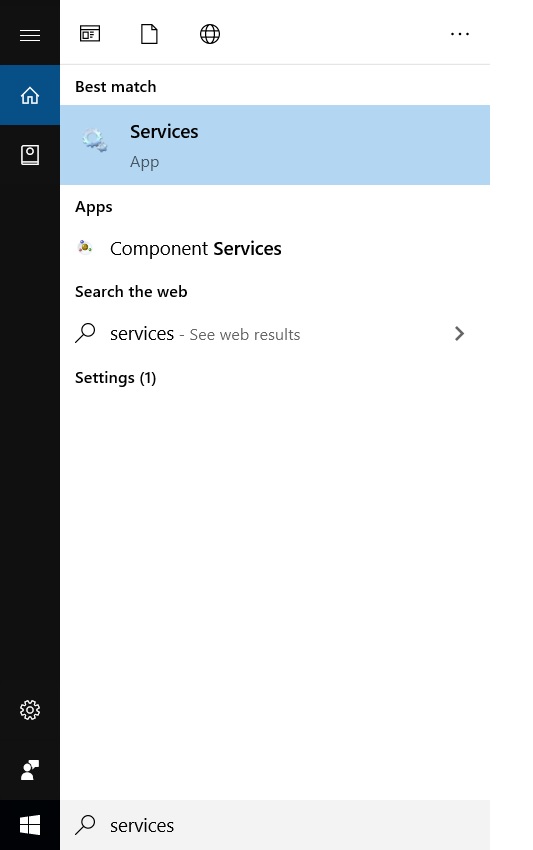
Schritt 1: Geben Sie „Dienste“ in die Windows-Suchleiste ein.
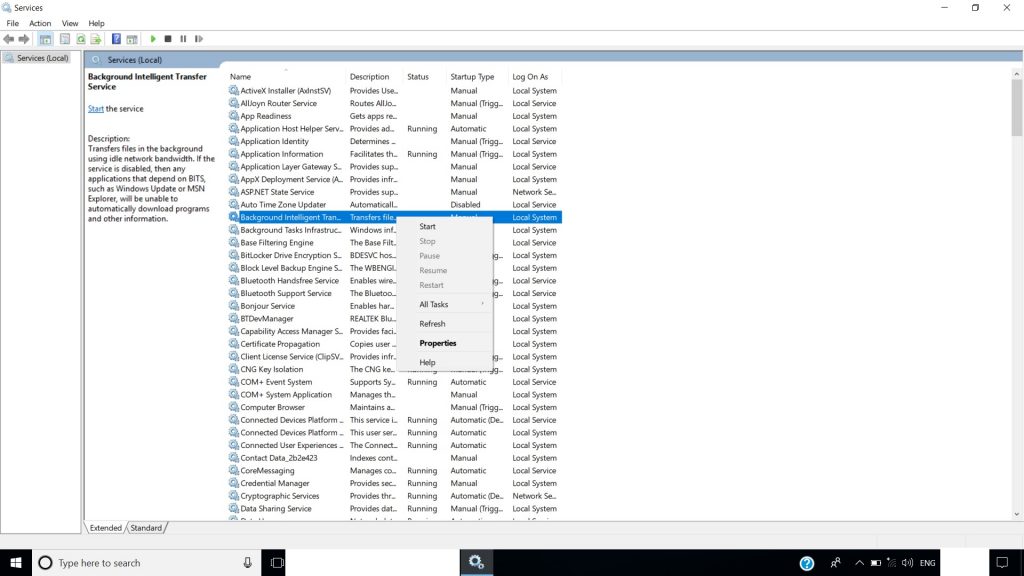
Schritt 2: Navigieren Sie in den Diensten zu den Hintergrundintelligenten Übertragungsdiensten, klicken Sie mit der rechten Maustaste darauf und wählen Sie „Eigenschaften“.
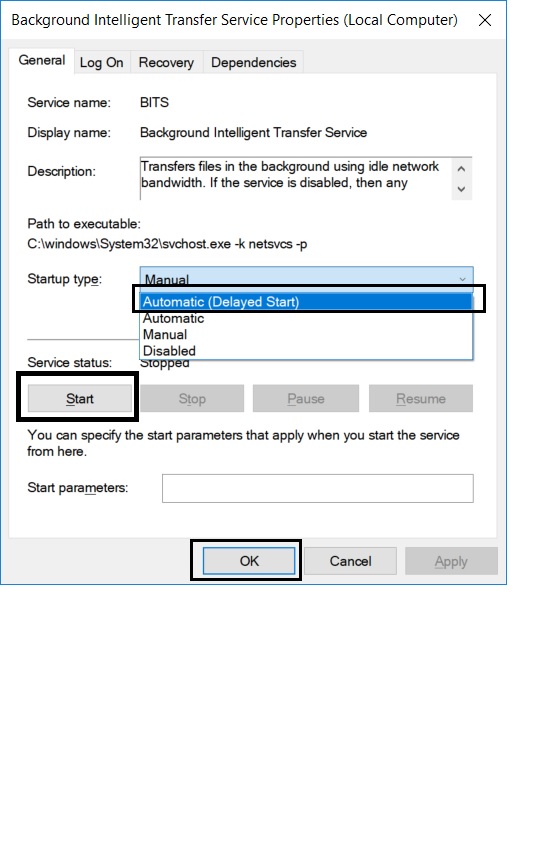
Schritt 3: Im Tab „Allgemein“ sehen Sie „Starttyp:“, stellen Sie sicher, dass es „Automatisch (verzögerter Start)“ ist, und überprüfen Sie den „Dienststatus“. Wenn er „Wird ausgeführt“ anzeigt, ist es in Ordnung, andernfalls klicken Sie auf „Start“ und drücken Sie „OK“.
Das ist alles, und das sollte Ihr Problem wahrscheinlich beheben.
Beschädigte Windows-Systemdateien
Wenn Sie mit einer sehr langsamen Leistung konfrontiert sind und Treiberfehler, den blauen Bildschirm, den schwarzen Bildschirm und andere dumme und ärgerliche Dinge erleben, dann besteht die Möglichkeit, dass Sie einige beschädigte Dateien auf Ihrem System haben und diese Dateien das System verlangsamen.
Sie können dieses Problem ganz einfach beheben, folgen Sie einfach diesen Schritten:
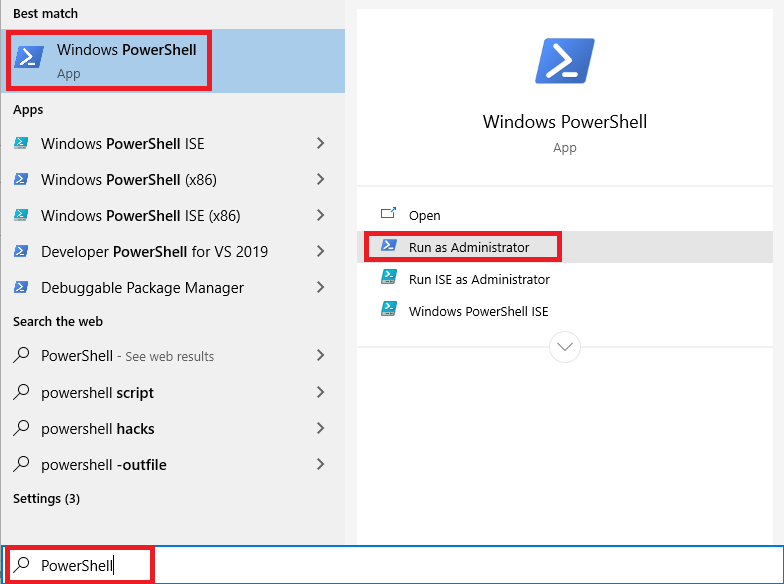
Schritt 1: Gehen Sie zur Windows-Suchleiste und geben Sie „PowerShell“ ein, klicken Sie mit der rechten Maustaste darauf und wählen Sie „Als Administrator ausführen“.
Schritt 2: Sie sehen eine Eingabeaufforderung, in die Sie den Code eingeben müssen,
dism.exe/Online/Cleanup-image/Restorehealthund drücken Sie die Eingabetaste.
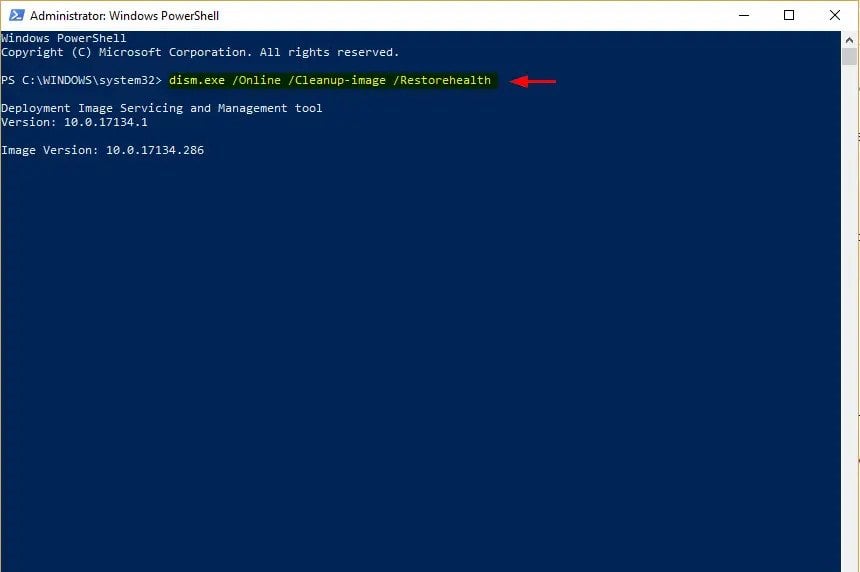
Das ist alles, das DISM-Tool wird die beschädigten Dateien finden und sie für Sie reparieren.
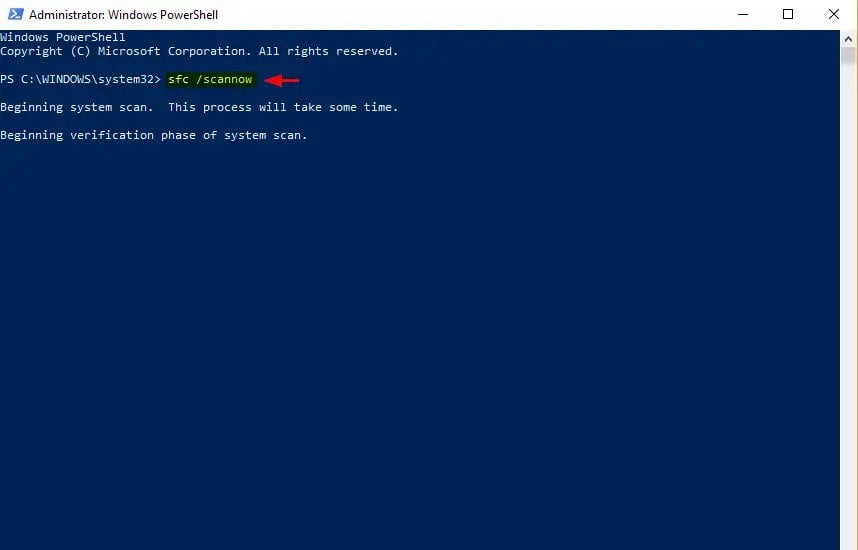
Sie können auch das SFC-Tool ausprobieren, öffnen Sie einfach die PowerShell, wie Sie es in Schritt 1 oben getan haben, und geben Sie dann ein
sfc/scannowund drücken Sie die Eingabetaste. Das Tool findet beschädigte Dateien und repariert sie, und nach Abschluss müssen Sie Ihr Gerät neu starten. Und Sie sind bereit.
Fehlerbehebung
Wenn diese Lösungen nicht funktionieren und Sie weiterhin mit dem Fehler konfrontiert sind, sollten Sie die Fehlerbehebung versuchen, dafür können Sie den Windows Update-Fehlerbeheber verwenden. Befolgen Sie diese einfachen Schritte:
Schritt 1: Laden Sie den Windows Update-Fehlerbeheber von Microsoft herunter.
Schritt 2: Starten Sie das Tool, befolgen Sie die Anweisungen und aktualisieren Sie Windows erneut.
Das waren einige der Methoden, mit denen Sie den 0x80070020-Fehler in Windows 10 beheben können. Befolgen Sie entweder diese Schritte und lassen Sie uns wissen, ob das funktioniert hat. Ich weiß, dass es ärgerlich ist, so häufig Updates zu erhalten, aber es ist gut für die optimale Leistung Ihres Systems und hält das gesamte System gesund. Daher sollten Sie immer versuchen, Ihr System auf dem neuesten Stand zu halten.
Mehr dazu
So beheben Sie langsame Windows 10-Leistungsprobleme
So beheben Sie den 0x0000007f-Bildschirmfehler in Windows 10
So beheben Sie den Fehler „Datei zu groß für das Ziel-Dateisystem“ in Windows 10
So beheben Sie „Ihr PC hat ein Problem festgestellt und muss neu gestartet werden“ in Windows 10
Erhalte neue Beiträge in deinem Posteingang.
Kein Spam. Jederzeit abmelden.