Fehlerbehebung · 5 min read · Nov 27, 2025
Wie man den 0x80070020-Fehler auf einem Windows 10-PC behebt?
Das Windows-Betriebssystem ist von Zeit zu Zeit von Fehlern betroffen, und der 0x80070020-Fehler auf Windows-PCs ist ein häufiges Problem. Wir werden den 0x80070020-Fehler ansprechen und offizielle Lösungen anwenden, um ihn zu beheben. Wir werden keine Lösungen von Drittanbietern einbeziehen, da dies in diesem Fall nicht erforderlich ist und Sie dafür keinen einzigen Cent ausgeben müssen.
Was ist der 0x80070020-Fehler auf Windows-PC?
Microsoft hat Treiber-Updates und System-Updates im Windows Update-Dienst eingeführt. Der Computer muss die neuesten Sicherheitsupdates nicht von der Website herunterladen, da er automatisch über den Windows Update-Dienst aktualisiert wird. Es gibt Zeiten, in denen integrierte Dienste nicht normal funktionieren, und dann erscheint der 0x80070020-Fehler auf dem Bildschirm. Dies ist ein Windows Update-Fehler, und er kann mit offiziellen Methoden behoben werden.
Die Build-Version
Microsoft macht viele Fehler in der neuesten Build-Version, was sie gezwungen hat, die neuere Edition früher zu veröffentlichen. Sie können die Windows 10 2004-Build-Version nehmen, die viele Leistungs- und Stabilitätsprobleme hatte. Die bestehenden Windows-PC-Benutzer haben möglicherweise die Build-Version auf eine instabile und fehlerhafte Edition aktualisiert, was den Fehler ausgelöst hat.
Eine Google-Suche reicht aus, um die neuesten Nachrichten über die Fehler und Probleme in der neuesten Build-Version zu erfahren. Es ist eine gute Gewohnheit, über die neuesten Fehler in der Umgebung informiert zu sein, um Zeit und Energie zu sparen.
Möglichkeiten zur Behebung des 0x80070020-Fehlers auf Windows
Hier sind einige potenzielle Methoden zur Behebung des 0x80070020-Fehlers auf Ihrem Windows-PC
Beschädigtes Dateisystem reparieren
Ein ein Woche alter Windows-PC hatte ein beschädigtes Dateisystem, und das ist mehr als genug, um nach beschädigten Dateien zu scannen. Glücklicherweise hat Microsoft integrierte Tools hinzugefügt, um nach beschädigten Dateien in der Umgebung zu suchen und diese zu reparieren. Lassen Sie uns die Leser durch den Prozess führen und die meisten softwarebezogenen Fehler beheben.
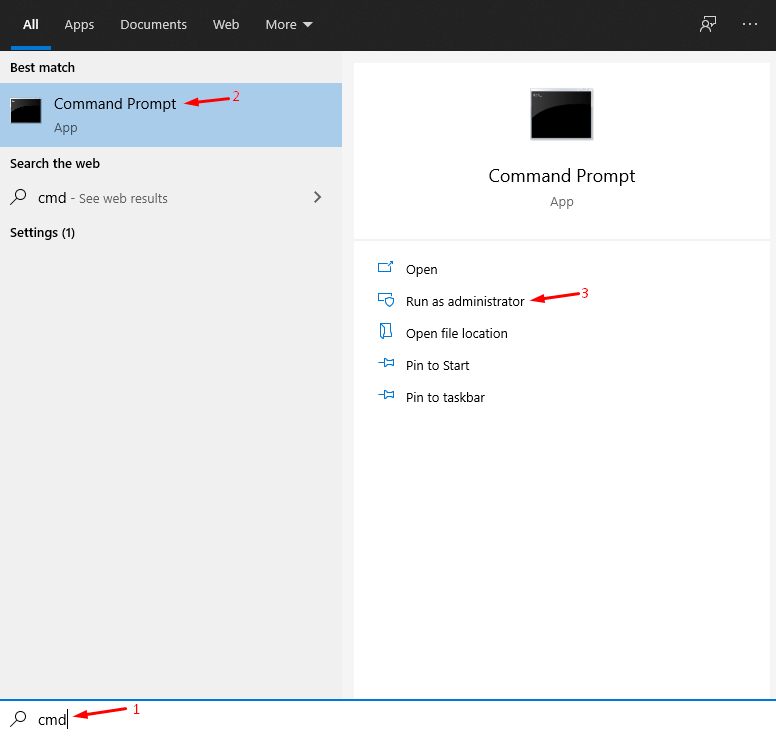
Schritt 1: Drücken Sie die Windows-Taste + S und suchen Sie nach „CMD“ oder Eingabeaufforderung, um sie als Administrator zu öffnen.
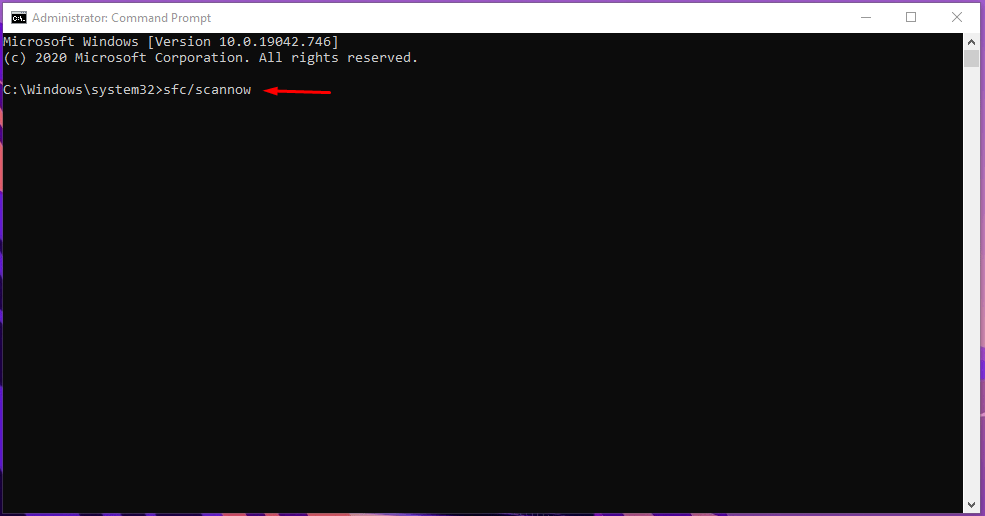
Schritt 2: Geben Sie „sfc/scannow“ ein und drücken Sie die Eingabetaste, um den Scanvorgang zu starten.
Hinweis: Schließen Sie alle im Hintergrund laufenden Programme wie Notepad, Word-Dokumente, Browser usw. Arbeiten Sie nicht im Hintergrund und lassen Sie den Scan durch den PC laufen.
Schritt 3: Sie können den Fortschritt von 0 % – 100 % auf dem Bildschirm überwachen.
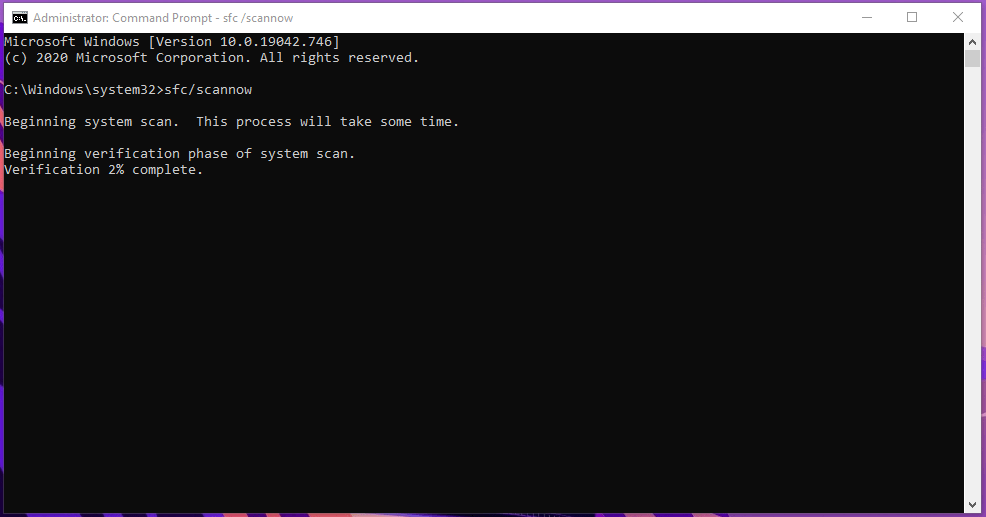
Schritt 4: Der Scanvorgang dauert weniger als 20 Minuten, abhängig von der Hardware wie CPU und SSD/HDD-Geschwindigkeit.
Schritt 5: In der letzten Phase wird der SFC-Scan beschädigte Dateien reparieren, falls vorhanden.
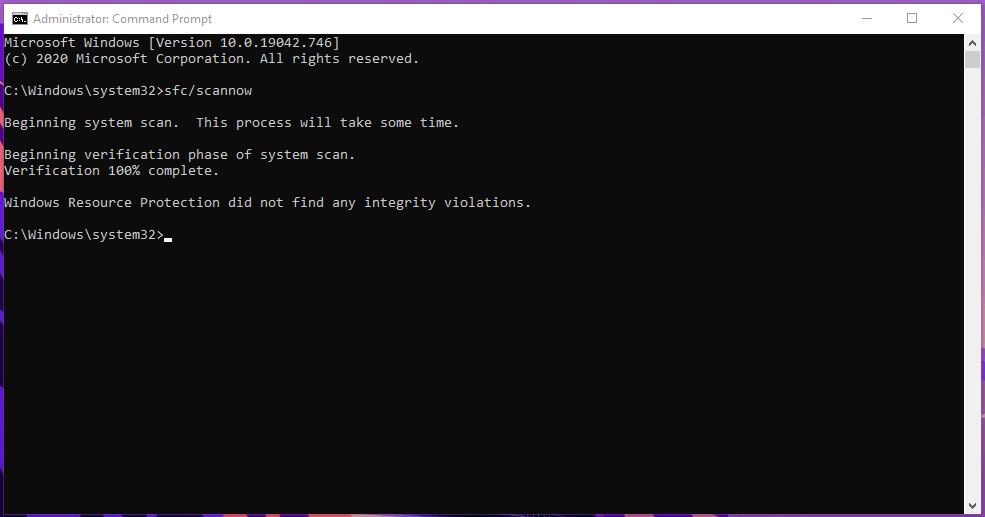
Es gibt Zeiten, in denen der SFC-Scan bestimmte Dateien aufgrund des Ausmaßes der beschädigten Dateien nicht reparieren kann. In solchen schweren Fällen können Sie das frische Windows-Betriebssystem auf dem PC neu installieren, und so haben wir das Problem gelöst.
Hardwarefehler beheben
Millionen von Computern auf der ganzen Welt laufen auf mechanischen Festplatten und sind aufgrund der Nutzung über einen längeren Zeitraum anfällig für defekte Sektoren. Sie müssen die defekten Sektoren von der HDD entfernen, damit sie normal funktioniert. Der 0x80070020-Fehler wird auch durch eine defekte HDD verursacht, daher ist es wichtig, das Problem zu beheben.
Schritt 1: Öffnen Sie den Datei-Explorer und klicken Sie dann auf die HDD, um sie auszuwählen.
Schritt 2: Klicken Sie mit der rechten Maustaste auf die HDD, um weitere Optionen anzuzeigen, und wählen Sie dann „Eigenschaften“ am unteren Rand aus.
Schritt 3: Klicken Sie auf „Tools“ und dann auf „Überprüfen“, um den Scanvorgang zu starten.
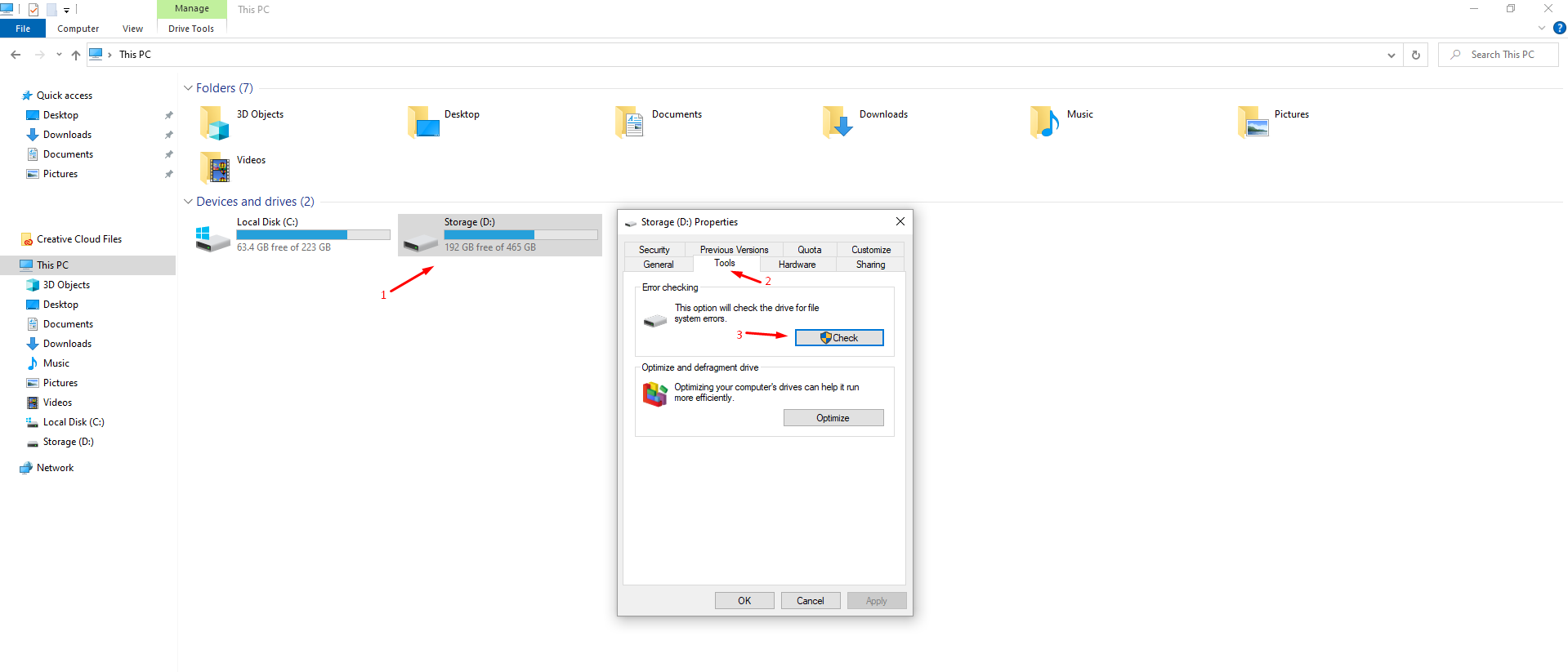
Schritt 4: Ein neues Fenster wird auf dem Bildschirm angezeigt, und klicken Sie dann auf „Laufwerk scannen“, um den Scanvorgang zu beginnen.
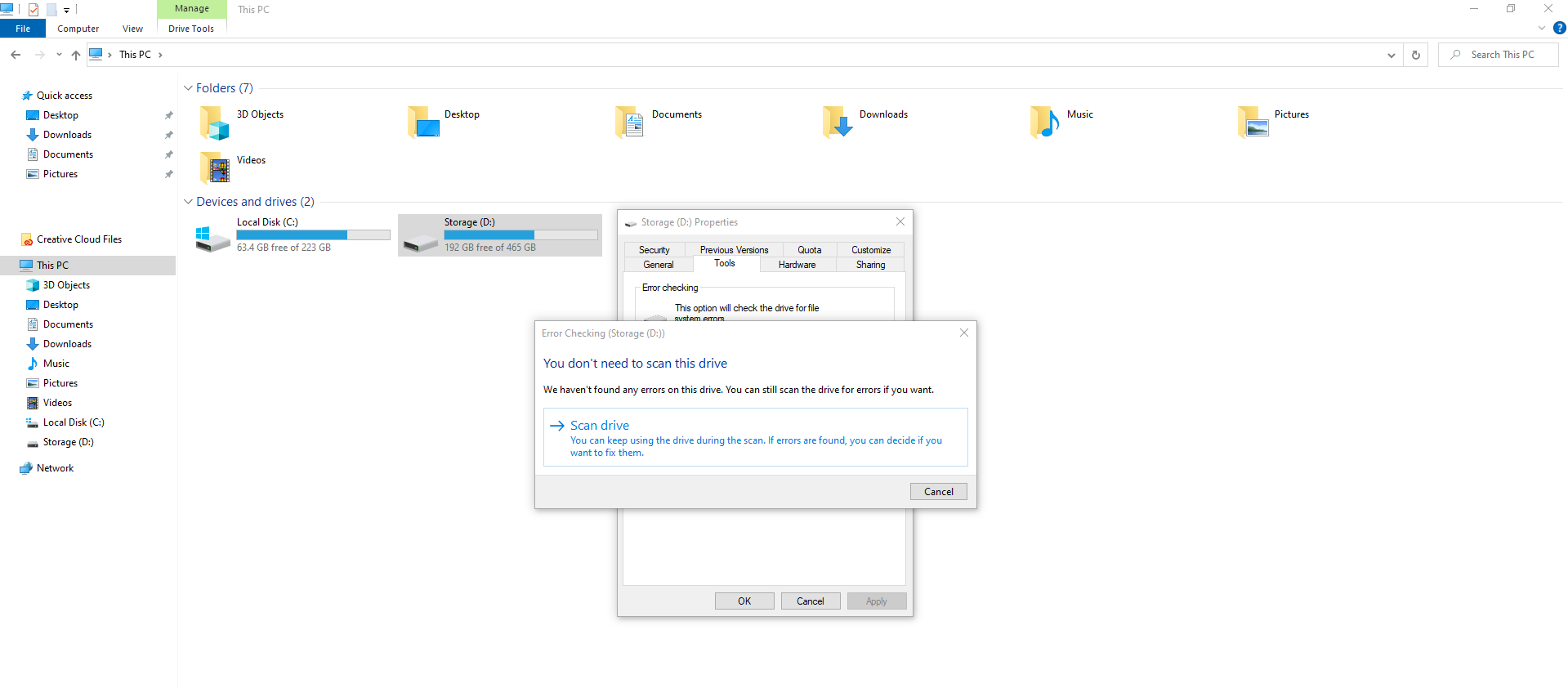
Schritt 5: Der HDD-Scan beginnt und dauert weniger als zehn Minuten, um den Vorgang abzuschließen.
Schritt 6: Unterbrechen Sie den Prozess nicht, da er innerhalb weniger Minuten abgeschlossen wird und die Fehler, falls vorhanden, behebt.
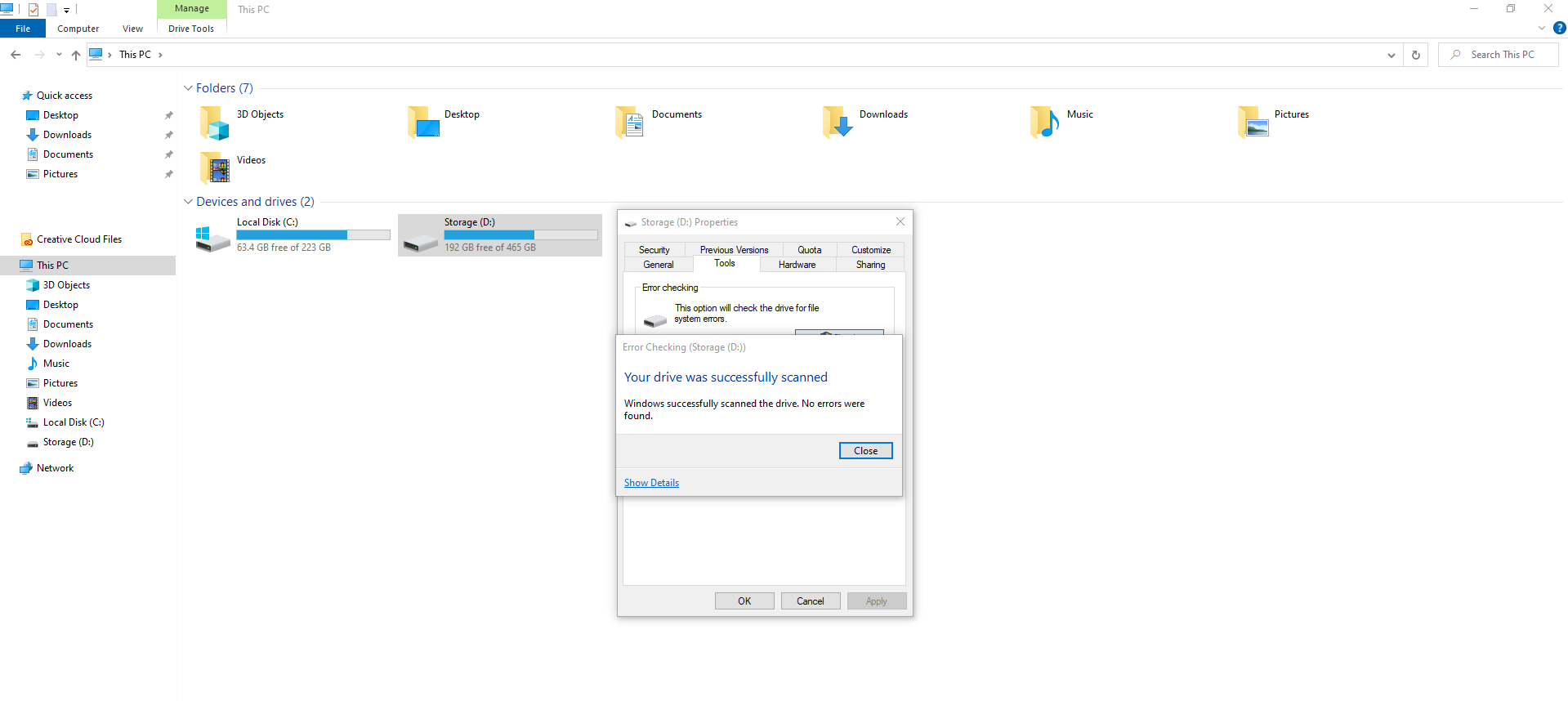
Wir haben eine 500GB HDD (5200rpm), und es hat etwa eine Minute gedauert, um den Scanvorgang abzuschließen. Die mechanische Festplatte ist ziemlich neu und das ist einer der beitragenden Gründe, warum sie noch keine defekten Sektoren hat.
Sicherheitslösung deaktivieren
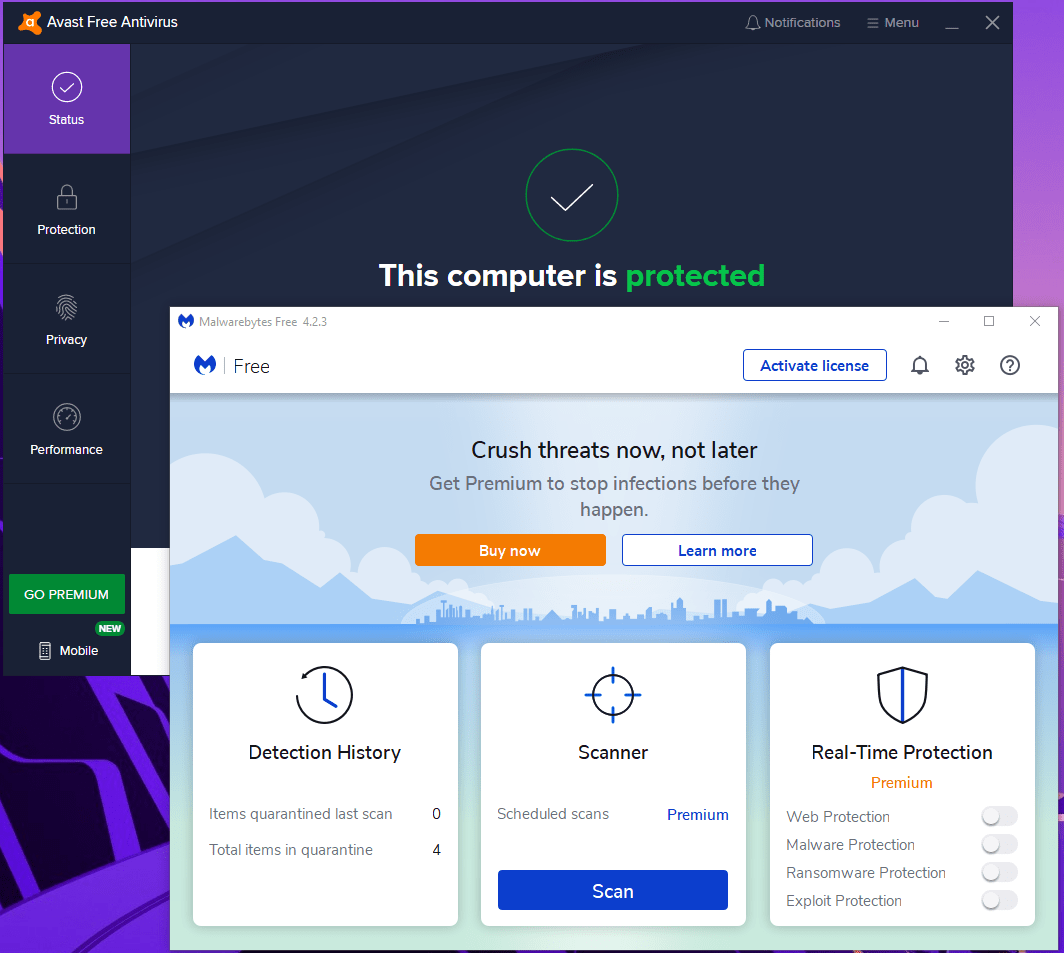
Moderne Antivirensysteme haben im Laufe der Jahre an Macht gewonnen und kontrollieren viele Aspekte des Computers. Ihr Antivirensystem kontrolliert die Firewall, um die IP-Adresse über ein integriertes VPN zu maskieren.
Allerdings könnte die Sicherheitslösung von Drittanbietern die Windows-Updates stören. Es ist keine Spekulation mehr, da viele Sicherheitslösungen mit installierten Programmen und Windows-Diensten unterbrochen wurden. Deaktivieren Sie Sicherheitsprogramme von Drittanbietern wie Antivirensysteme.
Fehlerbehebungsfunktion aktivieren
Windows 10 verfügt über eine Fehlerbehebungsfunktion, die es den Benutzern ermöglicht, nicht reagierende Dienste auf dem PC zu beheben. Sie müssen sie manuell in den Einstellungen aktivieren, da Microsoft sie standardmäßig deaktiviert.
Schritt 1: Drücken Sie die Windows-Taste + I, um die Registerkarte „Einstellungen“ zu öffnen.
Schritt 2: Klicken Sie auf „Update & Sicherheit“, um den Prozess zu starten.
Schritt 3: Klicken Sie auf „Fehlerbehebung“ und dann auf „Keine Fehlerbehebungen ausführen“, um ein Dropdown-Menü anzuzeigen.
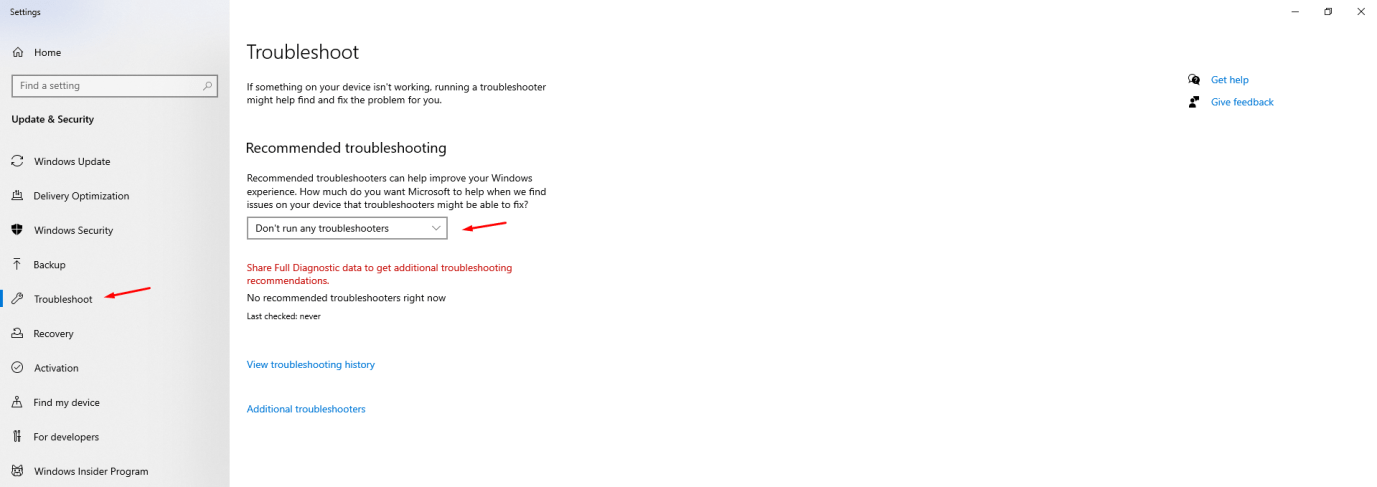
Schritt 4: Wählen Sie eine Fehlerbehebungsoption aus, die Ihren Anforderungen entspricht.
- Fehlerbehebungen automatisch ausführen, mich nicht benachrichtigen
- Fehlerbehebungen automatisch ausführen, dann benachrichtigen
- Fragen Sie mich, bevor Sie die Fehlerbehebung ausführen
- Keine Fehlerbehebungen ausführen
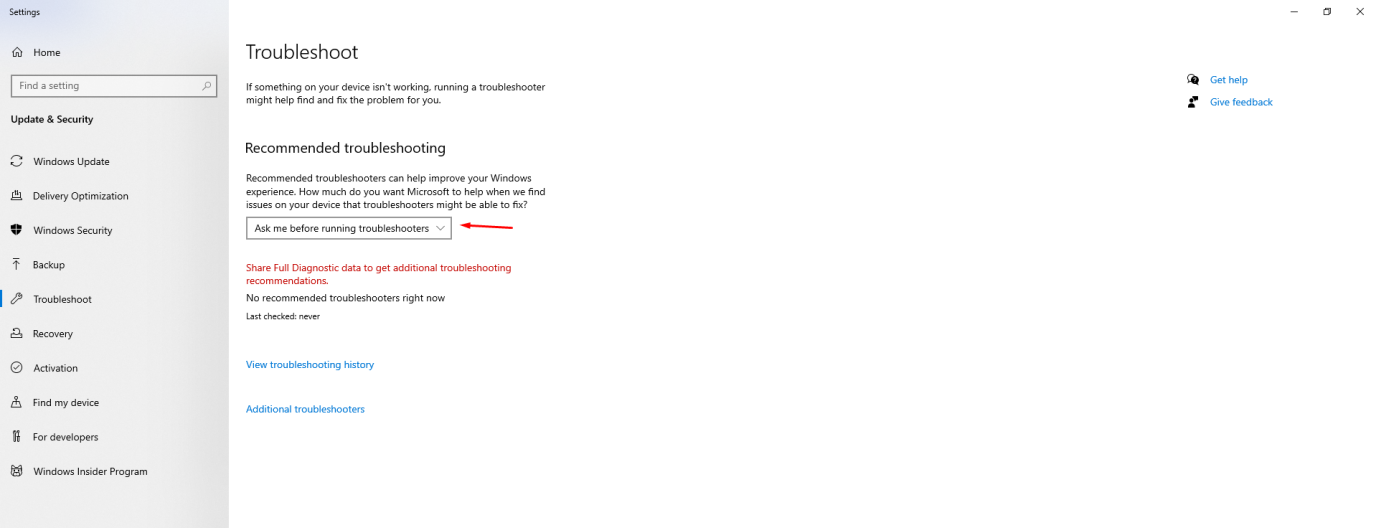
Wir haben „Fragen Sie mich, bevor Sie die Fehlerbehebung ausführen“ ausgewählt, da Microsoft die Computeraktivität an die Server sendet. Microsoft hat eine schlechte Wahl getroffen, da es eine zuverlässige Funktion in den vorherigen Editionen war, und sie haben die Fehlerbehebungsfunktion in der 20H2-Build-Version herabgestuft.
Inhalt des Softwareverteilungsziels löschen
Microsoft hat den Ordner „SoftwareDistribution“ erstellt, um die temporären Dateien von Windows Update darin zu speichern. Sie können alle davon löschen, um den 0x80070020-Fehler auf dem PC zu beheben, und es wird der Maschine in keiner Weise schaden. Das schlimmste Szenario wäre, die Updates erneut herunterzuladen.
Schritt 1: Öffnen Sie den Datei-Explorer.
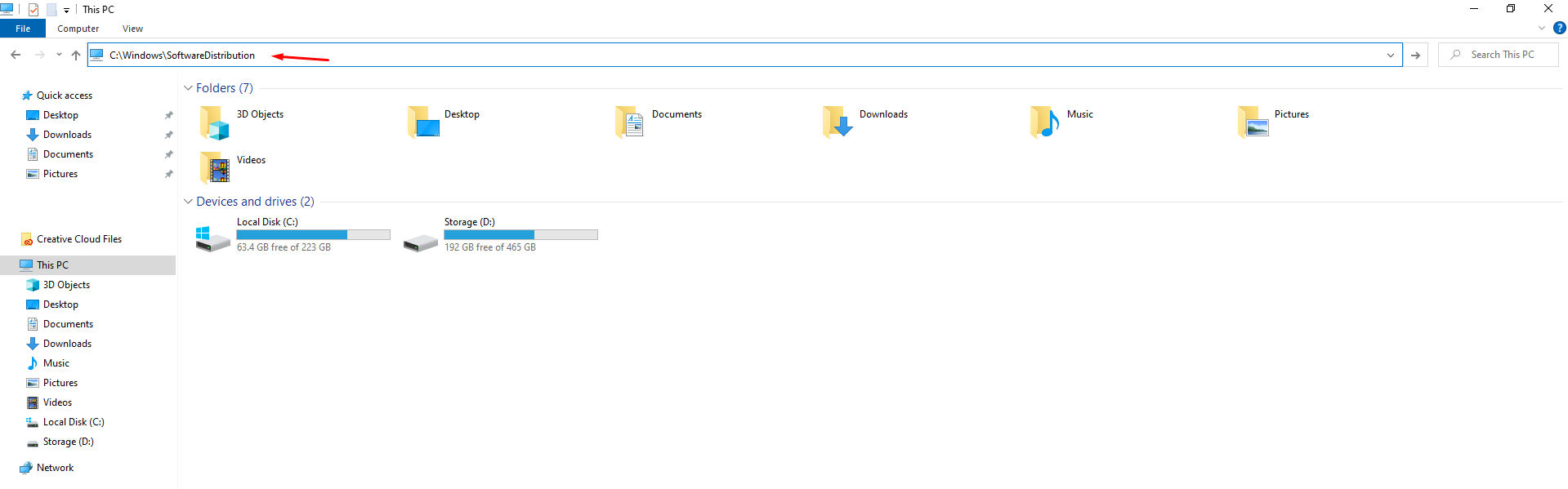
Schritt 2: Kopieren Sie den (C:\Windows\SoftwareDistribution)-Pfad in die Zwischenablage.
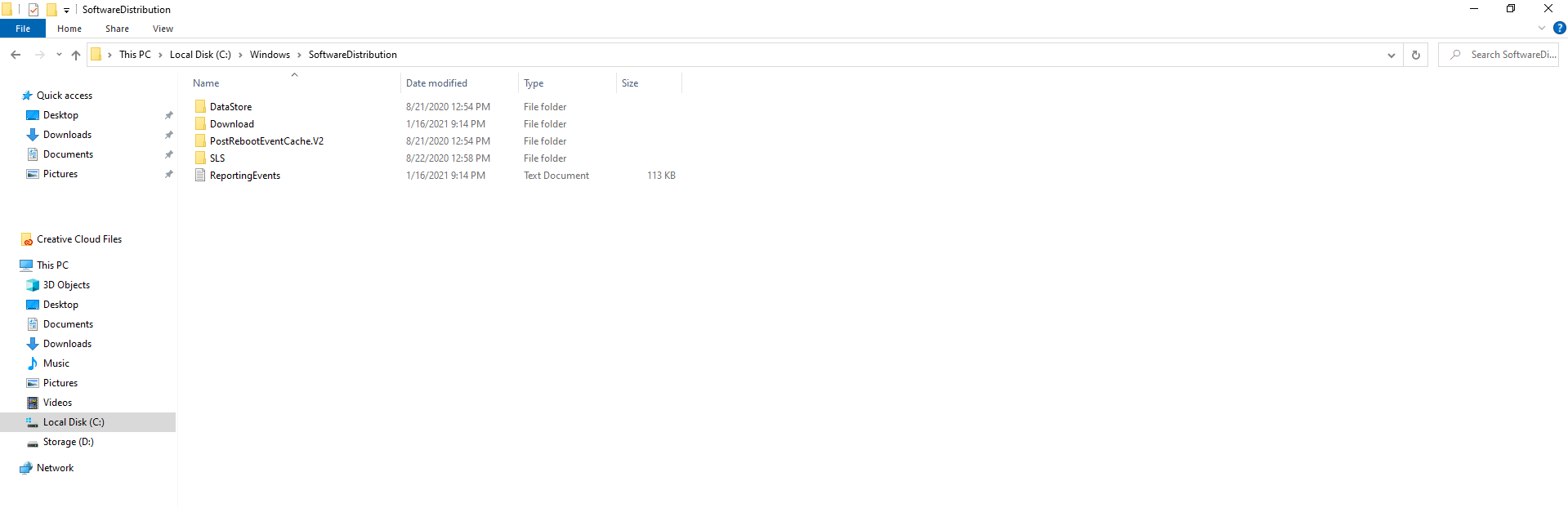
Schritt 3: Löschen Sie alle Ordner und Dateien im Softwareverteilungsordner.
Starten Sie den Windows-PC neu, um die Sitzung zu beenden und eine neue Sitzung zu starten.
Sie können die Ordner und Dateien aus dem Softwareverteilungsordner vorübergehend an einen anderen Ort verschieben. Falls die Dinge nicht so funktionieren, wie sie sollten, können Sie die Dateien an den ursprünglichen Speicherort zurückstellen.
Fazit
Wenden Sie die Lösungen an, um den 0x80070020-Fehler in Windows 10 zu beheben, und wenn keine der Lösungen hilfreich ist, ziehen Sie die Neuinstallation des Windows-Betriebssystems in Betracht. Viele integrierte softwarebezogene Probleme verschwinden nicht, da das Korruptionsniveau die Wurzeln erreicht hat. Eine frische Installation des Windows-Betriebssystems löst sofort alle Probleme, und das sollte den 0x80070020-Fehler beheben.
Wenn Sie Gedanken zu Wie man den 0x80070020-Fehler auf einem Windows 10-PC behebt? haben, können Sie gerne unten im Kommentarfeld schreiben. Abonnieren Sie auch unseren DigitBin YouTube-Kanal für Video-Tutorials. Prost!
Erhalte neue Beiträge in deinem Posteingang.
Kein Spam. Jederzeit abmelden.