Fehlerbehebung · 6 min read · Dec 05, 2025
So beheben Sie den Fehler 0x80070032 in Windows 10 einfach
Trotz einer großen Anzahl von Benutzern, die Windows 10 aufgrund seiner erstaunlichen GUI und herausragenden Funktionen anzieht, besteht kein Zweifel, dass es in Bezug auf seine Beliebtheit nicht die beste Version ist. Diese Version hat verschiedene Arten von Mängeln, wie den 0x80070032 Fehler, der von Microsoft zu beachten ist. Laut den Aussagen von Microsoft wird Windows 10 eine Revolution in der OS-Welt bringen. Allerdings können sich die meisten Benutzer nicht darauf verlassen, da es aufgrund von UX-Problemen mit Windows 10 auf die eine oder andere Weise nicht funktioniert.
Dieser Fehlercode wird ausgelöst, wenn Sie versuchen, eine externe Festplatte als Ihren Sicherungsort festzulegen. Das Problem kann auch auftreten, wenn Sie versuchen, ein größeres Update für Ihr Windows 10 zu installieren. Das Update ist auf Dateien angewiesen, die über einen direkten Download von Microsoft oder ein automatisches Update über Windows Update zugänglich sind. Der Fehlercode 0x80070032 tritt auf, wenn Sie versuchen, die Einstellung für automatische Dateisicherungen zu aktivieren. Diese Option befindet sich im Einstellungsmenü unter der Backup-Option. Wenn Sie Ihren PC neu starten, um die vorgenommenen Änderungen zu akzeptieren, wird das Update nicht aktiviert, sodass der Fehlercode 0x80070032 erscheint.
Die Server von Microsoft werden als der Hauptgrund für die Auslösung dieses Problems mit der Mail-Anwendung angesehen. Hier synchronisieren sich die Konten der Benutzer nicht ordnungsgemäß mit den Servern.
Methode #1 Entfernen Sie den Inhalt des NGC-Ordners, um den Fehler 0x80070032 zu beseitigen
Wenn Sie sich nicht mit Ihrer PIN in Windows 10 anmelden können, versuchen Sie, sich in Ihr Konto einzuloggen und den Inhalt des NGC-Ordners zu entfernen. Zuvor müssen Sie das Eigentum an dem Ordner übernehmen. Gehen Sie dazu die folgenden Schritte durch:
- Zuerst müssen Sie sich mit Ihrem Passwort in Windows 10 anmelden.
- Drücken Sie die Tasten Windows + X und wählen Sie ‘Datei-Explorer.’
- Gehen Sie zum Pfad C:\Windows\ServiceProfiles\LocalService\AppData\Local\Microsoft.
- Klicken Sie mit der rechten Maustaste auf den Ordner NGC und wählen Sie ‘Eigenschaften.’
- Navigieren Sie zum Tab ‘Sicherheit‘ und wählen Sie ‘Erweitert‘ und suchen Sie dann nach dem Abschnitt ‘Besitzer.’
- Klicken Sie auf den Link ‘Ändern‘ und geben Sie den Namen des Benutzers oder Administrators und den Objektnamen ein.
- Wählen Sie ‘Namen überprüfen‘ und klicken Sie auf ‘O. K.‘
- Aktivieren Sie die Option ‘Besitzer auf Untercontainern und Objekten ersetzen‘ und wählen Sie danach ‘Übernehmen‘ und drücken Sie O.K., um die Änderungen zu speichern.
- Überprüfen Sie als Nächstes, ob Sie auf diesen NGC-Ordner zugreifen können. Markieren Sie alle gespeicherten Dateien im Ordner, wenn Sie können, und entfernen Sie diese Dateien.
- Drücken Sie die Tasten Windows + I, um Einstellungen zu öffnen.
- Öffnen Sie jetzt den Tab ‘Kontoeinstellungen‘ und wählen Sie ‘Anmeldeoptionen‘.
- Wählen Sie ‘PIN hinzufügen‘, um eine PIN festzulegen, indem Sie den Anweisungen auf dem Bildschirm folgen.
Methode #2 Beheben Sie den Fehler 0x80070032 mit ‘Ich habe meine PIN vergessen.’
Eine weitere Methode, um den Fehler 0x80070032 zu beseitigen, besteht darin, die Option ‘Ich habe meine PIN vergessen’ zu wählen. Um diese Aktion durchzuführen, müssen Sie das folgende Verfahren befolgen.
- Drücken Sie die Tasten Windows + I, um Einstellungen auf Ihrem System zu öffnen.
- Wählen Sie den Abschnitt ‘Konten‘ und dann ‘Anmeldeoptionen.’
- Suchen Sie den Tab ‘Windows Hello PIN‘ und tippen Sie auf ‘Ich habe meine PIN vergessen.’
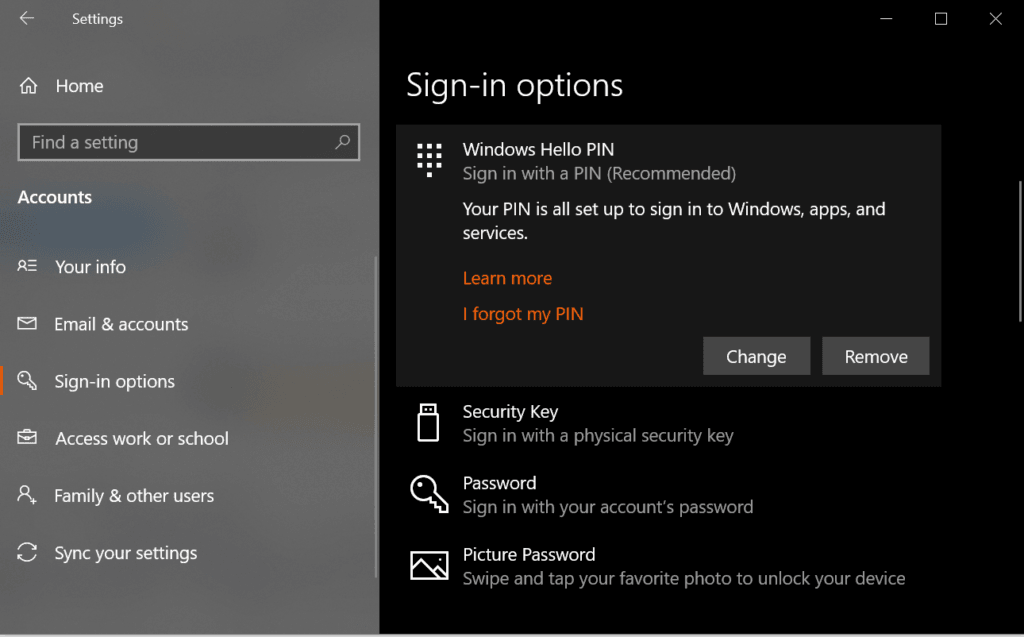
- Tippen Sie auf ‘Weiter‘, um Ihre Aktion zu bestätigen.
- Jetzt müssen Sie eine neue PIN eingeben. Nachdem Sie den Code eingegeben haben, drücken Sie O.K..
- Hier könnten Sie aufgefordert werden, Ihr Microsoft-Konto-Passwort einzugeben. In diesem Fall ändern Sie den Kontotyp von Microsoft auf Lokal und versuchen Sie alle Schritte erneut.
Methode #3 Beheben Sie den Fehler 0x80070032 durch PIN-Wiederherstellung
Dies ist eine weitere effektive Methode, um den Fehlercode 0x80070032 loszuwerden. Sie wird durch die Wiederherstellung der PIN durchgeführt.
- Drücken Sie die Tasten Windows + I, um Einstellungen zu öffnen.
- Gehen Sie zum Abschnitt ‘Konten‘ und dann zu ‘Anmeldeoptionen.’
- Navigieren Sie zum Abschnitt ‘PIN‘ und wählen Sie ‘Entfernen.’
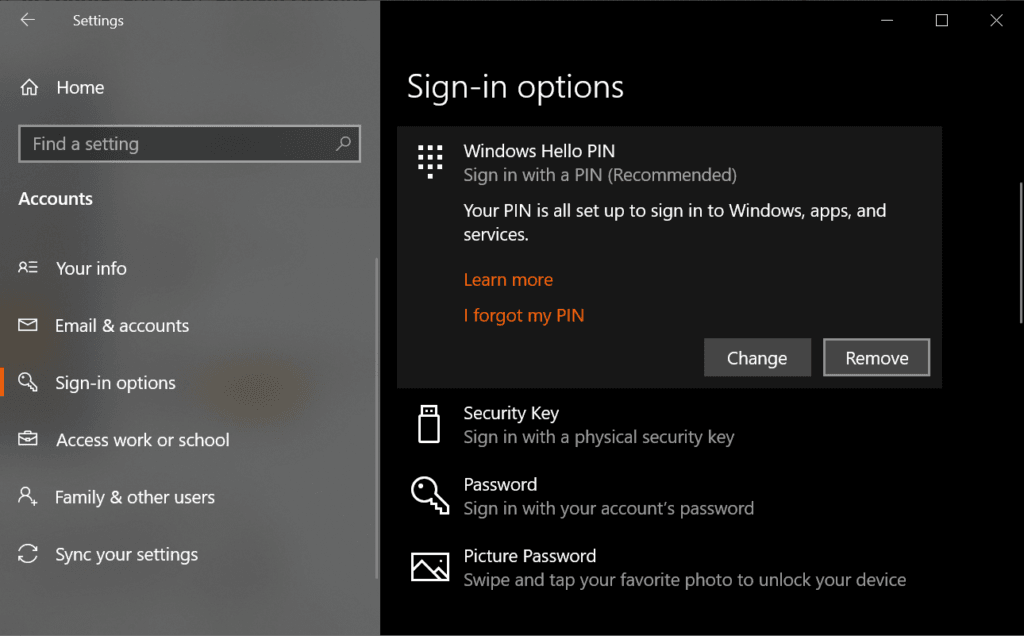
- Tippen Sie auf ‘Entfernen‘, um Ihre Aktion zu bestätigen.
- Geben Sie das Passwort Ihres Kontos ein und drücken Sie O. K..
- Sobald dies erledigt ist, tippen Sie auf ‘Hinzufügen‘ und geben Sie eine neue PIN ein.
- Tippen Sie auf O.K., um sie zu speichern, und überprüfen Sie, ob das Problem weiterhin besteht oder nicht;
Hinweis: Wenn Sie ein Dell-Benutzer sind und den Fehler 0x80070032 auf Ihrem System haben, versuchen Sie, die Sicherheitswerkzeuge von Dell Data Protection zu entfernen. Entfernen Sie auch deren Reste oder temporäre Dateien über die Windows-Registrierung oder verwenden Sie Reimage.
Lösungen zur Behebung des Fehlers 0x80070032 in der Mail
Wir haben verschiedene Lösungen aufgelistet, die Ihnen helfen können, das Problem mit der Mail-App auf Windows 10-Systemen zu beheben.
Methode #1 Wechseln Sie von einem lokalen Konto zu Microsoft
Diese Methode ist großartig, um das Problem mit dem Fehlercode auf Windows zu beheben. Befolgen Sie die Anweisungen, um diesen lästigen Fehler loszuwerden.
- Zuerst müssen Sie von Microsoft zu einem lokalen Konto wechseln. Gehen Sie dazu mit Cortana zu ‘Einstellungen‘. Suchen Sie im Tab ‘Einstellungen‘ nach ‘Konten‘, um die mit den Benutzerkonten verbundenen Einstellungen zu öffnen.
- Wählen Sie dann ‘E-Mail & Konten‘, das Sie im linken Fensterbereich des Kontos finden. Klicken Sie danach auf Ein Konto hinzufügen.
- Geben Sie die Details des lokalen Kontos ein, wie Benutzername und Passcode. Tippen Sie dann erneut auf den Tab ‘Weiter‘. Im nächsten Tab sehen Sie eine Schaltfläche mit der Aufschrift ‘Abmelden und beenden.’ Wählen Sie diese Schaltfläche, um sich von Ihrem Microsoft-Konto abzumelden.
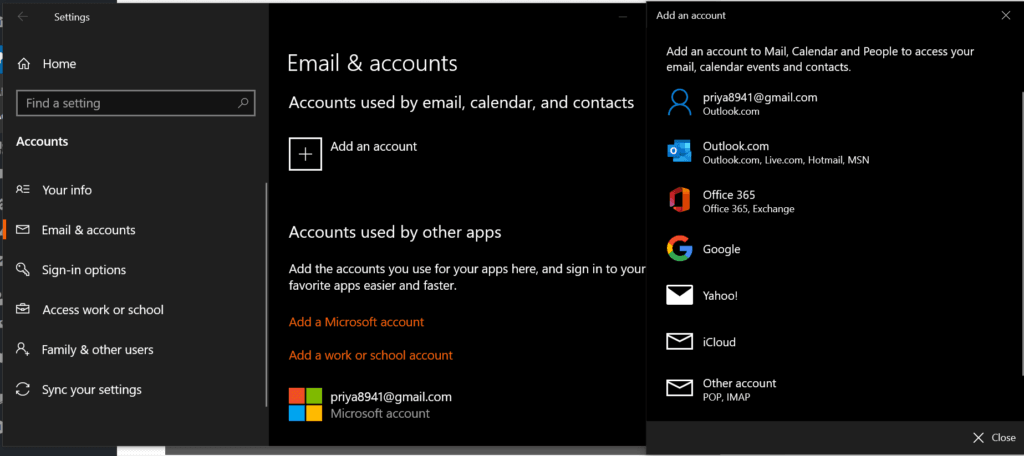
- Wiederholen Sie als Nächstes die Schritte. Besuchen Sie Einstellungen und wählen Sie ‘Konten.’ Wählen Sie dann ‘Stattdessen mit einem Microsoft-Konto anmelden.’ Geben Sie das Passwort des lokalen Kontos sowie Benutzername und Passwort des Microsoft-Kontos ein, um sich erneut anzumelden. Überprüfen Sie, ob Sie die Mail durch Synchronisieren des Kontos überprüfen können.
Methode 2: Mail neu installieren
Wenn die erste Methode das Problem mit dem Fehlercode nicht gelöst hat, versuchen Sie diese. Hier müssen Sie Mail neu installieren, um das Synchronisierungsproblem zu beheben. Befolgen Sie dazu einige einfache Schritte, die unten aufgeführt sind.
- Suchen Sie PowerShell in den Suchergebnissen, nachdem Sie danach gesucht haben. Klicken Sie mit der rechten Maustaste auf diesen Tab und wählen Sie ‘Als Administrator ausführen.’ Bitte beachten Sie, dass es wichtig ist, diesen Tab als Administrator zu öffnen, da Sie sonst auf einen Fehler stoßen.
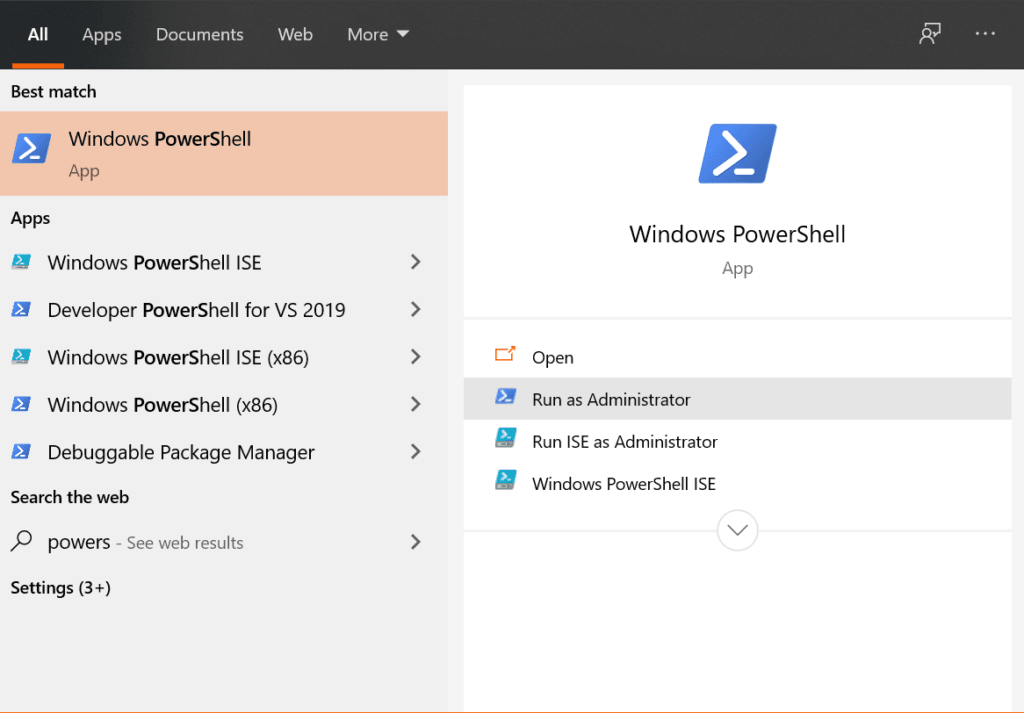
- Geben Sie im PowerShell-Tab den Befehl ein.
Get-appxprovisionedpackage – online | where-object {$ .packagename – like “*windowscommunicationsapps*”} |remove – appxprovisionedpackage – onlineNachdem Sie diesen Befehl ausgeführt haben, schließen Sie PowerShell und installieren die Mail-Anwendung erneut aus dem Windows Store. Nachdem Sie diese Anwendung installiert haben, führen Sie sie aus und überprüfen Sie, ob der Fehler 0x80070032 behoben wurde oder nicht.
Ähnliches
So beheben Sie den Fehler 0x0000007f Blue Screen in Windows 10
So beheben Sie den Fehler 0xC004f074 in Windows 10
So beheben Sie den Fehler 0xC1900101 in Windows 10
So beheben Sie den Fehler 0x8007025D in Windows 10
So beheben Sie den Fehler 0x8000FFFF in Windows 10 mit einfachen Methoden
Erhalte neue Beiträge in deinem Posteingang.
Kein Spam. Jederzeit abmelden.