Fehlerbehebung · 3 min read · Oct 04, 2025
So beheben Sie den Fehlercode 0x80070422 in Windows einfach
Es ist üblich, dass Menschen diesen Fehlercode beim Aktualisieren von Windows erhalten. In vielen Fällen tritt der Fehler 0x80070422 aufgrund eines fehlerhaften Netzwerktreibers auf. Das bedeutet, dass der Treiber Ihres Netzwerkgeräts fehlt, veraltet oder defekt ist, wodurch 0x80070422 auftreten kann. In diesem Fall wäre der beste Ansatz, den entsprechenden Netzwerkartreiber zu aktualisieren. Für viele Benutzer funktioniert diese Methode gut, wie wir wissen. Bevor Sie das tun, versuchen Sie die unten angegebenen Methoden, um Ihren 0x80070422-Fehler zu beheben.
Methode #1 Starten Sie den Windows Update-Dienst neu, um den Fehler 0x80070422 zu beheben
Um diese Methode durchzuführen, sollten Sie sich mit einem Administratorkonto am PC anmelden. Das Neustarten des Windows Update-Dienstes erfordert administrative Berechtigungen.
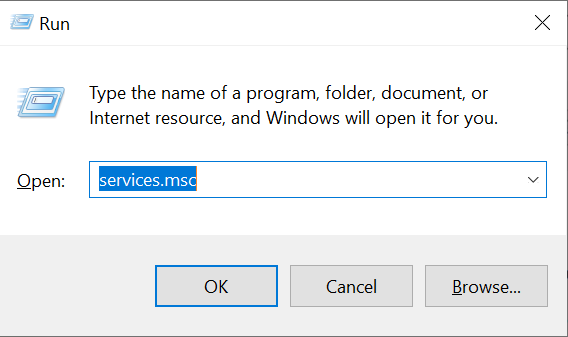
- Drücken Sie Windows+R, um den Ausführen-Befehl zu öffnen.
- Geben Sie im Suchfeld dieses Fensters services.msc ein. Drücken Sie die Eingabetaste oder klicken Sie auf OK.
- Drücken Sie „W“ und navigieren Sie zur Option „ Windows Update “.
- Nachdem Sie die Option „Windows Update“ gefunden haben, sollten Sie mit der rechten Maustaste darauf klicken und die Option „Eigenschaften“ wählen.
- Stellen Sie nun sicher, dass Sie „Automatisch“ für den Starttyp ausgewählt haben.
- Darüber hinaus sollten Sie sicherstellen, dass der Dienststatus auf „Wird ausgeführt“ gesetzt ist. Andernfalls können Sie auf die Schaltfläche Start klicken, um ihn zu starten. Danach sollten Sie auf Übernehmen klicken und OK drücken, damit die Änderungen gespeichert werden.
- Überprüfen Sie auch den Status der folgenden Dienste.
Wenn diese Dienste gestoppt sind, sollten Sie mit der rechten Maustaste auf sie klicken und die Option „ Starten “ auswählen.
Sie sollten jetzt sehen, dass der Fehler 0x80070422 behoben ist.
Methode #2 Gehen Sie zum Netzwerkcenter und deaktivieren Sie IPv6, um den Fehler 0x80070422 zu beheben
Die vorherige Methode sollte für die meisten Windows-PC-Benutzer funktionieren. Wenn es jedoch nicht für Sie funktioniert hat, versuchen wir, IPv6 im Netzwerkcenter zu deaktivieren. Die Schritte sind zu Ihrer Bequemlichkeit unten aufgeführt.
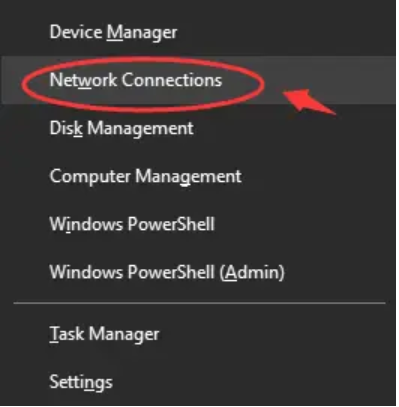
- Drücken Sie die Windows+X-Taste und wählen Sie die Option „ Netzwerkverbindungen “.
- Gehen Sie zum Netzwerk- und Freigabecenter, das sich auf der rechten Seite des Fensters befindet.
- Sie können dann die Verbindung finden, die derzeit aktiviert ist. Klicken Sie dann auf die Option, um die detaillierten Informationen zu derselben Verbindung anzuzeigen.
- Sie können jetzt auf die Option „ Eigenschaften “ klicken.
- Stellen Sie sicher, dass Sie TCP/IPv6 (Internet Protocol Version 6) aus den verfügbaren Optionen finden. Klicken Sie dann auf das Feld, um es abzuwählen. Sie können dann auf „ OK “ klicken, um alle Änderungen zu speichern, die Sie vorgenommen haben.
Das sollte es tun. Sie können jetzt den Computer neu starten und sehen, ob das Problem weiterhin besteht.
Methode #3 Deaktivieren Sie den Netzwerklisten-Dienst, um den Fehler 0x80070422 zu beheben
Wenn Sie das Problem immer noch nicht überwinden können, können Sie auch unsere 3. Methode ausprobieren. Nach dieser Methode werden wir den Netzwerklisten-Dienst deaktivieren und prüfen, ob dies den Fehler 0x80070422 behebt.
- Drücken Sie Windows+R, dann sollten Sie den Ausführen-Befehl auf dem Bildschirm sehen. Geben Sie im Suchfeld dieses Befehls services.msc ein. Drücken Sie dann die Eingabetaste.
- Sie sehen eine große Liste von Optionen im Fenster, das erscheint. Jetzt müssen Sie den Dienst „ Netzwerklisten-Dienst “ finden. Nachdem Sie „Netzwerklisten-Dienst“ in der Liste gefunden haben, sollten Sie mit der rechten Maustaste darauf klicken. Dann können Sie die Option Eigenschaften auswählen.
- Gehen Sie jetzt zur Option Start und wählen Sie die Option Deaktivieren aus dem Dropdown.
- Stellen Sie dann sicher, dass der Status des Dienstes nicht im Status „ Wird ausgeführt “ ist. Wenn er momentan ausgeführt wird, sollten Sie auf die Schaltfläche „ Stop “ klicken, um ihn zu stoppen. Klicken Sie dann auf die Optionen „ Übernehmen “ und „ OK “, damit die Änderungen gespeichert werden.
Mehr dazu
So beheben Sie den Fehler 0x80070020 in Windows 10
So beheben Sie den Fehler 0x800705b4 in Windows 10 einfach
So beheben Sie den Fehler 0xC004C4AE in Windows 10 einfach
Erhalte neue Beiträge in deinem Posteingang.
Kein Spam. Jederzeit abmelden.