Windows Fehler · 6 min read · Sep 25, 2025
So beheben Sie den 0x800705b4-Fehler in Windows 10 einfach
Updates sind entscheidend für jedes Betriebssystem. Mit jedem Update werden neue Fortschritte und Funktionen eingeführt, und die meisten potenziellen Fehler werden behoben. Außerdem stärkt jedes OS-Update die allgemeine Sicherheit der Umgebung. Microsoft Windows bietet häufige Updates, um eine bessere Benutzererfahrung zu gewährleisten. Im Allgemeinen verlaufen die meisten Windows-Updates reibungslos. Aber einige Benutzer berichten, dass sie beim Versuch, dieses Update zu erhalten, den Windows-Update-Fehler 0x800705b4 erleben.
In diesem Leitfaden lernen wir 6 einfache Methoden zur Behebung des 0x800705b4-Fehlers. Folgen Sie einer der Methoden, die Sie einfach finden; wenn eine nicht funktioniert, versuchen Sie die andere.
Methode #1 Verwenden Sie die Windows Update-Problembehandlung
Für den Windows-Update-Fehler 0x800705b4 sollten Sie an die Windows Update-Problembehandlung denken. Es handelt sich um ein integriertes Tool, das mit Ihrem Windows 10-System geliefert wird, sodass es keinen Zweifel geben sollte. Problembehandlungen können das Problem automatisch identifizieren und entsprechend behandeln.
- Gehen Sie zu Einstellungen > Update und Sicherheit > Problembehandlung > Windows Update.
- Klicken Sie auf Als Problembehandlung ausführen
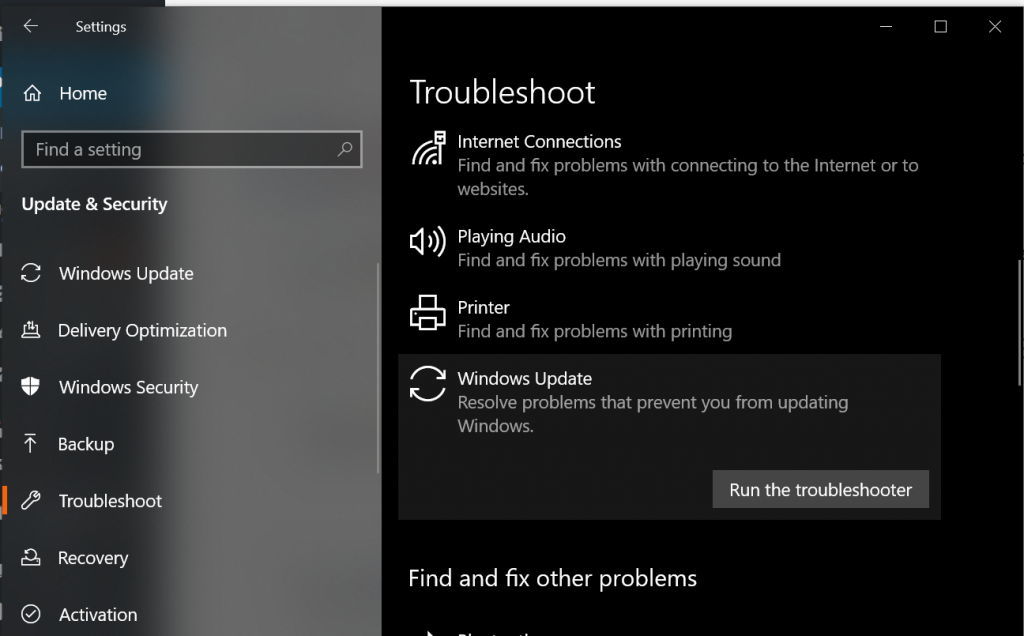
Klicken Sie auf ‘Weiter‘, und die Problembehandlung wird das Problem sowie die Lösung erkennen.
Jetzt sollten Sie zu Windows Update zurückkehren und überprüfen, ob der entsprechende Fehler behoben ist.
Methode #2 Ändern Sie die Update-Einstellungen von Windows, um den Windows Update 0x800705b4-Fehler zu beheben
Der Windows-Update-Fehler 0x800705b4 kann auftreten, wenn etwas mit Windows Update nicht stimmt. In diesem Fall wäre die Lösung, die Update-Einstellungen zu ändern und sie zum Laufen zu bringen. So geht’s.
Gehen Sie erneut zu Cortana und geben Sie den Text ‘Windows Update‘ ein. Wählen Sie aus den angezeigten Optionen die Option ‘Nach Updates suchen.’
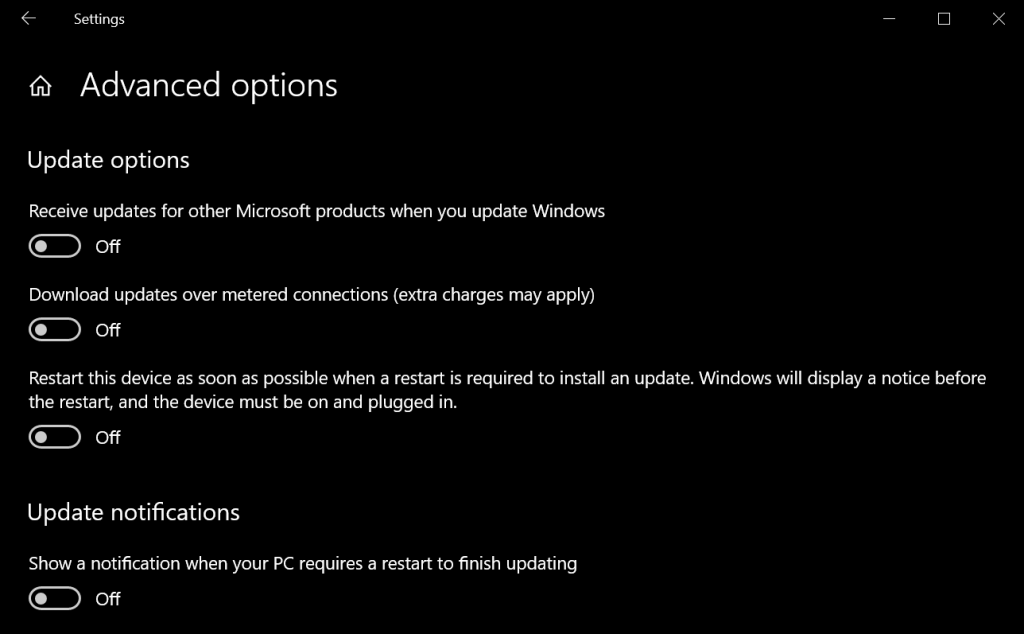
Sie sehen ein weiteres Panel. Sie sollten die Option ‘Erweiterte Optionen‘ darin finden und darauf klicken.
Jetzt sollten Sie die Option „Updates für andere Microsoft-Produkte erhalten, wenn ich Windows aktualisiere“ deaktivieren.
- Jetzt sehen Sie, dass der Computer Sie auffordert, ihn neu zu starten. Starten Sie einfach neu, um diese Änderungen anzuwenden.
- Jetzt sollten Sie die Windows Update-Einstellungen ein letztes Mal aufrufen und auf „Nach Updates suchen“ klicken. Manchmal müssen Sie dies jedoch ein paar Mal tun. Dieser Prozess ist erforderlich, um die Updates vollständig abzuschließen. Nachdem der Computer alle Updates installiert hat, erhalten Sie eine Benachrichtigung, dass das System auf dem neuesten Stand ist.
- Überprüfen Sie jetzt das Kästchen, das sagt: „Geben Sie mir Updates für andere Microsoft-Produkte, wenn ich Windows aktualisiere.“
- Gehen Sie ein weiteres Mal zur Option „Nach Updates suchen“. Diesmal sollten die Updates reibungslos installiert werden.
Methode #3 Beseitigen Sie beschädigte Dateien, um den Windows Update 0x800705b4-Fehler zu beheben
Eine weitere Option, die Sie ausprobieren können, besteht darin, die betreffenden beschädigten Dateien zu löschen. Daher könnte das Löschen dieser Dateien die Lösung zur Behebung des Windows-Update-Fehlers 0x800705b4 sein. Im Folgenden sind die Schritte aufgeführt, um dies zu tun.
Gehen Sie zu den ‘Diensten‘, indem Sie danach im Suchfeld suchen.
Suchen Sie den Hintergrundübertragungsdienst. Klicken Sie dann mit der rechten Maustaste darauf und wählen Sie ‘Stop.’
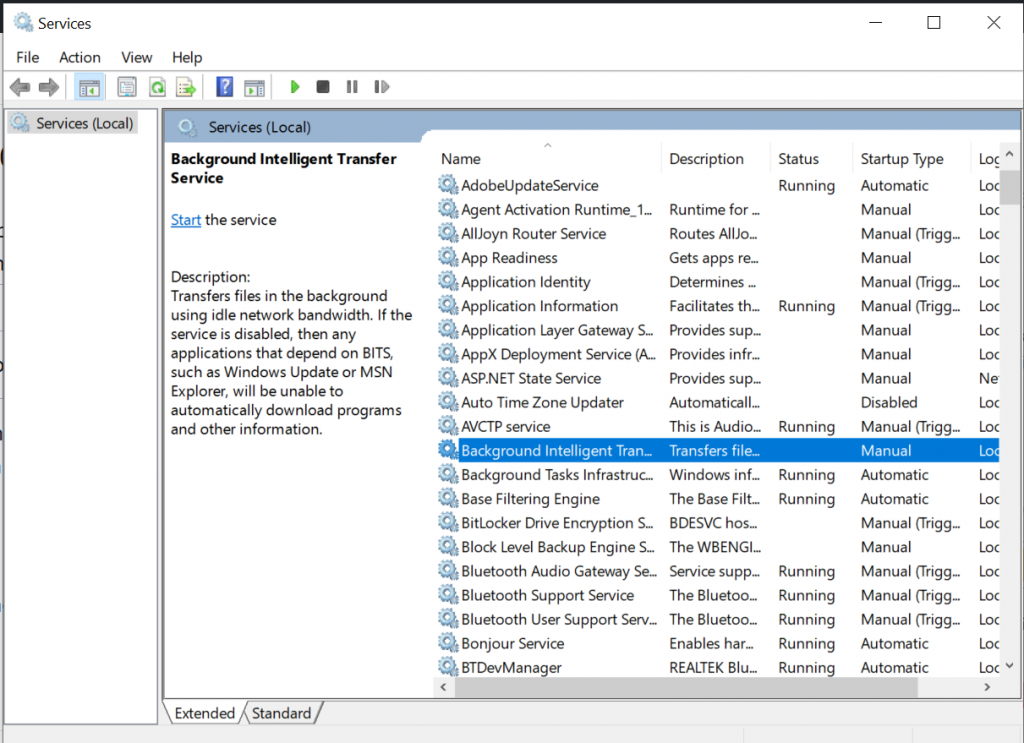
Klicken Sie anschließend mit der rechten Maustaste auf die Option ‘Windows Update‘ und wählen Sie ‘Stop.’
Jetzt sollten Sie den Windows Explorer öffnen und zu C:\Windows\SoftwareDistribution navigieren.
Jetzt sehen Sie mehrere Dateien im Ordner. Sie müssen alle löschen.
Das ist es. Überprüfen Sie, ob das Update jetzt funktioniert.
Methode #4 Führen Sie SFC- und DISM-Scans durch, um den Windows Update 0x800705b4-Fehler zu beheben
Der Windows-Update-Fehler 0x800705b4 kann auch aufgrund beschädigter Dateien auftreten. Um dieses Problem zu beheben, müssen Sie SFC- und DISM-Scans durchführen. Lassen Sie uns sehen, wie das geht.
- Drücken Sie gleichzeitig die Windows-Taste und die X-Taste auf Ihrer Tastatur. Wählen Sie dann die Option Eingabeaufforderung (Admin).
- Viele Personen sind mit CMD (Eingabeaufforderung) nicht so vertraut. Sie können jedoch einfach den Text ‘sfc/scannow‘ (ohne Anführungszeichen) eingeben.
- Drücken Sie dann die Eingabetaste auf der Tastatur, damit der Computer es ausführt.
- Lassen Sie Ihren Computer den Scan durchführen; es wird einige Zeit dauern. Sie werden eine Benachrichtigung sehen, sobald das Problem behoben ist.
- Wenn der SFC-Scan das Problem nicht behebt, sollten Sie die Option DISM-Scan ausprobieren. Um dies zu tun, öffnen Sie die CMD erneut. Geben Sie dann den Pfad DISM /Online /Cleanup-Image /RestoreHealth ein. Drücken Sie Enter, um den Computer den Befehl ausführen zu lassen.
Methode #5 Aktivieren Sie den Windows Defender-Dienst
Es gibt einige Dienste, die beim Herunterladen der Updates helfen. Der Windows Defender-Dienst ist ein solcher Dienst. Wenn ein solcher Dienst nicht ausgeführt wird, tritt der Windows-Update-Fehler 0x800705b4 auf. Die Lösung dafür besteht darin, denselben zu aktivieren.
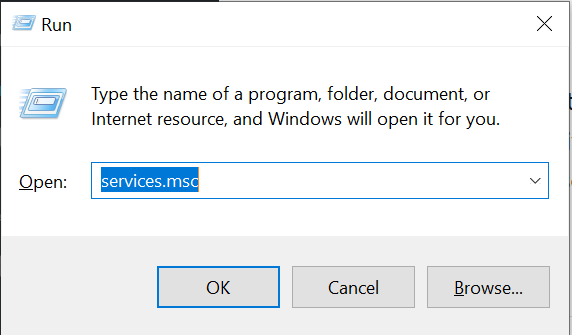
- Öffnen Sie den Ausführen-Befehl, indem Sie gleichzeitig die Windows-Taste und die R-Taste auf der Tastatur drücken. Geben Sie dann services.msc ein und drücken Sie Enter.
- Es öffnet sich das Fenster ‘Dienste‘. Suchen Sie nach der Option ‘Windows Defender Antivirus-Dienst‘ und ‘Windows Defender Firewall.’ Doppelklicken Sie auf jede dieser Optionen und überprüfen Sie, ob sie derzeit ausgeführt werden.
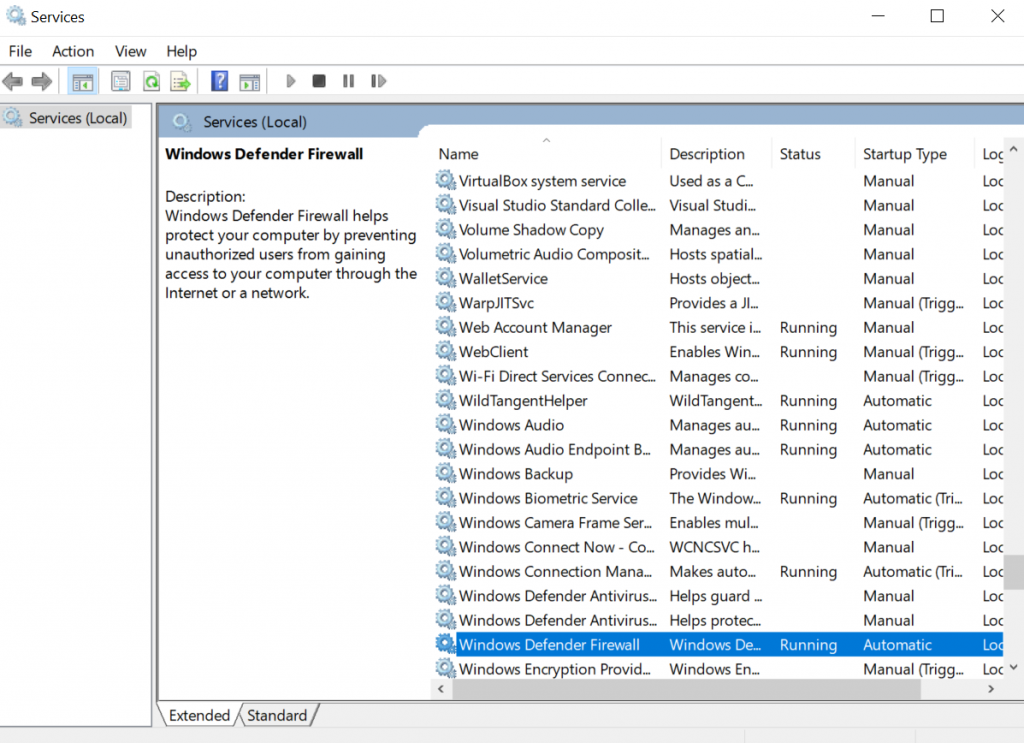
- Wenn Sie sehen, dass diese Dienste nicht ausgeführt werden, sollten Sie auf die Schaltfläche ‘Start‘ klicken. Wählen Sie ‘Automatisch‘ aus dem ‘Starttyp.’
- Klicken Sie auf ‘OK‘, um die Einstellungen anzuwenden.

Methode #6 Führen Sie einen Reset der Windows Update-Komponenten durch, um den Windows Update 0x800705b4-Fehler zu beheben
Der Windows-Update-Fehler 0x800705b4 kann auch aufgrund eines beschädigten Updates auftreten. Daher können Sie versuchen, die Update-Komponenten zurückzusetzen und zu sehen, ob das Problem behoben ist.
- Gehen Sie zum Startmenü und wählen Sie die Eingabeaufforderung als Administrator aus.
- Geben Sie die folgenden Befehle in die Eingabeaufforderung ein und drücken Sie die Eingabetaste.
onet stop bits
onet stop wuauserv
onet stop appidsvc
onet stop cryptsvc.- Dieser Prozess stoppt ihre jeweiligen Dienste. Danach müssen Sie einige Dateien löschen, sobald dies erledigt ist.
- Geben Sie dazu den folgenden Befehl ein.
Del "%ALLUSERSPROFILE%\ApplicationData\Microsoft\Network\Downloader\qmgr*.dat"- Geben Sie dann auch den folgenden Befehl ein.
cd /d %windir%\system32- Sie sollten jetzt die BITS-Dateien neu starten, indem Sie die unten genannten Befehle eingeben.
oregsvr32.exe oleaut32.dll
oregsvr32.exe ole32.dll
oregsvr32.exe shell32.dll
oregsvr32.exe initpki.dll
oregsvr32.exe wuapi.dll
oregsvr32.exe wuaueng.dll
oregsvr32.exe wuaueng1.dll
oregsvr32.exe wucltui.dll
oregsvr32.exe wups.dll
oregsvr32.exe wups2.dll
oregsvr32.exe wuweb.dll
oregsvr32.exe qmgr.dll
oregsvr32.exe qmgrprxy.dll
oregsvr32.exe wucltux.dll
oregsvr32.exe muweb.dll
oregsvr32.exe wuwebv.dll
oregsvr32.exe atl.dll
oregsvr32.exe urlmon.dll
oregsvr32.exe mshtml.dll
oregsvr32.exe shdocvw.dll
oregsvr32.exe browseui.dll
oregsvr32.exe jscript.dll
oregsvr32.exe vbscript.dll
oregsvr32.exe scrrun.dll
oregsvr32.exe msxml.dll
oregsvr32.exe msxml3.dll
oregsvr32.exe msxml6.dll
oregsvr32.exe actxprxy.dll
oregsvr32.exe softpub.dll
oregsvr32.exe wintrust.dll
oregsvr32.exe dssenh.dll
oregsvr32.exe rsaenh.dll
oregsvr32.exe gpkcsp.dll
oregsvr32.exe sccbase.dll
oregsvr32.exe slbcsp.dll
oregsvr32.exe cryptdlg.dll- Jetzt starten Sie Winsock neu, indem Sie netsh Winsock eingeben.
- Geben Sie die folgenden Befehle ein und starten Sie die gestoppten Befehle.
onet start bits
onet start wuauserv
onet start appidsvc
onet start cryptsvc- Beenden Sie die Eingabeaufforderung und starten Sie den Computer neu.
Mehr dazu
So beheben Sie den 0x80070032-Fehler in Windows 10 einfach
So beheben Sie den 0x0000007f-Bildschirmfehler in Windows 10
So beheben Sie den 0xC004f074-Fehler in Windows 10
So beheben Sie den ERR_CERT_DATE_INVALID-Fehler in Google Chrome
Erhalte neue Beiträge in deinem Posteingang.
Kein Spam. Jederzeit abmelden.