Windows Fehler · 2 min read · Nov 26, 2025
So beheben Sie den 0xC004F213-Fehler in Windows 10 einfach
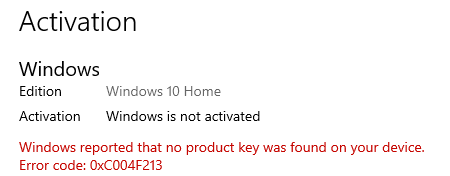
Windows-Aktivierung 0xc004f213 Fehlercode – Die Windows-Aktivierung ermöglicht es Ihnen, zu überprüfen, ob Ihre Windows-Kopie echt ist. Windows ist der Teil von Microsoft, der immer mit den neuesten Versionen aufwartet. Um die erstaunlichen Funktionen der neuen Windows-Version zu nutzen, muss ein Benutzer ein Upgrade durchführen. Beim Upgrade haben viele Benutzer mit häufigen Windows-Fehlern zu kämpfen.
Methode #1 Kaufen Sie den Produktschlüssel, um den 0xC004F213-Fehler zu beheben
Dies ist der effizienteste Weg, um Ihren Windows-Aktivierungsfehlercode 0xc004f213 zu beheben.
- Das erste, was Sie tun müssen, ist, auf die Schaltfläche Start zu klicken und die Einstellungen zu öffnen.
- Klicken Sie dann auf Update und Sicherheit und gehen Sie zu Aktivierung.
- Wählen Sie „Gehe zum Microsoft Office Store“.
- Danach haben Sie die Option für eine neue Windows-Lizenz.
- Klicken Sie darauf und füllen Sie die angeforderten Details aus.
- Nachdem Sie Ihre neue Lizenz erhalten haben, gehen Sie zurück zu Update und Sicherheit.
- Jetzt müssen Sie auf Aktivierung tippen und dann auf „Produktschlüssel bearbeiten“ klicken.
- Schließlich müssen Sie nur noch mit einem neuen Schlüssel aktualisieren.
Methode #2 Aktivierungstoken wiederherstellen, um den 0xC004F213-Fehler zu beheben
Es ist ganz wichtig, die Aktivierungstoken-Datei neu zu erstellen und es erneut zu versuchen.
- Zuerst klicken Sie auf meinen Computer und gehen dann auf das lokale Laufwerk C.
- Danach gehen Sie auf dem lokalen Laufwerk C zu Windows.
- Wählen Sie System32 und dann SPP aus.
- Gehen Sie zum Store, wenn Sie PP sehen, und klicken Sie dann auf 2.0. C ist das Systemlaufwerk, auf dem Sie Windows installiert haben. Falls Sie es auf einem anderen Laufwerk installiert haben, gehen Sie dort hin.
Methode #3 Aktivieren Sie Windows, indem Sie einen Befehl eingeben, um den 0xC004F213-Fehler zu beheben
In diesem Prozess können Sie versuchen, Windows mit dem Befehl zu aktivieren.
- Zuerst klicken Sie auf die Schaltfläche Start und gehen zu Cmd.
- Klicken Sie dann mit der rechten Maustaste auf die Eingabeaufforderung und wählen Sie Als Administrator ausführen.
- Jetzt müssen Sie die unten genannten Befehle eingeben - slmgr.vbs.ipk
- slmgr.vbs/ato
Methode #4 Führen Sie den Systemdatei-Überprüfungsbefehl aus, um den 0xC004F213-Fehler zu beheben
Der Windows-Aktivierungsfehlercode 0xc004f213 tritt aufgrund eines internen Fehlers auf Ihrem Computer auf. In dieser Situation kann die Wiederherstellung der problematischen Systemdateien zu einem Fehler auf Ihrem Computer führen.
- Zuerst klicken Sie auf die Schaltfläche Start
- Geben Sie dann in die Suchleiste cmd ein.
- Klicken Sie mit der rechten Maustaste auf Cmd und wählen Sie Als Administrator ausführen.
- Geben Sie danach sfc/scannow ein und drücken Sie die Eingabetaste. Warten Sie einen Moment, bis der Vorgang abgeschlossen ist.
Mehr wie dies
So beheben Sie den 0x80070020-Fehler in Windows 10
So beheben Sie den Fehlercode 0x80070422 in Windows einfach
So beheben Sie den 0xC004C4AE-Fehler in Windows 10 einfach
So beheben Sie „Ihr PC ist auf ein Problem gestoßen und muss neu gestartet werden“ in Windows 10
Erhalte neue Beiträge in deinem Posteingang.
Kein Spam. Jederzeit abmelden.