Fehlerbehebung · 11 min read · Dec 19, 2025
Wie behebt man den Fehler „Ein Ubisoft-Dienst ist derzeit nicht verfügbar“?

Wenn Sie Ubisoft öffnen, um Ihr Lieblingsspiel zu spielen, und die Fehlermeldung sehen, die besagt „Ein Ubisoft-Dienst ist derzeit nicht verfügbar“, können Sie Ihr Lieblingsspiel nicht spielen.
Uplay, die plattformübergreifende Verbindung von Ubisoft, zeigt in der Regel das Problem an. Wenn Sie also Ubisoft oder ein beliebiges Ubisoft-Spiel auf Ihrem PC öffnen, tritt das Problem auf.
Mehrere Benutzer haben das Problem festgestellt, und es gibt keinen Grund zur Sorge. Glücklicherweise haben wir die effektivsten und schnellsten Lösungen für den Fehler für Sie zusammengestellt. Sie können diese sorgfältig befolgen, um wieder Ihre Lieblingsspiele von Ubisoft zu spielen.
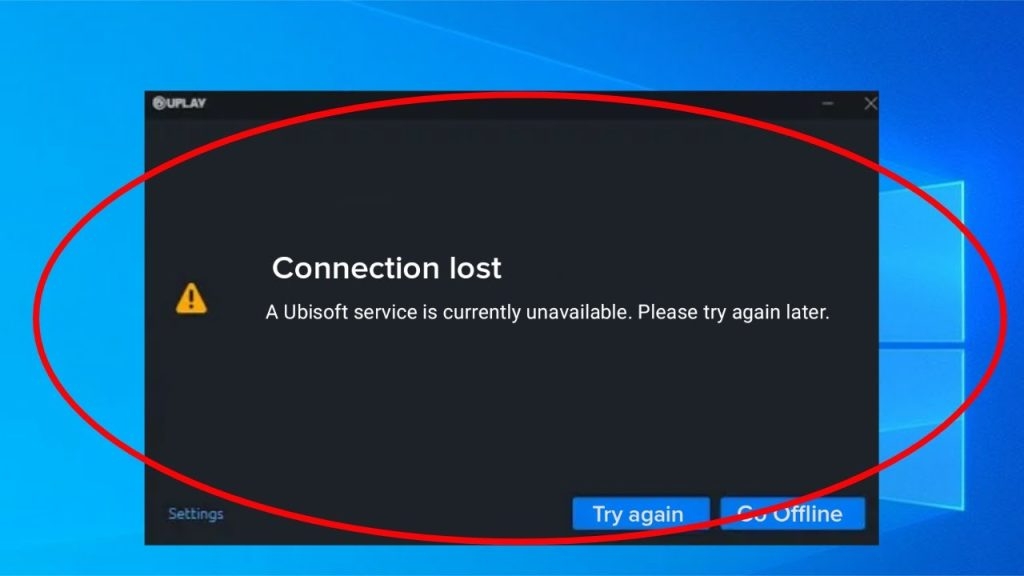
Es ist jedoch wichtig zu wissen, welche Probleme zu dem Fehler führen. Zu wissen, welches Problem den Fehler verursacht, kann Ihnen helfen, schnell zu beheben und es in Zukunft zu vermeiden.
Die folgenden Ursachen führen zu dem Fehler „Ein Ubisoft-Dienst ist derzeit nicht verfügbar“:
- Ungenaue Datum- oder Uhrzeiteinstellungen: Wenn Ihr Datum, Ihre Uhrzeit oder beides auf dem PC ungenau sind, tritt das Problem auf. Sie können es aktualisieren, um das Problem zu beheben. Selbst ungenaue Datum- und Uhrzeiteinstellungen stören Ihre Internetverbindung, daher ist es wichtig, sie zu korrigieren.
- Eine beschädigte Datei oder Dienst läuft: Oft laufen beschädigte Ubisoft-Dateien im Hintergrund und verursachen das Problem. Sie können diese Prozesse im Task-Manager beenden, um Probleme zu vermeiden.
- Installation von Hamachi: Hamachi-Benutzer haben oft mit dem Problem zu kämpfen. Es wurde auch festgestellt, dass das Deinstallieren von Hamachi das Problem „Ein Ubisoft-Dienst ist nicht verfügbar“ löst.
- IPv6: Wenn Sie Internet Protocol Version 6 verwenden, um sich mit Ubisoft zu verbinden, tritt das Problem „Nicht verfügbar“ auf. Sie können jedoch auf IPv4 umschalten, um es zu beheben, und es würde keinen Einfluss auf Ihre anderen Internetdienste haben.
- Netzwerkverbindung: Mehrere Netzwerkkonfigurationen auf Ihrem PC führen zu dem Problem. Sie können also Ihre DNS- und IP-Adressen zurücksetzen, einen Netzwerk-Reset durchführen oder Ihre Host-Dateien zurücksetzen, um es zu beheben.
Wie behebt man den Fehler „Ein Ubisoft-Dienst ist derzeit nicht verfügbar“?
Die folgenden Methoden lösen das Problem „Ein Ubisoft-Dienst ist derzeit nicht verfügbar“ von Uplay schnell:
Methode 1: Datum und Uhrzeit auf Ihrem PC aktualisieren
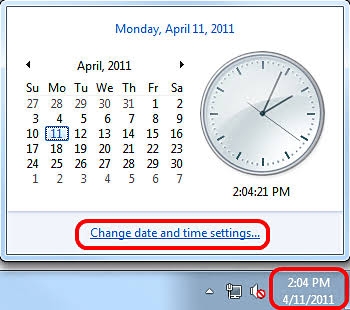
Der Fehler „Ein Ubisoft-Dienst ist derzeit nicht verfügbar“ tritt häufig aufgrund ungenauer Einstellungen wie Datum und Uhrzeit auf. Daher müssen Sie die Einstellungen auf Ihrem System korrigieren, um das Problem zu beheben. Ein solcher Schritt besteht darin, ungenaue Datum- oder Uhrzeiteinstellungen zu korrigieren.
Das Aktualisieren von Datum und Uhrzeit hilft, die Sicherheitsfehlermeldungen zu beseitigen. Außerdem sind diese Einstellungen einfach vorzunehmen, und Sie benötigen keine professionelle Hilfe dafür!
Befolgen Sie die folgenden Schritte, um das Datum und die Uhrzeit auf Ihrem System zu aktualisieren:
- Drücken Sie die Windows-Taste, um das Startmenü zu öffnen
- Klicken Sie unten links im Startmenü auf die Option Einstellungen
- Navigieren Sie zu Zeit und Sprache
- Gehen Sie zum Tab Datum und Uhrzeit, der sich auf der linken Seite des Menüs befindet
Außerdem können Sie auch die Windows- und I-Taste gleichzeitig verwenden, um die Einstellungen ohne Probleme zu öffnen. Wenn das Datum und die Uhrzeit Ihres Systems ungenau sind, können Sie „Datum und Uhrzeit automatisch einstellen“ verwenden. Wenn nicht, folgen Sie den folgenden Schritten, um es zu aktualisieren:
- Gehen Sie zu Datum
- Klicken Sie im Datum-Option auf den Pfeil, um das Dropdown-Menü zu öffnen, und wählen Sie den aktuellen Monat aus
- Gehen Sie zur Uhrzeit-Option
- Klicken Sie auf die Uhrzeit, um sie in Stunden, Minuten und Sekunden im Format HH:MM:SS zu ändern
- Stellen Sie die gewünschte Uhrzeit gemäß der geltenden Zeitzone ein
- Drücken Sie anschließend die Eingabetaste, um die Benutzereinstellungen zu speichern und zu aktualisieren.
Wenn Sie Schwierigkeiten haben, können Sie das Datum und die Uhrzeit über die Systemsteuerung auf der Taskleiste aktualisieren. Hierzu würde eine Synchronisierung des Datums und der Uhrzeit gemäß dem Internet erfolgen.
- Drücken Sie die Win-Taste, um das Startmenü zu öffnen
- Suchen Sie nach Systemsteuerung
- Klicken Sie auf die erste Option, um die Systemsteuerung zu öffnen
- Scrollen Sie nach unten, bis Sie die Option Datum und Uhrzeit sehen
- Klicken Sie auf die Option Datum und Uhrzeit, um sie zu ändern
- Drücken Sie jetzt die OK-Taste, um Ihre Einstellungen zu bestätigen
Wenn das Problem durch ein ungenaues Datum oder eine ungenaue Uhrzeit verursacht wurde, sollte das Problem behoben sein.
Methode 2: Einen fehlerhaften Prozess im Task-Manager beenden
Oft läuft ein fehlerhafter Prozess oder beschädigte Dateien im Hintergrund. Dies sind typischerweise Ubisoft-Dateien, die jedoch beschädigt werden und Sie daran hindern, einen Dienst in Uplay zu öffnen.
Sie werden es jedoch nicht leicht finden. Der Dateiname variiert für jeden Benutzer und dreht sich nicht um spezifische Namen oder hat einen logischen Grund, daher müssen Sie sie finden. Der Dateiname wäre eine Kombination aus nicht verwandten Buchstaben, Ziffern oder beidem.
Um solche beschädigten Dateien zu beenden, starten Sie den Task-Manager, indem Sie die folgenden Schritte ausführen:
- Starten Sie das Ubisoft-Spiel oder öffnen Sie Uplay
- Warten Sie, bis die Fehlermeldung „Ein Ubisoft-Dienst ist derzeit nicht verfügbar“ erscheint
- Drücken Sie gleichzeitig die Tasten Strg, Shift und Esc, um den Task-Manager zu starten
Wenn Sie nicht über Ubisoft fortfahren möchten, sollten Sie gleichzeitig die Tasten Strg, Alt und Entf drücken. Ein blauer Bildschirm wird mit mehreren Optionen angezeigt; wählen Sie den Task-Manager aus dem Bildschirm. Außerdem können Sie auch das Startmenü öffnen, nach dem Taskmenü suchen und von dort navigieren.
Befolgen Sie nun die unten genannten Schritte, um die beschädigten Dateien zu beenden:
- Wählen Sie auf dem Bildschirm die Option „Weitere Details“ unten links im Task-Manager aus, um ihn zu erweitern
- Scrollen Sie von den Prozessen nach unten, bis Sie die Hintergrundprozesse sehen. Suchen Sie nun nach der beschädigten Datei mit einem nicht verwandten Namen.
- Wählen Sie den Prozess aus und klicken Sie auf „Task beenden“ im unteren Teil Ihres Displays.
Möglicherweise erhalten Sie bestimmte Dialogfelder, während Sie versuchen, Prozesse zu beenden, und nachdem Ihr Problem behoben ist.
Methode 3: Hamachi deinstallieren
Hamachi wird häufig verwendet, um sichere LAN-Netzwerke zu erweitern. Wenn Sie Hamachi verwenden, um Spiele zu spielen, haben Sie wahrscheinlich eher mit dem Fehler „Ein Ubisoft-Dienst ist derzeit nicht verfügbar“ zu kämpfen. Dies liegt daran, dass die Verwendung von Hamachi manchmal Fehler verursacht. Sie sollten dann Hamachi deinstallieren, um zu überprüfen, ob der Fehler behoben ist oder nicht.
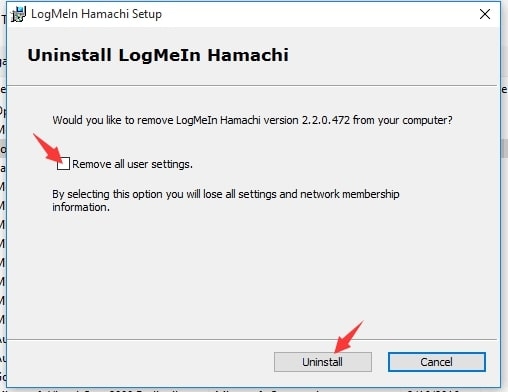
Befolgen Sie die folgenden Schritte, um Hamachi zu deinstallieren:
- Öffnen Sie das Startmenü
- Gehen Sie zur Systemsteuerung
- Wählen Sie nun „Kategorie“ in der Systemsteuerung aus
- Wählen Sie oben rechts unter Programme die Option „Ein Programm deinstallieren“
- Navigieren Sie zu Hamachi, und der Deinstallationsassistent öffnet sich
- Sie werden aufgefordert, den Assistenten abzuschließen, um Ihre Aktion zu bestätigen
- Drücken Sie die Eingabetaste, nachdem der Assistent abgeschlossen ist
- Starten Sie nun Ihren PC neu, um zu überprüfen, ob das Problem behoben ist oder nicht
Alternativ können Sie auch die Windows-OS-Einstellungen durchsuchen und in den Abschnitt Apps eintauchen, und eine Liste davon würde sich öffnen. Klicken Sie auf Hamachi und deinstallieren Sie es, um Ihren Prozess abzuschließen.
Methode 4: IPv6 deaktivieren
IPv6 ist auch als Internet Protocol Version 6 bekannt. Seine Konnektivität wird manchmal deaktiviert, um viele Fehler zu beheben, einschließlich des Fehlers „Ein Ubisoft-Dienst ist derzeit nicht verfügbar“. Daher sollten Sie es deaktivieren, um diesen Fehler zu beheben.
Befolgen Sie die folgenden Schritte, um IPv6 zu deaktivieren:
- Drücken Sie gleichzeitig die Tasten Win und R, um das Ausführen-Dialogfeld zu starten
- Geben Sie „ncpa.cpl“ ein und drücken Sie die Eingabetaste
- Die Einstellungen für die Internetverbindung öffnen sich in der Systemsteuerung
- Klicken Sie oben rechts im Fenster auf „Ansicht auf Kategorie umschalten“
- Wählen Sie nun die Option „Netzwerk und Internet“ von oben aus
- Navigieren Sie zum Abschnitt „Netzwerk- und Freigabecenter“
- Gehen Sie zur Schaltfläche „Adaptereinstellungen ändern“ auf der linken Seite des Menüs und klicken Sie darauf, um sie zu öffnen
- Die Konfiguration der Internetverbindung öffnet sich
- Gehen Sie zu Eigenschaften
- Navigieren Sie zu IPv6 oder Internet Protocol Version 6
- Der Eintrag für Internet Protocol Version 6 enthält ein Kontrollkästchen; deaktivieren Sie es, um IPv6 zu deaktivieren
- Starten Sie Ihren PC neu, und es werden Ihre aktuellen konfigurierten Einstellungen angewendet
Das Problem sollte höchstwahrscheinlich behoben sein; andernfalls folgen Sie der unten genannten Methode!
Methode 5: Statische DNS- und IP-Adressen verwenden
Ihre System-IP ist so konfiguriert, dass sie ihre DNS automatisch ändert, und die IP-Adressen sind in Ordnung. Das ist nicht schädlich. Es muss jedoch beachtet werden, dass es das Problem „Ein Ubisoft-Dienst ist derzeit nicht verfügbar“ löst.
Windows-Benutzer folgen daher den folgenden Schritten, um statische DNS- und IP-Adressen zu verwenden:
- Drücken Sie die Win-Taste, um das Startmenü zu öffnen
- Suchen Sie nach cmd oder Eingabeaufforderung im Suchfeld
- Geben Sie in der Eingabeaufforderung den folgenden Befehl ein:
ipconfig /all- Scrollen Sie nun, bis Sie den Netzwerkadapter finden, der Ihre Verbindungsdetails anzeigt
- Notieren Sie sich DNS, MAC, Maske, Subnetz und Standardgateway
- Drücken Sie gleichzeitig die Tasten Win und R, um das Ausführen-Dialogfeld zu starten
- Sie erhalten ein Feld, geben Sie Folgendes ein und drücken Sie die Eingabetaste
ncpa.cpl- Die Systemsteuerung öffnet automatisch die Einstellungen für die Internetverbindung
- Wählen Sie nun den aktiven Netzwerkadapter aus, indem Sie ihn links anklicken
- Ein Dropdown-Menü erscheint; wählen Sie die Option Eigenschaften aus
- Navigieren Sie nun zu Internet Protocol Version 4 (TCP/IPv4), wählen Sie die Option aus und klicken Sie auf die Schaltfläche Eigenschaften, die sich darum herum befindet
- Gehen Sie zum Tab Allgemein
- Klicken Sie auf die Optionsschaltfläche „Folgende DNS-Serveradressen verwenden“ und verwenden Sie 8.8.8 und 8.8.4.4 dafür
- Klicken Sie nun auf „Folgende IP-Adressen verwenden“ und geben Sie das Standardgateway ein, das Sie zunächst notiert haben. Stellen Sie sicher, dass Sie es ändern, indem Sie einen Punkt und etwas nach der letzten Ziffer hinzufügen.
- Außerdem geben Sie auch andere Details wie DNS, Maske, Subnetz und andere ähnliche, die Sie notiert haben, ein.
So würde Ihr System nun statische DNS- und IP-Adressen verwenden.
Methode 6: Ihre Hosts-Datei vollständig zurücksetzen
Beim Troubleshooting von Netzwerkfehlern spielt die Hosts-Datei Ihres PCs eine entscheidende Rolle. Sie können auch die Hosts-Datei zurücksetzen, um das Problem „Ein Ubisoft-Dienst ist derzeit nicht verfügbar“ zu beheben. Dies liegt daran, dass Ihre Hosts-Datei oft beschädigt wird oder aus XYZ-Gründen andere verwandte Fehler verursacht. Daher können Sie Ihre Hosts-Datei zurücksetzen, um es zu beheben.
Methode 7: Nach fehlenden oder beschädigten Dateien mit SFC scannen
Viele Systembezogene Einstellungen oder Probleme verursachen Probleme in der Funktionsweise Ihres PCs. Daher hilft es, Ihre Systemdateien wie die auf dem C-Laufwerk zu überprüfen, um das Problem zu beseitigen. Eine einfache Möglichkeit, dies zu tun, ist die Verwendung von SFC, auch bekannt als System File Checker. Sie können Fehler diagnostizieren und sogar fehlende Dateien finden, die Ihnen helfen, das Problem zu beheben.
Befolgen Sie die folgenden Schritte, um fehlende Dateien mit SFC zu scannen:
- Drücken Sie die Win-Taste, um das Startmenü zu öffnen
- Geben Sie im Suchfeld cmd ein und drücken Sie die Eingabetaste
- Klicken Sie mit der rechten Maustaste auf die erste angezeigte Option, um die Eingabeaufforderung zu öffnen
- Ein Dropdown-Menü erscheint; klicken Sie auf die Option „Als Administrator ausführen“
Oder Sie können auch die Tasten Win und R verwenden, um das Ausführen-Dialogfeld zu öffnen. Geben Sie cmd ein und drücken Sie dann gleichzeitig die Tasten Strg, Shift und Eingabetaste, um die Eingabeaufforderung als Administrator zu öffnen.
- Geben Sie nun den folgenden Befehl ein
sfc /scannow- Drücken Sie anschließend die Eingabetaste, bis Sie die Benachrichtigung „Operation erfolgreich abgeschlossen“ erhalten
Starten Sie anschließend Ihren PC neu, um zu überprüfen, ob der Fehler „Ein Ubisoft-Dienst ist derzeit nicht verfügbar“ behoben ist oder nicht.
Methode 8: Einen Netzwerk-Reset durchführen
Sie können einen Netzwerk-Reset durchführen, um das Uplay- oder Ubisoft-Problem zu beheben. Die meisten Benutzer haben von der Fehlersuche profitiert, also wenn Sie nicht in der Lage sind, es zu beheben, dann ist dies Ihre ultimative Lösung.
Befolgen Sie die folgenden Schritte, um den Uplay-Fehler zu beheben:
- Drücken Sie gleichzeitig die Windows- und R-Tasten, um das Ausführen-Dialogfeld zu starten
- Geben Sie Folgendes ein und drücken Sie dann die Eingabetaste.
- ms-settings:
- Jetzt öffnet sich die Einstellungen.
Alternativ können Sie auch zum Startmenü gehen und die Option Einstellungen auswählen. Außerdem hilft es, die Windows- und I-Tasten gleichzeitig zu drücken.
- Gehen Sie nun zu Netzwerk und Internet
- Klicken Sie auf den Status-Tab, der auf der linken Seite des Displays angezeigt wird
- Scrollen Sie nach unten, bis Sie die Option Netzwerk-Reset sehen, die blau unterstrichen ist, und klicken Sie darauf
- Sie werden aufgefordert, den Anweisungen auf dem Bildschirm zu folgen und diese ordnungsgemäß zu befolgen
Starten Sie Ihr System neu, um zu überprüfen, ob das Uplay-Problem behoben ist oder weiterhin besteht.
Häufig gestellte Fragen
Ist Ubisoft Connect dasselbe wie Uplay?
Uplay ist Teil der Ubisoft-Community. Uplay wurde geschaffen, um die Ubisoft-Spieler auf verschiedenen Plattformen zu vereinen und ist eine plattformübergreifende Verbindung, um sie zu verbinden.
Warum funktioniert mein Ubisoft-Konto nicht?
Wenn Ihr Ubisoft Connect häufig auf den Offline-Modus konfiguriert ist, funktioniert Ihr Ubisoft-Konto nicht. Es tritt auch auf, wenn es ein Verbindungsproblem mit Ubisoft Connect und Ihrem PC gibt.
Wie kann ich Assassin’s Creed ohne Ubisoft Connect spielen?
Aktivieren Sie Assassin’s Creed über Ihren Ubisoft Connect. Konfigurieren Sie das Spiel, melden Sie sich von Ihrem Ubisoft-Konto ab, und Sie können ohne es spielen.
Wie behebe ich den Ubisoft Online-Dienstfehler?
Der Ubisoft Online-Dienstfehler tritt in der Regel auf, wenn Ihr Konto ein Authentifizierungsproblem hat. Das Zurücksetzen Ihres Kontopassworts würde das Problem beheben. Wenn Sie eine Spielkonsole verwenden, trennen und verknüpfen Sie Ihr Ubisoft-Konsole-Konto, um das Problem zu lösen.
Fazit
Nun, die oben genannten Methoden sollten das Problem „Ein Ubisoft-Dienst ist derzeit nicht verfügbar“ gelöst haben. Die Methode, die Ihr Problem löst, hängt von der Ursache des Problems ab. Wenn der Fehler weiterhin besteht, wenden Sie sich an Ihren ISP (Internetdienstanbieter). Bei Fragen lassen Sie es uns im Kommentarfeld unten wissen!
Erhalte neue Beiträge in deinem Posteingang.
Kein Spam. Jederzeit abmelden.