App Store Fehler · 8 min read · Nov 19, 2025
Wie man den Fehler ‚Account nicht in diesem Store‘ im App Store behebt?
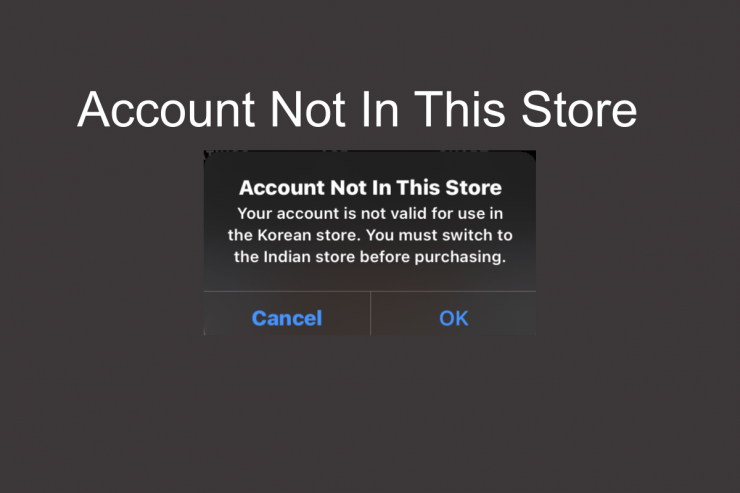
In den letzten Tagen gab es kontinuierliche Berichte von iPhone-, iPad- und Mac OS-Nutzern, die auf eine Pop-up-Nachricht stoßen, die besagt: ‚Account nicht in diesem Store‘. iOS-Nutzer haben ständig Probleme beim Herunterladen/aktualisieren oder Kaufen von Apps, da sie jedes Mal, wenn sie es versuchen, denselben Fehler erhalten. Noch ärgerlicher ist, dass die meisten Nutzer nicht einmal eine gültige Ursache für das Problem finden oder es beheben können.
In diesem Fall werden wir versuchen, dieses Problem zu verstehen und ebenfalls eine Lösung zu finden. Wenn Sie also ebenfalls in einer ähnlichen Situation sind, sind wir hier, um Ihnen zu helfen. Dieser Artikel hat einige schnelle Tricks und einige permanente Lösungen besprochen, die Ihnen helfen werden, das Problem zu lösen.
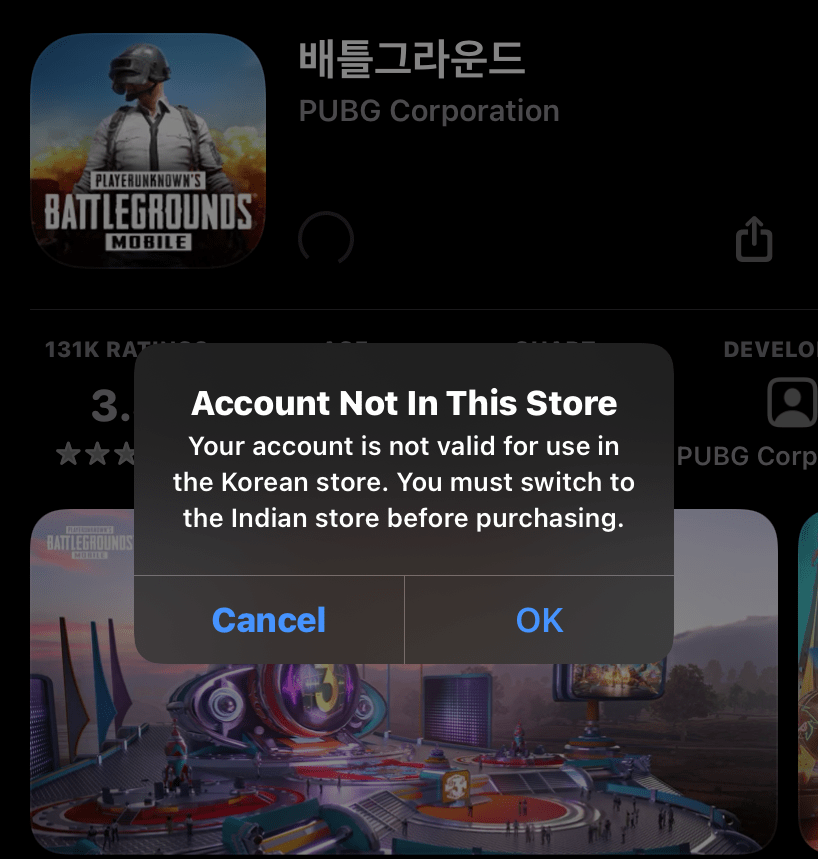
Was verursacht den Fehler ‚Account nicht in diesem Store‘?
Bevor wir sofort mit den Tricks beginnen, lassen Sie uns zunächst die Standardursache dieses Problems verstehen.
Warum stoßen wir auf den Fehler ‚ Account nicht in diesem Store ‘? Der App Store-Fehler ist auf allen iOS- oder Mac-Geräten aufgetreten, unabhängig davon, welche Softwareversion sie verwenden. Im Allgemeinen erscheint diese Pop-up-Nachricht, wenn wir uns in einem anderen Land oder einer anderen Region befinden. Außerdem ändern Benutzer manchmal ständig ihren App Store, um bestimmte Anwendungen auszuführen, die in ihrer geografischen Region möglicherweise blockiert sind.
Es ist eine mögliche Vermutung, dass das häufige Ändern der App Store-Adresse oder -daten die Anwendung selbst verwirren könnte und gelegentlich solche Fehler anzeigt. Wenn das bei Ihnen der Fall ist, folgen Sie den schnellen Tipps, die unten aufgeführt sind, um dieses Pop-up-Fehler zu beseitigen.
Versuchen Sie ein paar grundlegende Lösungen, die unten aufgeführt sind, bevor Sie zu ernsthaften Methoden übergehen
Schalten Sie Ihr Wi-Fi aus/ein
Bevor Sie mit ernsthaften Schritten fortfahren, versuchen Sie einmal, Ihr Wi-Fi umzuschalten. Viele Benutzer haben zuvor berichtet, dass der Fehler sehr häufig war; sie erwähnten, dass das einfache Ausschalten des Wi-Fi und das anschließende Einschalten nach einer Pause von 20 – 30 Sekunden das Problem löst. Und wenn das nicht funktioniert, können Sie auch versuchen, Ihr Gerät während dieses Umschaltvorgangs neu zu starten.
Überprüfen Sie die Einschränkungen
Das iPhone verfügt über eine spezielle Einschränkungsverwaltung, damit die Benutzer ihre Internetnutzung auf ein Minimum beschränken können. In einigen Szenarien können diese Einschränkungen die Benutzer jedoch in eine solche Situation bringen, in der sie das Internet nicht nutzen können und auf Probleme mit dem App Store-Konto stoßen.
Schritte zur Überprüfung, ob Ihre Apple-ID Einschränkungen auf Ihrem Gerät hat.
- Gehen Sie zu den Einstellungen Ihres Geräts.
- Klicken Sie auf Bildschirmzeit.
- Wählen Sie Inhalts- und Datenschutzeinschränkungen.
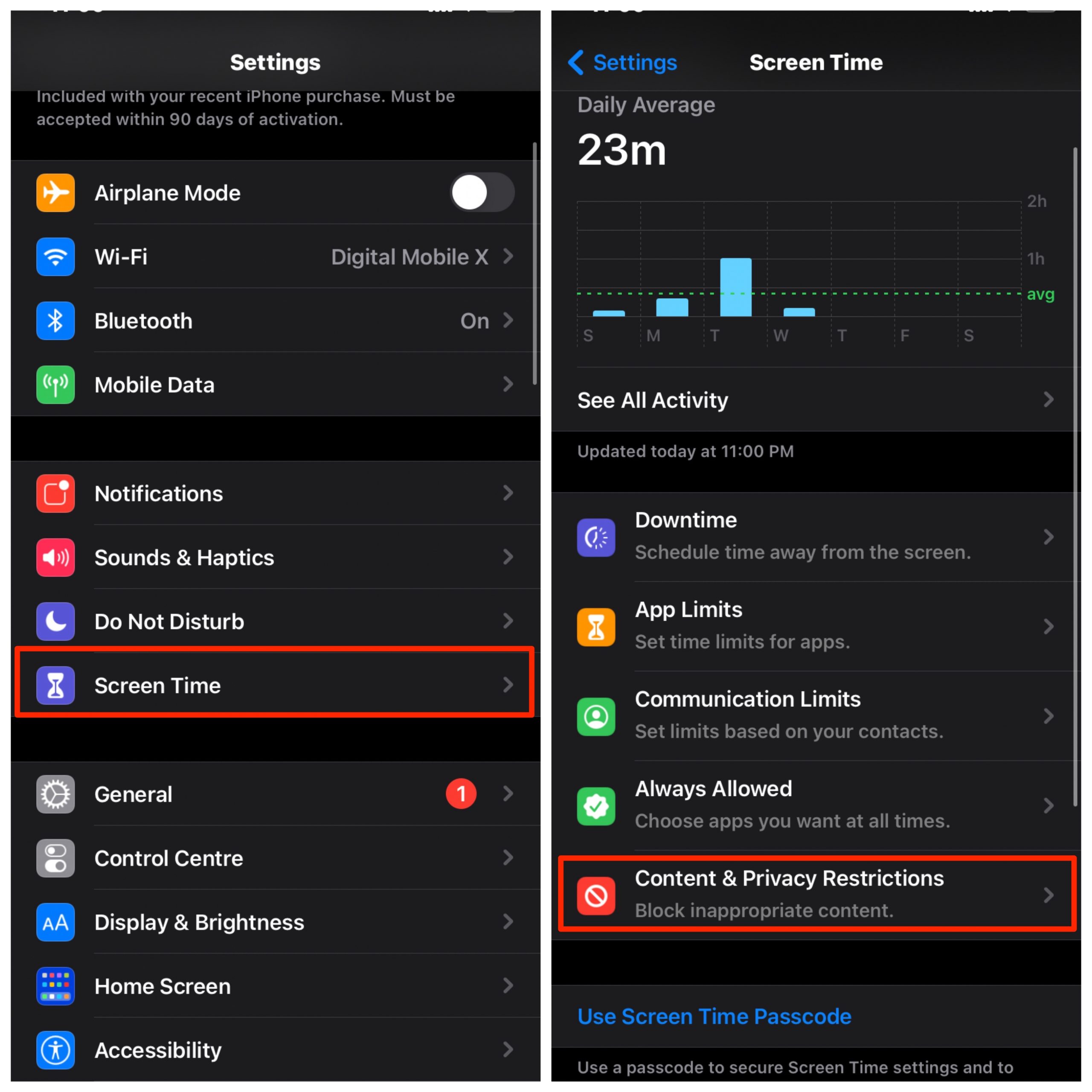
- Stellen Sie jede Einschränkung in den Einstellungen auf uneingeschränkt.
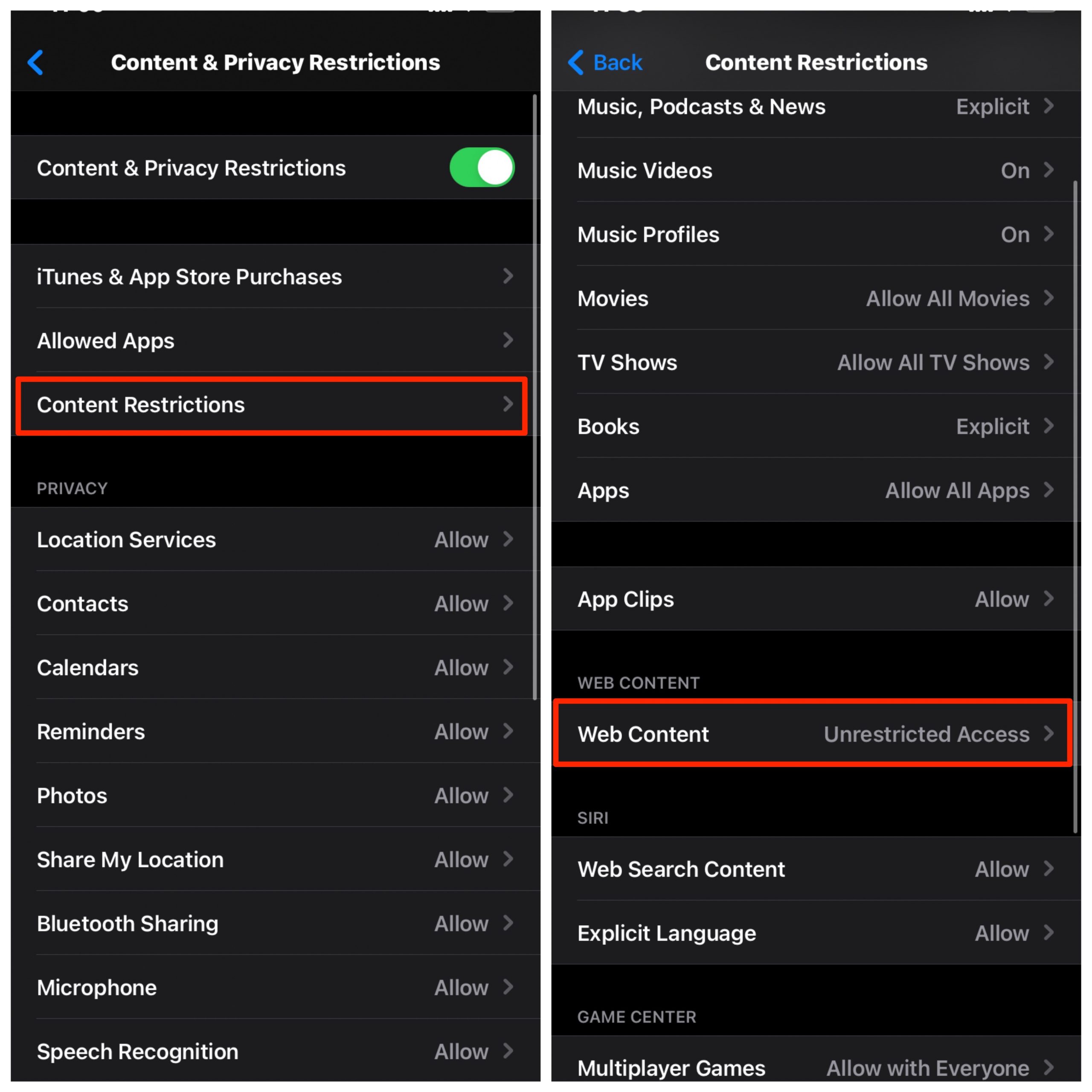
Hinweis: Wenn Sie eine ältere Version von iOS verwenden, klicken Sie auf Allgemein und wählen Sie Einschränkungen in Ihrer Einstellungen-App aus.
Wenn die obigen Lösungen nicht funktionieren, versuchen Sie die unten aufgeführten Methoden
Methode 1: Standort im App Store ändern
Synchronisierungsprobleme mit dem Konto können zu dem Fehler ‚Account nicht in diesem Store‘ im App Store führen, und in dieser Situation ist die beste und einfachste Lösung, sich abzumelden und sich erneut anzumelden. Dies führt zu einer vorübergehenden Ausfallzeit bei Ihren iTunes-, FaceTime- oder iMessage-Diensten, aber sie werden behoben, sobald Sie sich erneut anmelden.
Hinweis: Wenn Sie absichtlich den Standort des App Stores geändert haben, um eine länderspezifisch eingeschränkte App herunterzuladen und den Fehler im App Store erhalten, werden die folgenden Schritte den Fehler beheben. Stellen Sie einfach sicher, dass Sie sich vom App Store abmelden und sich erneut anmelden, und ändern Sie dann den Standort auf das gewünschte Land in der Apple-ID.
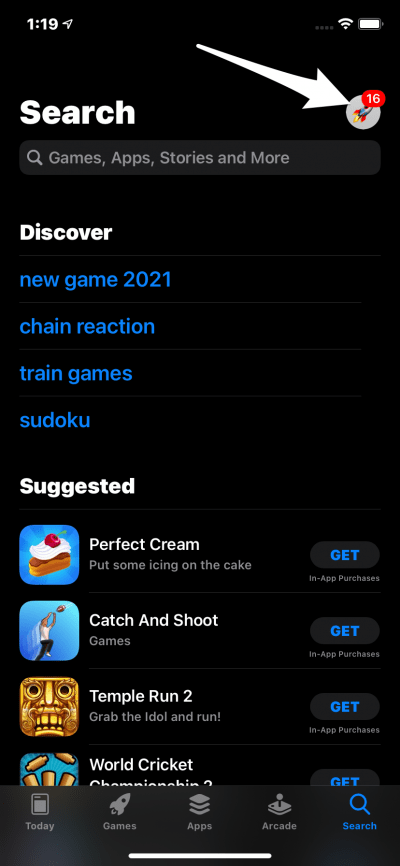
Schritt 1. Öffnen Sie den App Store und tippen Sie auf das Kontosymbol in der oberen rechten Ecke.
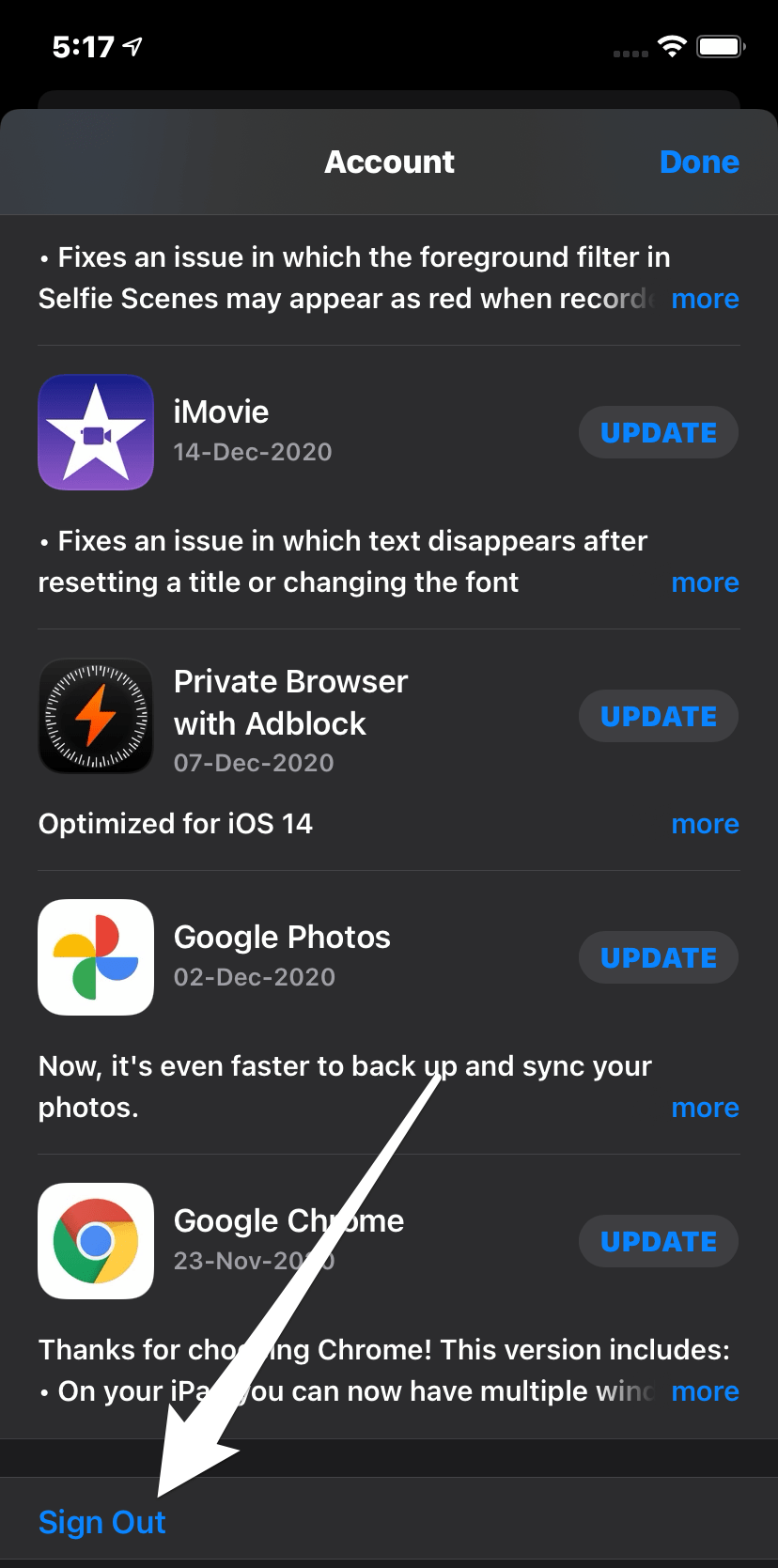
Schritt 2. Scrollen Sie nach unten und melden Sie sich vom App Store ab und melden Sie sich erneut an.
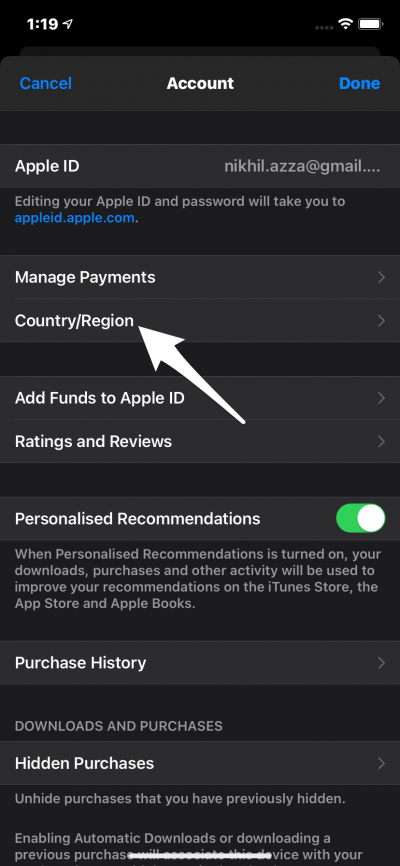
Schritt 3. Sobald Sie sich erneut angemeldet haben, klicken Sie auf Ihre Apple-ID im App Store und tippen Sie auf Land/Region.
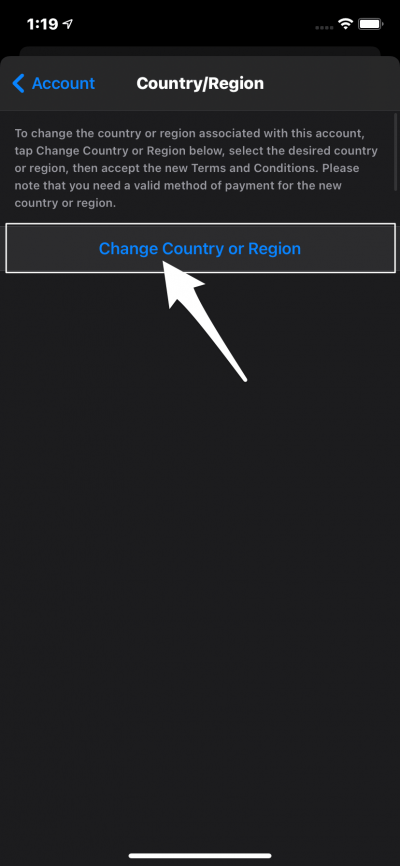
Schritt 4. Tippen Sie hier auf die Option Land oder Region ändern.
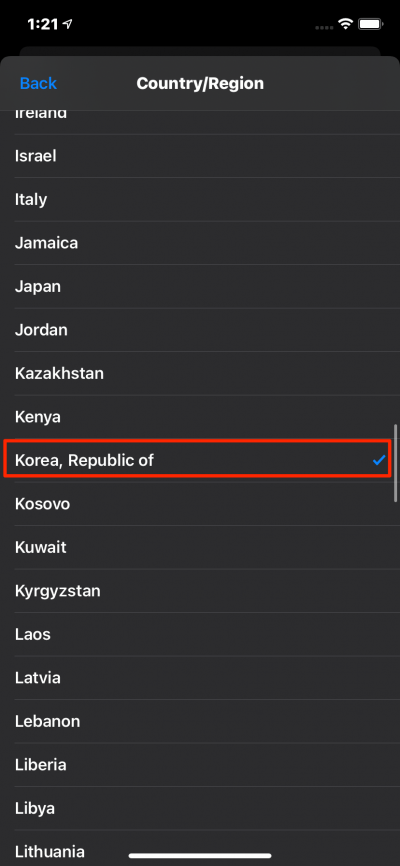
Schritt 5. Scrollen Sie hier nach unten und wählen Sie das Land aus (zum Demo-Zweck habe ich Korea ausgewählt).
Schritt 6. Klicken Sie nun auf Zustimmen und stimmen Sie den Nutzungsbedingungen zu.
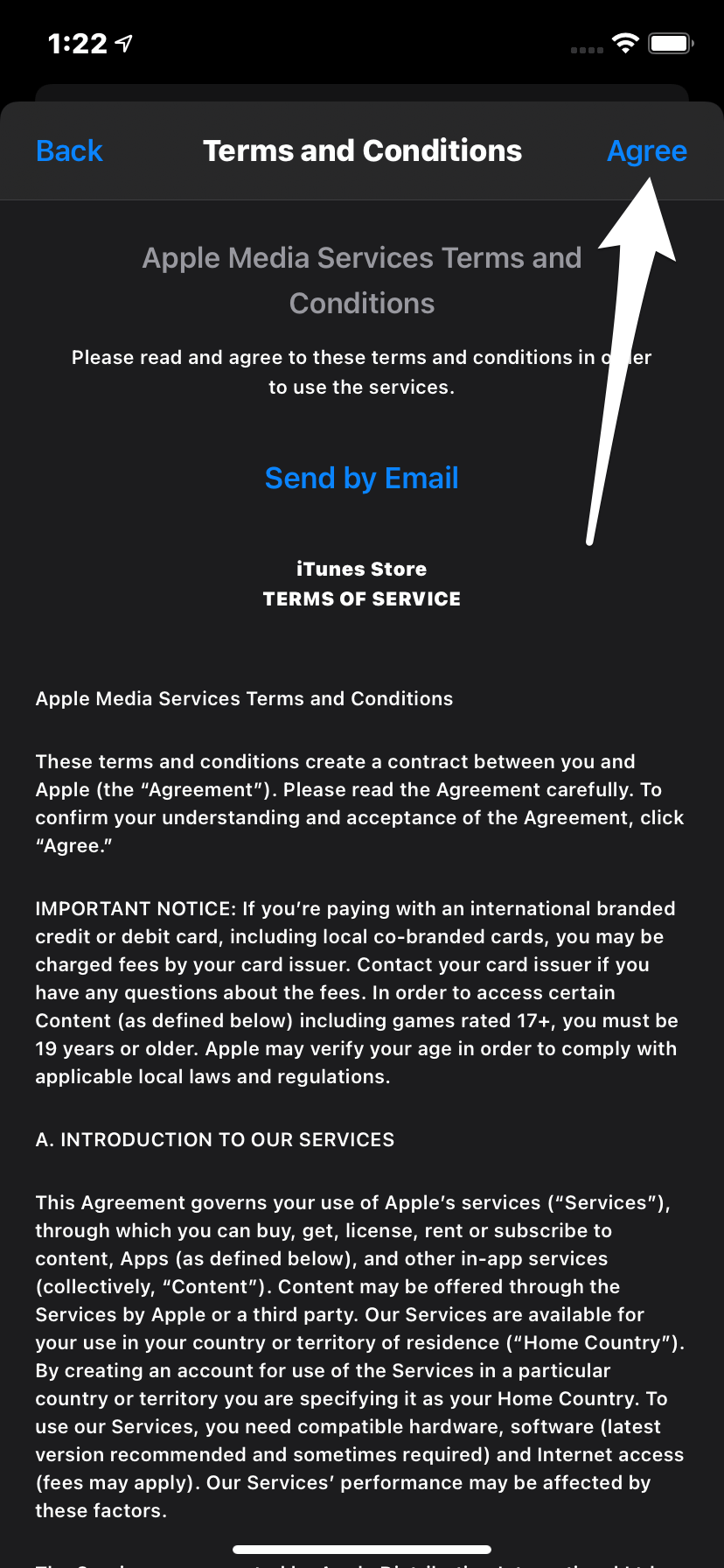
Zustimmen_Nutzungsbedingungen
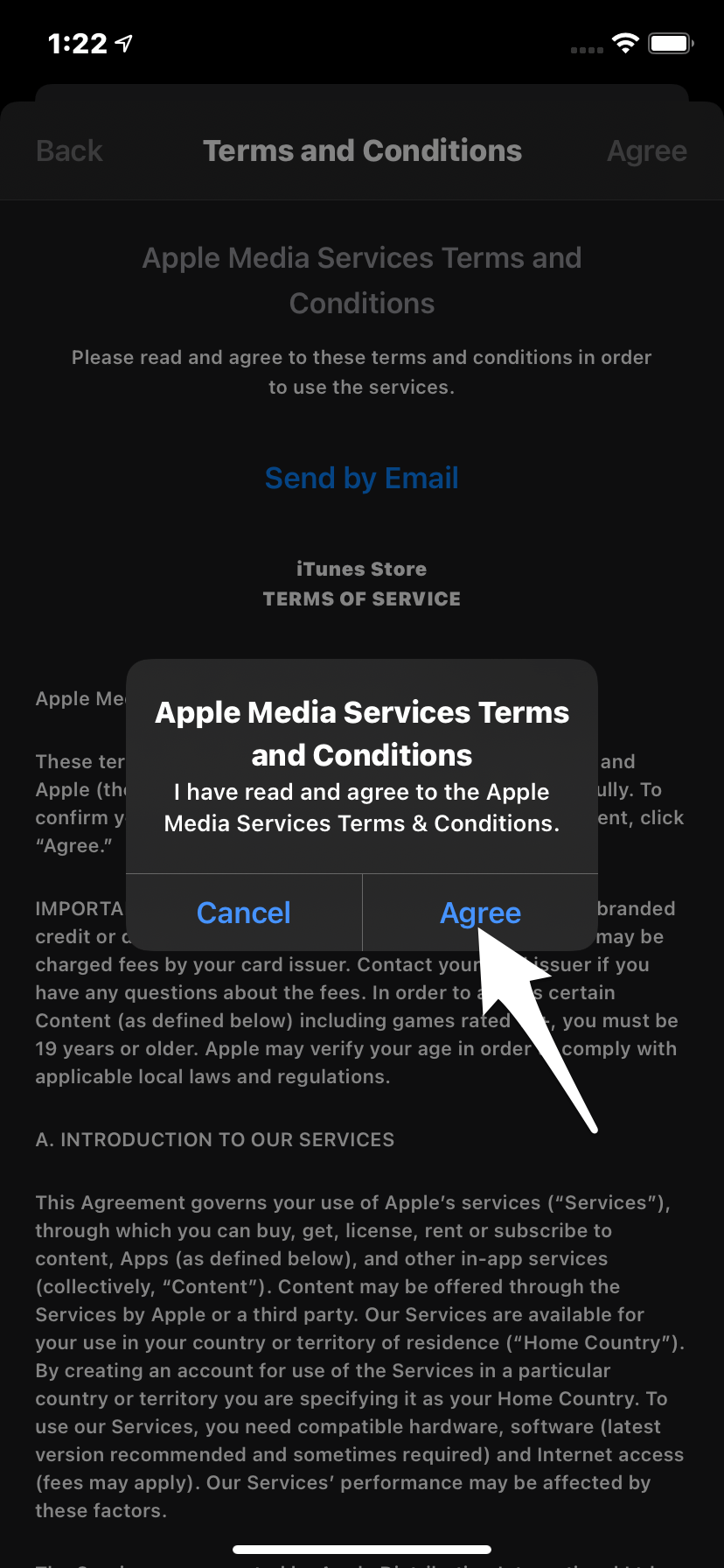
Zustimmen_Dienste
Schritt 7. Wählen Sie auf der nächsten Seite die Zahlungsmethode als Keine aus, wenn Sie keine Zahlungsmethoden hinzufügen möchten.
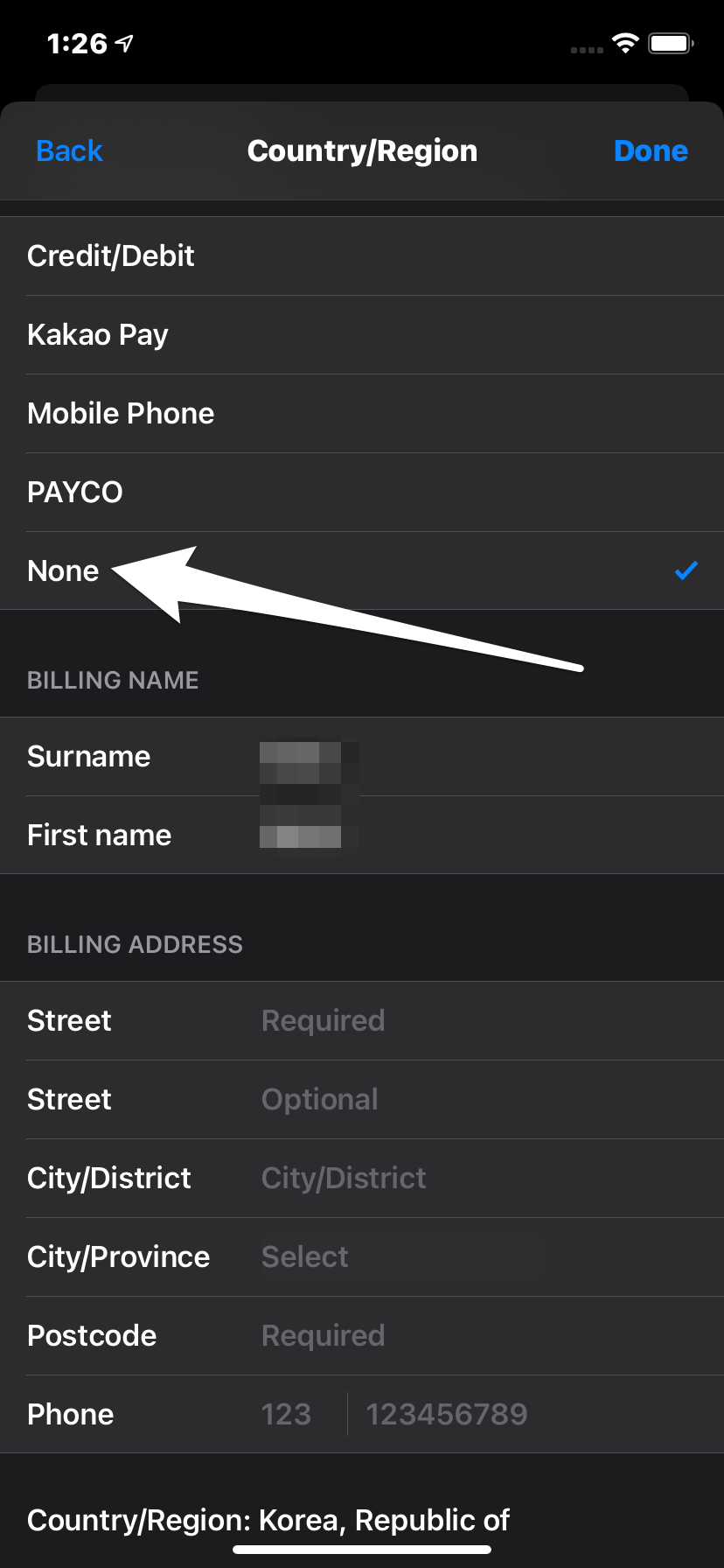
Schritt 8. Fügen Sie einen korrekten Rechnungsnamen, Straße, Stadt und Provinz hinzu.
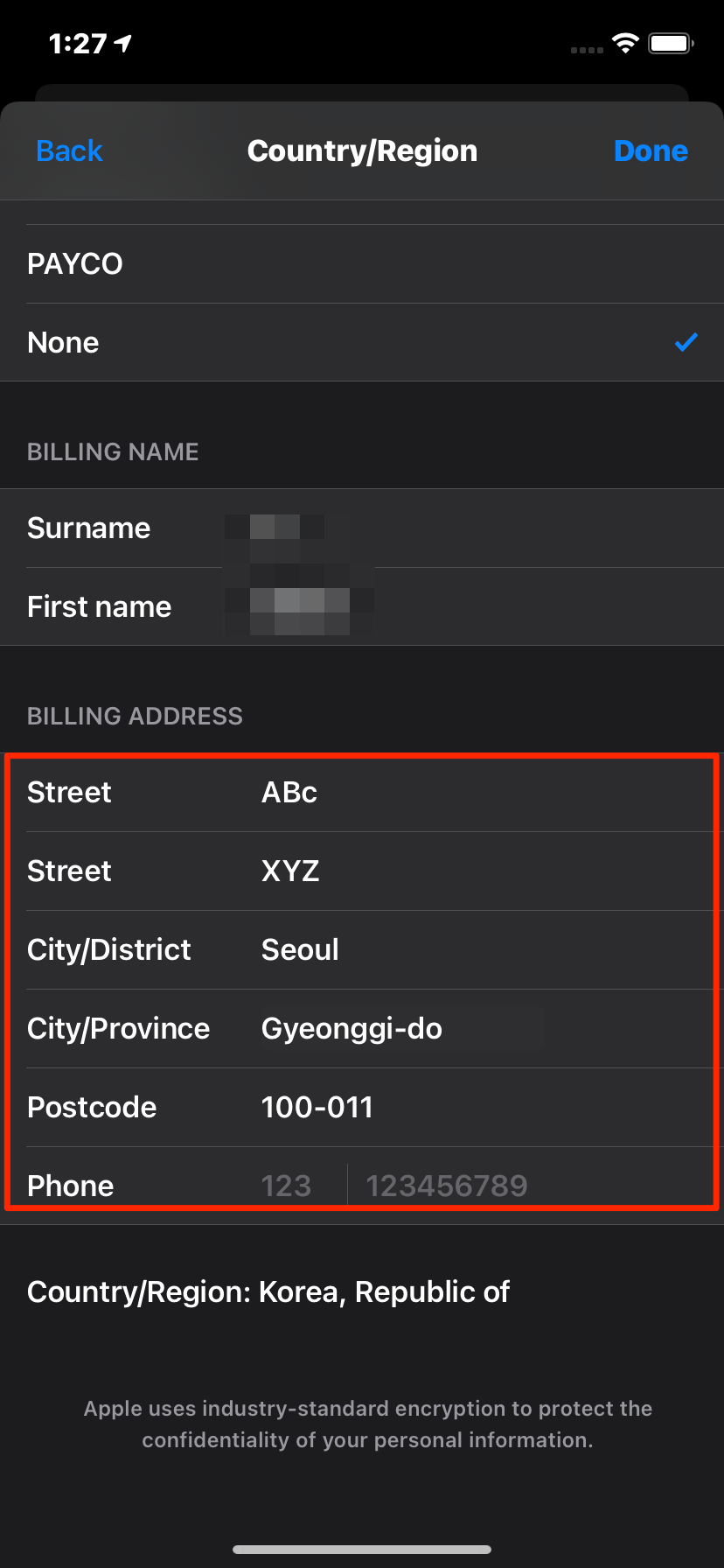
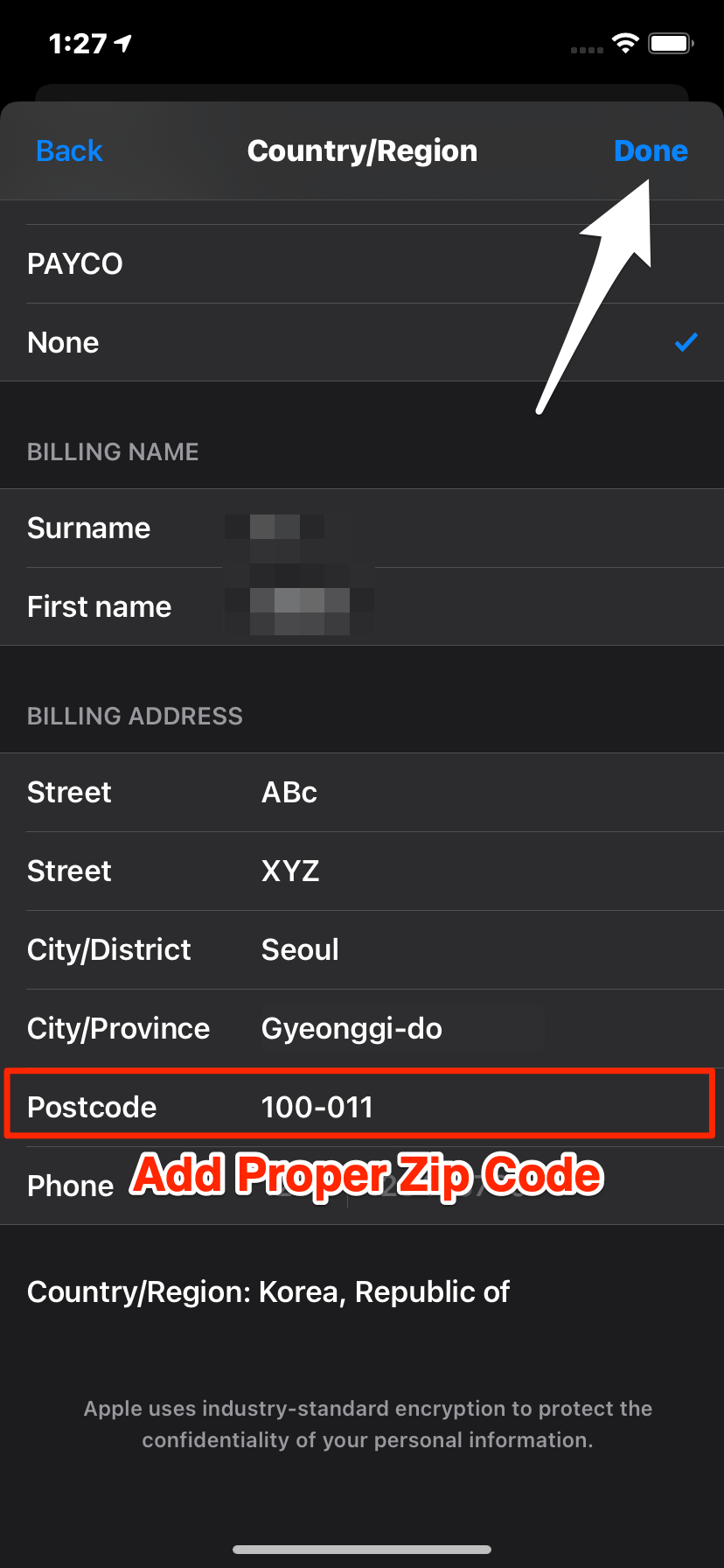
Schritt 9. Sie müssen eine korrekte Postleitzahl hinzufügen.
Schritt 10. Speichern Sie es, indem Sie auf Fertig klicken. Sobald dies erledigt ist, wechselt der App Store automatisch zur lokalen Version.
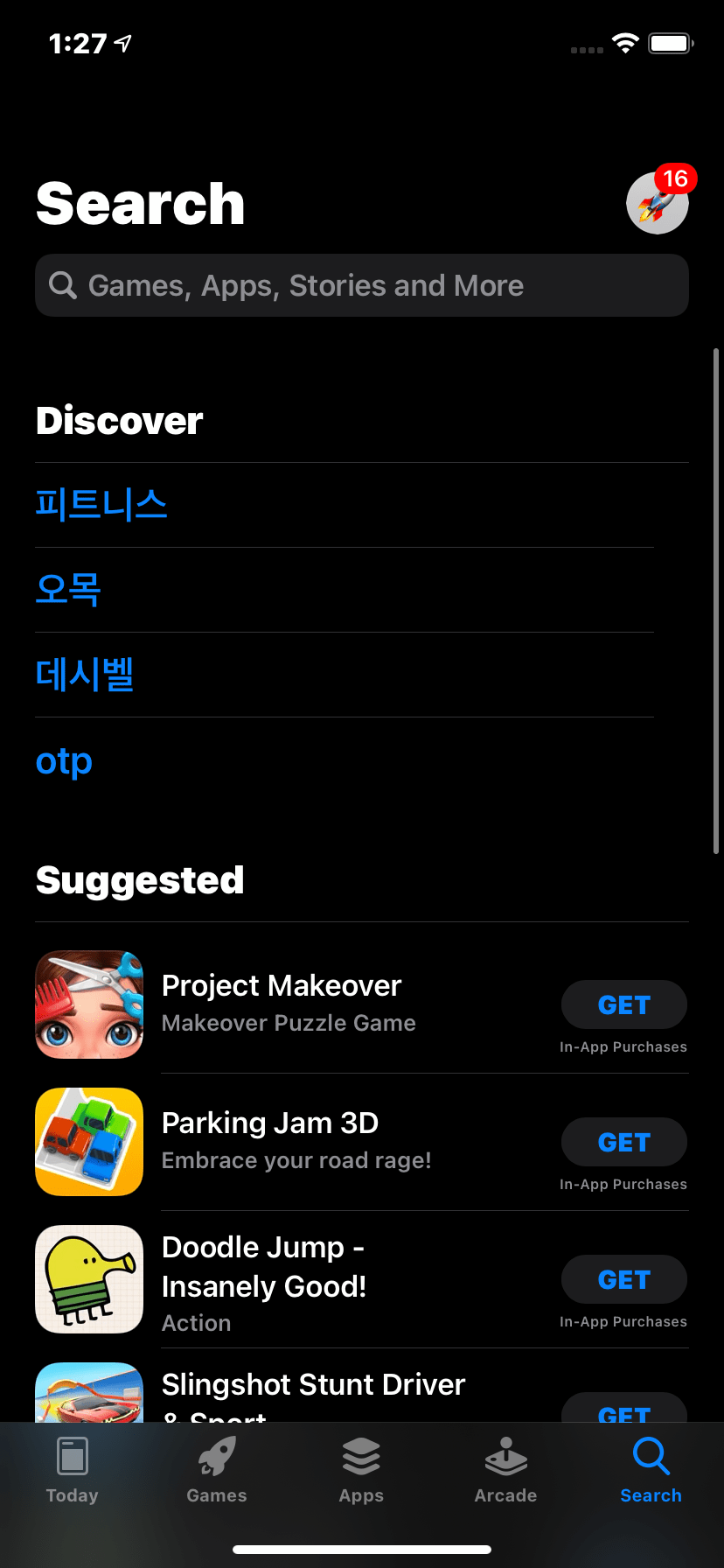
Schritt 11. Schließen Sie nun alle laufenden Tabs und öffnen Sie den App Store, um die App herunterzuladen.
Methode 2. Standort in den iPhone-Einstellungen ändern
Ihr iCloud- oder iTunes-Konto ist aus Sicherheitsgründen mit Ihrem geografischen Standort gesperrt. Wenn Sie diese Probleme während des Reisens oder an einem anderen Ort als Ihrem Zuhause haben, versuchen Sie, das Land oder die Region für Ihren App Store und Ihr iTunes-Konto zu ändern.
- Öffnen Sie die Geräteeinstellungen auf Ihrem Telefon.
- Klicken Sie auf Ihre Apple-ID.
- Wählen Sie nun die Option Medien & Käufe aus.
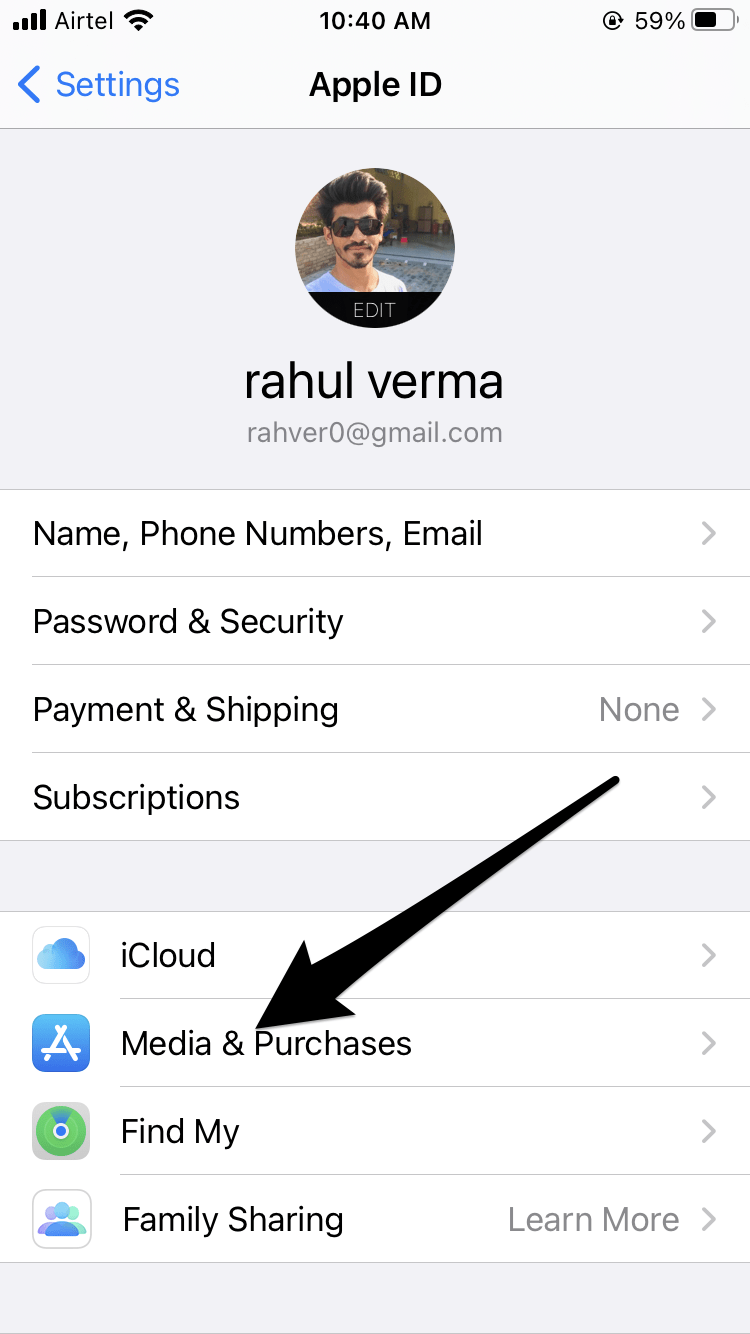
- Tippen Sie auf die Registerkarte Land/Region.
- Wählen Sie die Option Land oder Region ändern aus.
- Wählen Sie Ihren neuen Standort aus. (Stellen Sie sicher, dass die vorgenommenen Änderungen auch mit Ihrer Rechnungsadresse übereinstimmen.)
- Klicken Sie anschließend auf Zustimmen.
- Geben Sie eine neue Zahlungsmethode mit Ihrer aktuellen Adresse als Rechnungsadresse ein und klicken Sie auf die Schaltfläche Weiter.
Und so ändern Sie Ihren Standort im App Store. Die vorgenommenen Änderungen werden sowohl auf Ihr iTunes- als auch auf Ihr App Store-Konto angewendet.
Methode 3: Einstellungen über iTunes Mac aktualisieren
iTunes kann die meisten Ihrer Probleme mit iPhone- und iPad-Geräten beheben. Wenn die iTunes-Kontodienste nicht richtig funktionieren und Ihnen von Zeit zu Zeit den Fehler ‚Account nicht in diesem Store‘ im App Store anzeigen, können Sie dies mit iTunes beheben. So geht’s:
- Öffnen Sie iTunes auf Ihrem Mac und melden Sie sich bei Ihrem Apple-ID-Konto an.
- Gehen Sie zu Konto und wählen Sie die Option Mein Konto aus dem oberen Bereich des Fensters oder klicken Sie auf die Store-Option.
- Geben Sie gegebenenfalls Ihre Apple-ID und Passwort ein.
- Wählen Sie nun die Option Land oder Region ändern aus, die sich in der rechten Ecke auf der Informationsseite befindet.
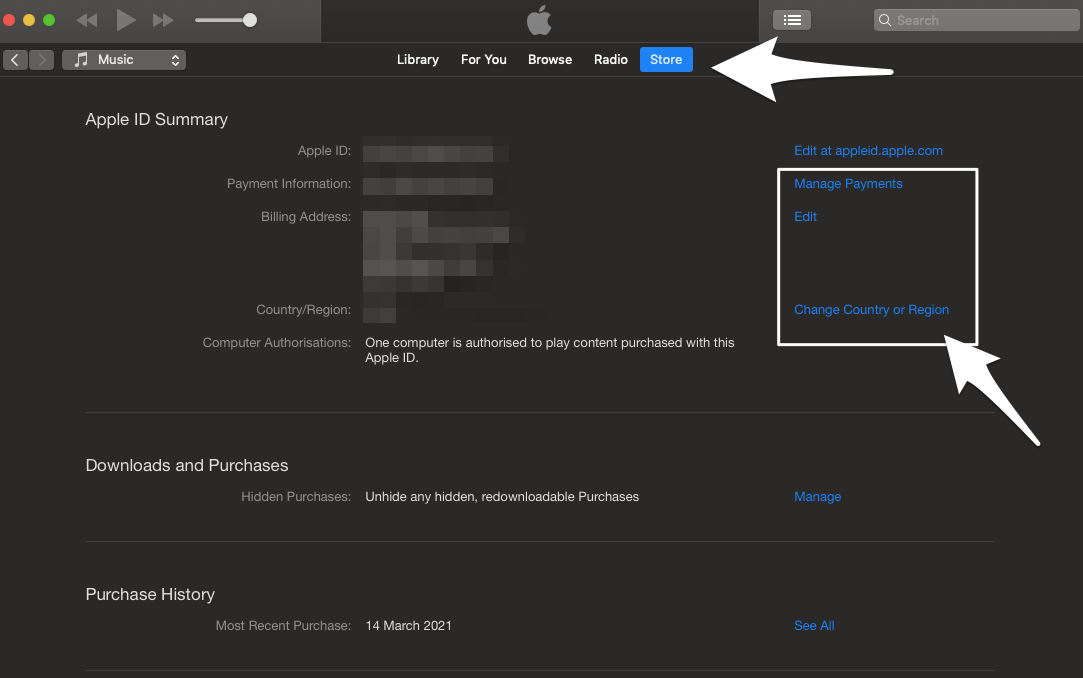
- Wählen Sie Ihr neues Land oder Ihre Region aus dem Menü aus und klicken Sie auf Ändern.
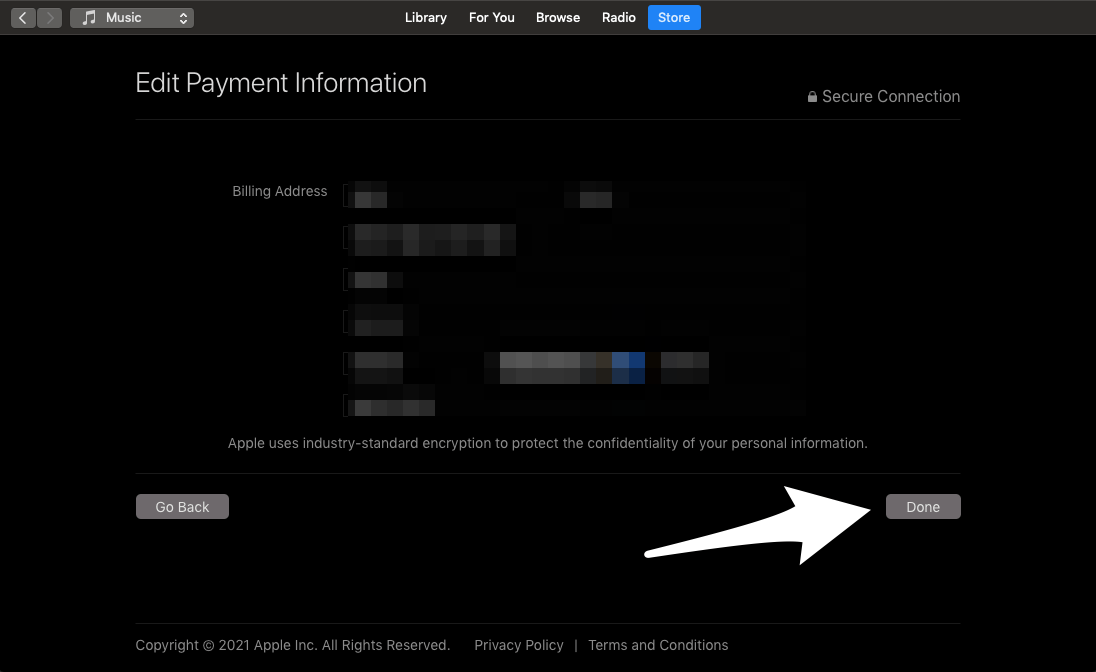
- Tippen Sie anschließend auf Weiter.
- Klicken Sie auf Zustimmen zur Datenschutzrichtlinie von Apple.
- Geben Sie schließlich eine gültige Zahlungsmethode und Rechnungsadresse für Ihr neues Land ein, und Sie sind fertig.
Tipps vor der Änderung Ihrer Länder-/Regionseinstellungen
- Geben Sie alle Ihre Store-Guthaben aus, bevor Sie den Standort ändern, da es mit Ihrem Land/Ihrer Region verbunden ist.
- Sichern Sie Ihr Gerät in iTunes.
- Kündigen Sie alle Abonnements. Sie müssen sich erneut mit Ihrer neuen Rechnungsadresse anmelden.
- Laden Sie alle Ihre früheren Käufe herunter.
- Wenn Sie zu einer Familienfreigabegruppe hinzugefügt wurden, verlassen Sie die Gruppe, bevor Sie die Länder-/Regionseinstellungen ändern.
Was tun, wenn Sie das Land nicht ändern können?
Dies ist ein weiteres Szenario, das im Grunde auftritt, wenn Sie Mitglied eines Familienfreigabeplans sind. In diesem Fall können Sie entweder den Organisator des Familienplans bitten, das Land und die Region zu ändern, oder die Gruppe verlassen, wie im vorherigen Abschnitt erwähnt.
Wenn Sie jedoch bereits mit dem Familienfreigabeplan zu tun hatten und Ihr Land immer noch nicht ändern können, bedeutet dies, dass möglicherweise noch Guthaben auf Ihrem Konto vorhanden ist. Stellen Sie sicher, dass Sie den gesamten Betrag ausgeben und es später erneut versuchen.
Zusätzliche Tipps
Obwohl dieser Fehler meist mit Ihrer geografischen Region zusammenhängt, „Land oder Region“, wenn alle oben genannten Methoden für Sie fehlschlagen, können Sie Folgendes versuchen.
- Überprüfen Sie auf Systemupdates.
- Stellen Sie sicher, dass Sie genügend Speicherplatz auf Ihrem Gerät haben, um die gewünschte App zu installieren.
Kontaktieren Sie den Apple Support: Als letzte Möglichkeit, wenn alles in Ihrem Fall scheitert, bleibt nur die Möglichkeit, den Apple Support zu kontaktieren und sich von den Fachleuten beraten zu lassen.
Fazit
Ich hoffe, dieser Artikel hat Ihnen geholfen, den Fehler ‚ Account nicht in diesem Store ‘ zu überwinden. Wenn Sie Glück haben, sollte das Umschalten Ihres Wi-Fi das Problem lösen. Wenn nicht, probieren Sie die nächsten drei Methoden aus. Und vergessen Sie nicht, die genannten Tipps anzuwenden, wenn Sie Ihre Länder-/Regionseinstellungen in Ihrer Apple-ID aktualisieren. Wenn dies Ihnen nicht hilft, lassen Sie uns Ihr Problem detaillierter wissen, um eine zuverlässigere Lösung für Ihr Problem zu finden.
Wenn Sie Gedanken zu Wie man den Fehler ‚Account nicht in diesem Store‘ im App Store behebt? haben, können Sie gerne unten im Kommentarfeld schreiben. Abonnieren Sie auch unseren DigitBin YouTube-Kanal für Video-Tutorials. Prost!
Erhalte neue Beiträge in deinem Posteingang.
Kein Spam. Jederzeit abmelden.