Windows 11 · 5 min read · Dec 25, 2025
So beheben Sie den grauen Flugmodus in Windows 11?

Ist der Flugmodus in Windows 11 grau? Dann präsentiere ich Ihnen in diesem Leitfaden einige einfache Lösungen, um dieses Problem zu beheben. Außerdem werden wir die möglichen Gründe besprechen, die dazu führen können, dass der Flugmodus in Windows 11 grau wird. Der Flugmodus, oder auch Flugmodus genannt, ist auf fast allen Geräten vorhanden, die wir verwenden, einschließlich des modernen Windows-Betriebssystems. Er wird verwendet, um alle aktiven Netzwerkaktivitäten auf einem Gerät vorübergehend zu unterbrechen.
Wenn aus irgendeinem Grund der Funkverwaltungsdienst deaktiviert ist oder die Netzwerkkarteneinstellungen ein Problem aufweisen, kann der Flugmodus deaktiviert werden. Sogar ein veralteter Treiber für die Netzwerkkarte kann das Problem mit dem grauen Flugmodus verursachen. Andernfalls kann auch ein Fehler im derzeit installierten Windows-Betriebssystem dazu führen, dass der Flugmodus nicht richtig funktioniert.
Tipps zur Behebung des grauen Flugmodus in Windows 11
Hier sind verschiedene mögliche Lösungen, die Sie umsetzen können, um den Flugmodus wieder zum Laufen zu bringen.
1. Starten Sie den Funkverwaltungsdienst in Windows neu
Um den Funkverwaltungsdienst, der für den Flugmodus in Windows 11 verantwortlich ist, neu zu starten, müssen Sie auf die Windows-Dienste zugreifen.
- Drücken Sie Windows + R, um das Ausführen-Dialogfeld zu öffnen.
- Geben Sie services.msc ein und drücken Sie die Eingabetaste.
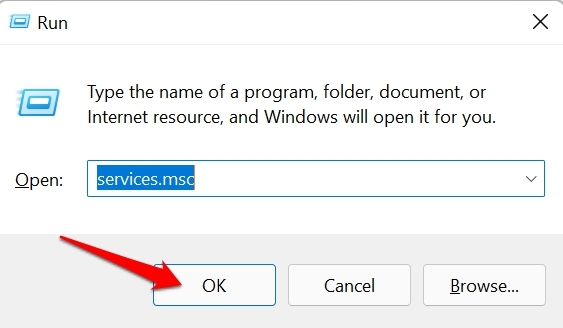
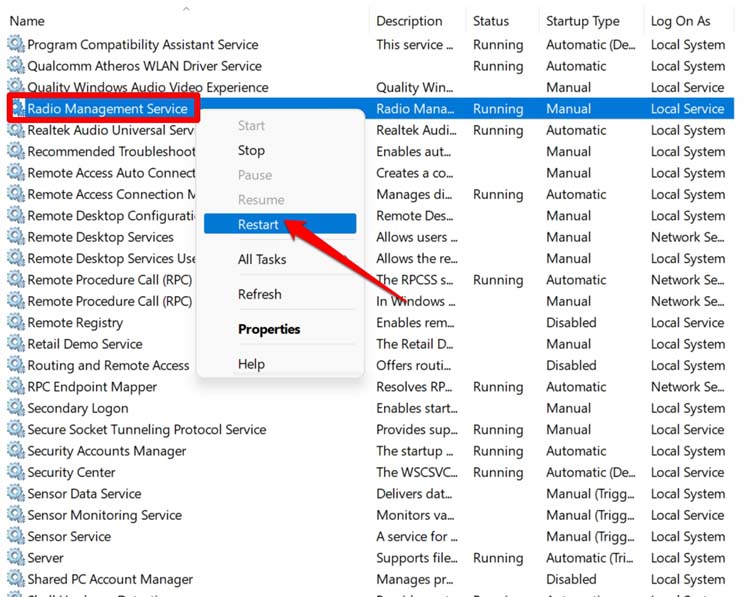
- Sobald die Liste der Dienste erscheint, navigieren Sie zu Funkverwaltungsdienst.
- Klicken Sie mit der rechten Maustaste darauf und wählen Sie Neustart.
2. Windows OS aktualisieren
Wenn es Fehler und technische Probleme in der aktuellen Version des Windows-Betriebssystems auf Ihrem PC gibt, müssen Sie es auf die neueste Version aktualisieren. Um das Windows-Betriebssystem zu aktualisieren,
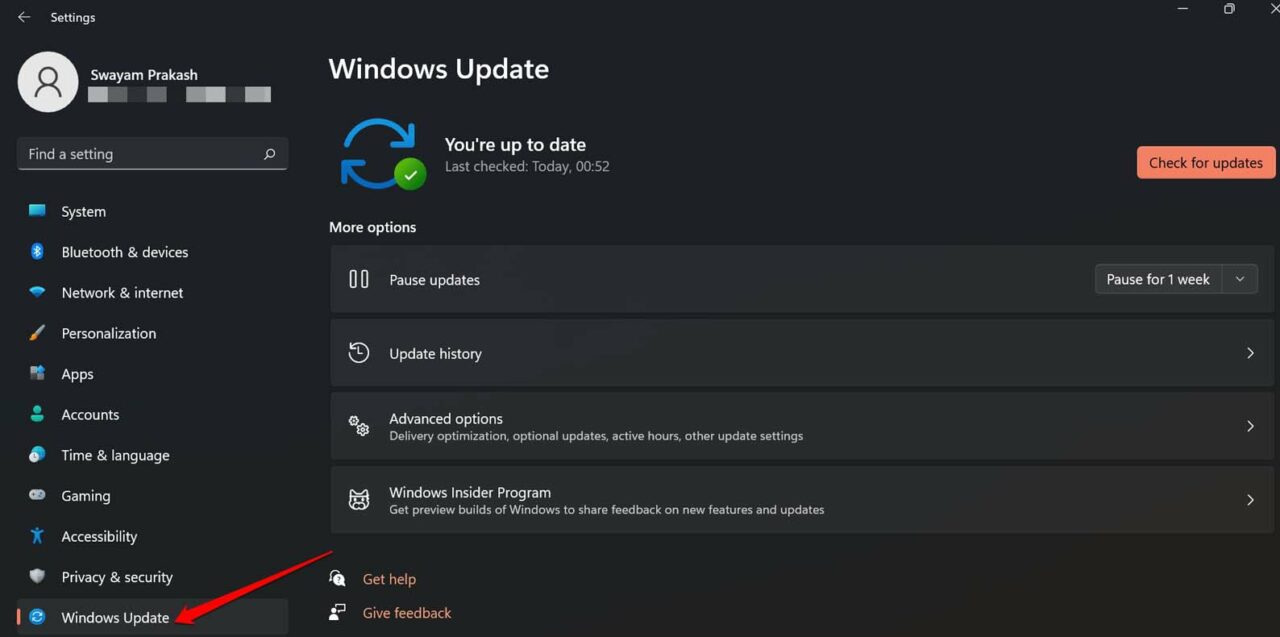
- Starten Sie die Windows-Einstellungen, indem Sie die Tastenkombination Windows + I drücken.
- Klicken Sie dann in der linken Spalte auf Windows Update.
- Klicken Sie anschließend auf Nach Updates suchen.
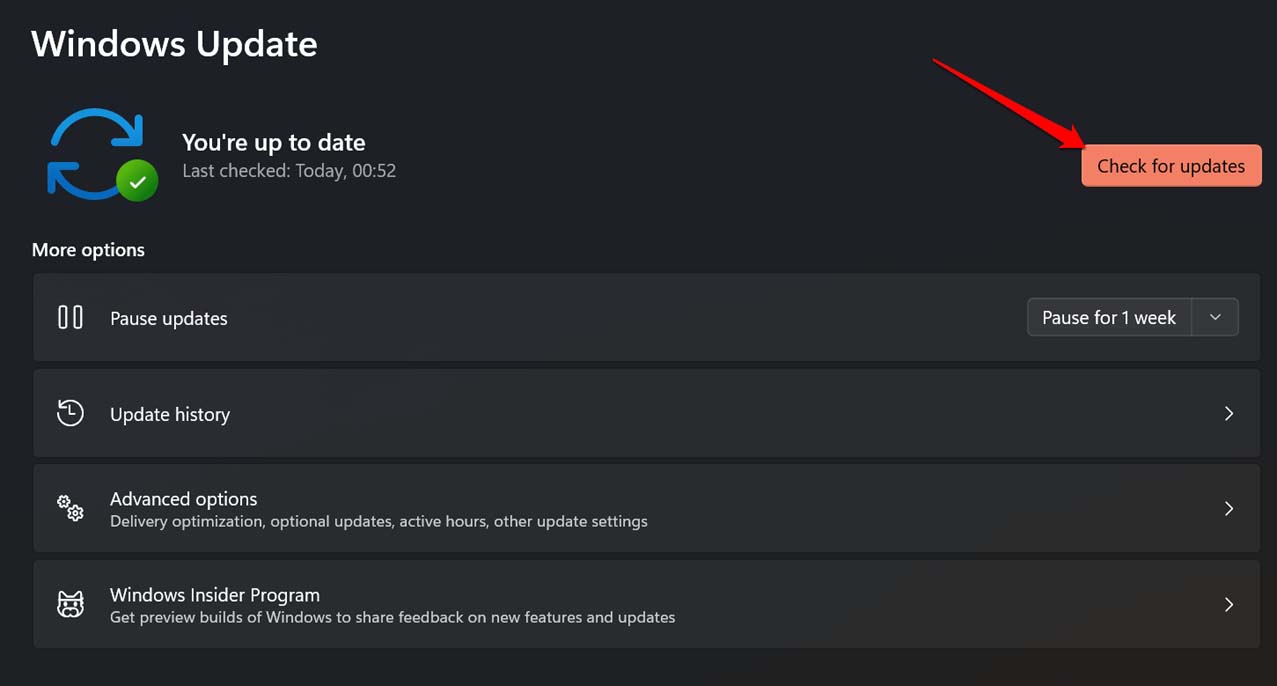
- Stellen Sie sicher, dass Ihr PC mit dem WLAN verbunden ist. Das System beginnt mit der Suche nach verfügbaren Software-Updates.
- Wenn ein neues Versionsupdate verfügbar ist, klicken Sie auf Jetzt herunterladen, um die Installation zu starten.
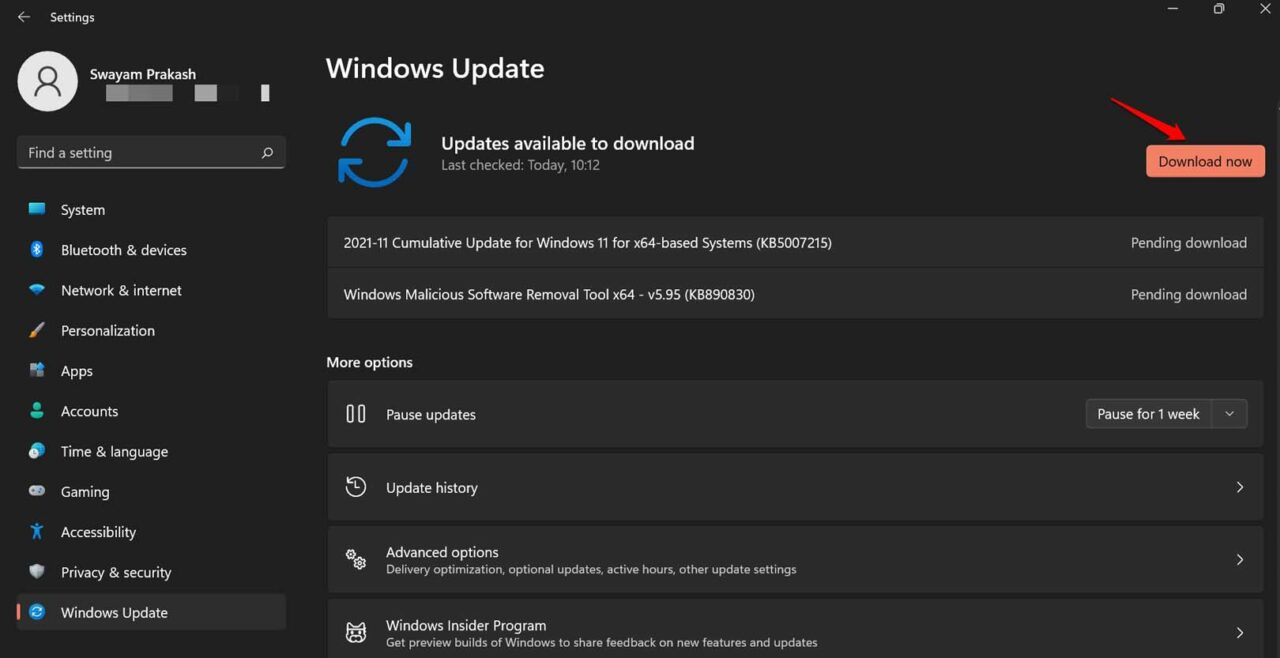
Überprüfen Sie nach Abschluss der Installation, ob der Flugmodus jetzt aktiviert ist.
3. Verwenden Sie die Netzwerkadapter-Problembehandlung
Windows bietet integrierte Problembehandlungen zur Behebung verschiedener technischer Probleme mit Windows-Komponenten. Wenn der Netzwerkadapter für den grauen Flugmodus in Windows 11 verantwortlich ist, können Sie das entsprechende Problembehandlungstool dafür verwenden.
- Drücken Sie die Windows-Taste, um die Suchkonsole zu öffnen.
- Suchen Sie nach Problembehandlungseinstellungen.
- Klicken Sie auf Öffnen.
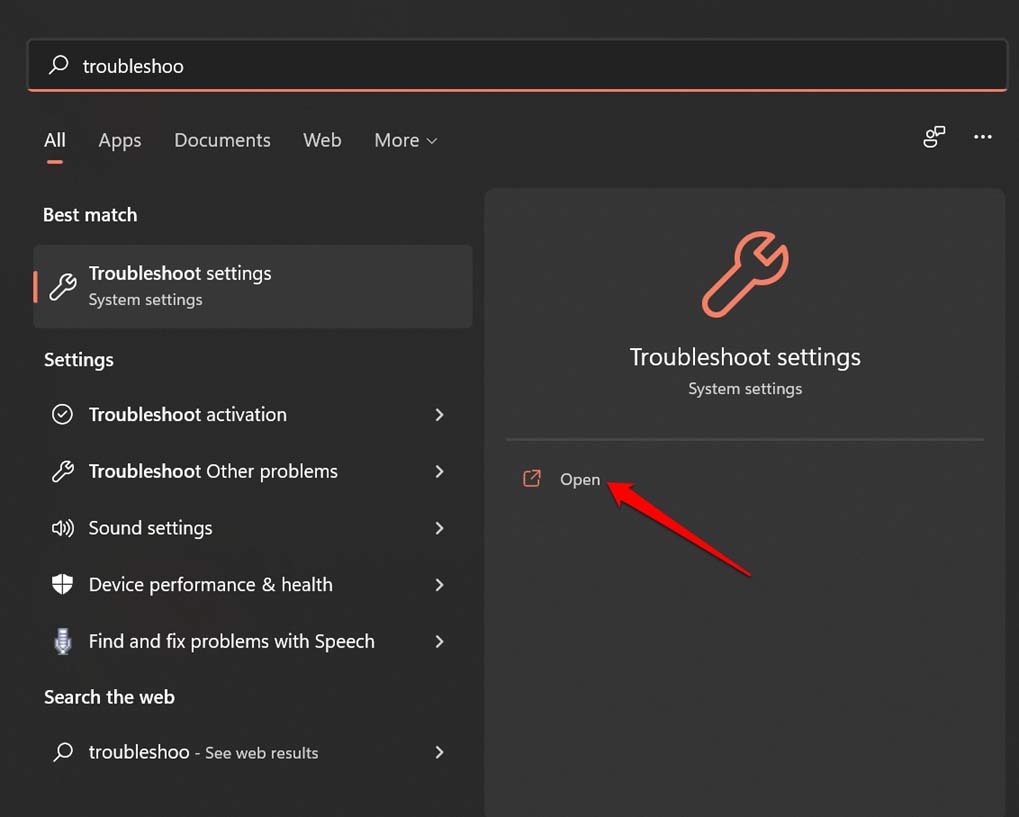
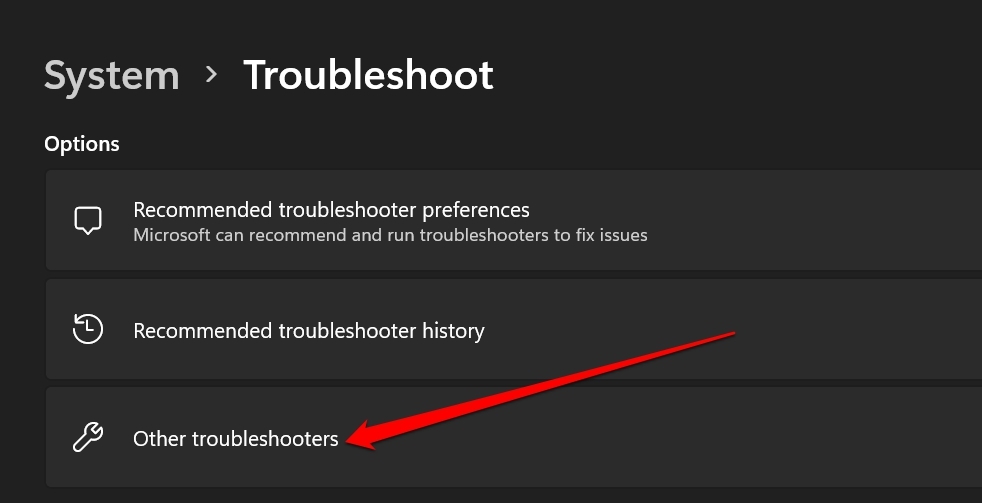
- Navigieren Sie zu Weitere Problembehandlungen und klicken Sie darauf.
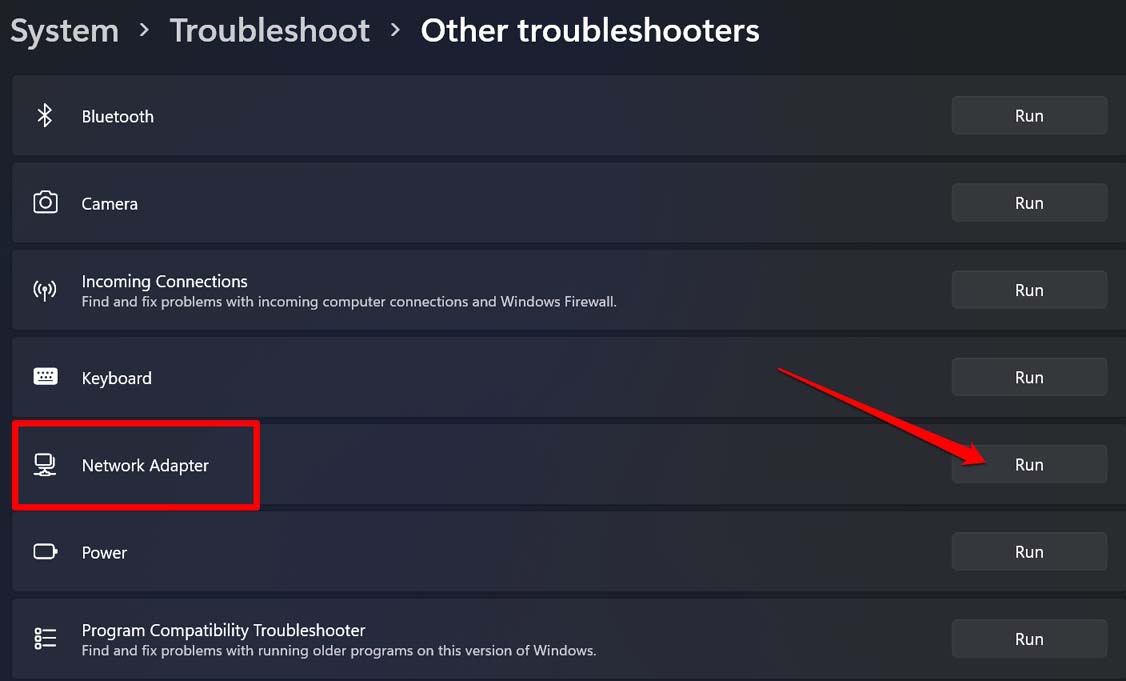
- Scrollen Sie auf der nächsten Seite zu Netzwerkadapter und klicken Sie auf die Option Ausführen, um die Problembehandlung zu verwenden. Befolgen Sie die Anweisungen auf dem Bildschirm, um fortzufahren.
4. Starten Sie den Computer neu
Oft kann ein Neustart des Computers verschiedene technische Probleme auf einem PC leicht beheben. Wenn der Flugmodus zufällig in Windows 11 grau geworden ist, starten Sie ihn neu.
- Drücken Sie die Windows-Taste und rufen Sie die Suchkonsole auf.
- Klicken Sie in der unteren rechten Ecke der Suchkonsole auf das Netzsymbol.
- Wählen Sie aus dem kleinen Menü, das erscheint, Neustart.
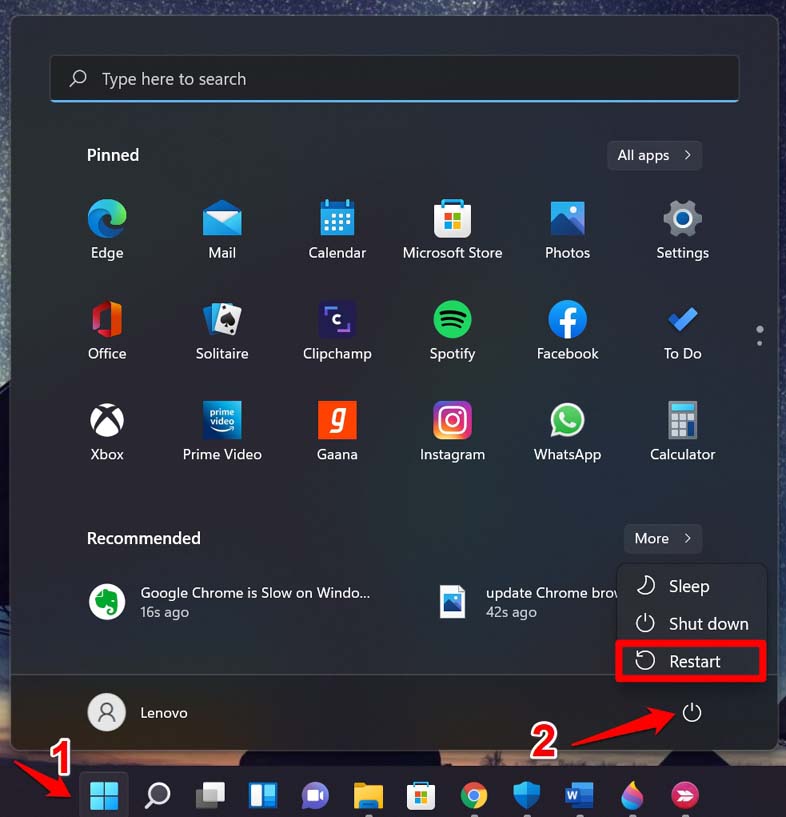
- Überprüfen Sie nach dem Neustart des PCs, ob der Flugmodus jetzt verfügbar ist oder nicht.
5. Verwenden Sie die Funktionstaste auf der Tastatur, um den Flugmodus zu aktivieren
Wenn die Option für den Flugmodus auf dem Bildschirm grau ist, können Sie stattdessen die spezielle Taste auf der Computertastatur verwenden. Die meisten modernen Laptops und Desktop-Tastaturen verfügen über eine Flugmodus-Taste. Sie können die Funktionstaste verwenden, die durch das Symbol ‘Fn’ gekennzeichnet ist, und die Flugmodus-Taste betätigen.
- Drücken Sie die Fn-Taste und die Flugmodus ✈︎-Taste gleichzeitig. Dadurch sollte der Flugmodus aktiviert werden.
Sofern die Tastatur und die betreffenden Tasten keinen Fehler aufweisen, ist dies eine sichere Möglichkeit, den Flugmodus zum Laufen zu bringen.
6. Aktualisieren Sie den Treiber für den Netzwerkadapter
Um technische Fehler in der aktuellen Version des Treibers für den Netzwerkadapter zu beheben, können Sie ihn manuell aktualisieren. Hier sind die Schritte dafür.
- Greifen Sie auf den Geräte-Manager zu, indem Sie Windows + X drücken.
- Wählen Sie aus dem angezeigten Menü Geräte-Manager.
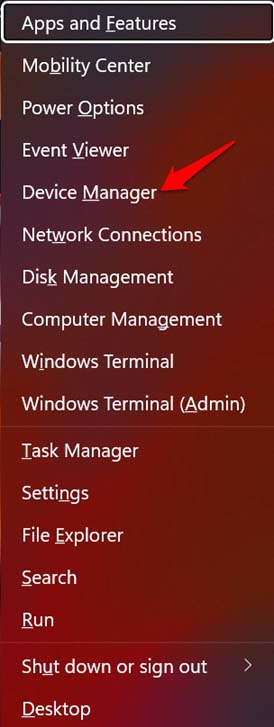
- Scrollen Sie im Geräte-Manager zu Netzwerkadapter und klicken Sie darauf, um ihn zu erweitern.
- Klicken Sie mit der rechten Maustaste auf den betreffenden Netzwerkadapter und wählen Sie Treiber aktualisieren.
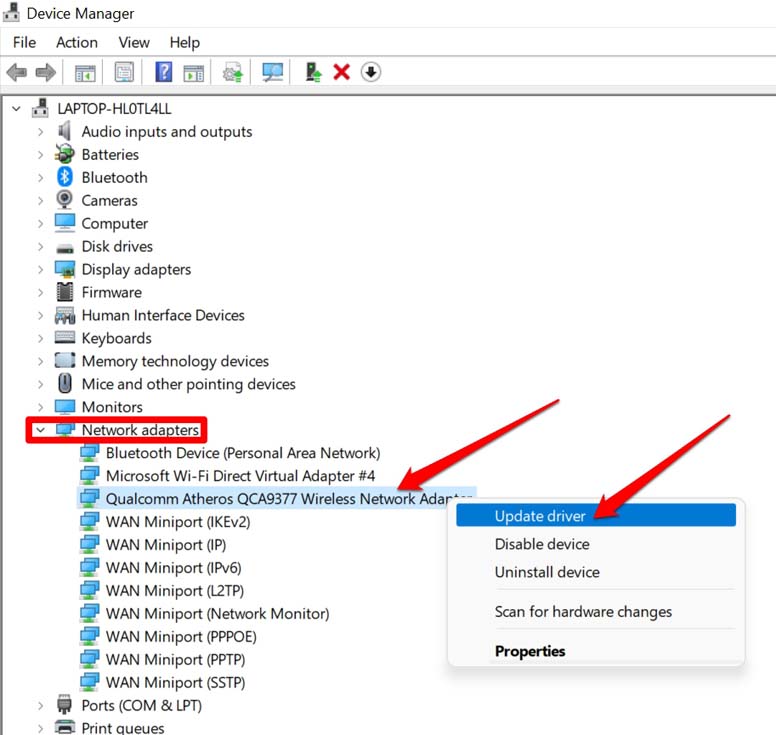
Befolgen Sie die Anweisungen, die Sie auf dem Bildschirm sehen, und führen Sie das Update durch.
7. Setzen Sie die Netzwerkeinstellungen zurück
Wenn andere Problembehandlungen, die in diesem Leitfaden aufgeführt sind, nicht funktionieren, um die graue Flugmodusoption in Windows 11 zu beheben, können Sie versuchen, die Netzwerkeinstellungen zurückzusetzen.
- Drücken Sie Windows + I, um zum Einstellungsbereich zu gelangen.
- Klicken Sie im linken Bereich auf Netzwerk & Internet.
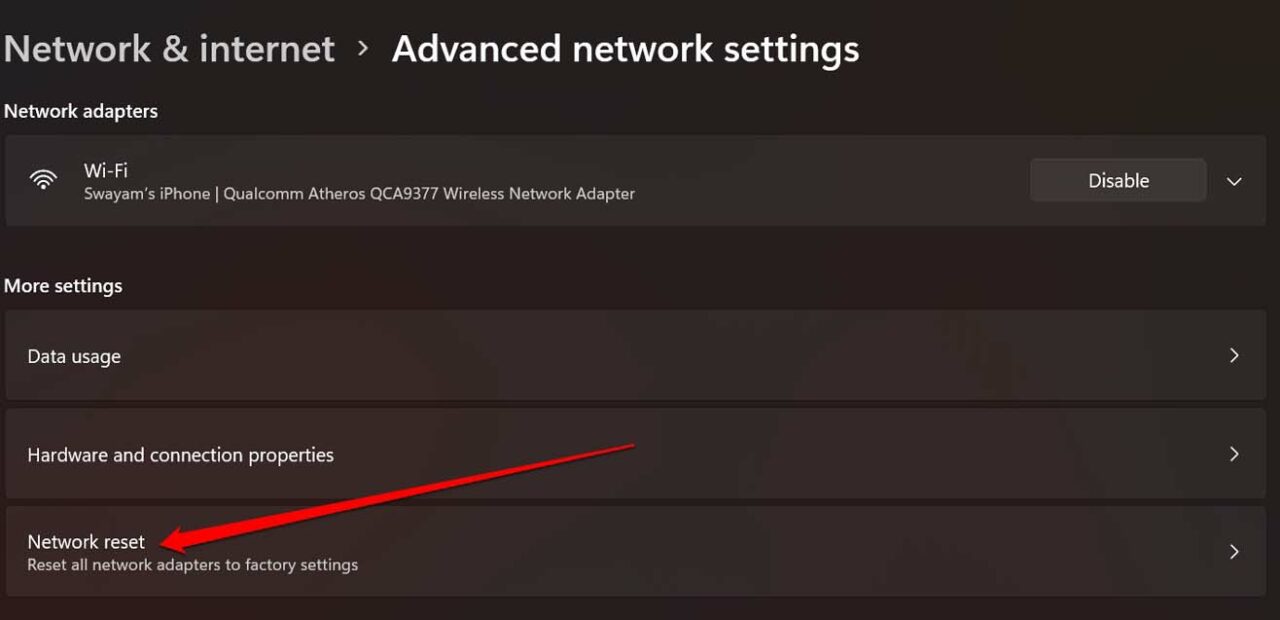
- Navigieren Sie nun zu Erweiterte Netzwerkeinstellungen und klicken Sie darauf.
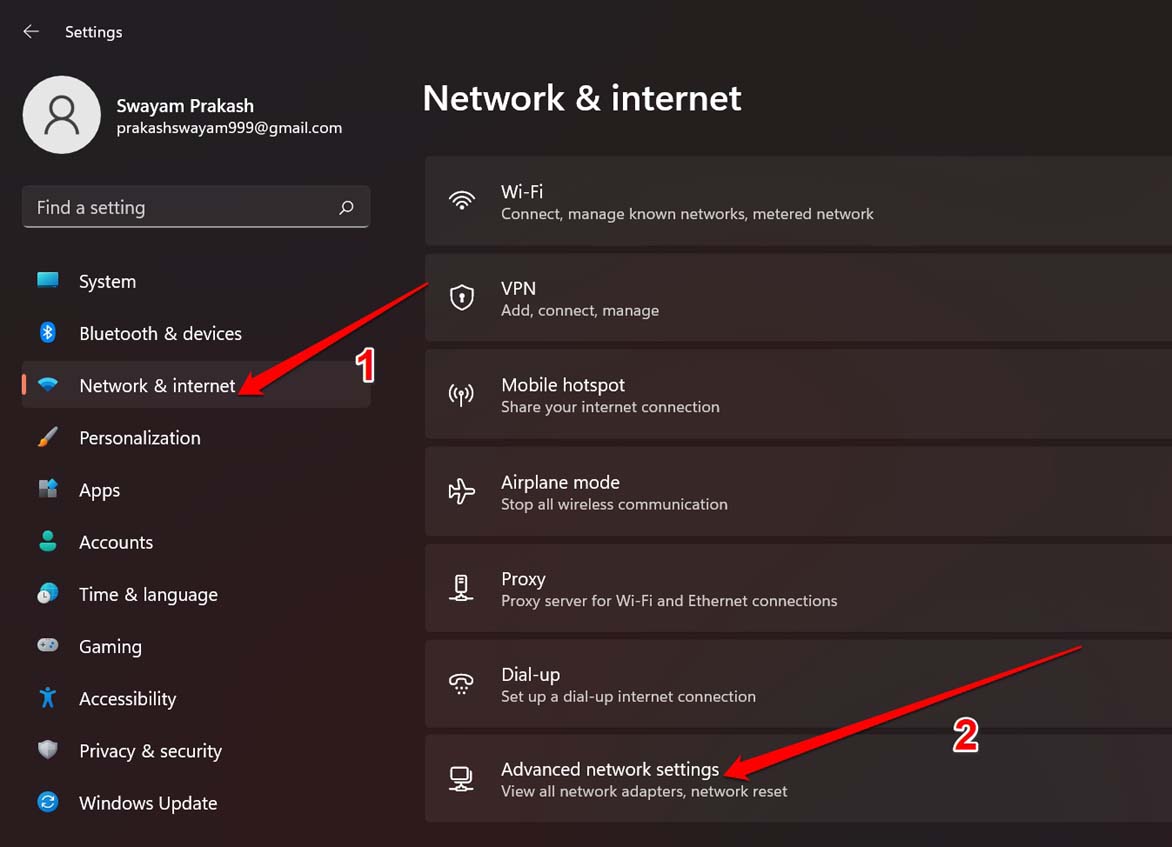
- Klicken Sie darunter auf Netzwerk zurücksetzen.
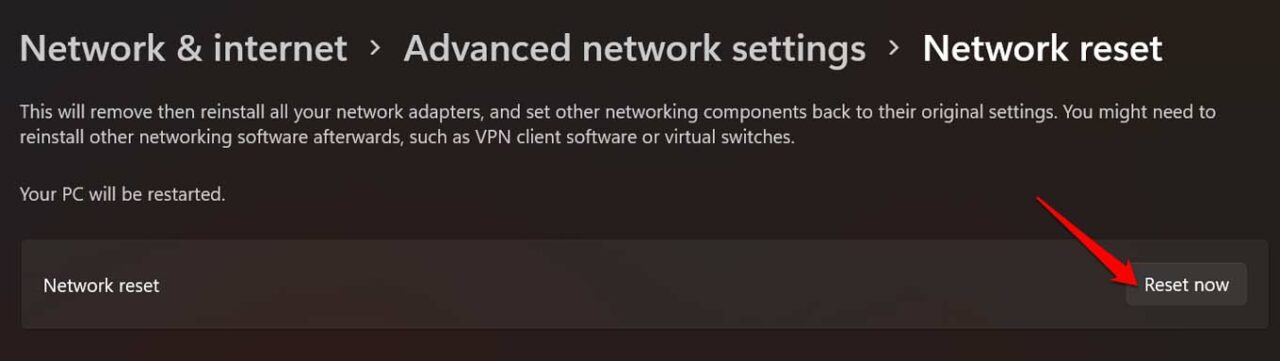
- Wählen Sie dann Jetzt zurücksetzen.
8. Deaktivieren und reaktivieren Sie den Netzwerkadapter
Hier sind die Schritte, um den Netzwerkadapter zu deaktivieren und wieder zu aktivieren.
Starten Sie den Geräte-Manager, indem Sie Windows + X drücken und Geräte-Manager aus dem Menü auswählen.
Scrollen Sie im Geräte-Manager zu Netzwerkadapter und klicken Sie darauf, um ihn zu erweitern.
Klicken Sie mit der rechten Maustaste auf den betreffenden Netzwerkadapter und wählen Sie Gerät deaktivieren.
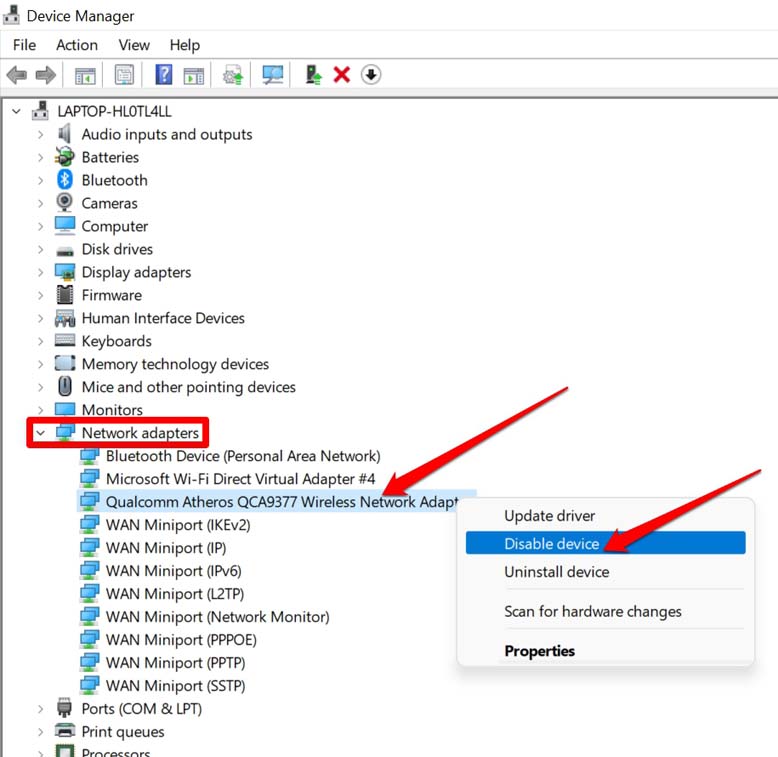
Klicken Sie dann nach ein paar Sekunden erneut mit der rechten Maustaste auf den Netzwerkadapter und wählen Sie Gerät aktivieren.
Überprüfen Sie nun die Flugmodusfunktion in den Windows-Einstellungen. Sie sollte jetzt verfügbar sein.
Fazit
Sie müssen den Flugmodus nicht jeden Tag verwenden. Es wird jedoch oft empfohlen, zwischen dem Aktivieren und Deaktivieren des Flugmodus zu wechseln, um einige Netzwerkprobleme auf dem PC zu beheben. Das ist nicht möglich, wenn der Flugmodus in Windows 11 grau ist. Keine Sorge; jetzt kennen Sie die Lösungen für das Problem. Setzen Sie einfach die Tipps zur Problembehebung um, um den Flugmodus zu reparieren.
Wenn Sie Gedanken zu So beheben Sie den grauen Flugmodus in Windows 11? haben, können Sie gerne unten im Kommentarfeld schreiben. Abonnieren Sie auch unseren DigitBin YouTube-Kanal für Video-Tutorials. Prost!
Erhalte neue Beiträge in deinem Posteingang.
Kein Spam. Jederzeit abmelden.