Fehlerbehebung · 5 min read · Oct 18, 2025
So beheben Sie den Fehler ‚Verbindung fehlgeschlagen‘ bei AirPods auf dem iPhone?
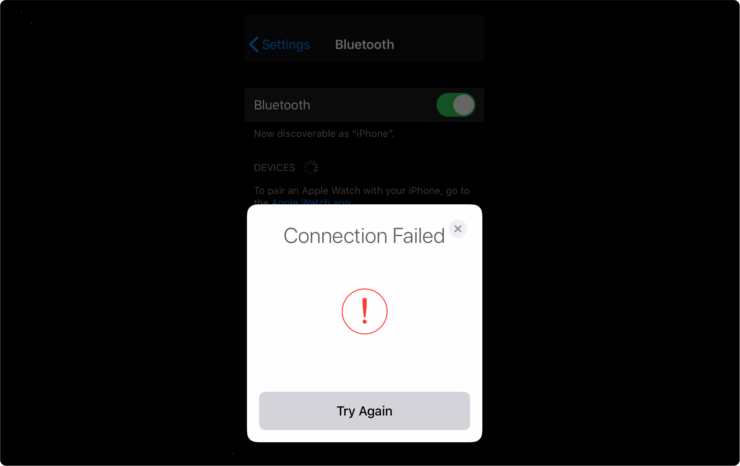
Erhalten Sie einen Fehler AirPods Verbindung fehlgeschlagen, wenn Sie versuchen, Ihre AirPods mit Ihrem iPhone zu verbinden? In diesem Leitfaden werde ich Ihnen sagen, wie Sie den Fehler „Verbindung fehlgeschlagen“ bei AirPods beheben können. Dieses Problem ist bei iPhone-Nutzern recht häufig. Dies kann passieren, wenn die AirPods nicht korrekt gekoppelt sind. Das Problem kann auch auftreten, wenn die AirPods nicht genügend Ladeleistung haben.
Andererseits können Softwarefehler in Bezug auf iOS ebenfalls den Verbindungsfehler der AirPods auf dem iPhone oder iPad verursachen. Oft kann der Grund so einfach sein, dass die AirPods nicht näher am iPhone sind, wodurch die Verbindung verweigert wird. Ich habe einige Fehlerbehebungsmethoden erwähnt, die Sie nutzen können, um den Fehler „Verbindung fehlgeschlagen“ bei AirPods zu beheben.
Beste Methoden zur Behebung des Fehlers „Verbindung fehlgeschlagen“ bei AirPods
Hier sind die besten Methoden zur Behebung des Fehlers „Verbindung fehlgeschlagen“ bei AirPods auf iPhone und iPad
Starten Sie Ihr iPhone neu
Wie immer erwähne ich in jedem Fehlerbehebungsleitfaden, versuchen Sie zuerst, Ihr iPhone neu zu starten. Wenn es sich um einen kleinen Fehler handelt, dauert es meistens nur eine Minute, um das Problem zu beheben.
- Drücken Sie die Einschalttaste des iPhones
- Ziehen Sie auf dem nächsten Bildschirm den Schieberegler, um das Gerät auszuschalten
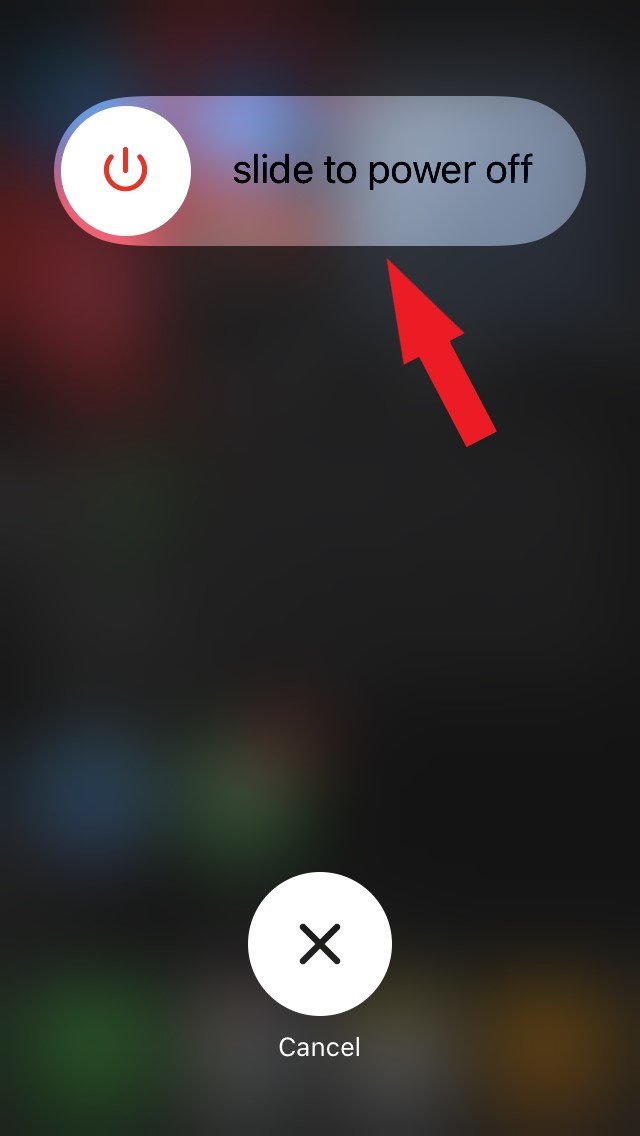
- Starten Sie das iPhone nach ein paar Sekunden neu, indem Sie die Einschalttaste drücken.
Versuchen Sie nun, Ihre AirPods zu verbinden, und überprüfen Sie, ob sie sich problemlos mit Ihrem iPhone verbinden.
Ist der Deckel des Ladecases der Apple AirPods geöffnet?
Wenn Sie versuchen, die Apple AirPods mit Ihrem iPhone zu koppeln, stellen Sie sicher, dass der Deckel des Ladecases der AirPods geöffnet ist. Wenn die Deckel geschlossen sind, wird der Fehler „Verbindung fehlgeschlagen“ angezeigt.
Bluetooth auf Ihrem iPhone deaktivieren und wieder aktivieren
Diese spezielle Fehlerbehebung funktioniert immer für mich. Es spielt keine Rolle, ob ich versuche, AirPods oder ein anderes Bluetooth-Gerät zu verbinden. Falls ich keine Verbindung herstellen kann, schalte ich einfach das Bluetooth auf dem iPhone aus und aktiviere es innerhalb von zwei Sekunden wieder.
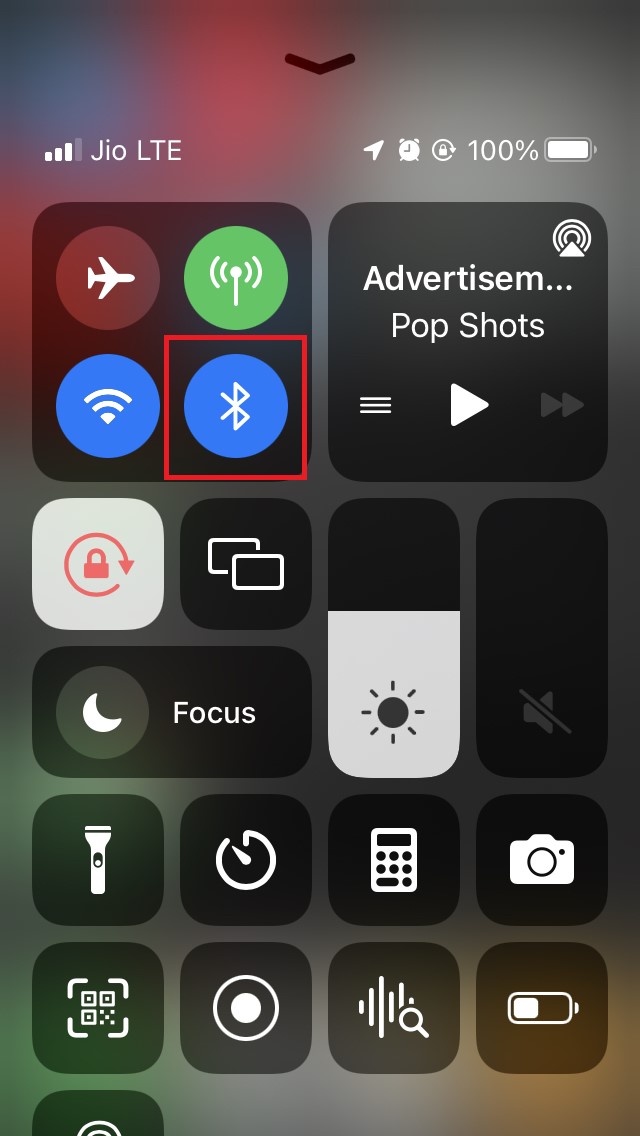
- Öffnen Sie das Kontrollzentrum des iPhones
- Tippen Sie auf das Bluetooth-Symbol, um es auszuschalten
- Warten Sie eine Sekunde und tippen Sie erneut auf das Bluetooth-Symbol, um es zu aktivieren
- Jetzt, während Sie versuchen, die AirPods mit dem iPhone zu koppeln, werden die AirPods in der sichtbaren Liste der Bluetooth-Geräte angezeigt
- Tippen Sie auf den Namen der AirPods, und sie werden mit dem iPhone verbunden.
Halten Sie die AirPods und das iPhone näher zusammen
Wie ich bereits erwähnt habe, egal welches Bluetooth-Gerät, Sie müssen sie nah beieinander halten, um eine Verbindung erfolgreich herzustellen. Stellen Sie also sicher, dass Ihre Apple AirPods und das iPhone in der Nähe und im selben Raum sind, um die Konnektivität problemlos ohne Fehler zu erreichen.
Entfernen Sie das AirPods-Profil und koppeln Sie sie erneut.
Wenn Sie die AirPods ursprünglich koppeln, wird ein Profil in den Bluetooth-Einstellungen des iPhones erstellt. Dadurch können Sie die AirPods direkt verbinden, ohne sie ständig koppeln zu müssen.
Um den Fehler „Verbindung fehlgeschlagen“ bei AirPods zu beheben, können Sie dieses Profil mit der Option „Dieses Gerät vergessen“ entfernen. Koppeln Sie dann die AirPods von Grund auf neu und verbinden Sie sie mit dem iPhone.
Um dies zu tun,
- Öffnen Sie die Einstellungen-App.
- Gehen Sie zu Bluetooth oder Sie können auch Bluetooth-Einstellungen über das Kontrollzentrum des iPhones aufrufen.
- Unter Meine Geräte sollten Sie den Namen Ihrer AirPods aufgelistet sehen.
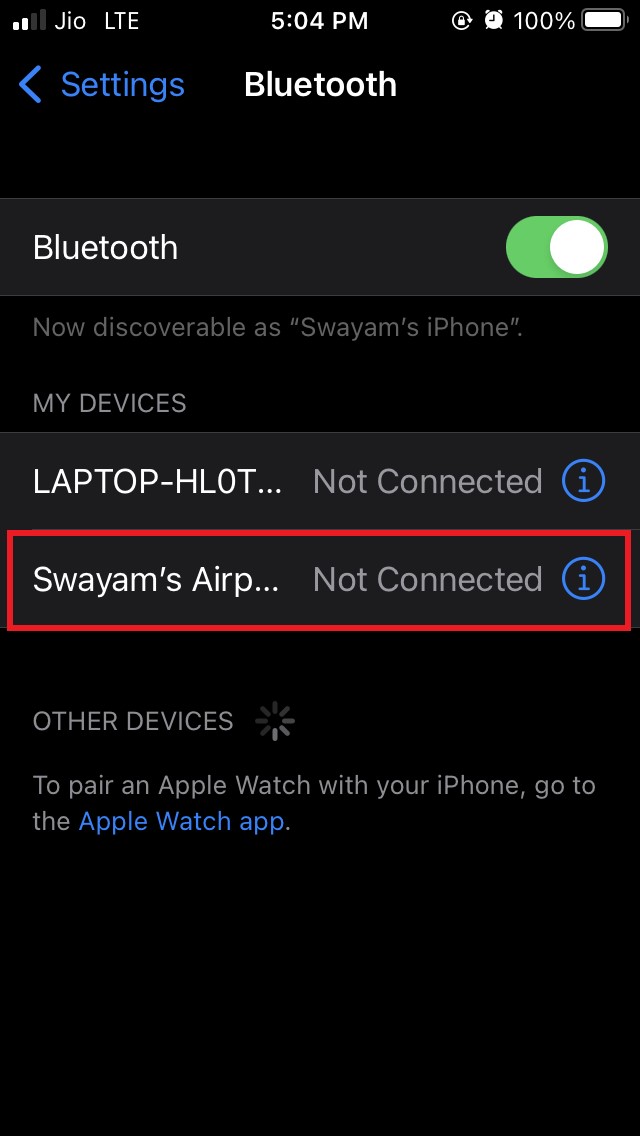
- Tippen Sie auf den Namen und dann auf Dieses Gerät vergessen.
- Um zu bestätigen, tippen Sie auf Gerät vergessen.
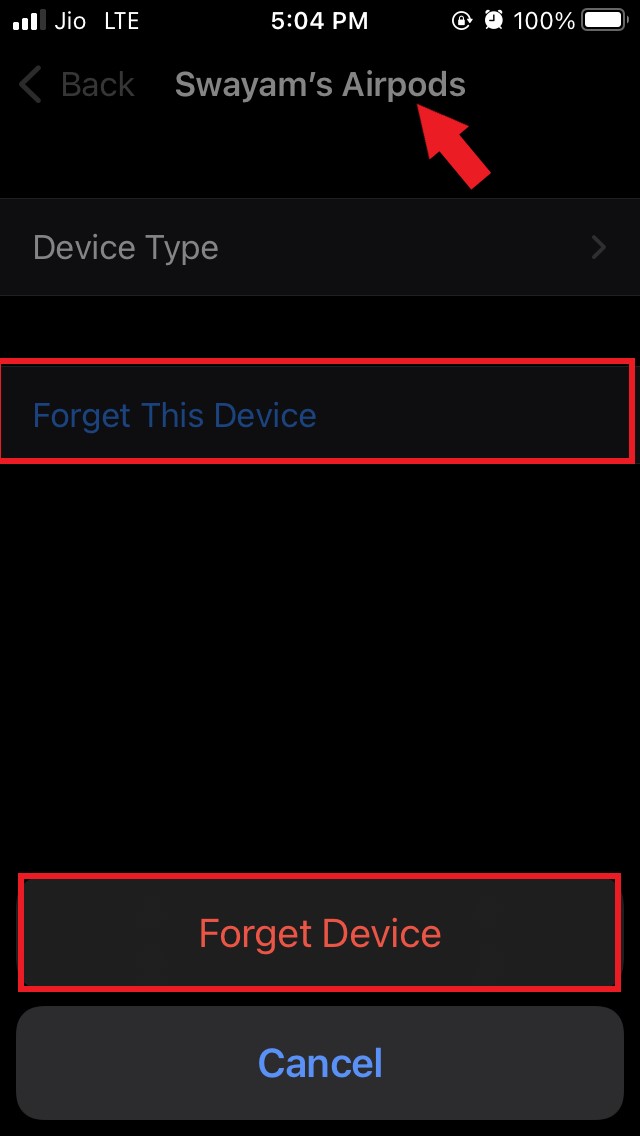
Um die AirPods zurückzusetzen,
- Legen Sie beide AirPods in das Ladecase
- Schließen Sie den Deckel des Ladecases
- Drücken Sie die Setup-Taste, die sich auf der Rückseite des Ladecases befindet
- Stellen Sie sicher, dass sowohl das iPhone als auch das Ladecase nah beieinander sind
- Sie sollten sehen, dass die AirPods auf dem Bildschirm der Bluetooth-Einstellungen des iPhones sichtbar angezeigt werden
- Tippen Sie auf den Namen, um sich mit den AirPods zu verbinden und das neue Profil zu speichern
Dies ist eine weitere Fehlerbehebung, die ich persönlich verwendet habe und die sich als wirksam erwiesen hat, um das Verbindungsproblem der AirPods zu beheben.
Aktualisieren Sie iOS
Ein hartnäckiger Fehler in der Systemsoftware kann auch Ihre AirPods-Verbindung beeinträchtigen und dazu führen, dass Sie den Fehler sehen. Meistens betrifft es diejenigen Benutzer, die die iOS-Beta-Versionen installiert haben.
Um das zu beheben, versuchen Sie, die neueste Systemversion von iOS zu installieren, wenn sie verfügbar ist.
- Typischerweise sehen Sie eine Benachrichtigung in der Einstellungen-App, wenn ein neues Update verfügbar ist.
- Andernfalls können Sie die Einstellungen-App aufrufen
- Tippen Sie auf Allgemein
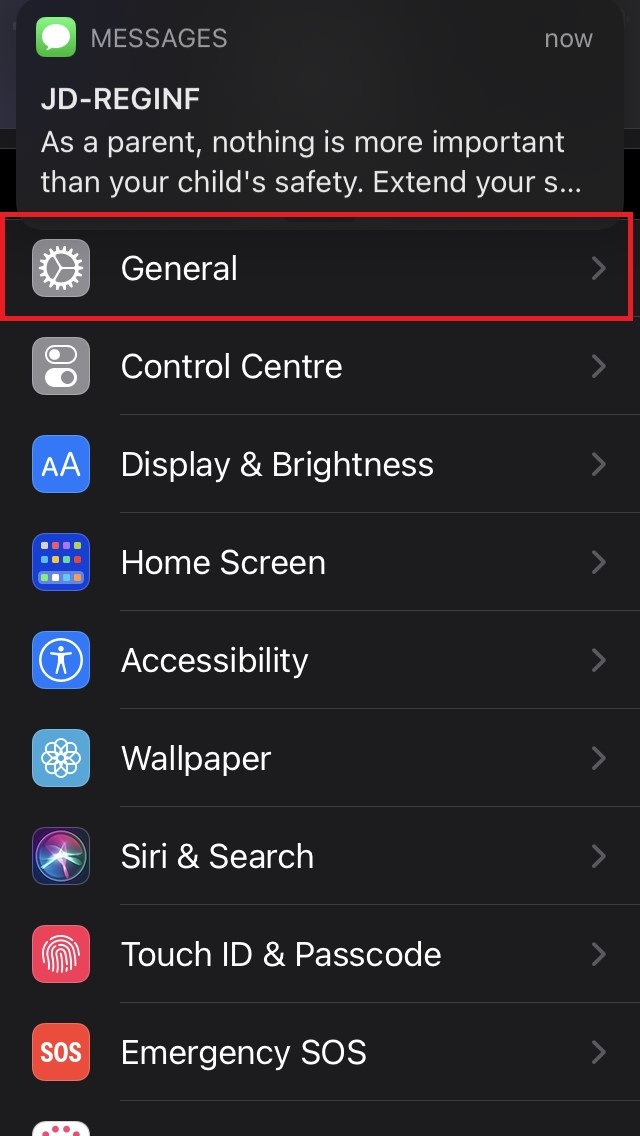 **
** - Tippen Sie dann auf Software-Update und warten Sie, während iOS nach verfügbaren Updates sucht.
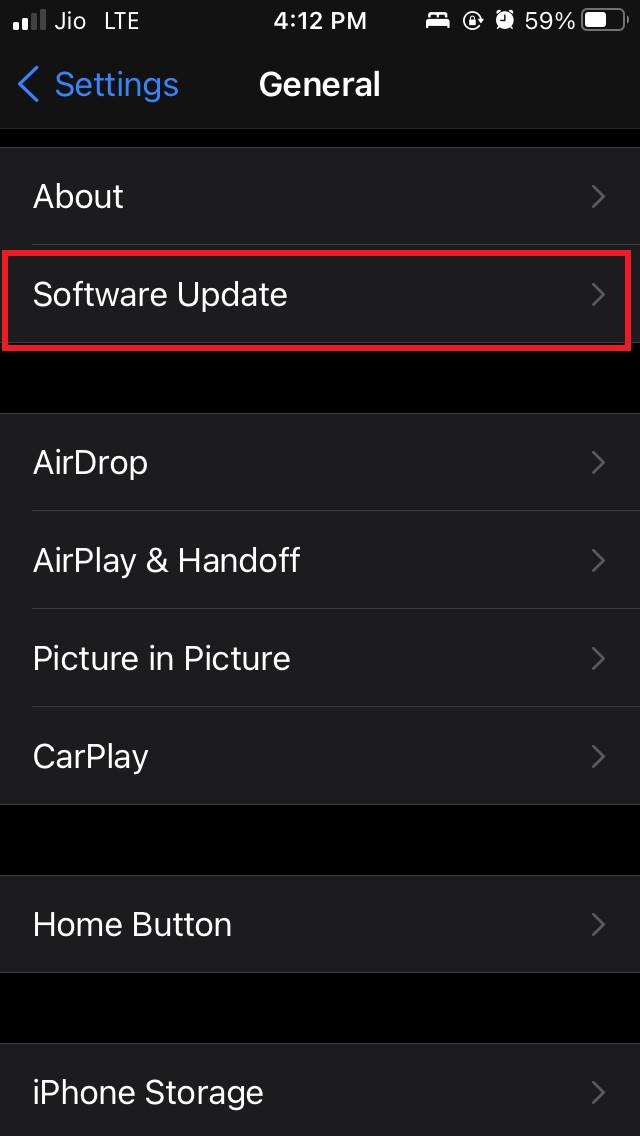
- Wenn ein neues Update verfügbar ist, folgen Sie den Anweisungen auf dem Bildschirm und installieren Sie es.
Nach der Installation sollte der Verbindungsfehler behoben sein, und der Fehler „Verbindung fehlgeschlagen“ bei den AirPods sollte nun behoben sein.
Netzwerkeinstellungen zurücksetzen
Hier ist die letzte Fehlerbehebung, die Sie befolgen sollten, wenn andere Lösungen den Fehler „Verbindung fehlgeschlagen“ bei AirPods nicht behoben haben, das Zurücksetzen der Netzwerkeinstellungen.
Um dies zu tun,
Starten Sie die Einstellungen
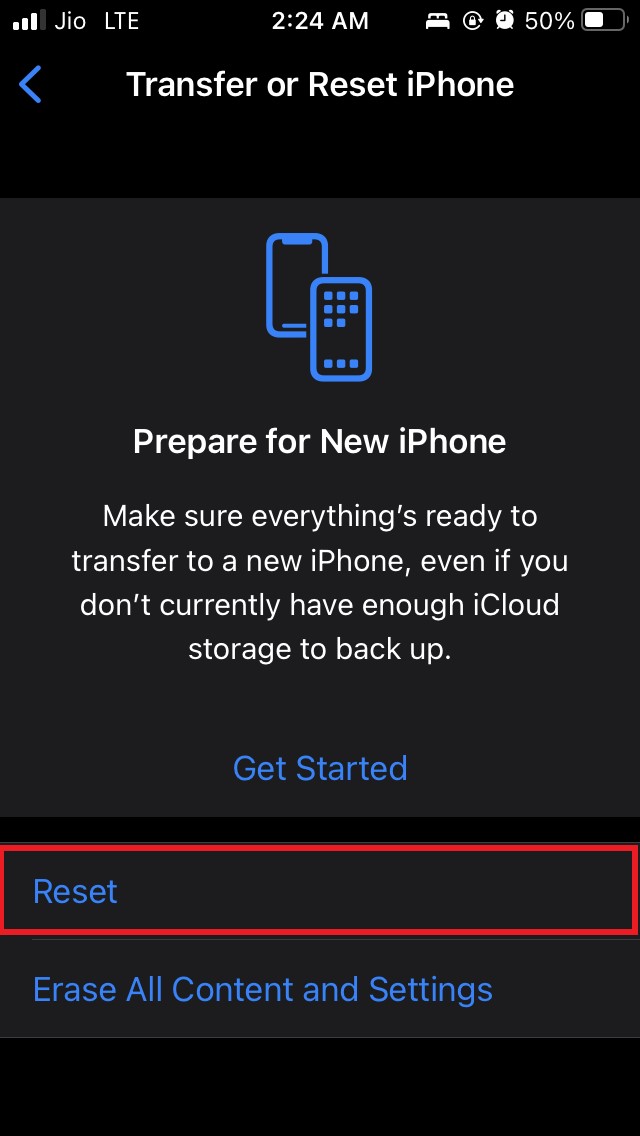
Navigieren Sie zu Allgemein und tippen Sie darauf.
Tippen Sie dann auf iPhone übertragen oder zurücksetzen.
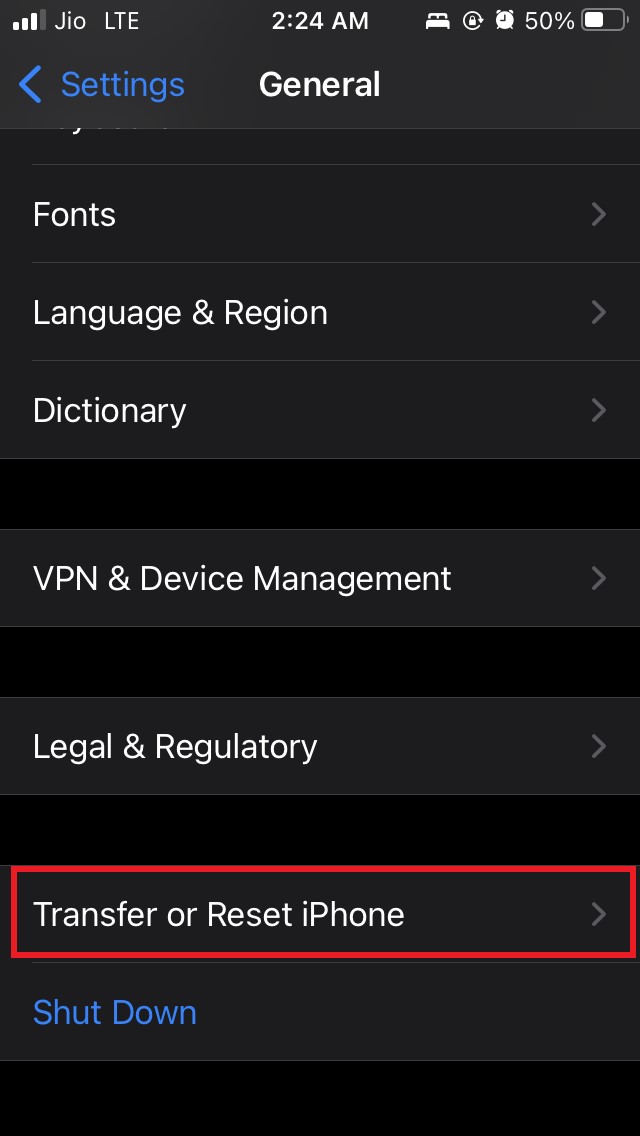
Wählen Sie Zurücksetzen
Wählen Sie im Menü Netzwerkeinstellungen zurücksetzen.
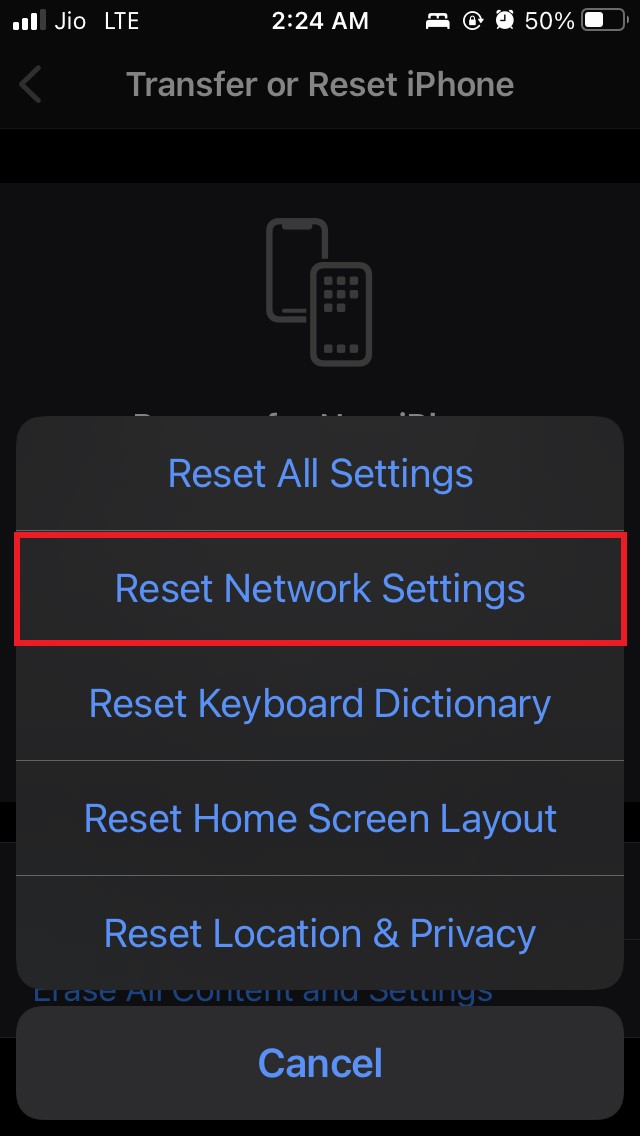
Geben Sie den Code ein, um fortzufahren
Nach dem Zurücksetzen der Netzwerkeinstellungen versuchen Sie, die Apple AirPods erneut zu verbinden und zu sehen, ob Sie weiterhin auf das Verbindungsproblem stoßen. Es sollte behoben sein.
Dies sind also die verschiedenen Fehlerbehebungstechniken, die Sie befolgen sollten, wenn Sie den Fehler „Verbindung fehlgeschlagen“ bei Apple AirPods sehen, während Sie versuchen, sie mit Ihrem iPhone oder iPad zu koppeln.
Wenn Sie Gedanken zu So beheben Sie den Fehler ‚Verbindung fehlgeschlagen‘ bei AirPods auf dem iPhone? haben, können Sie gerne unten im Kommentarfeld schreiben. Abonnieren Sie auch unseren DigitBin YouTube-Kanal für Video-Tutorials. Prost!
Erhalte neue Beiträge in deinem Posteingang.
Kein Spam. Jederzeit abmelden.