AirPods Tipps · 5 min read · Oct 21, 2025
Wie man das dumpfe Geräusch der AirPods behebt?
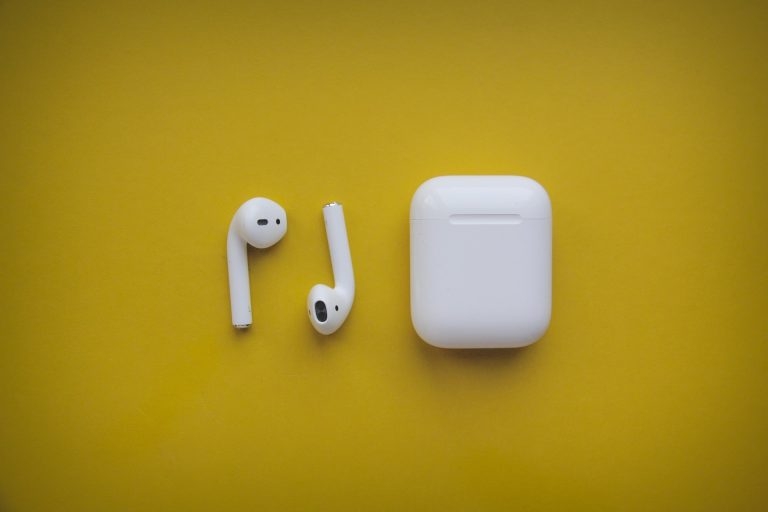
Wann immer es um die besten kabellosen Ohrhörer geht, sind AirPods die besten. Sie sind zwar teuer, aber jeden Cent wert. Mit hochwertigem Klang und längerer Akkulaufzeit erhalten Sie sogar die Funktion zur aktiven Geräuschunterdrückung (ANC), wenn Sie auf Pro upgraden. Allerdings sind AirPods nicht ohne Probleme, da es sich um ein elektronisches Zubehör handelt.
AirPods-Nutzer haben häufig das Problem mit dumpfem Klang nach mehreren Jahren der Nutzung. Es ist nicht überraschend, wenn Sie es schon einmal erlebt haben. Es ist jedoch nicht so, dass die Lebensdauer Ihrer AirPods beeinträchtigt wurde, also müssen Sie sich keine Sorgen machen. Es gibt eine einfache Lösung. Bevor Sie jedoch zur Lösung übergehen, müssen Sie die Ursachen dafür kennen.
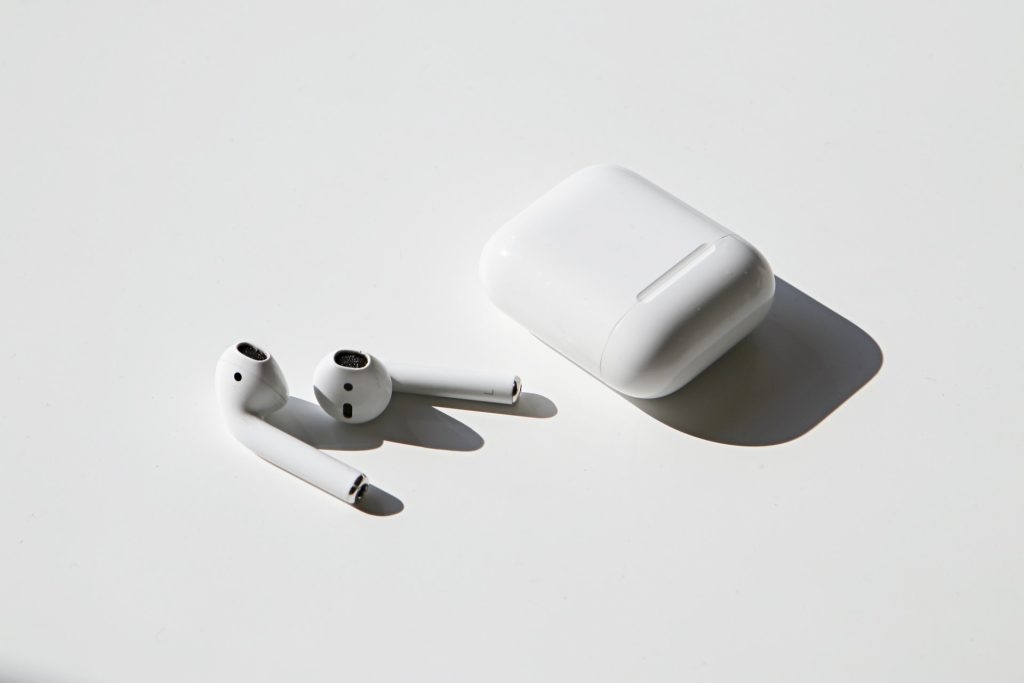
Manchmal können Ihre Apple AirPods dumpf klingen, weil Schmutz, Staub und Ablagerungen in den Lautsprechergittern feststecken. Nun, die Apple-Ohrhörer erreichen den Gehörgang. Hier sammeln sich mit der Zeit Ohrenschmalz und Schmutz an. Daher wirkt sich das auf den Klang der AirPods aus. Es gibt jedoch auch andere Ursachen wie Kopfhörersicherheit, unangemessene Audio-Balance, Dolby Atmos-Unterstützung oder andere Gründe.
Warum klingt mein Apple AirPods dumpf?
Die häufigste Ursache, warum der Klang Ihrer AirPods dumpf wird, ist die Ansammlung von Schmutz in den Lautsprechergittern.
AirPods gelangen in Ihren Gehörgang. Daher sind sie anfälliger für Ohrenschmalz und Ablagerungen. Da Gehörgänge Ablagerungen haben, stören diese die Ohrhörer und behindern den Klang, was zu dumpfem Klang führt. Grundsätzlich würde in einer solchen Situation das Reinigen der Lautsprechergitter Ihrer Apple AirPods helfen. Schauen Sie sich an, wie das geht!
Wie reinige ich Apple AirPods?
Beim Reinigen Ihrer AirPods, AirPods Pro oder Beats benötigen Sie Folgendes:
- Wattestäbchen
- Reinigungsalkohol/Ethylalkohol/Desinfektionsmittel
- Zahnstocher
- Lintfreies Tuch
Alternativ, wenn Sie ein AirPods-Reinigungsset haben, benötigen Sie nichts anderes.
Befolgen Sie die folgenden Schritte, um Ihre AirPods zu reinigen:
- Geben Sie etwas Ethylalkohol/Desinfektionsmittel/Reinigungsalkohol auf das Wattestäbchen
- Wenn Sie Apple AirPods Pro haben, entfernen Sie die Silikon-Ohrstöpsel und waschen Sie die Stöpsel gut mit Wasser
- Verwenden Sie ein Wattestäbchen vorsichtig, um das Lautsprechernetz zu reinigen
- Ethylalkohol hilft, Ohrenschmalz und Schmutz zu entfernen, die darin feststecken, da er deren Bindungseigenschaft schwächt
- Entfernen Sie den Schmutz aus dem Lautsprechernetz mit einem Zahnstocher
- Verwenden Sie jedoch anstelle eines gewöhnlichen Tuchs ein lintfreies Tuch zur Reinigung Ihrer Apple AirPods
Stellen Sie sicher, dass die Apple AirPods trocken sind, bevor Sie sie wieder in ihr Ladecase legen.
Wie setze ich Apple AirPods zurück?
Wenn der dumpfe Klang trotz ordnungsgemäßer Reinigung weiterhin besteht, setzen Sie sie zurück, um das Problem zu beheben. Dies geschieht normalerweise, wenn Apple AirPods ein Problem beim Verbinden mit Ihrem iPhone, iPad oder einem anderen Apple-Gerät haben.
Wenn Sie die AirPods zurücksetzen, wird das Problem behoben. Wenn Sie sie zurücksetzen, wird eine neue Verbindung hergestellt, wodurch das Problem mit dem dumpfen Klang gelöst wird. Wenn Sie an das Zurücksetzen denken, ist es nicht sehr kompliziert; jedoch müssen Sie sie nach Abschluss des Verfahrens wieder mit Ihren Apple-Geräten verbinden.
Befolgen Sie die folgenden Schritte, um Ihre Apple AirPods zurückzusetzen:
- Legen Sie die Apple AirPods in ihr Case
- Schließen Sie den Deckel des Cases
- Warten Sie 30 Sekunden
- Öffnen Sie den Deckel des AirPods-Cases
- Navigieren Sie auf Ihrem Apple-Gerät zu den Einstellungen
- Gehen Sie zu Bluetooth
- Dort sehen Sie die AirPods. Wählen Sie die Option Weitere Informationen
- Drücken Sie Dieses Gerät vergessen. Bestätigen Sie Ihre Entscheidung, wenn Sie dazu aufgefordert werden
- Auf der Rückseite Ihres Cases sehen Sie eine Setup-Taste
- Drücken Sie die Taste, bis das orange Licht blinkt, danach weiß für ca. 15 Sekunden
Um Ihre Apple AirPods wieder mit Ihrem Apple-Gerät zu verbinden, halten Sie sie in der Nähe Ihres iPhones oder Apple-Geräts, und Sie werden aufgefordert, das auf dem Bildschirm angezeigte Verfahren zu befolgen. Befolgen Sie es gut, um sie mit Ihrem Apple-Gerät wieder zu verbinden.
Wie schalte ich Dolby Atmos in der Apple Music App aus?
Wenn Sie ein Apple Music-Abonnent sind, erleichtert es Ihr Klangerlebnis, indem es Songs mit Dolby Atmos abspielt. Allerdings sind nicht alle Geräte mit Dolby Atmos kompatibel. Wenn Sie beispielsweise mit den ersten oder zweiten Generation AirPods mit Dolby Atmos gehört haben, kann dies dazu führen, dass der Klang dumpf wird.
Befolgen Sie die folgenden Schritte, um Dolby Atmos in Apple Music auszuschalten:
- Aktualisieren Sie Ihr iPhone/iPad/Mac oder ein anderes Apple-Gerät auf die neueste Version
- Navigieren Sie zu den Einstellungen
- Gehen Sie zum Musik-Symbol
- Unter Audio sehen Sie Dolby Atmos; klicken Sie darauf
- Wählen Sie Automatisch, Immer ein oder schalten Sie Dolby Atmos aus
- Sie sollten immer Aus wählen
Wenn Sie Automatisch auswählen, werden die Songs automatisch mit Dolby Atmos abgespielt, wenn Sie auf einem kompatiblen Gerät hören.
Warum klingt AirPods auf dem Mac dumpf und wie behebe ich das?
Sie können Apple AirPods problemlos mit dem Mac koppeln, da sie optimiert sind. Manchmal wird der Klang jedoch dumpf. Ein häufiges Problem, das MacBook-Besitzer, die Apple AirPods besitzen, oft haben. Aber wie behebt man das? Lassen Sie uns einen Blick darauf werfen!
Befolgen Sie die folgenden Schritte, um den dumpfen Klang auf dem Mac zu beheben:
- Richten Sie Ihre Apple AirPods auf Ihrem MacBook ein
- Halten Sie die AirPods in ihrem Case mit fast 50 % Akku, ohne sie zu koppeln
- Schalten Sie Ihre Apple AirPods ein und verbinden Sie sie mit ihrem Case
- Wenn sie nicht ausreichend aufgeladen sind, könnten die AirPods Probleme beim Koppeln haben
Wenn alles gut läuft, befolgen Sie die folgenden Schritte zur Fehlersuche bei dumpfem Klang der AirPods auf dem Mac:
- Durchsuchen Sie Ihr MacBook und validieren Sie das Apple-Symbol-Menü
- Navigieren Sie zu den Systemeinstellungen
- Wählen Sie das Symbol Sound und geben Sie Ihre Einstellungen ein
- In der Regel werden die angezeigten Einstellungen durch Ihr MacBook-Modell, die Version und die Art der angeschlossenen Audiogeräte bestimmt
- Stellen Sie in der Liste der Audioeingabegeräte den Soundeingang von Apple AirPods auf internes Mikrofon ein
Außerdem, wenn Ihr MacBook über einen integrierten Mix verfügt, wird dieser als Display Audio angezeigt.
Häufig gestellte Fragen
Wie kann ich das beste AirPods-Klangerlebnis genießen?
Wenn Sie die optimale Leistung der AirPods genießen möchten, sollten Sie Apple AirPods mit einem Apple-Gerät koppeln. Apple-Geräte sind gut aufeinander abgestimmt und können Ihnen die Leistung bieten, wenn sie mit einem Apple-Gerät verbunden sind.
Funktionieren AirPods gut mit PCs?
Ja, egal ob Mac oder Windows, AirPods funktionieren gut mit PCs. Sie können sie allgemein verbinden, obwohl sie für Apple-Geräte optimiert sind, bieten sie dennoch eine ideale Leistung, selbst mit Windows.
Das letzte Wort
Die oben genannten Methoden waren einfach, um das dumpfe Geräusch der AirPods zu beheben. Alle sind einfach zu befolgen. AirPods, die von höchster Qualität sind, sind auch eine teure Investition.
Daher müssen Sie sie gut pflegen und jedes kleine Problem diagnostizieren, damit die Lebensdauer Ihrer AirPods nicht beeinträchtigt wird. Sie müssen sie jedoch lesen, um sie erfolgreich umzusetzen. Wenn Sie eine andere Lösung oder ein Problem kennen, lassen Sie es uns bitte im Kommentarfeld unten wissen!
Erhalte neue Beiträge in deinem Posteingang.
Kein Spam. Jederzeit abmelden.