Audio-Probleme · 9 min read · Dec 22, 2025
Wie man alle Audio-Probleme in Windows 10 behebt?
Wie behebt man alle Audio-Probleme in Windows 10? Was ist, wenn Sie Ihren PC geöffnet haben, um ein Lied abzuspielen, und Sie können keine Stimme hören, erschreckend, oder? Keine Sorge, dies ist ein kleiner Fehler, der mit Windows 10 verbunden ist und jederzeit auftreten kann, und Sie sollten wissen, wie man alle Audio-Probleme in Windows 10 behebt.
Windows 10 ist ziemlich beliebt für seine vielfältigen Funktionen, mit jedem Update bietet Microsoft verschiedene coole und interessante Funktionen, aber wie wir wissen, kommen große Funktionen auch mit großen Problemen, und Windows 10 ist auch für seine Fehler bekannt. Microsoft hat jedoch einige kurze Tricks gefunden, um all diese Probleme zu lösen, aber Windows-Besitzer sind nicht in der Lage, diese kleinen Probleme zu beheben.
Wann immer Sie Ihr Windows auf die neueste Version aktualisieren, sehen Sie viele neue und erstaunliche Funktionen, aber auch viele Probleme, die Sie alle beheben müssen, wie bei Windows 10 können Sie auf Audio-Probleme, Bluetooth-Probleme stoßen, wissen Sie, wie man Bluetooth-Probleme in Windows 10 behebt? und einige andere Probleme mit jedem Update.
Wenn Sie auch Ihr Windows auf das neueste Update aktualisiert haben und auf Audio-Probleme stoßen, wie wenn Sie versucht haben, ein Lied oder Video auf Ihrem System abzuspielen und Sie können keine Stimme hören, ist das nicht beängstigend? Wie Ihre Lautsprecher plötzlich aufgehört haben zu funktionieren, all diese Probleme treten mit dem neuesten Update auf, und selbst wenn Sie Ihr System nicht aktualisiert haben, könnten Sie auf ein solches Problem stoßen.
Also keine Sorge, hier sind wir für Sie, in diesem Artikel werden wir alle möglichen Lösungen erwähnen, um alle Audio-Probleme in Windows 10 zu beheben. Mit den folgenden genannten Methoden werden Sie in der Lage sein, alle Audio-Probleme in Windows 10 zu beheben.
Wie man alle Audio-Probleme in Windows 10 behebt?
Die Audio-Probleme können große Schwierigkeiten verursachen, während Sie Ihre Lieblingssendung streamen oder Ihr Lieblingslied hören möchten, und plötzlich hören die Lautsprecher des Systems auf zu funktionieren, das ist das ärgerlichste. Aber hier werden wir einige allgemeine Lösungen besprechen, damit Sie alle Audio-Probleme in Windows 10 beheben können.
Bevor Sie mit den genannten Methoden zur Behebung aller Audio-Probleme in Windows 10 beginnen, sollten Sie die Ursachen kennen, aufgrund derer ein solches Problem aufgetreten ist, also werfen wir einen Blick auf diese Probleme.
Auch lesen: 3+ Methoden, um Ihren Windows 10 Produktschlüssel sofort zu finden
Was sind die häufigsten Ursachen für Audio-Probleme in Windows 10?
Hier erwähnen wir einige häufige Probleme, aufgrund derer Audio-Probleme in Windows 10 auftreten können. Bevor wir zu den Lösungen übergehen, sollten wir die Gründe hinter dem Problem kennen, und danach werden Sie in der Lage sein zu entscheiden, ob Ihr System ein solches Problem hat oder nicht, und dann können Sie alle Audio-Probleme in Windows 10 leicht beheben.
- Das Audio-Problem kann durch eine Kombination von Software- und Hardwareproblemen verursacht werden.
- Wenn es ein Problem mit Kabeln oder Buchsen gibt.
- Wenn die Einstellungen nicht korrekt eingerichtet sind.
- Überprüfen Sie, ob das Audiogerät eingeschaltet ist oder nicht.
Dies können einige häufige Gründe sein, die Audio-Probleme im Gerät verursachen. Wenn Sie eines dieser Probleme hinter Ihrem Audio-Problem erleben, können Sie alle Audio-Probleme in Windows 10 leicht beheben.
Auch lesen: Wie man Systempartitionen in Windows 10 ausblendet?
Bevor wir beginnen
Bevor Sie beginnen, alle Audio-Probleme in Windows 10 zu beheben, sollten Sie diese kleinen Lösungen überprüfen, sie könnten Ihr Problem lösen.
Überprüfen Sie die Produktinformationen
Einige Geräte sind möglicherweise nicht mit Ihrem System kompatibel. Zum Beispiel verwenden Sie einen externen Lautsprecher, der möglicherweise nicht mit Ihrem Laptop/Computer kompatibel ist, was das Audio-Problem verursachen kann. In solchen Situationen sollten Sie die Produktinformationen überprüfen und dann fortfahren. Die Überprüfung der Produktdetails wird Ihnen sehr helfen, alle Audio-Probleme in Windows 10 zu beheben.
Stellen Sie sicher, dass das Audiogerät eingeschaltet ist
Viele Male vergessen wir, die Audiogeräte einzuschalten, suchen in Panik und manchmal liegt das Problem bei Ihren externen Lautsprechern, und das ist der Grund, warum Sie hier sind und suchen, wie man alle Audio-Probleme in Windows 10 behebt. Stellen Sie also sicher, dass Sie Ihre Audioausgabegeräte/Lautsprecher eingeschaltet haben, wenn Sie den Laptop verwenden, überprüfen Sie, ob die Lautsprecher eingeschaltet sind oder nicht. Dies kann alle Audio-Probleme in Windows 10 beheben.
Auch lesen: Wie man Android APK-Dateien in Windows 10 ausführt?
Überprüfen Sie Ihren PC
Überprüfen Sie die folgenden Dinge, bevor Sie fortfahren:
- Stellen Sie sicher, dass Sie die Audiogeräte nicht stummgeschaltet haben.
- Stellen Sie sicher, dass Ihr PC den Lautsprecher nicht stummgeschaltet hat.
- Stellen Sie sicher, dass das Anwendungsprogramm (Windows Media Player) die Stimme nicht stummgeschaltet hat.
Treiber aktualisieren
Mehrmals treten alle Fehlfunktionen aufgrund veralteter Treiber auf. Überprüfen Sie, ob Ihre Gerätetreiber und Systemtreiber aktualisiert sind oder nicht. Wenn sie nicht aktualisiert sind, versuchen Sie, sie zu aktualisieren, andernfalls gehen Sie zu allen Lösungen, um das Audio-Problem in Windows 10 zu beheben.
Wir suchen nach Lösungen hier und da, und das Problem kann einfach gelöst werden, indem man einige kleine Dinge überprüft. Überprüfen Sie, ob Ihre Audioausgabe von irgendwo stummgeschaltet wurde. Dies kann auch alle Audio-Probleme in Windows 10 beheben.
Auch lesen: 5+ Methoden, um Dateien drahtlos von Telefon zu Windows-PC zu übertragen
Wie man alle Audio-Probleme in Windows 10 behebt?
Wenn Sie hier im Artikel angekommen sind, bedeutet das, dass die obigen Lösungen Ihnen nicht geholfen haben und Sie nicht in der Lage sind, alle Audio-Probleme in Windows 10 PC zu beheben. Hier werden wir einige Methoden besprechen, mit denen Sie eines davon verwenden können, um alle Audio-Probleme in Windows 10 zu beheben.
Überprüfen Sie die Lautsprecherausgabe
Wenn mehrere Audioausgabegeräte ausgewählt sind, überprüfen Sie, ob Sie das richtige ausgewählt haben. Gehen Sie dazu wie folgt vor:
- Klicken Sie auf das Lautsprechersymbol in der Taskleiste.
- Wählen Sie den Pfeil aus.
- Es wird eine Liste aller Geräte (Audio-Geräte) angezeigt, die mit Ihrem Computer verbunden sind.
- Überprüfen Sie, ob das Gerät, das Sie bevorzugen, um Audio abzuspielen, verbunden ist oder nicht.
Dies würde Ihnen helfen, alle Audio-Probleme in Windows 10 zu beheben.
Auch lesen: 5+ Methoden, um den Android-Bildschirm auf Windows 10 zu übertragen
Versuchen Sie, den Audio-Fehlerbeheber auszuführen
Der Audio-Fehlerbeheber ist eine prominente Lösung für Probleme. Sie können versuchen, den Audio-Fehlerbeheber auszuführen, um das Problem zu beheben. Gehen Sie dazu wie folgt vor:
- Gehen Sie zu Start, suchen Sie nach Audio-Fehlerbeheber.
- Wählen Sie Probleme mit der Wiedergabe von Sound beheben.
- Wählen Sie Weiter.
- Klicken Sie auf das Gerät, das Sie beheben möchten.
- Fahren Sie mit dem Fehlerbeheber fort.
Wenn dies Ihnen nicht hilft, alle Audio-Probleme in Windows 10 zu beheben, fahren Sie mit dem nächsten Tipp fort.
Windows aktualisieren
Überprüfen Sie, ob Ihr Gerät ordnungsgemäß aktualisiert ist oder nicht. Wenn nicht, aktualisieren Sie es. Gehen Sie dazu wie folgt vor:
- Gehen Sie zu Start, wählen Sie Einstellungen.
- Klicken Sie auf Update & Sicherheit.
- Navigieren Sie zu Windows Update und dann auf nach Updates suchen.
- Es wird Sie nach zwei Dingen fragen, tun Sie eines davon: - Wenn es sagt: „Sie sind auf dem neuesten Stand“, gehen Sie zum nächsten Tipp.
- Wenn es sagt: „Updates sind verfügbar“, klicken Sie auf Jetzt installieren.
- Wählen Sie die Updates aus, die Sie installieren möchten, und klicken Sie auf Installieren.
- Starten Sie Ihr System neu, um zu überprüfen, ob es funktioniert oder nicht.
Dieser Tipp könnte Ihr Problem lösen, wenn nicht! Gehen Sie zur nächsten Methode, um die mögliche Lösung zu überprüfen und alle Audio-Probleme in Windows 10 zu beheben.
Auch lesen: Wie man den Fehler „Diese Kopie von Windows ist nicht echt“ deaktiviert
Überprüfen Sie alle Verbindungen
Überprüfen Sie die Verbindungen zu den Audioausgabegeräten, einschließlich Kabel, Buchsen, Lautsprecher, Kopfhörer. Gehen Sie dazu wie folgt vor:
- Überprüfen Sie die Verbindungen zu Kopfhörern und Lautsprechern mit Kabeln und Leitungen, überprüfen Sie, ob die Kabel oder Leitungen korrekt eingesteckt sind, oder versuchen Sie, sie erneut einzustecken.
- Wenn Sie mehrere 5-mm-Buchsen zum Einstecken haben, überprüfen Sie, ob jede Buchse in die richtige Buchse eingesteckt ist.
- Stellen Sie sicher, dass Sie die Stromversorgung der Audiogeräte eingeschaltet haben und die Lautstärke eingeschaltet ist.
- Stellen Sie sicher, dass keines der Geräte stummgeschaltet ist, und denken Sie daran, dass Audiogeräte ihre eigenen Lautstärkeregler haben, also sollten Sie diese auch einmal überprüfen.
- Versuchen Sie, Ihre Kopfhörer und Lautsprecher an einen anderen Anschluss anzuschließen.
- Wenn Sie Kopfhörer und Ohrhörer gleichzeitig verwenden, ist es möglich, dass Ihre Lautsprecher nicht funktionieren, versuchen Sie, ein Gerät nach dem anderen zu verwenden.
Wenn in diesem Abschnitt alles in Ordnung war, fahren Sie fort und versuchen Sie einen anderen Tipp, um alle Audio-Probleme in Windows 10 zu beheben.
Überprüfen Sie die Audioeinstellungen
Wenn die oben genannten Methoden für Sie nicht funktionieren, versuchen Sie, die Systemeinstellungen für den Ton zu überprüfen und das Audio-Problem zu beheben. Gehen Sie dazu wie folgt vor:
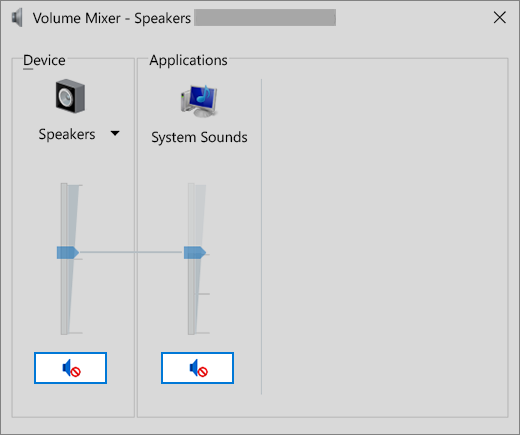
- Wählen Sie das Lautsprechersymbol in der Taskleiste aus.
- Klicken Sie mit der rechten Maustaste darauf, wählen Sie Lautstärke-Mixer öffnen.
- Jetzt werden Ihnen hier eine Reihe von Lautstärkeregelungsoptionen angezeigt, überprüfen Sie, ob keine von ihnen stummgeschaltet ist.
- Überprüfen Sie die Einstellungen Ihres Systems, um sicherzustellen, dass keine Ihrer Einstellungen deaktiviert ist. Gehen Sie dazu zu Start > Einstellungen > System > Sound.
- Wählen Sie das Audiogerät aus und gehen Sie zu den Geräteigenschaften. Wählen Sie die Geräteeigenschaften sowohl für Eingangs- als auch für Ausgabegeräte aus.
- Deaktivieren Sie das Kontrollkästchen vor Deaktivieren.
Auch lesen: Wie man den Fehler 0x8024001E in Windows 10 mit diesen einfachen Schritten behebt
Aktualisieren und Reparieren von Audiotreibern
Und wenn Sie nach Anwendung aller Methoden die Lösung nicht gefunden haben, versuchen Sie diese. Manchmal verursachen veraltete Treiber die Probleme, und Sie sollten dies einmal überprüfen, ob die Gerätetreiber aktualisiert sind oder nicht. Gehen Sie dazu wie folgt vor:
- Gehen Sie zum Suchmenü, geben Sie den Geräte-Manager ein.
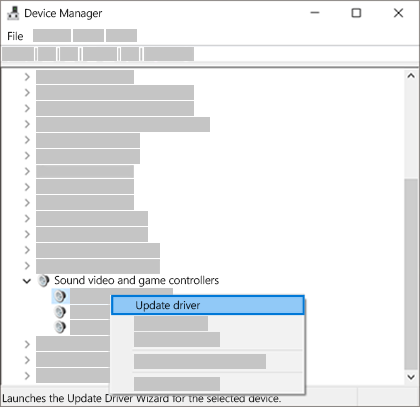
- Wählen Sie den Pfeil neben dem Sound aus, klicken Sie auf Video- und Gamecontroller, nachdem es erweitert wurde.
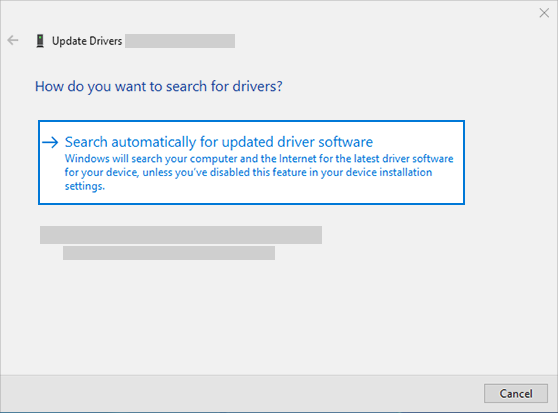
- Klicken Sie mit der rechten Maustaste auf das Gerät, das Sie aktualisieren möchten, wählen Sie Treiber aktualisieren, dann wählen Sie Automatisch nach aktualisierter Treibersoftware suchen.

- Befolgen Sie die Anweisungen auf dem Bildschirm, um das Update abzuschließen.
Diese Methode wird funktionieren, und ich hoffe, Sie haben alle Audio-Probleme in Windows 10 behoben.
Auch lesen: Wie man den Fehler 0x8000FFFF in Windows 10 mit einfachen Methoden behebt
Zusammenfassung
Hier sind also die Methoden und einige Tipps, um alle Audio-Probleme in Windows 10 zu beheben. Ich hoffe, Ihnen gefällt der Inhalt und das Problem, nach dem Sie hier suchen, könnte gelöst sein. Wenn nicht, schreiben Sie bitte an das Windows Feedback Hub, um einen Fehler zu melden.
Bevor Sie zur Abschnitt „Wie man behebt“ kommen, sollten Sie alle möglichen Tricks im Abschnitt „Bevor wir beginnen“ ausprobieren, denn die Hälfte Ihres Problems wird mit kleinen Tricks gelöst.
Ich hoffe, dieser Artikel hilft Ihnen, und Sie finden ihn nützlich. Wenn Sie einige andere Methoden haben, die in diesem Inhalt fehlen, lassen Sie es uns bitte im Kommentarbereich wissen.
Erhalte neue Beiträge in deinem Posteingang.
Kein Spam. Jederzeit abmelden.