Windows 11 · 5 min read · Sep 20, 2025
Wie man das Alt + Tab-Shortcut behebt, das unter Windows 11 nicht funktioniert?

Funktioniert das Alt + Tab-Shortcut auf Ihrem PC mit Windows 11 nicht? Dann schauen Sie sich diesen Leitfaden an, um die Fehlersuche zu erfahren, um es wieder zum Laufen zu bringen. Die Hotkeys Alt + Tab ermöglichen es Ihnen, schnell zwischen aktiv laufenden Apps auf dem PC zu wechseln. Oft liegt es an Fehlern im Windows-Betriebssystem, einem beschädigten Tastaturtreiber auf dem Computer, defekten Tasten usw.
Selbst die Anwesenheit von beschädigten Systemen, Dateien und Störungen im Datei-Explorer aufgrund von Malware kann ebenfalls dazu führen, dass das Alt + Tab-Shortcut nicht funktioniert. Wenn die Hotkeys in den Windows-Einstellungen deaktiviert sind, funktioniert das Alt + Tab-Shortcut nicht.
Tipps zur Behebung des Alt-Tab-Shortcuts, der unter Windows 11 nicht funktioniert
Überprüfen Sie diese Tipps zur Fehlersuche und setzen Sie sie um, um das Shortcut zum Wechseln zwischen Apps wieder funktionsfähig zu machen.
1. Aktualisieren Sie auf die neueste Version von Windows 11
Beginnen Sie mit der Behebung, indem Sie das neueste Windows-Betriebssystem installieren, das möglicherweise verfügbar ist. Um danach zu suchen,
- Drücken Sie Windows + I, um zu den Einstellungen zu gelangen.
- Klicken Sie dann auf Windows Update.
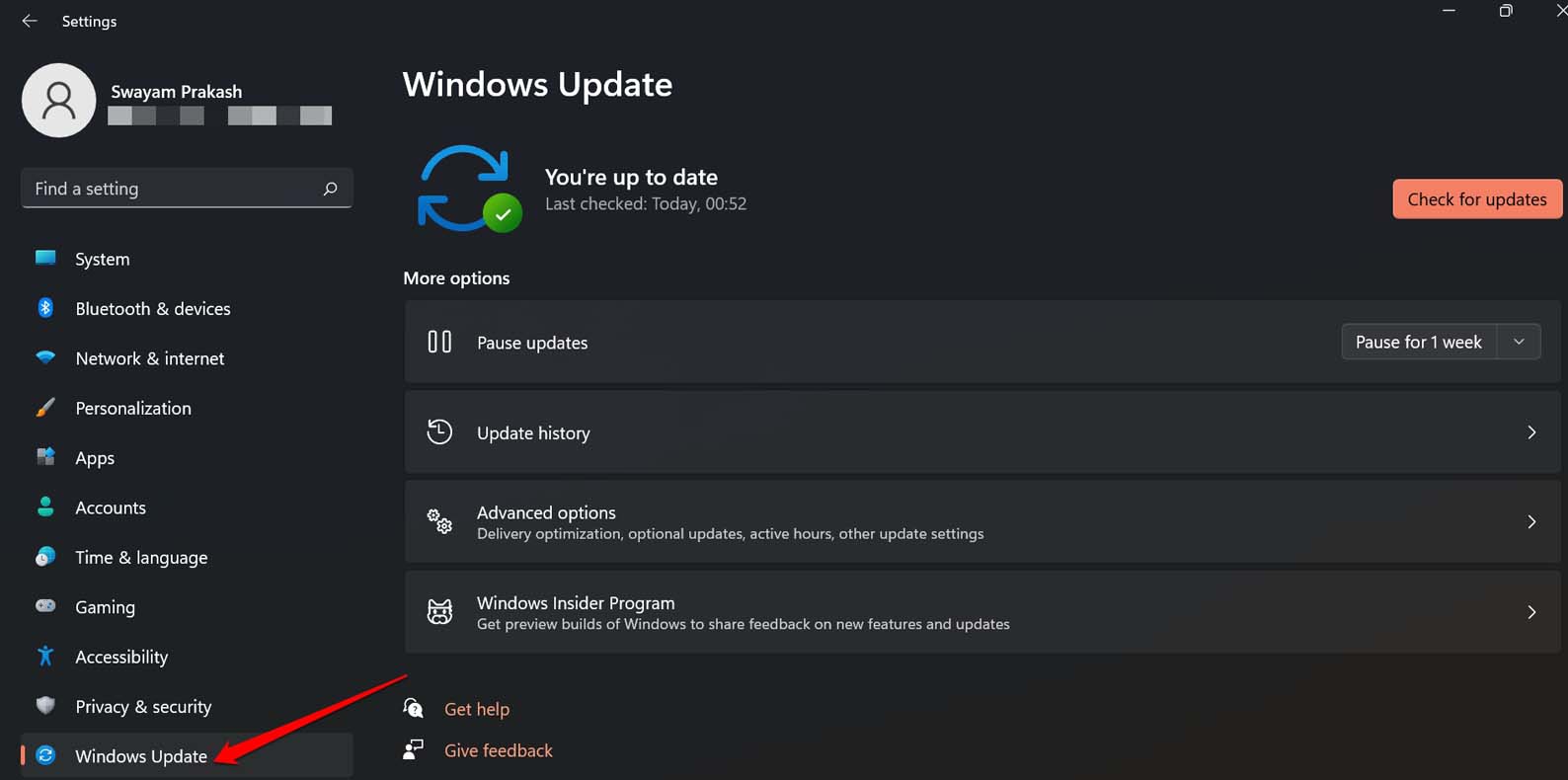
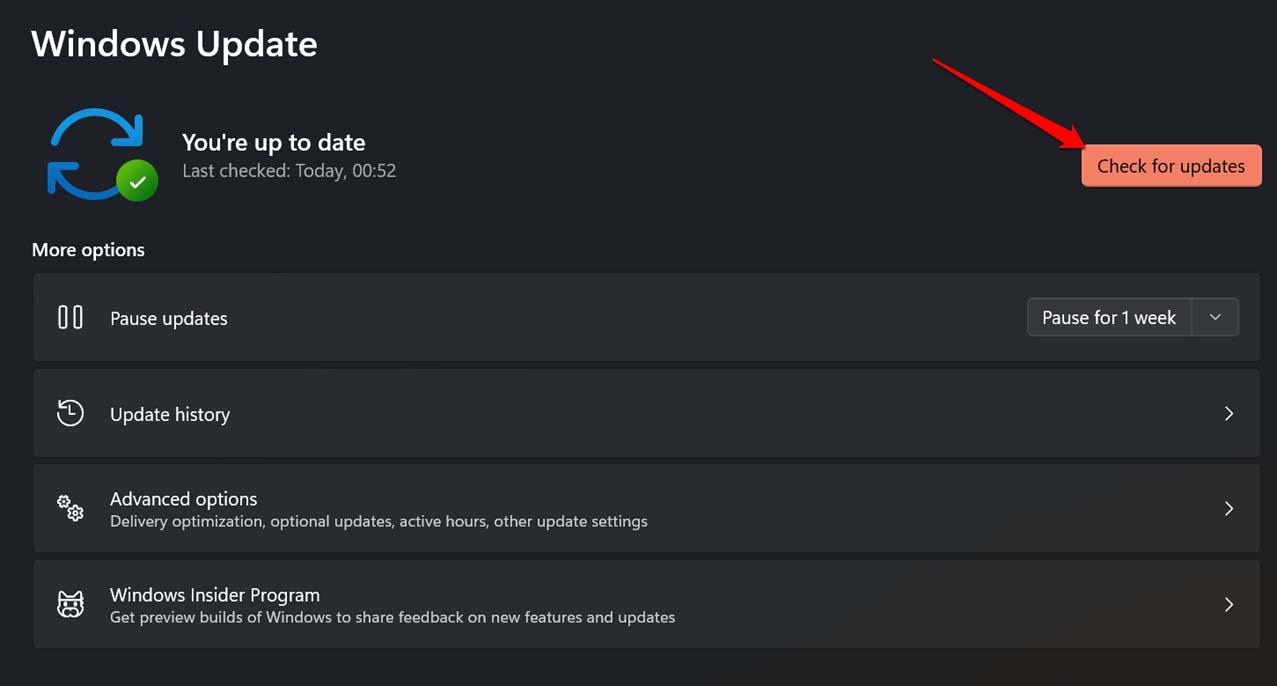
- Klicken Sie als Nächstes auf Nach Updates suchen.
- Wenn ein Update verfügbar ist, holen Sie es sich, indem Sie auf Jetzt herunterladen klicken.
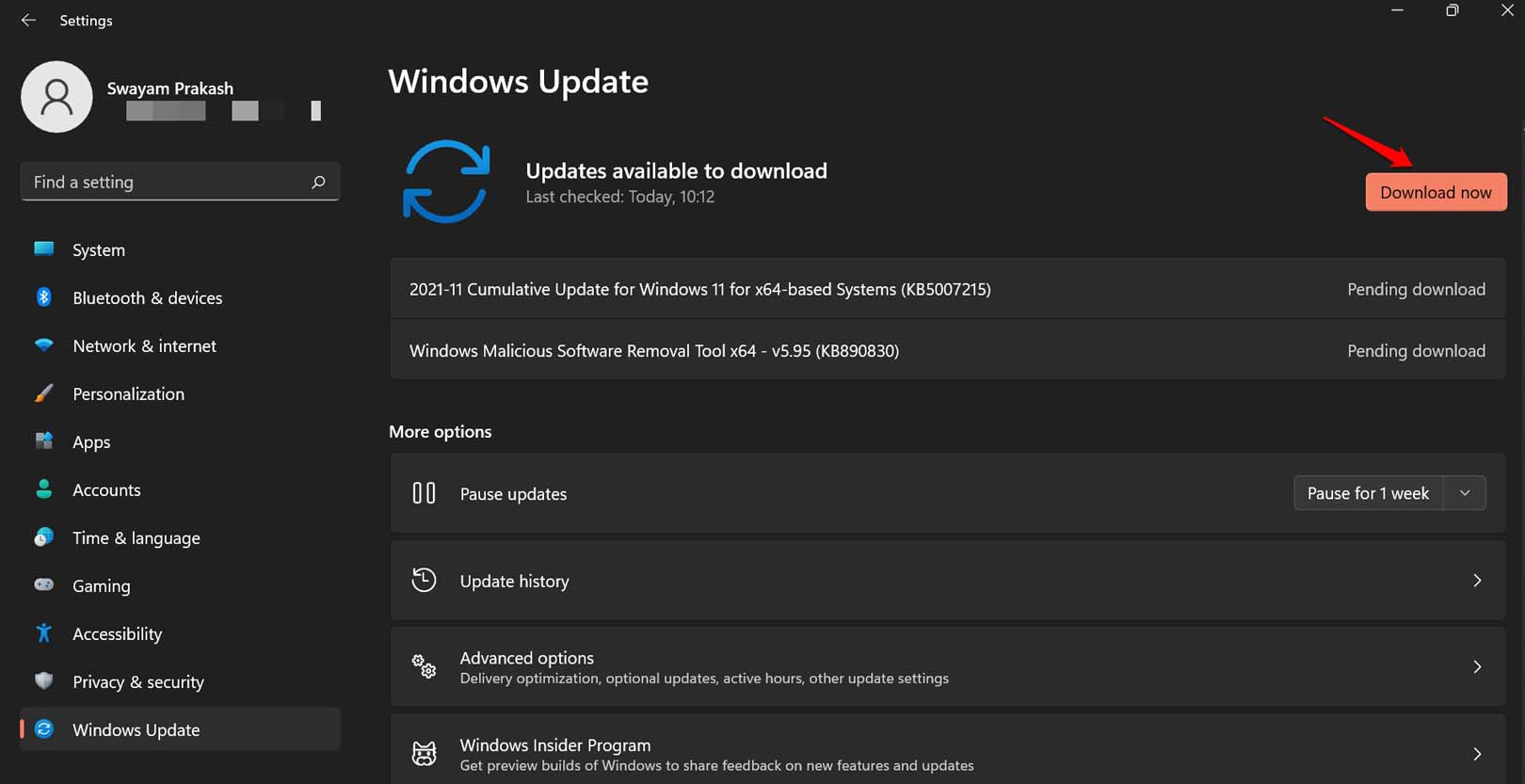
Nachdem die Installation des Updates abgeschlossen ist, starten Sie den PC neu und überprüfen Sie, ob die Alt+Tab-Kombination funktioniert oder nicht.
2. Installieren Sie die Tastaturtreiber manuell
Aktualisieren Sie manuell die Tastaturtreiber, die möglicherweise beschädigt sind. Hier sind die Schritte dafür.
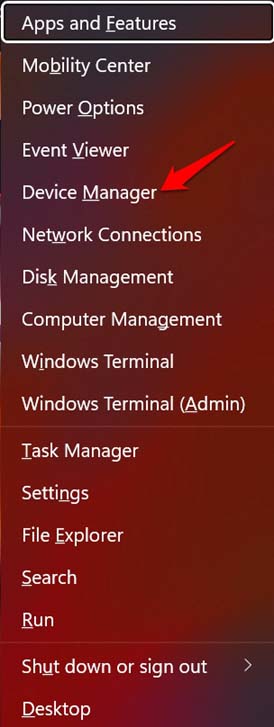
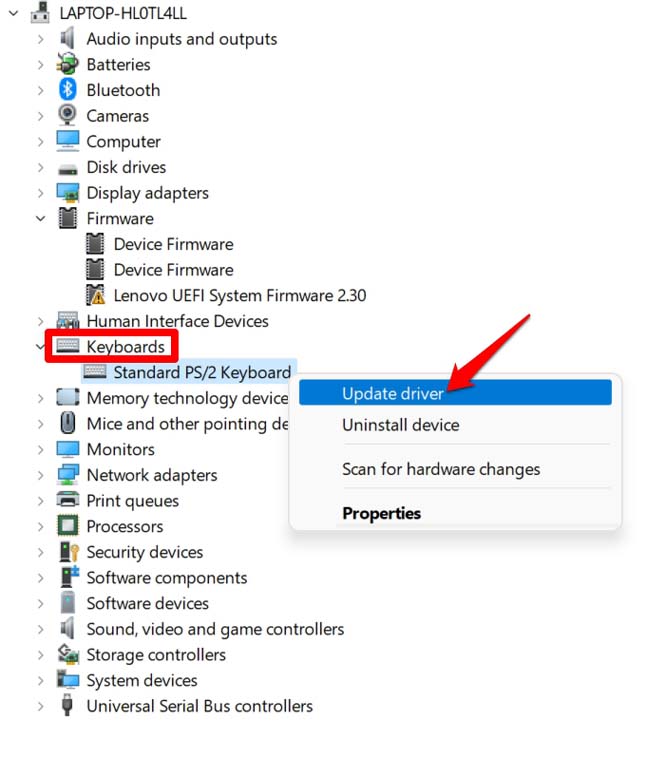
- Drücken Sie Windows + X und wählen Sie im Menü Geräte-Manager.
- Scrollen Sie im Geräte-Manager zu Tastatur und klicken Sie darauf, um es zu erweitern.
- Klicken Sie mit der rechten Maustaste auf Ihren Tastaturtreiber und wählen Sie Treiber aktualisieren.
- Wählen Sie dann Automatisch nach Treibern suchen.
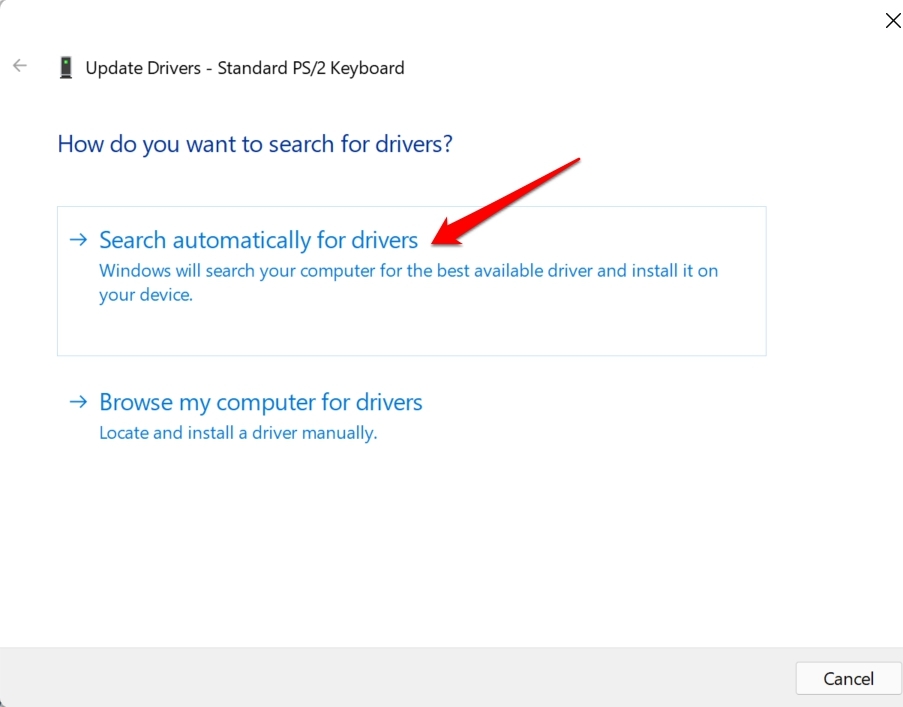
Windows beginnt mit der Suche nach der neuesten Version der Treiber und installiert diese. Befolgen Sie die Anweisungen und stellen Sie sicher, dass Ihr PC mit dem Internet verbunden ist, während das Treiber-Update durchgeführt wird.
3. Aktivieren Sie Peek unter Windows 11
Peek ist eine Funktion, die es Ihnen ermöglicht, schnell vom Desktop zu anderen Apps zu wechseln, indem Sie Strg + Komma drücken. Nun wird gesagt, dass Alt + Tab effizient funktioniert, wenn die Peek-Funktion unter Windows aktiviert ist. So können Sie es aktivieren.
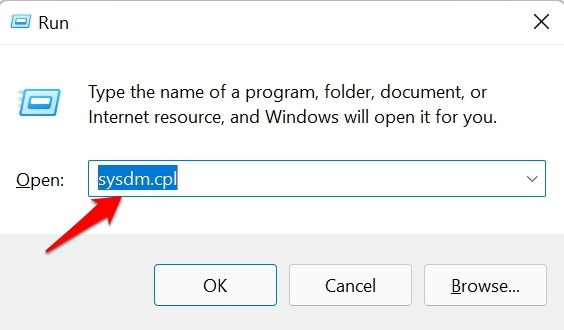
- Drücken Sie Windows + R > geben Sie den Befehl sysdm.cpl ein und drücken Sie die Eingabetaste.
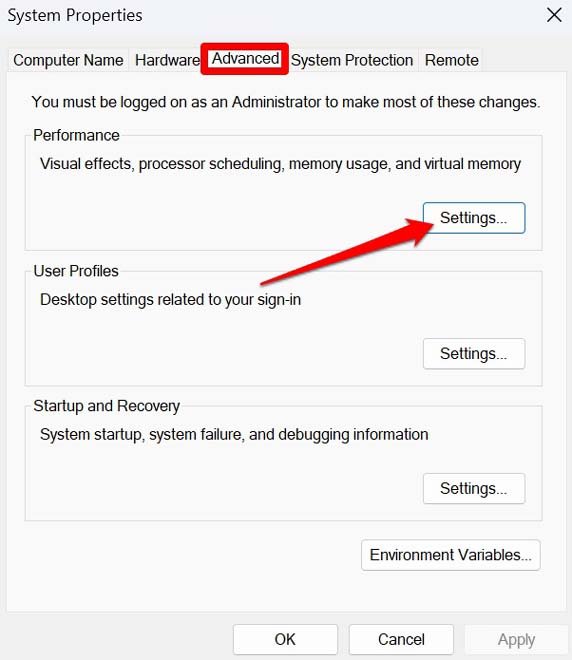
- Klicken Sie im Dialogfeld Systemeigenschaften auf die Registerkarte Erweitert > Einstellungen.
- Klicken Sie nun auf das Kontrollkästchen neben Peek aktivieren.
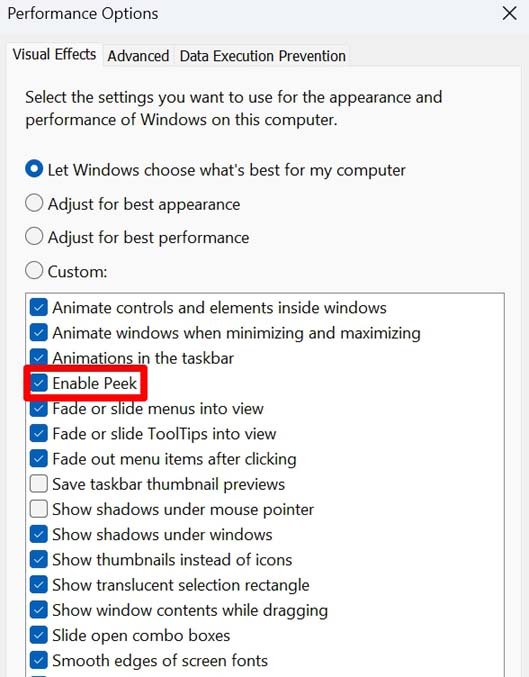
- Klicken Sie auf Übernehmen, um die Änderungen zu speichern.
4. Erlauben Sie die Verwendung von Hotkeys unter Windows
Sie sollten auch mit dem Gruppenrichtlinien-Editor überprüfen, ob die Hotkeys auf dem PC aktiviert sind oder nicht.
Drücken Sie die Windows-Taste, um die Suchkonsole zu öffnen.
Geben Sie Gruppenrichtlinie bearbeiten ein und drücken Sie die Eingabetaste, wenn der richtige Suchbegriff angezeigt wird.
Navigieren Sie durch den folgenden Pfad: Benutzerkonfiguration > Administrative Vorlagen > Windows-Komponenten > Datei-Explorer
Navigieren Sie im Datei-Explorer zu Windows-Tastenkombinationen deaktivieren. Doppelklicken Sie darauf.
Setzen Sie es auf Aktiviert, wenn es auf Nicht konfiguriert oder Deaktiviert eingestellt ist.
Selbst wenn es auf Aktiviert eingestellt ist, klicken Sie auf Nicht konfiguriert, gefolgt von einem Klick auf Übernehmen.
Jetzt sollte das Alt + Tab-Shortcut ohne Probleme funktionieren.
5. Scannen Sie nach Malware
Möglicherweise haben Sie einige beschädigte Dateien heruntergeladen oder einige fragwürdige Websites besucht. Von hier aus könnte Malware in Ihren PC gelangt sein. Um damit umzugehen, können Sie einen Malware-Scan durchführen.
In der Regel sind die neuesten Versionen von Windows Defender effizient genug, um die Virusbestandteile zu erkennen und Sie umgehend zu benachrichtigen. Dennoch ist es eine gute Idee, von Zeit zu Zeit manuell einen Malware-Check durchzuführen.
- Drücken Sie die Windows-Taste und suchen Sie nach Virus- und Bedrohungsschutz.
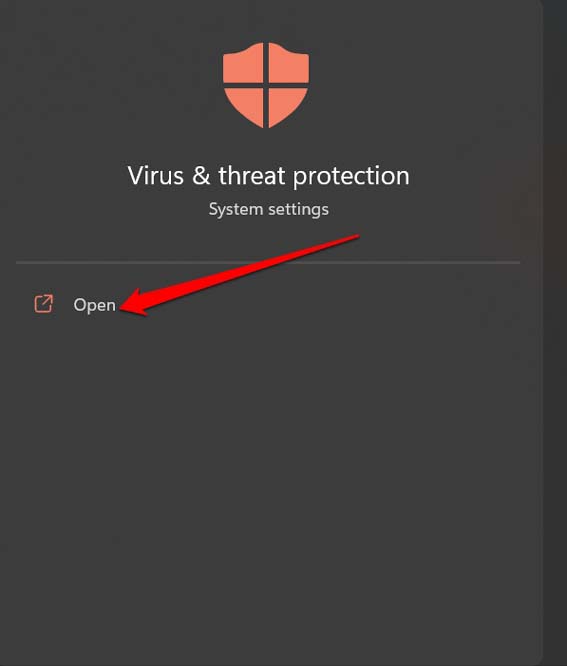
- Klicken Sie dann auf der nächsten Seite auf Scan-Optionen.
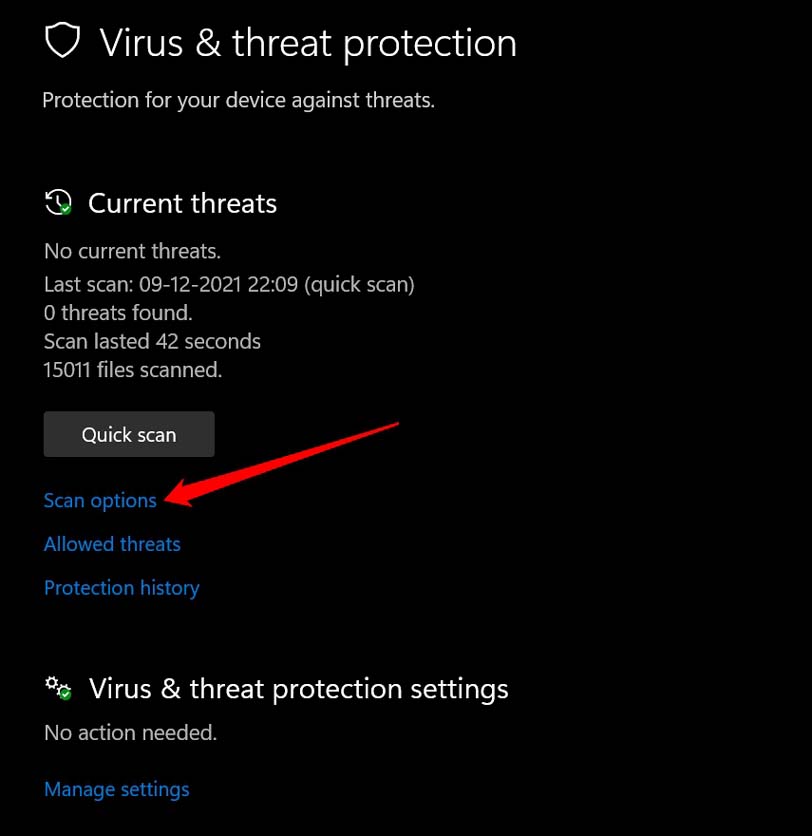
- Wählen Sie Vollständiger Scan und klicken Sie auf Jetzt scannen.
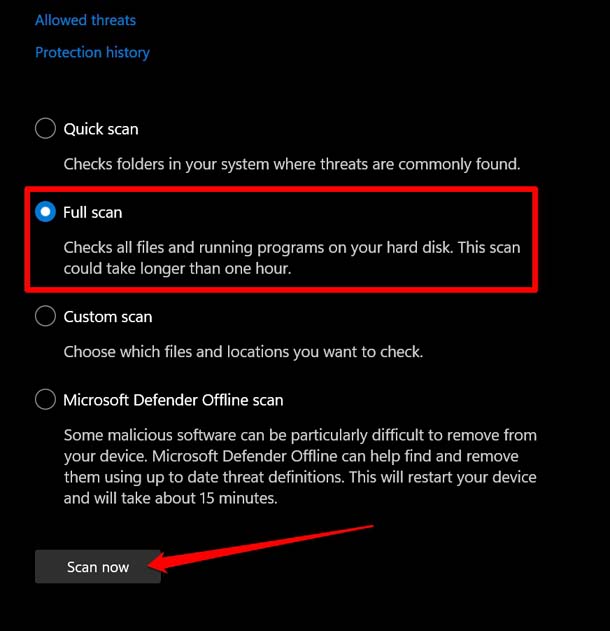
Wenn Malware gefunden wird, entfernen Sie sie. Überprüfen Sie dann das Alt + Tab-Shortcut, und ich bin mir sicher, dass es jetzt funktioniert.
6. Beheben Sie die Konfiguration der Alt + Tab-Hotkeys
Hier ist eine Möglichkeit zu überprüfen, ob die Alt + Tab-Hotkeys korrekt konfiguriert sind.
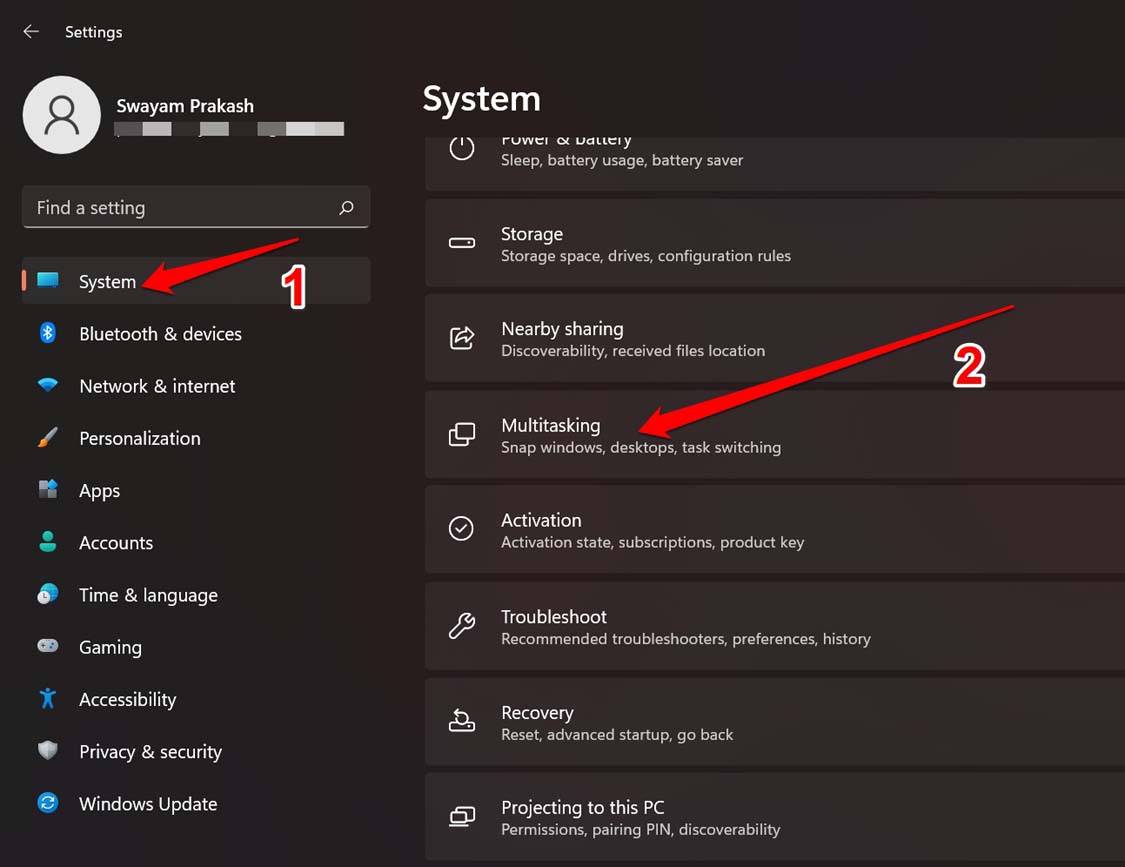
- Gehen Sie zu den Windows-Einstellungen, indem Sie Windows + I drücken.
- Scrollen Sie zu Multitasking und klicken Sie darauf.
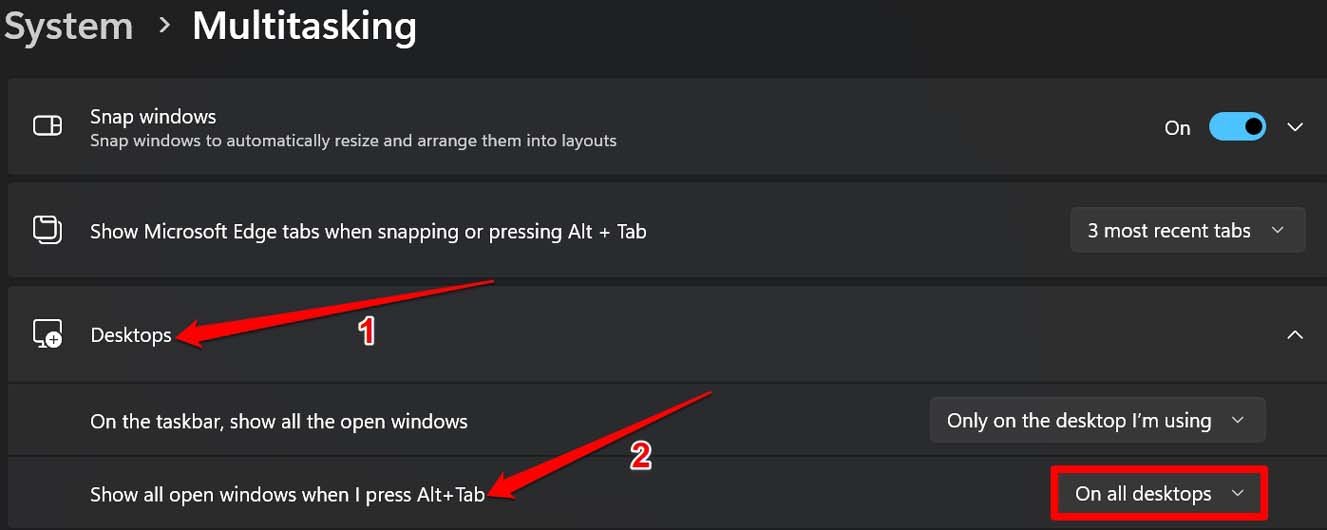
- Klicken Sie auf der nächsten Seite auf das Dropdown-Menü Desktop.
- Darunter sehen Sie ein weiteres Dropdown-Menü Alle offenen Fenster anzeigen, wenn ich Alt + Tab drücke.
- Setzen Sie es auf Auf allen Desktops.
7. Starten Sie den Windows Explorer neu
Hier ist ein einfacher, aber effektiver Tipp, um die Alt + Tab-Hotkeys zu beheben. Sie müssen den Windows Explorer neu starten, und hier ist, wie Sie es tun können.
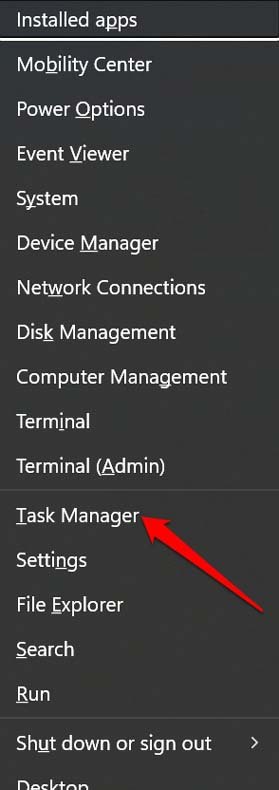
- Drücken Sie Windows + X und wählen Sie die Option Task-Manager aus dem Menü.
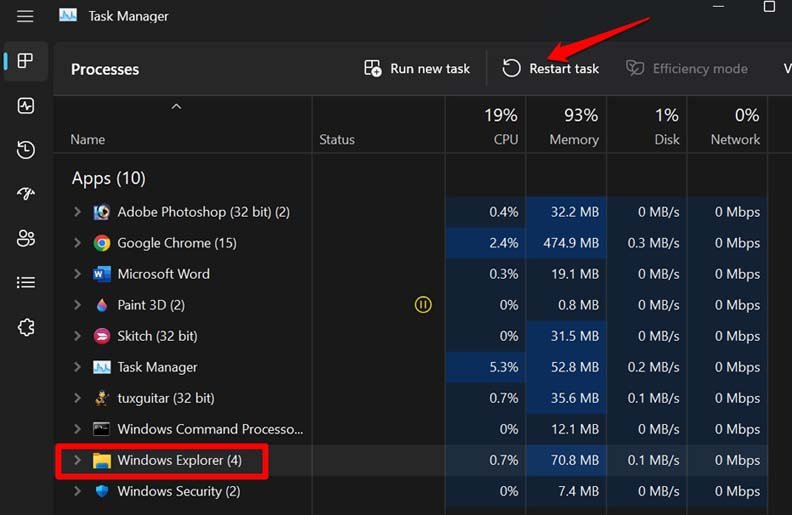
- Scrollen Sie im Task-Manager unter der Registerkarte Prozesse zu Windows Explorer.
- Klicken Sie auf Windows Explorer und klicken Sie dann oben auf dem Bildschirm auf Task neu starten.
8. Führen Sie einen Scan nach beschädigten Dateien durch
Sie können nach beschädigten Systemdateien mit dem Systemscan suchen. Hier sind die Schritte dafür.
- Öffnen Sie die Eingabeaufforderung mit Administratorrechten.
- Geben Sie dann den Befehl
*sfc /scannow*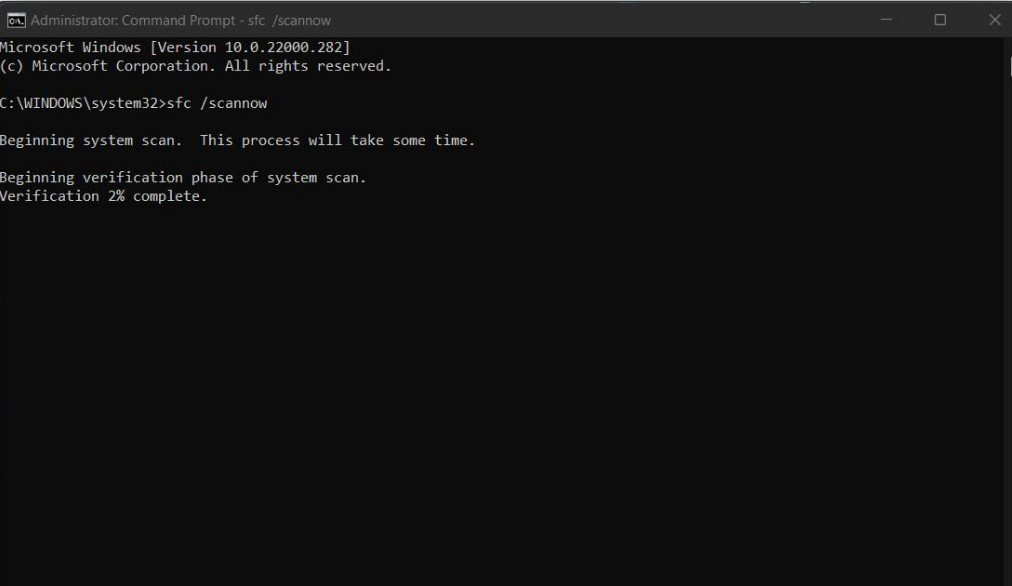
- Drücken Sie Enter.
Unterbrechen Sie den Vorgang nicht, während er alle beschädigten Systemdateien auf Ihrem PC durchsucht und diese repariert.
9. Überprüfen Sie, ob die Alt- und Tab-Tasten ein Problem haben
Oft können die Tasten auf der Tastatur ein Problem haben. Sie können überprüfen, ob es andere Fälle gibt, in denen die Alt-Taste und die Tab-Taste funktionieren oder nicht. Wenn nicht, bringen Sie die Tastatur zum nächstgelegenen offiziellen Servicezentrum der Marke Ihres PCs/Laptops. Registrieren Sie eine Beschwerde und lassen Sie die Techniker einen Blick auf die Tastatur werfen.
Reinigen Sie auch die Tastatur gründlich mit einem kleinen sauberen Tuch und einem Handstaubwedel. Manchmal kann sich Staub und Schmutz in den kleinen Zwischenräumen neben den Tasten nach längerer Nutzung ansammeln.
Fazit
Die Verwendung der Alt + Tab-Tasten ist eine großartige Möglichkeit, Zeit beim Multitasking auf einem Windows-PC zu sparen. Befolgen Sie die Tipps zur Fehlersuche, um das Alt + Tab-Shortcut zu beheben, wenn es unter Windows 11 nicht funktioniert. Ihr Arbeitsablauf und Ihre Produktivität sollten niemals ins Stocken geraten. Ich hoffe, dieser Leitfaden war nützlich.
Wenn Sie Gedanken zu Wie man das Alt + Tab-Shortcut behebt, das unter Windows 11 nicht funktioniert? haben, können Sie gerne unten im Kommentarfeld schreiben. Abonnieren Sie auch unseren DigitBin YouTube-Kanal für Video-Tutorials. Prost!
Erhalte neue Beiträge in deinem Posteingang.
Kein Spam. Jederzeit abmelden.