PowerPoint Fehler · 10 min read · Nov 06, 2025
So beheben Sie den Fehler 'Ein Fehler ist aufgetreten, während PowerPoint die Datei gespeichert hat'
Ich arbeitete an MS PPT und sah einen Fehler, als ich versuchte, die Präsentation an meinem Computerstandort zu speichern. Bei einer Online-Suche stellte ich fest, dass es ein häufiges Problem unter anderen Benutzern ist. Es handelt sich um einen häufigen Fehler, der aus einigen möglichen Gründen auftritt. Es könnte sein, dass der Ort, den Sie zum Speichern der Datei gewählt haben, nicht akzeptabel ist.
Abgesehen davon kann die Datei möglicherweise nicht an einem ausgewählten Ort gespeichert werden, wenn die PPT-Datei beschädigt ist, ein Problem auftritt oder wenn Microsoft Office ein Problem hat. Egal, was der Grund dafür ist, Sie können den Fehler mühelos beheben. In diesem Artikel zeigen wir Ihnen eine effektive Methode zur Behebung von PowerPoint, die keine Datei speichert. Lassen Sie uns gleich dazu kommen.
Top Möglichkeiten zur Behebung, wenn Sie PowerPoint-Dateien auf dem PC nicht speichern können
Hier habe ich zehn effektive Möglichkeiten skizziert, um PowerPoint, das keine Datei speichert, auf Windows-Computern zu beheben. Lassen Sie uns diese nacheinander besprechen.
1. Stellen Sie sicher, dass die Datei nicht an einem anderen Ort geöffnet ist
Wenn Sie versuchen, eine PowerPoint-Datei an Ihrem Computerstandort zu speichern und eine Fehlermeldung angezeigt wird, bedeutet dies, dass Sie die Datei bereits an einem anderen Ort geöffnet haben. Stellen Sie sicher, dass Sie überprüfen, ob die Datei, die Sie speichern möchten, nicht in einem anderen Programm geöffnet ist.
Solche Probleme treten jedoch auch auf, wenn die Datei im Vorschaufenster im Datei-Explorer geöffnet ist. Viele Benutzer berichteten über Probleme mit dem Vorschaufenster und glücklicherweise konnten sie den Fehler beheben, indem sie das Vorschaufenster deaktivierten. Sie können dasselbe tun, indem Sie die folgenden Schritte ausführen:
- Drücken Sie die Windows + E-Taste gleichzeitig auf der Tastatur, um den Datei-Explorer zu öffnen.
- Klicken Sie auf das Ansichtsmenü oben und deaktivieren Sie die Option Vorschaufenster.
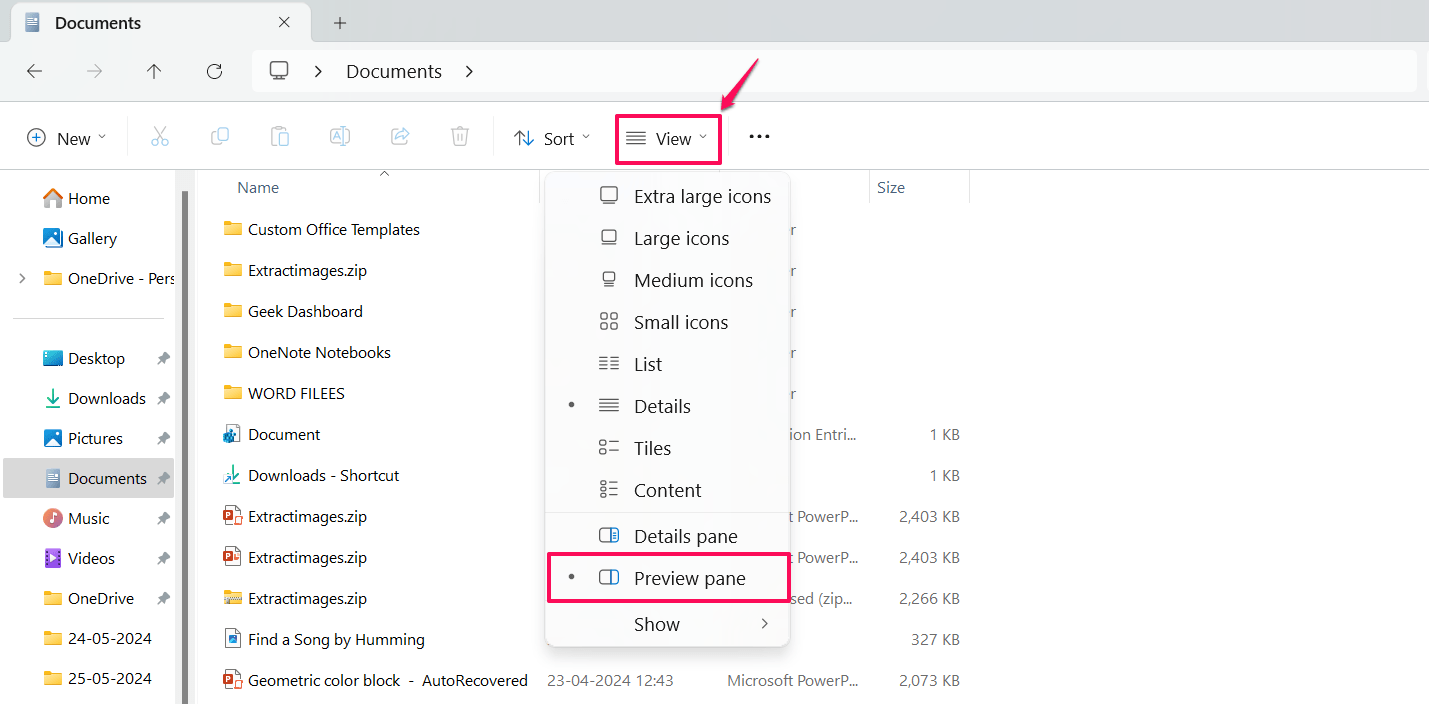
Nachdem Sie die Vorschaufensteroption im Datei-Explorer deaktiviert haben, überprüfen Sie, ob die PowerPoint-Datei ohne Fehlermeldung gespeichert wird. Wenn es nicht funktioniert, fahren Sie mit der nächsten Methode fort.
2. Speichern Sie die Datei an einem anderen Ort
Sie sollten die Datei an einem anderen Ort speichern. Dies kann Ihnen Probleme ersparen. So speichern Sie die Datei an einem anderen Ort:
- Starten Sie MS PowerPoint auf Ihrem Computer und öffnen Sie die Datei.
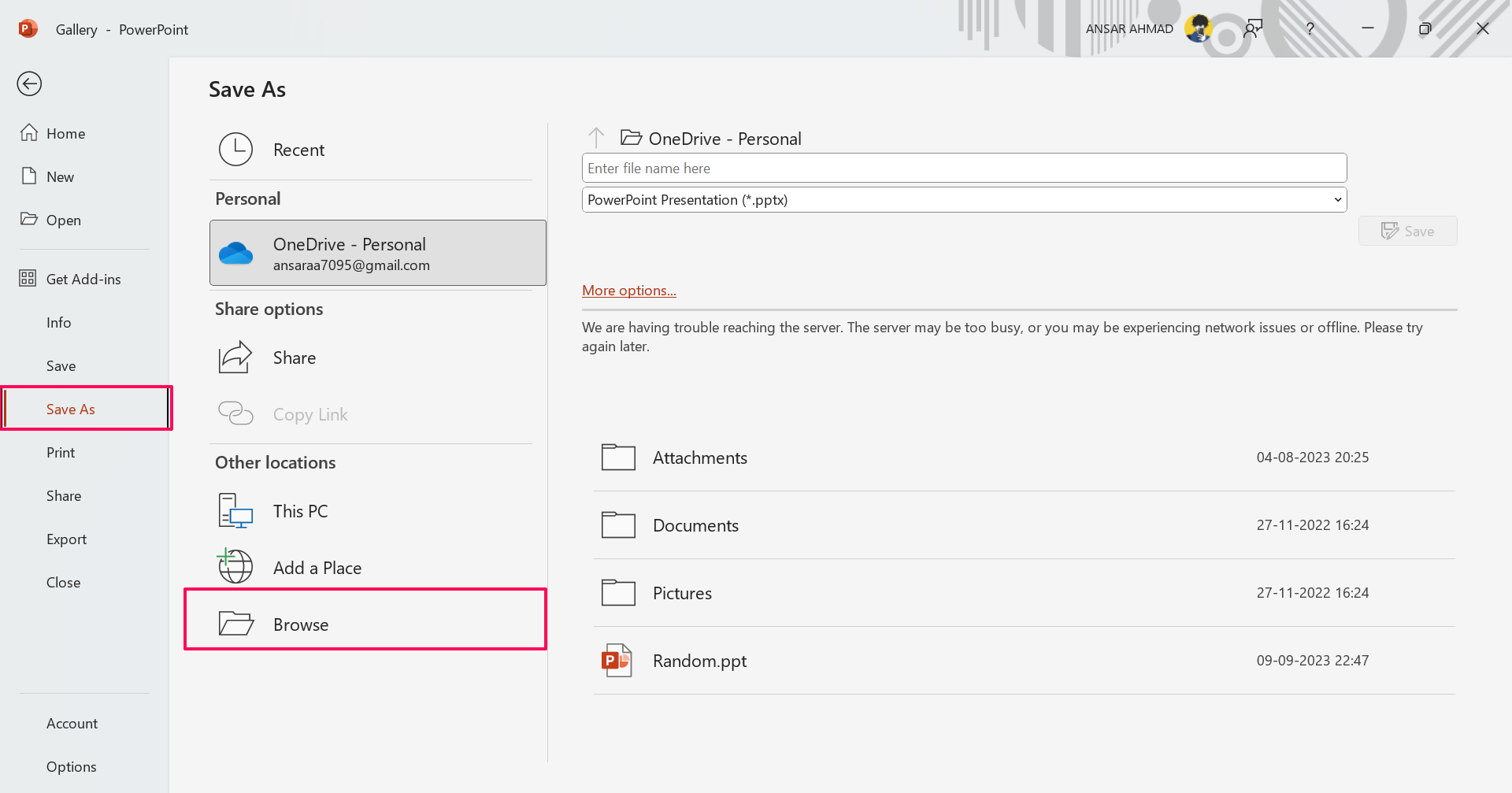
- Klicken Sie auf die Datei-Registerkarte oben links und wählen Sie die Option „Speichern unter“.
- Klicken Sie dann auf die Option Durchsuchen auf der linken Seite, um das Dialogfeld Speichern unter zu öffnen. Alternativ drücken Sie die Strg + Umschalt + S-Tastenkombination auf der Tastatur.
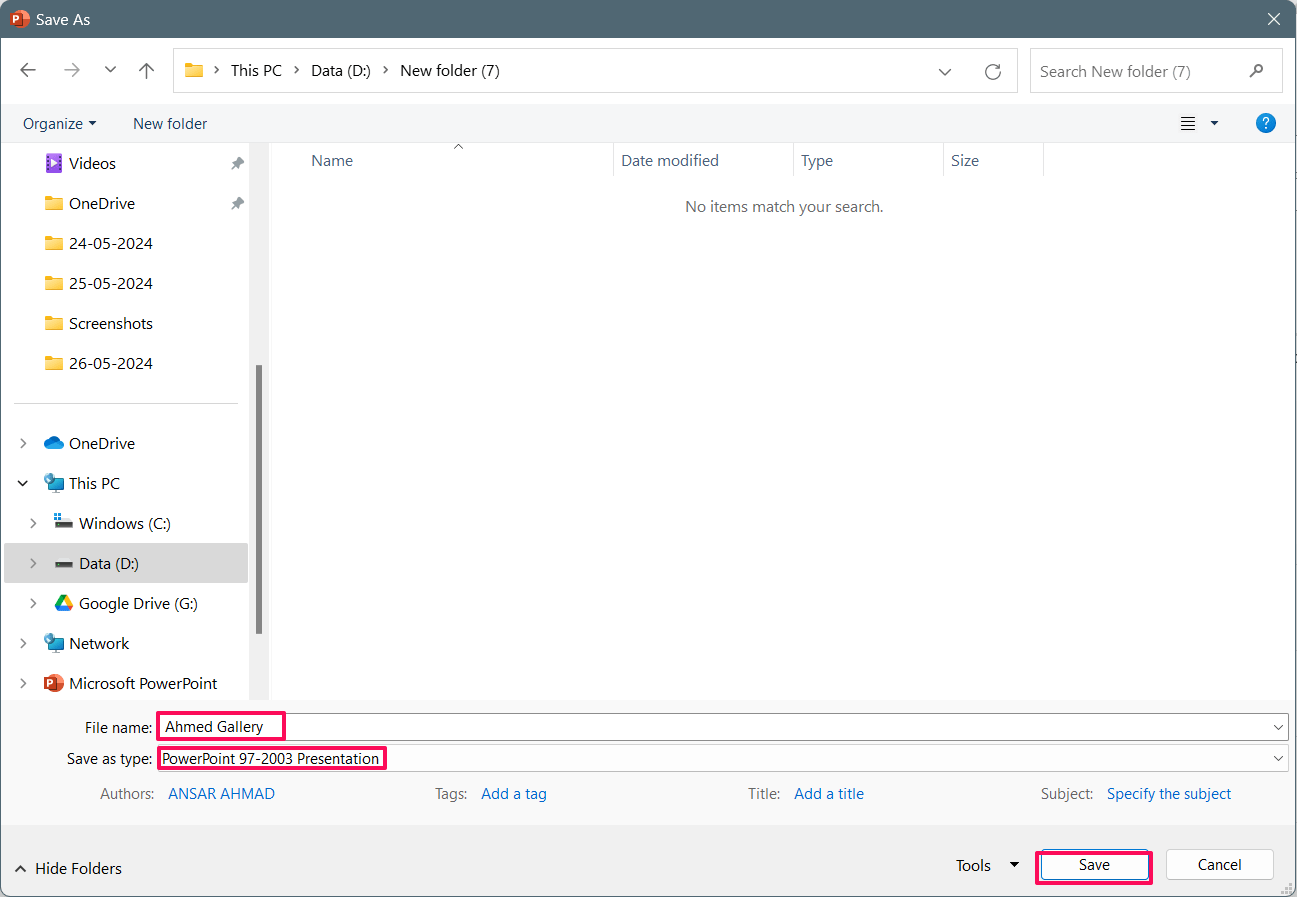
- Geben Sie den Dateinamen ein und wählen Sie den Ort aus, an dem Sie die Datei speichern möchten.
- Wenn Sie die Datei nicht im PPTX-Format speichern können, klicken Sie auf das Dropdown-Menü „Dateityp“ und wählen Sie das PPT-Format aus.
- Nachdem Sie einen anderen Speicherort für die Datei ausgewählt haben, klicken Sie auf die Schaltfläche Speichern.
3. Starten Sie Ihren Computer neu
Manchmal funktioniert PowerPoint nicht wie erwartet aufgrund von Softwarekonflikten und vorübergehenden Störungen. In einem solchen Fall ist die einzige Lösung, Ihren Computer neu zu starten. Dies kann die vorübergehenden Störungen beheben und den Fehler lösen.
- Drücken Sie das Windows-Symbol in der Taskleiste, um das Startmenü zu öffnen.
- Klicken Sie auf das Power-Symbol und wählen Sie Neustart aus dem Menü.
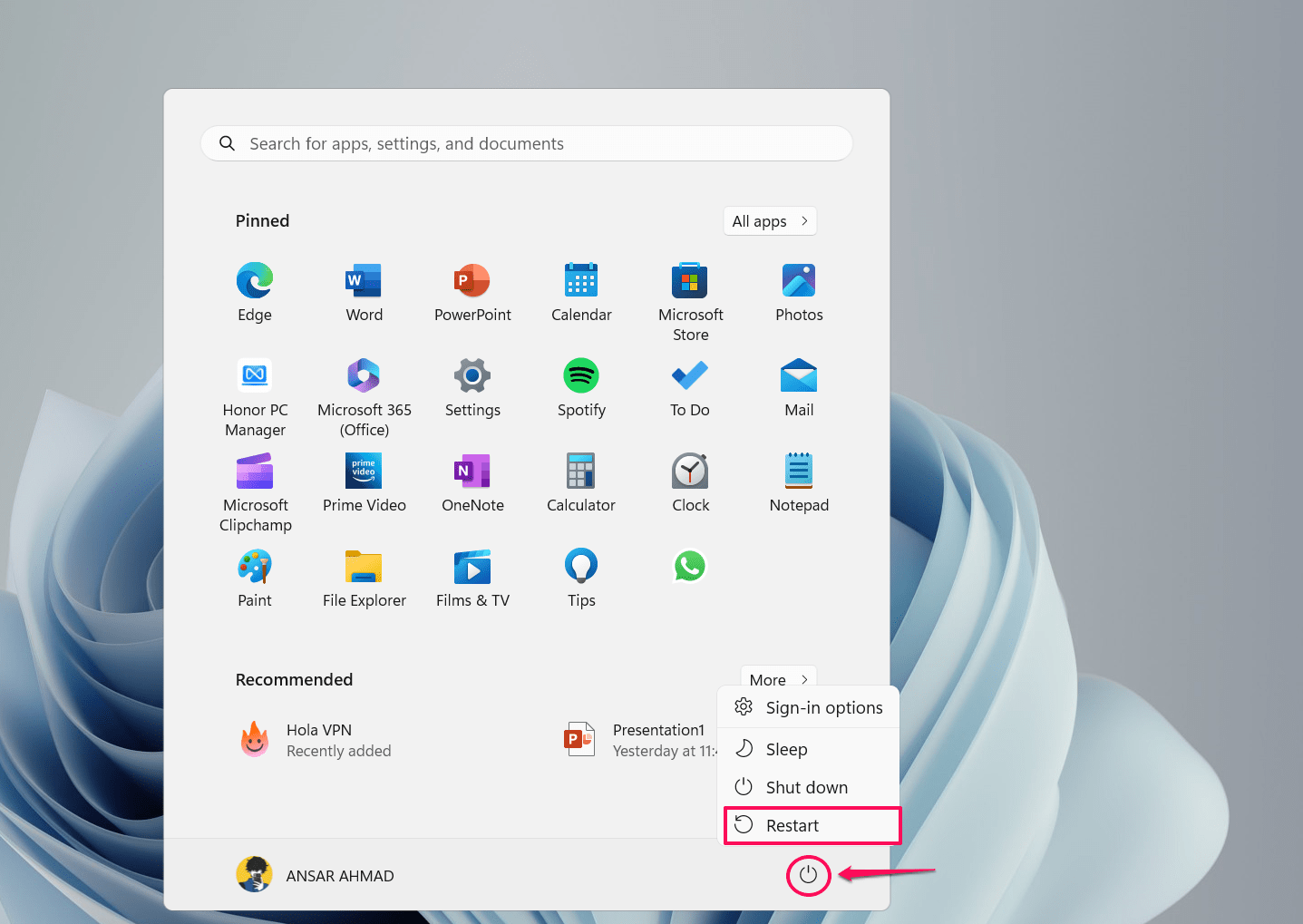
- Dies wird Ihren Computer neu starten und den Fehler in PowerPoint beheben.
4. Kopieren Sie die PPT-Datei in eine neue Datei
Wenn Sie Probleme mit bestimmten PowerPoint-Folien in der Datei haben, liegt das Problem wahrscheinlich an der gesamten Datei selbst. In diesem Fall können Sie die PPT-Folien aus der problematischen Datei kopieren und dann in eine neue Datei einfügen. So geht’s:
- Navigieren Sie zu Ihrer PPT-Datei und wählen Sie eine Folie aus, die Sie speichern möchten. Sie können die Strg + A-Taste verwenden, um alle Folien zu kopieren.
- Klicken Sie mit der rechten Maustaste auf die ausgewählten Folien und wählen Sie Kopieren.
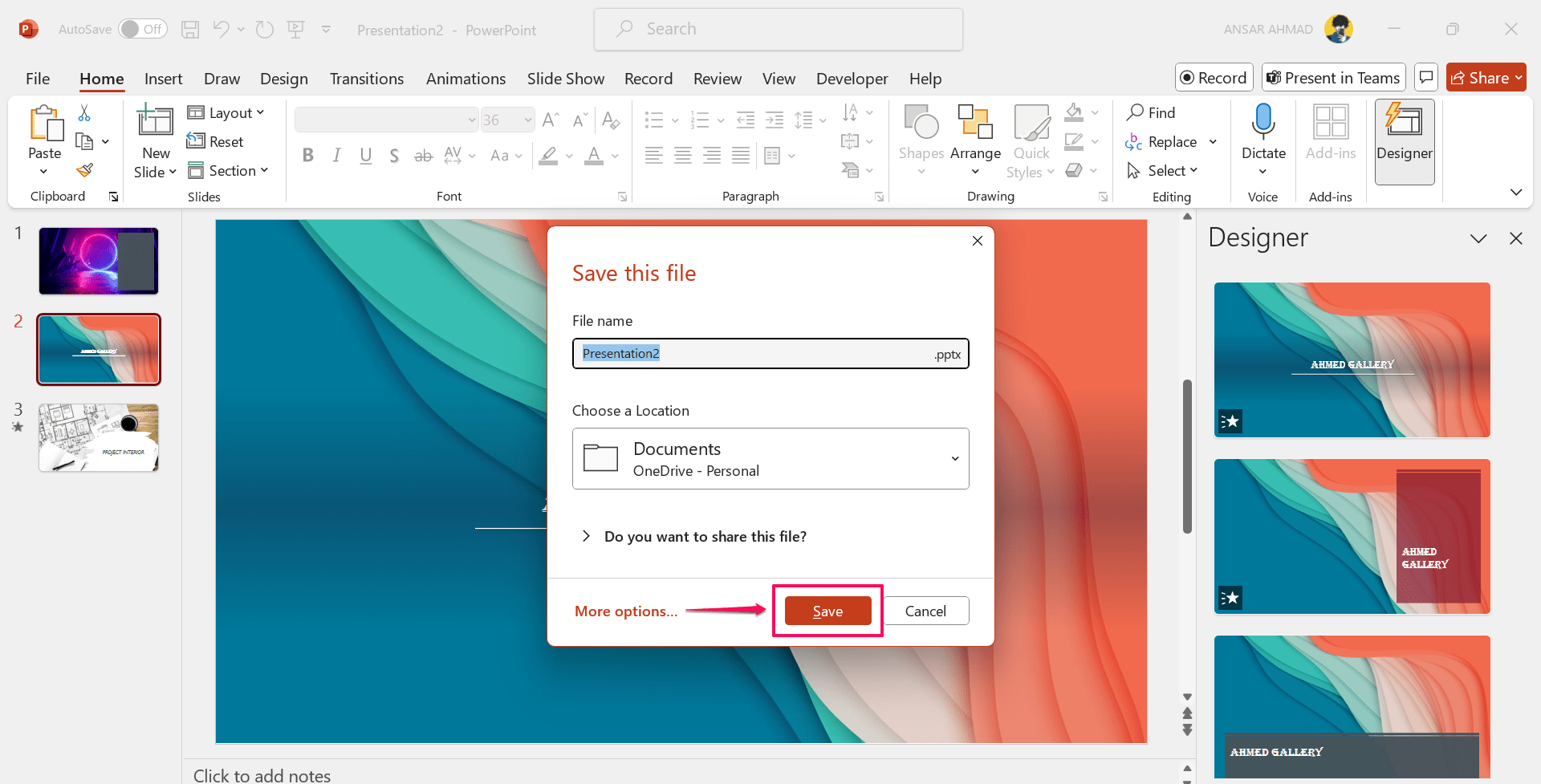
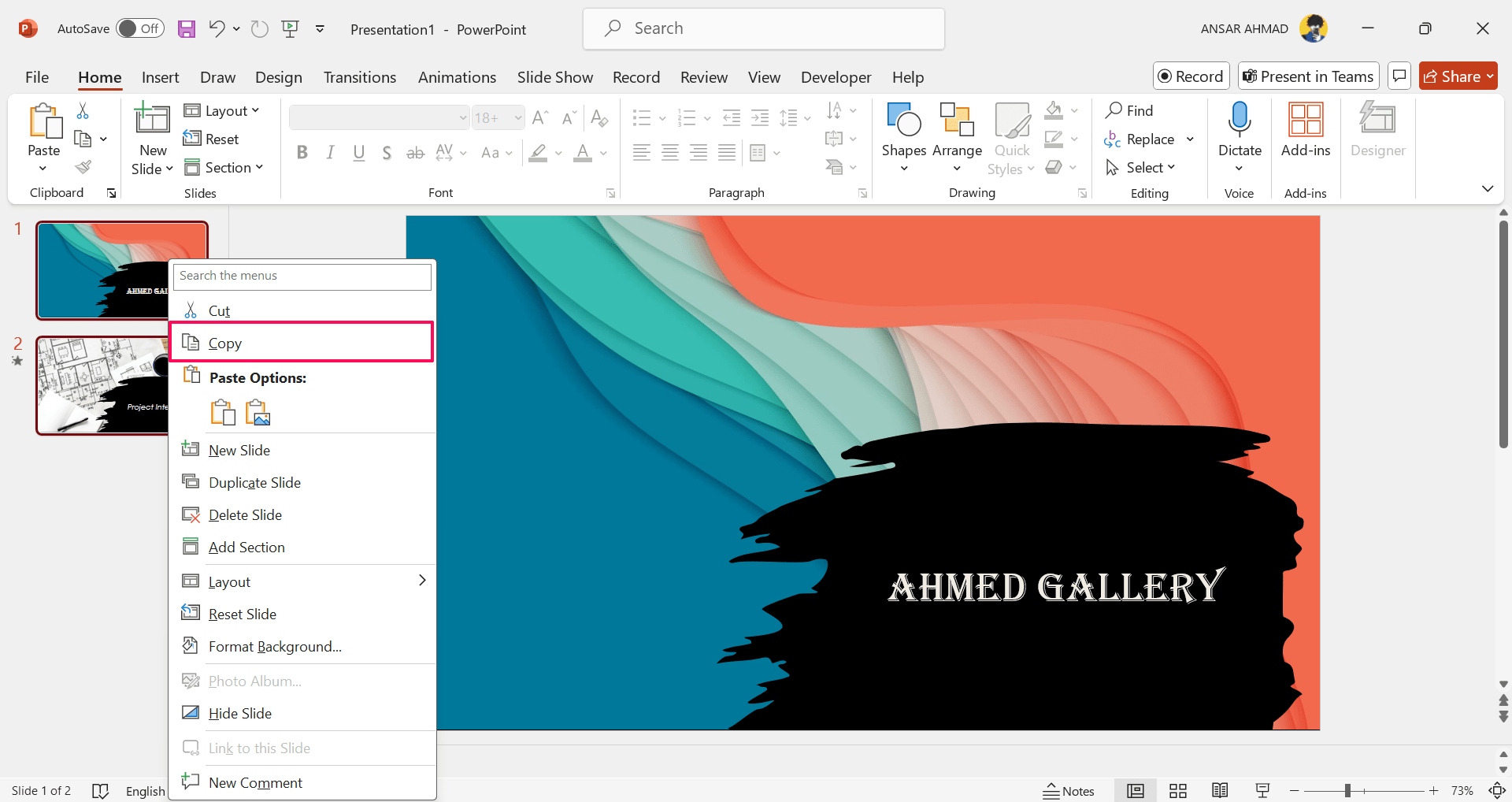 3. Drücken Sie dann die Strg + N-Tastenkombination, um eine neue Datei zu erstellen.
 - Sobald Sie eine neue PPT-Datei erstellt haben, drücken Sie die Strg + V-Tasten gleichzeitig, um Ihre ausgewählten Folien einzufügen.
- Speichern Sie nun die PowerPoint-Folien oder -Dateien, indem Sie die Strg + S-Taste auf der Tastatur drücken.
5. Reparieren Sie Ihre PowerPoint-Präsentation
Es besteht die Möglichkeit, dass Ihre PowerPoint-Datei beschädigt ist oder ein Problem mit der Speicherfunktion der App vorliegt, das verhindert, dass die Datei am angegebenen Ort gespeichert wird. Sie können das Problem beheben, indem Sie die PowerPoint-Präsentation reparieren. So geht’s:
- Öffnen Sie Microsoft PowerPoint und klicken Sie auf die Datei-Registerkarte in der linken oberen Ecke.
- Klicken Sie auf Öffnen und wählen Sie die Option Durchsuchen.
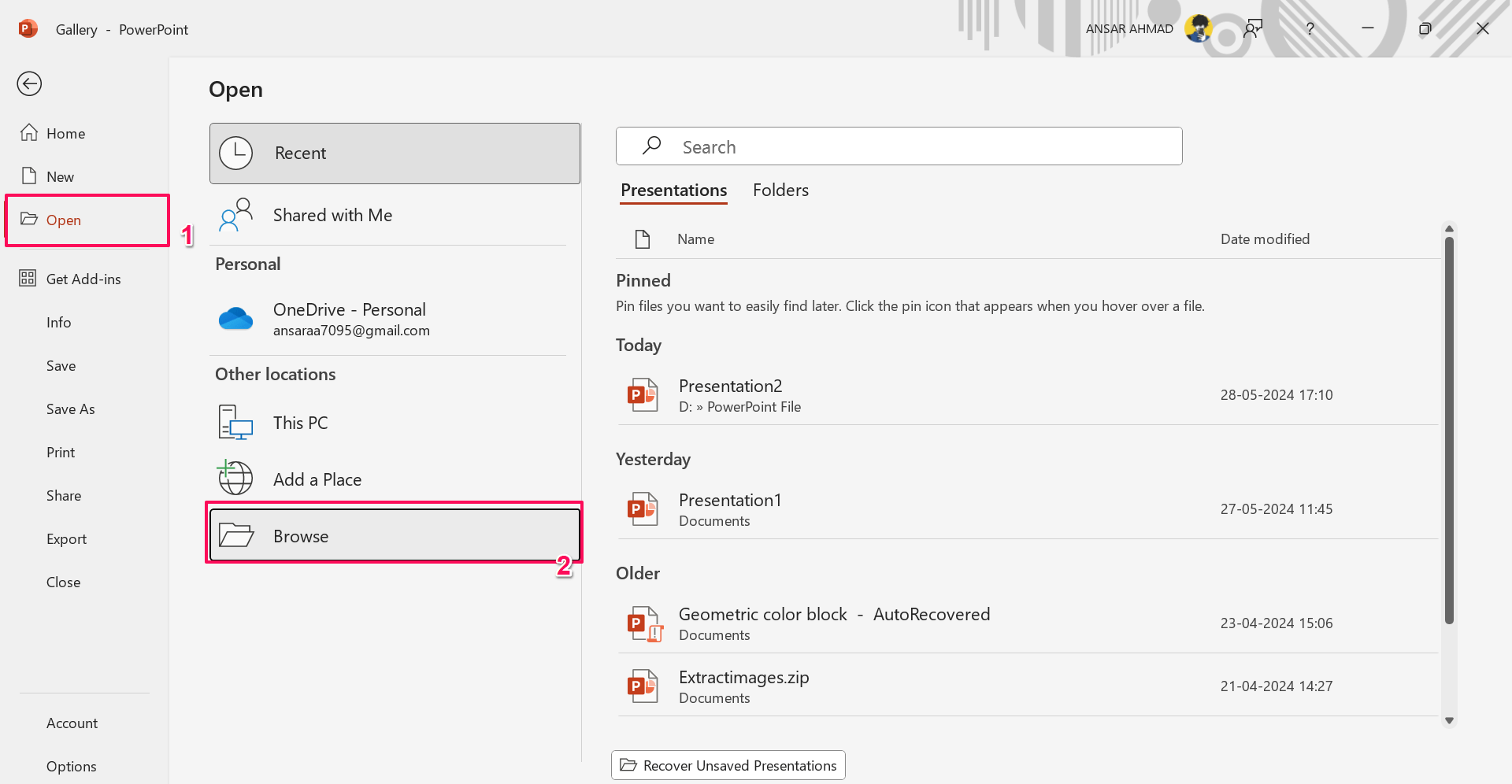
- Suchen Sie die PPT-Datei, die Sie reparieren möchten, und klicken Sie einmal darauf.
- Klicken Sie auf das Dropdown-Menü neben Öffnen und wählen Sie Öffnen und Reparieren.
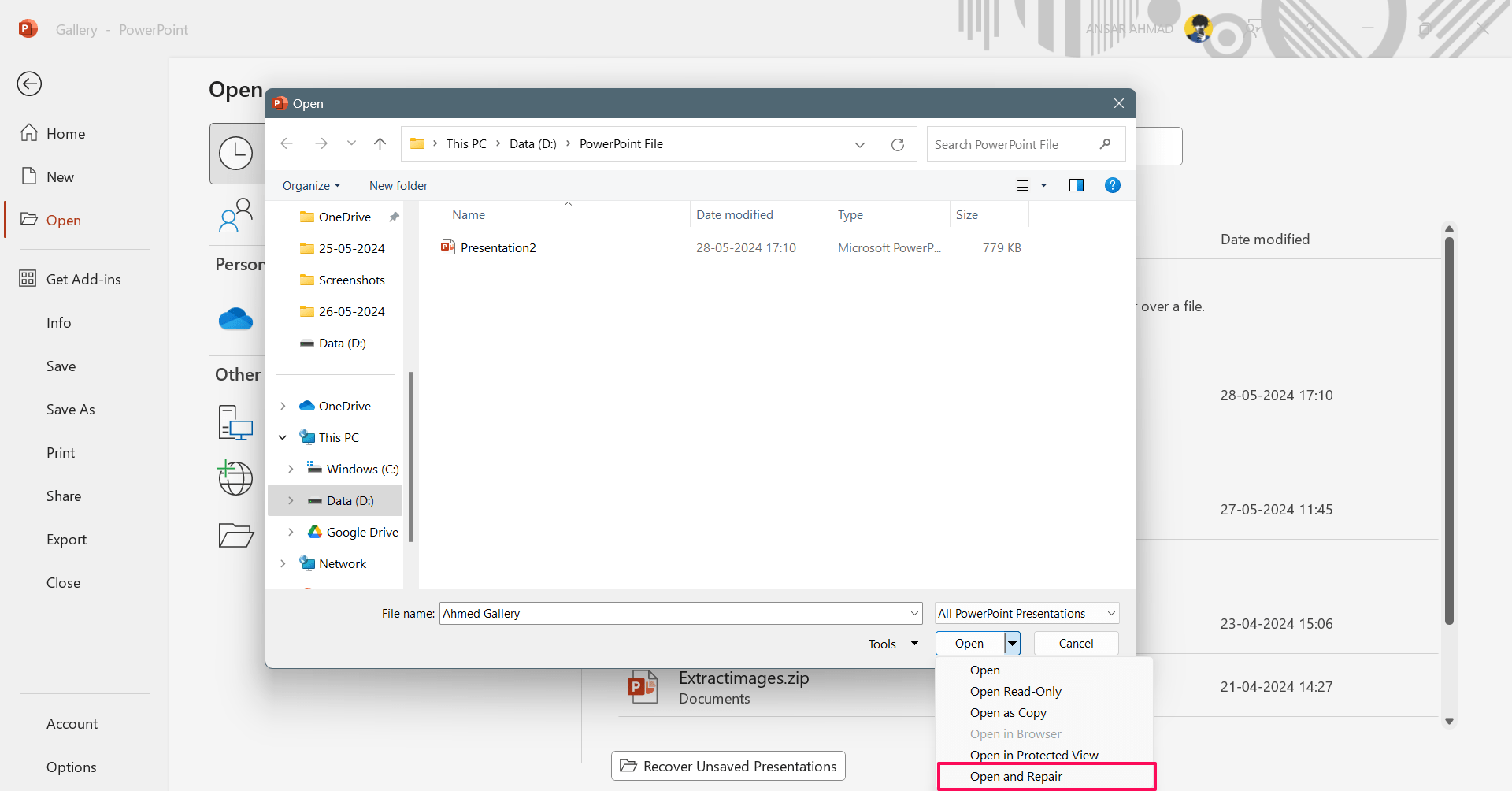
- Sobald die PPT-Datei erfolgreich repariert wurde, speichern Sie die Datei, um zu überprüfen, ob das Problem behoben wurde.
6. Entfernen Sie die aktive Filmsteuerung
Wenn Sie weiterhin den Fehler beim Speichern der PowerPoint-Datei an Ihrem Standort erhalten, können Sie versuchen, die aktive Filmsteuerung aus dem Visual Basic Userform zu entfernen. Befolgen Sie die folgenden Schritte, um die aktive Filmsteuerung zu entfernen:
- Öffnen Sie PowerPoint und klicken Sie auf die Datei-Registerkarte in der oberen linken Ecke.
- Wählen Sie im Datei-Registerkartenmenü Optionen.
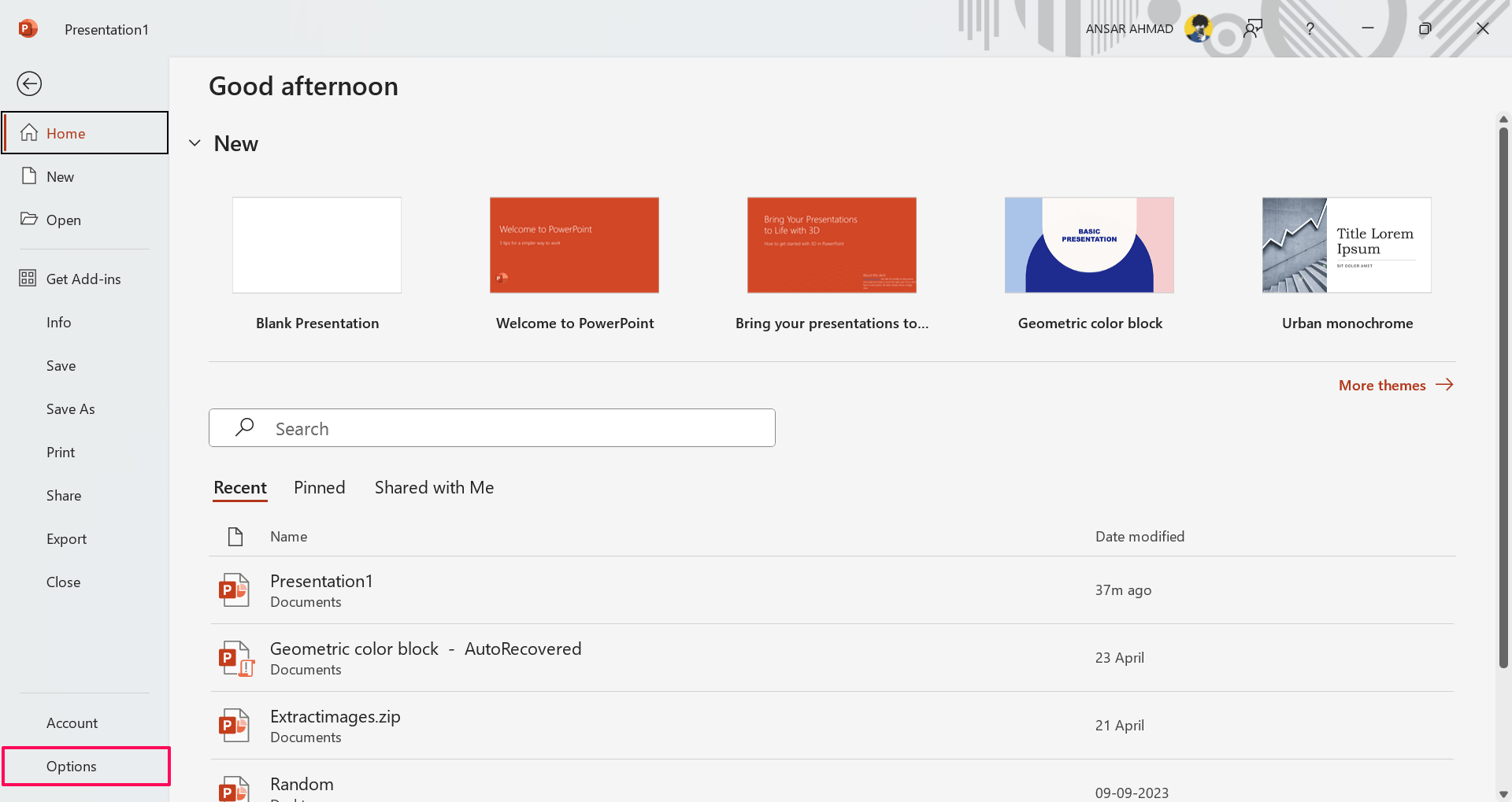
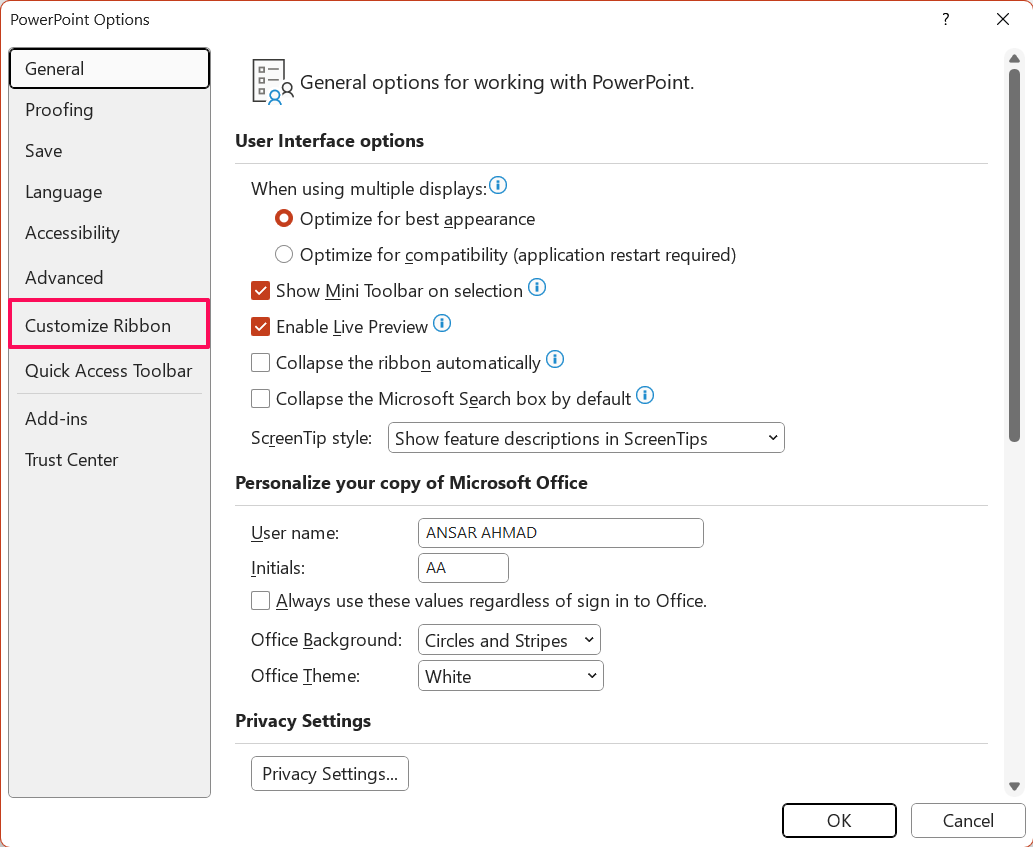
- Klicken Sie unter den PowerPoint-Optionen auf „Ribbon anpassen.“
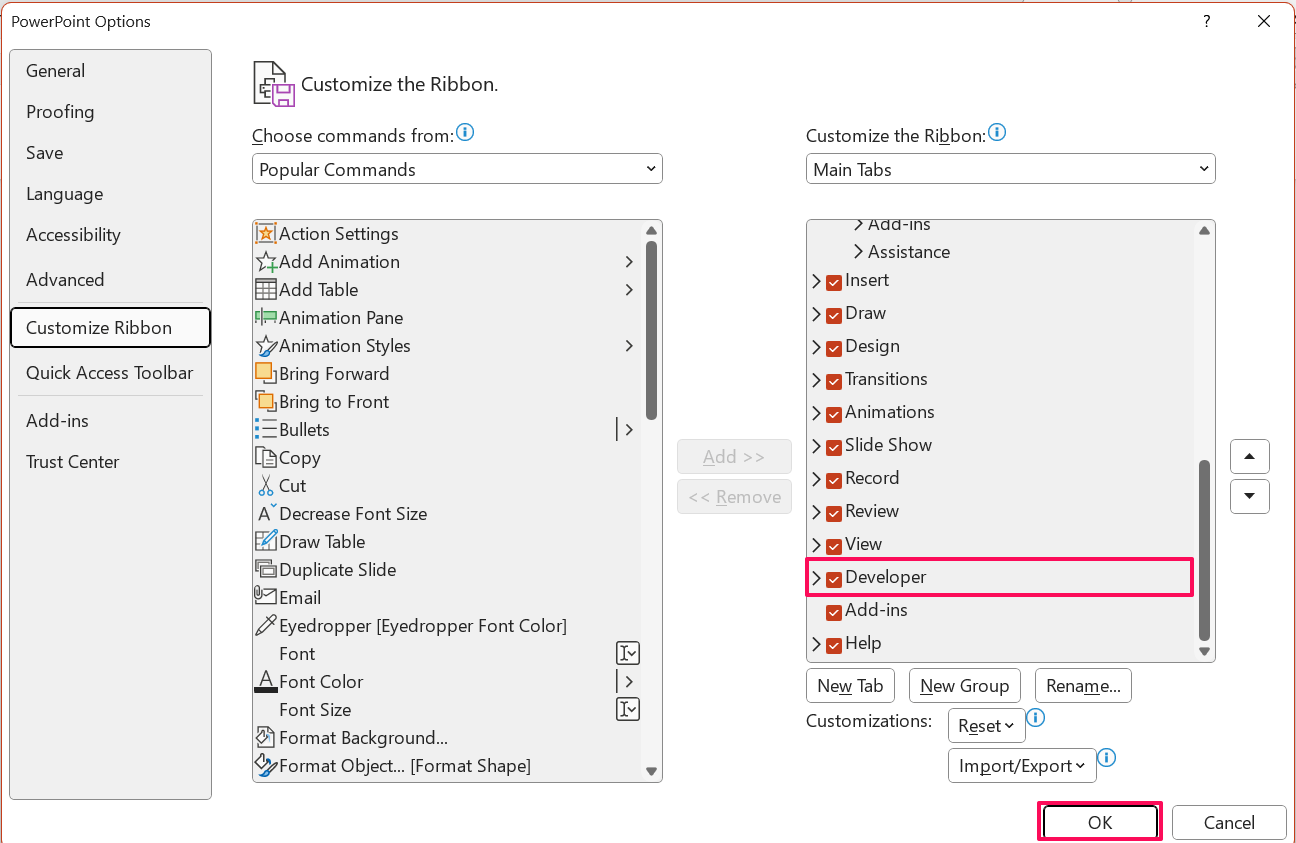
- Scrollen Sie im Abschnitt Hauptregisterkarten nach unten und aktivieren Sie die Option „Entwickler“. Klicken Sie dann auf OK.
- Wählen Sie im Word-Ribbon die Option Entwickler und klicken Sie auf „Visual Basic.“
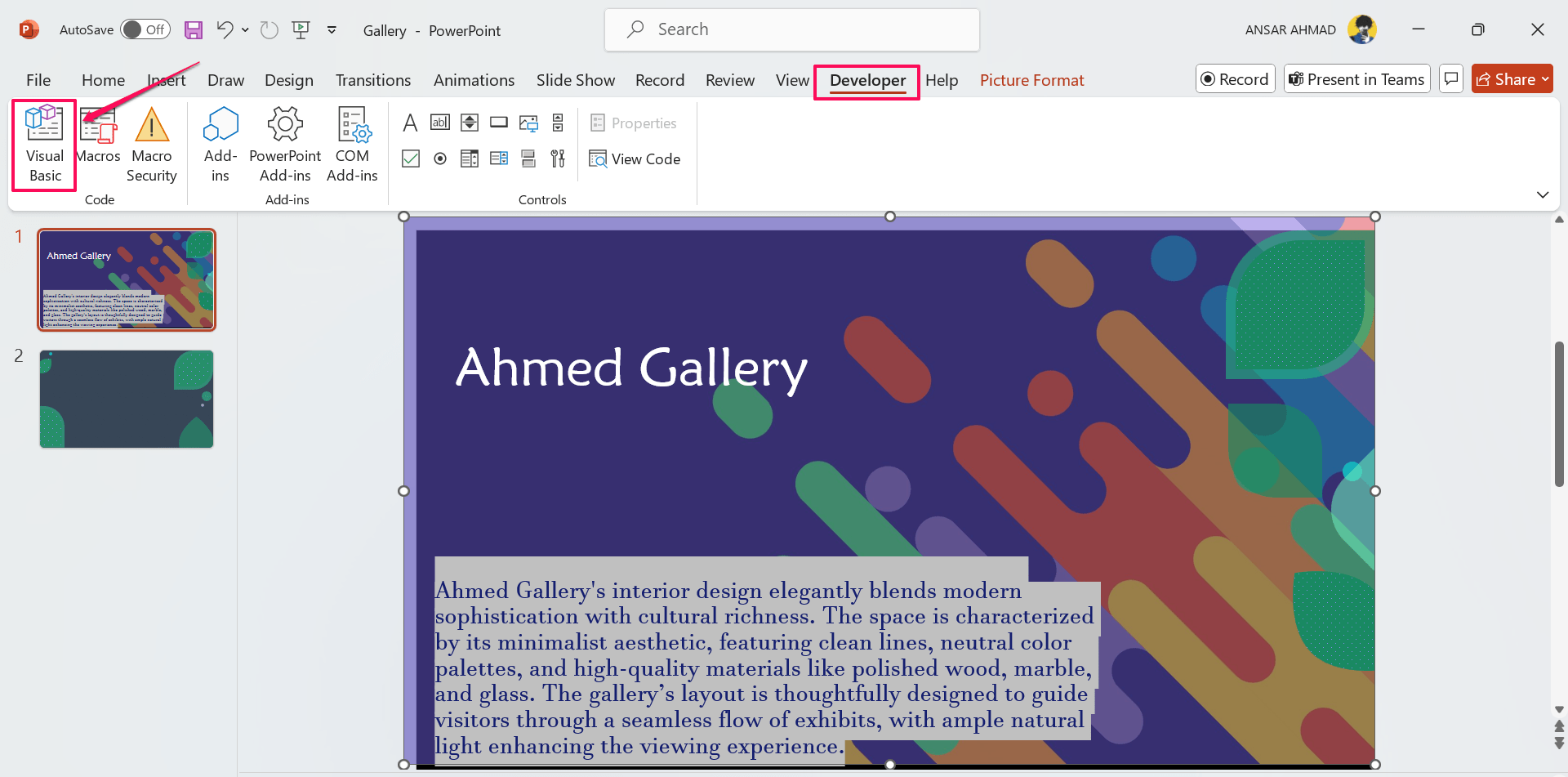
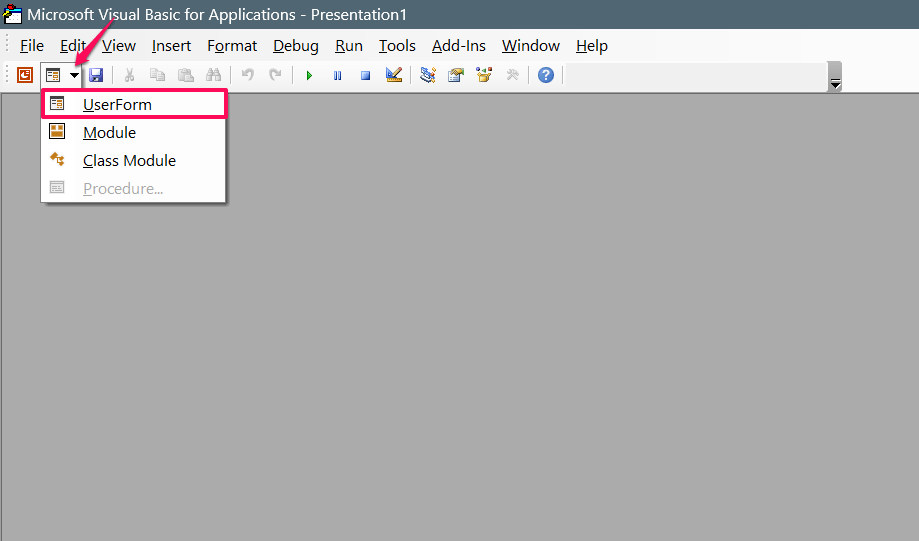
- Klicken Sie auf das Pfeilsymbol Benutzerformular einfügen und wählen Sie „Benutzerformular.“
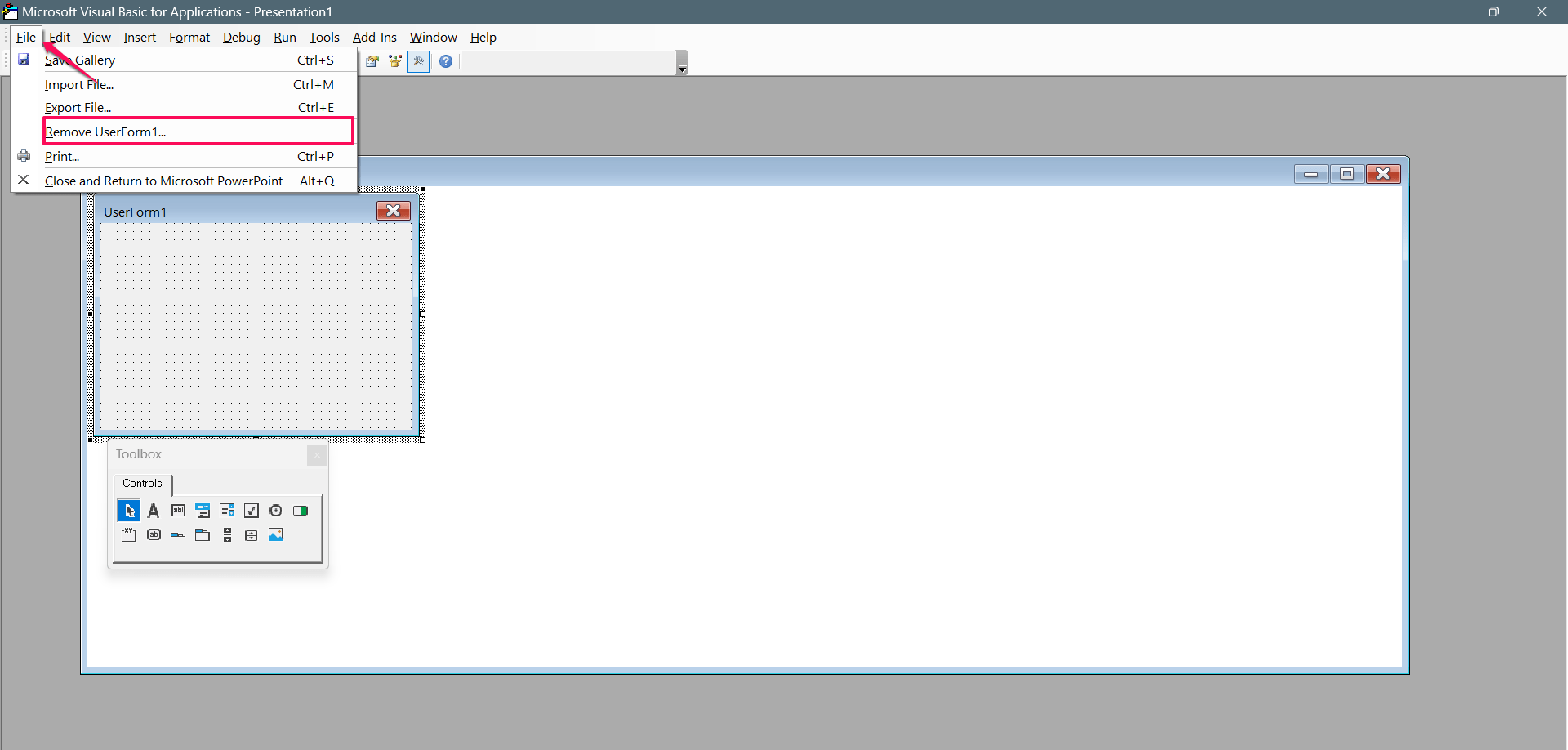
- Klicken Sie dann auf Datei und wählen Sie „Benutzerformular1 entfernen.“
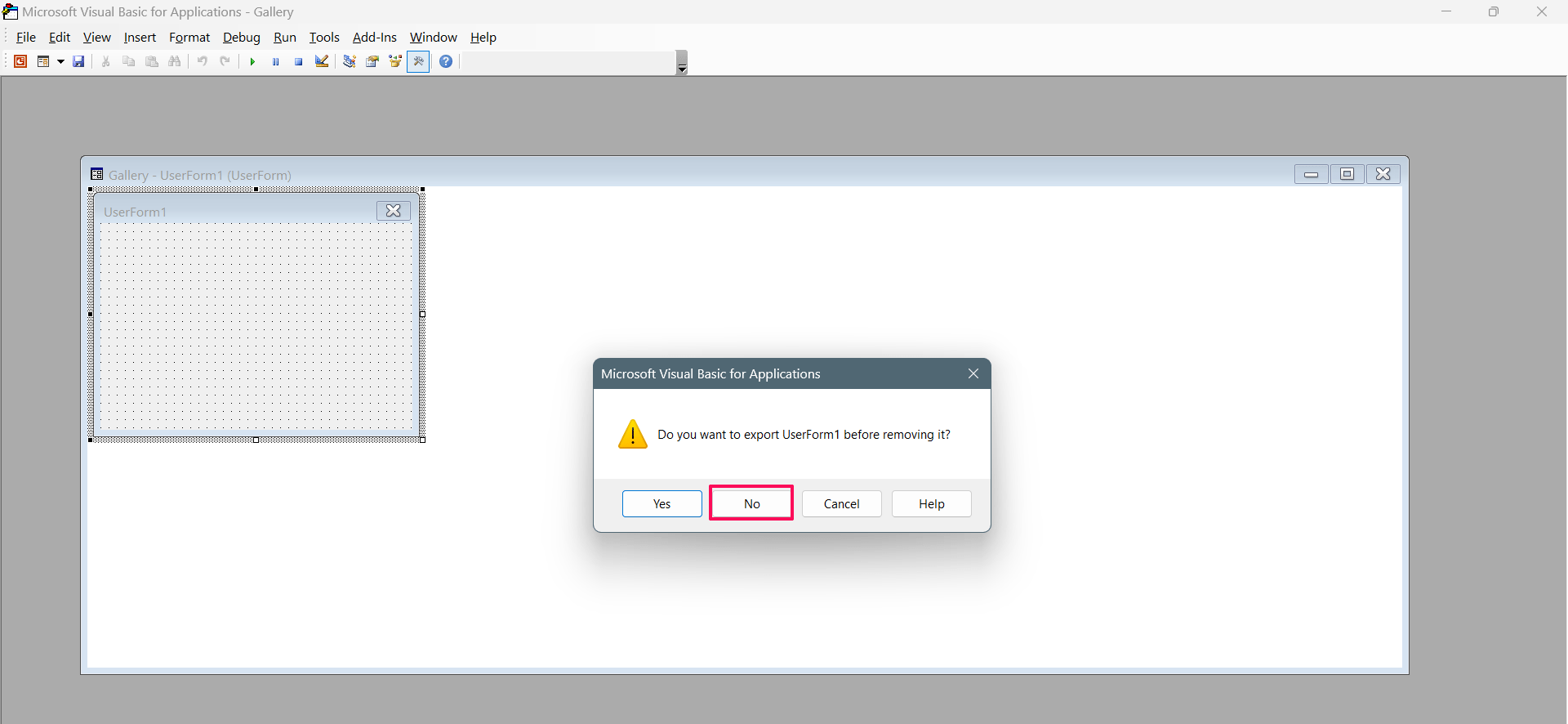
- Klicken Sie im Microsoft Visual Basic for Applications-Fenster auf Nein, um fortzufahren.
- Klicken Sie erneut auf Datei und dann auf „Schließen und zu Microsoft PowerPoint zurückkehren.“
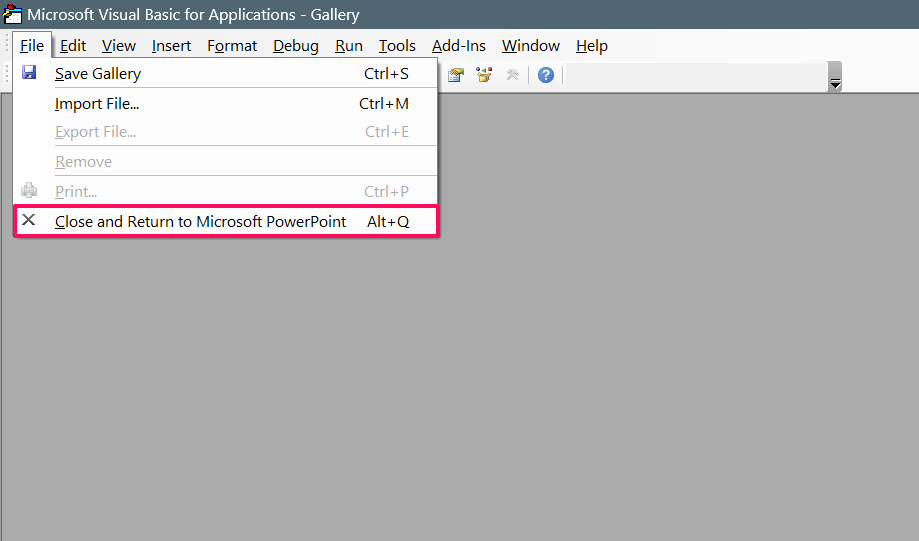
- Speichern Sie nun die PowerPoint-Datei und überprüfen Sie, ob der Fehler behoben wurde.
7. Abmelden und wieder anmelden in PowerPoint
Zu bestimmten Zeiten speichert die PowerPoint-Datei nicht an Ihrem angegebenen Ort aufgrund eines Authentifizierungsproblems mit Ihrem Microsoft Office-Konto. Um das Problem zu beheben, können Sie sich abmelden und wieder in Ihr Konto anmelden. So geht’s:
- Starten Sie MS PowerPoint und klicken Sie auf die Datei-Registerkarte oben.
- Klicken Sie auf Konto auf der linken Seite und klicken Sie auf die Schaltfläche Abmelden.
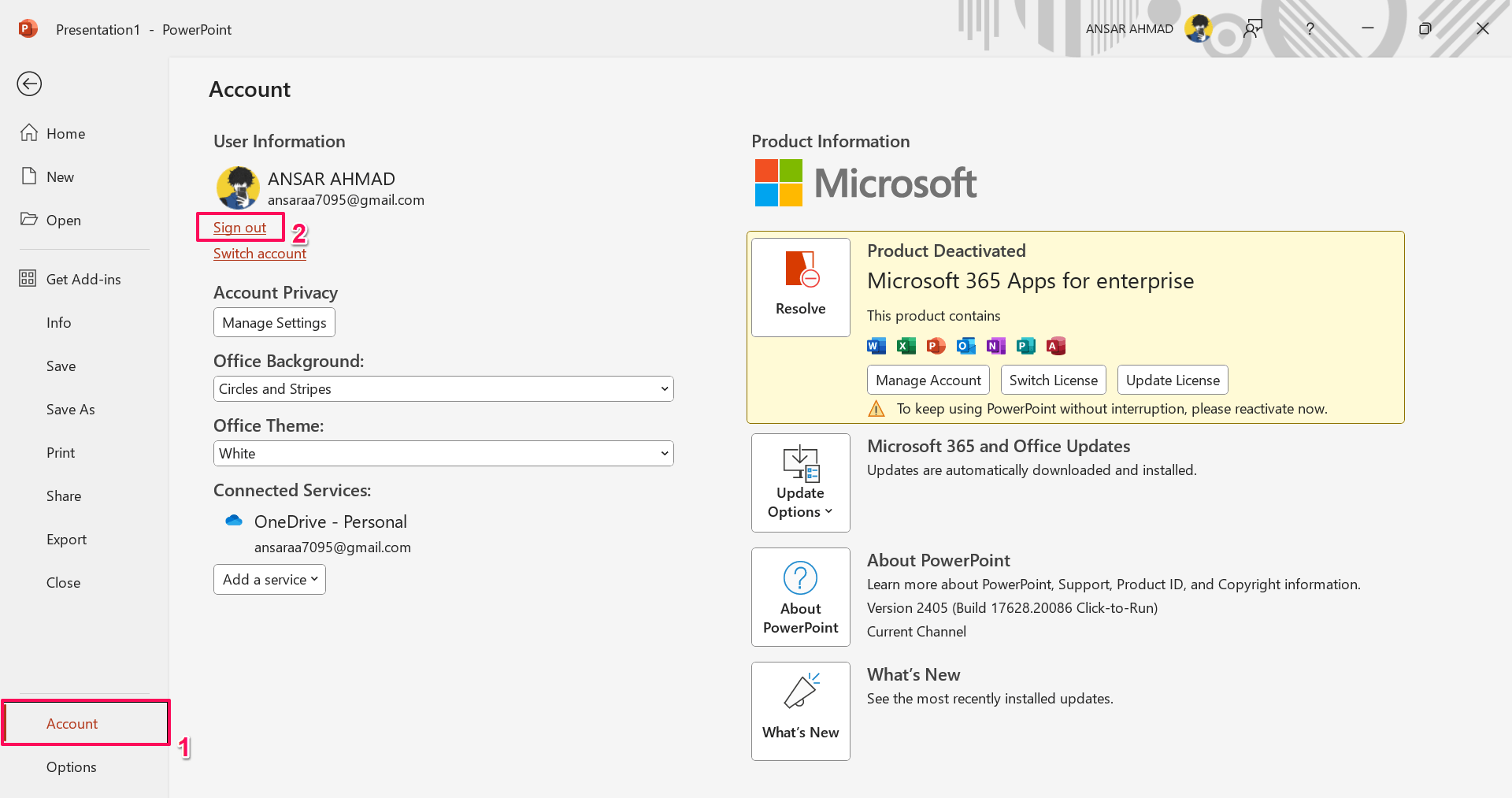
- Sobald Sie sich von Ihrem Konto abgemeldet haben, melden Sie sich erneut mit dem bestehenden Konto in der App an.
- Überprüfen Sie schließlich, ob der Fehler behoben wurde, indem Sie die PPT-Datei an Ihrem angegebenen Ort speichern.
8. Reparieren Sie Microsoft Office
Wenn Sie sich wieder bei MS PowerPoint anmelden und es nicht funktioniert, könnte es ein Problem mit Microsoft Office geben. In diesem Fall sollten Sie Microsoft Office reparieren, um den Fehler in PowerPoint zu beheben.
- Drücken Sie die Windows + I-Taste gleichzeitig auf der Tastatur, um die Einstellungen-App zu öffnen.
- Klicken Sie auf Apps und wählen Sie Installierte Apps auf der rechten Seite.
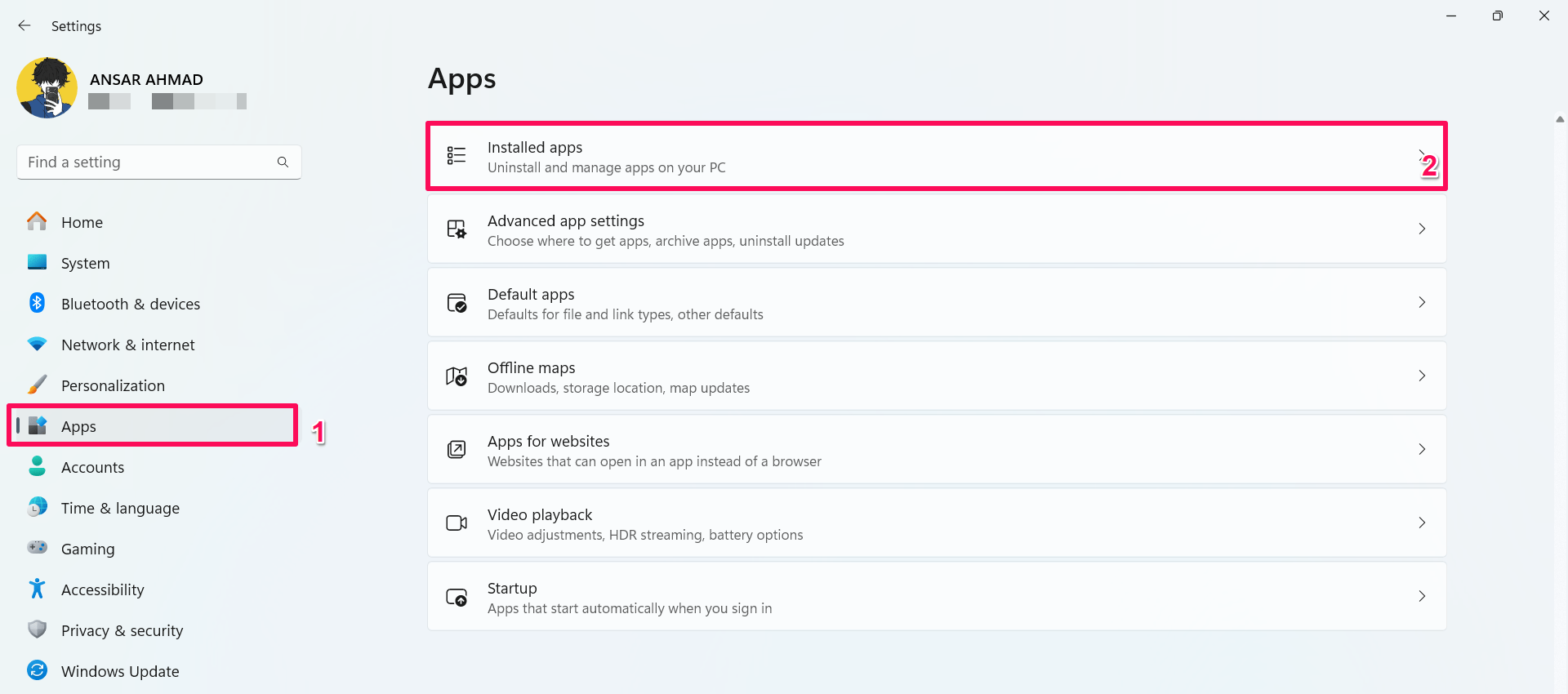
- Suchen Sie die Microsoft 365-App in der Liste der Anwendungen. Sie können auch nach der Microsoft 365-App suchen.
- Klicken Sie auf die drei Punkte neben Microsoft 365 und wählen Sie Ändern.
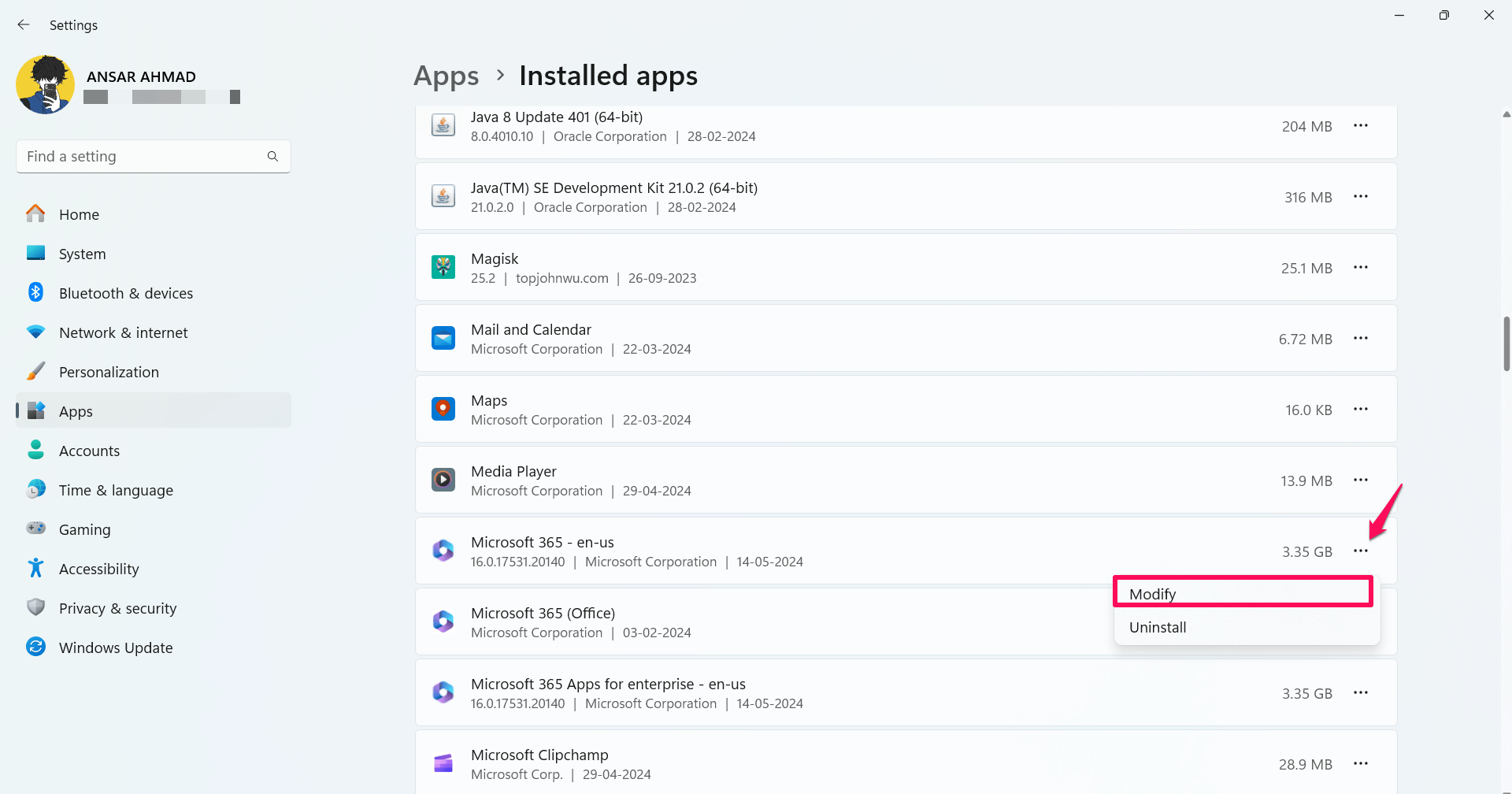
- Wenn die Benutzerkontensteuerung (UAC)-Eingabeaufforderung auf dem Bildschirm erscheint, klicken Sie auf Ja, um fortzufahren.
- Ein neues Fenster wird auf Ihrem Desktop angezeigt. Hier erhalten Sie zwei Optionen – Schnellreparatur und Online-Reparatur. Wir empfehlen Ihnen, zuerst die Schnellreparatur auszuwählen, und wenn dies nicht funktioniert, wählen Sie die Online-Reparatur.
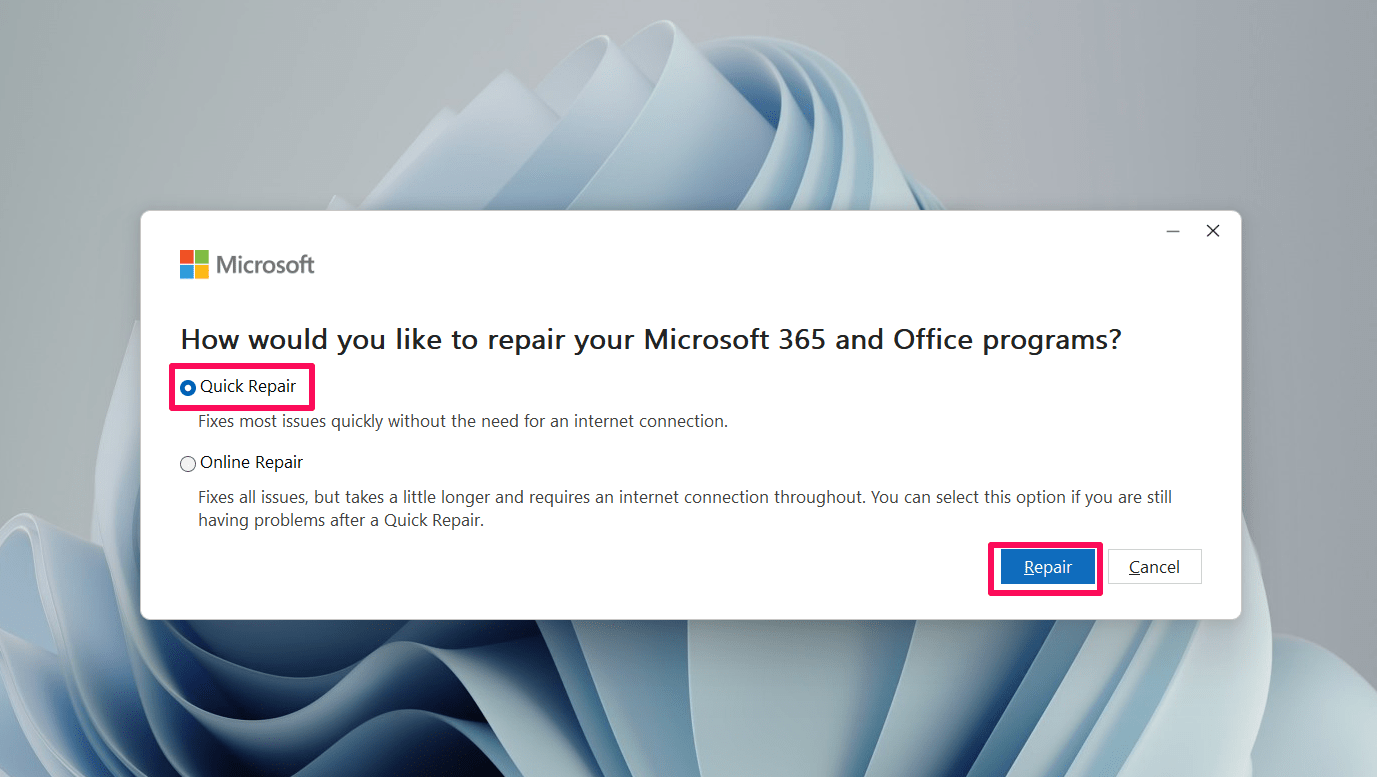
- Nachdem Sie die Schnellreparatur ausgewählt haben, klicken Sie auf Reparieren, um fortzufahren.
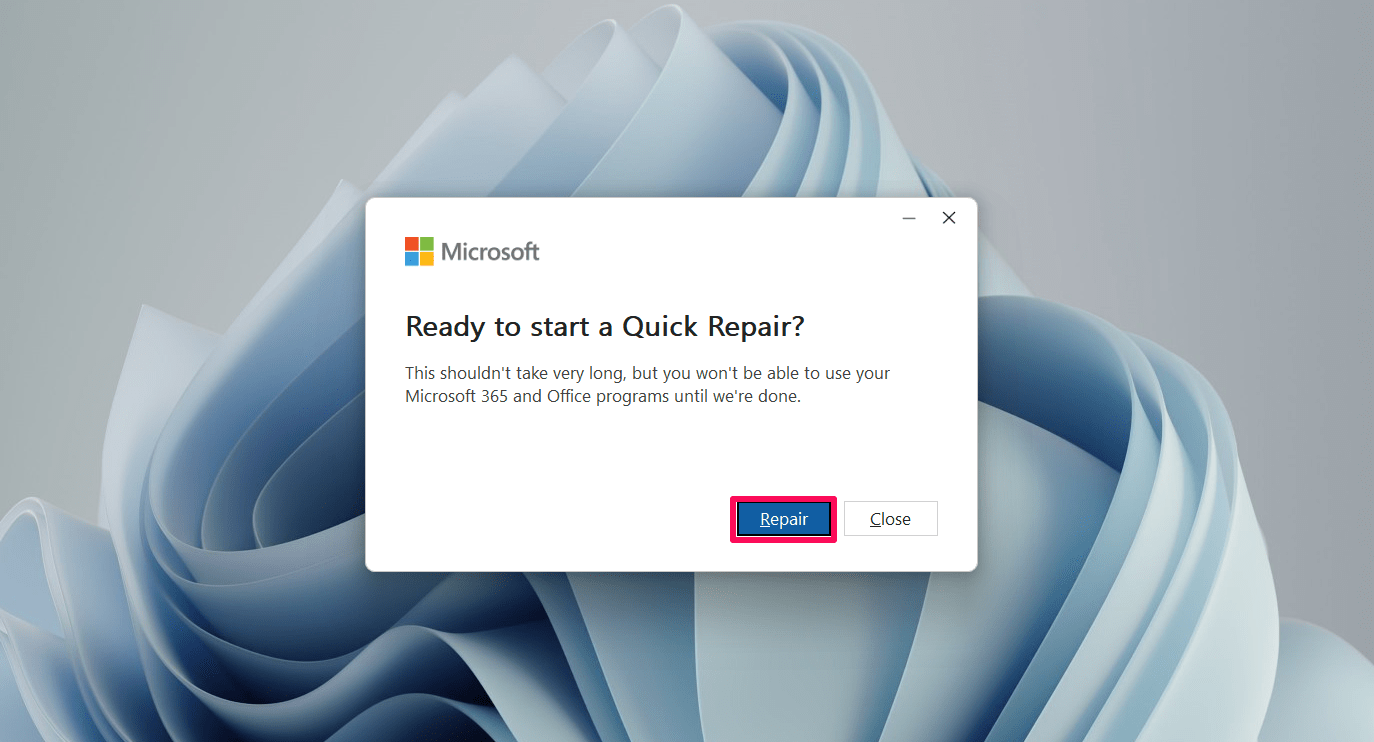
Hinweis: Alle Ihre Arbeiten an PowerPoint werden durch Klicken auf die Schaltfläche Reparieren gelöscht. Es wird empfohlen, Ihr Dokument oder Ihre Präsentationsdatei vor dem Fortfahren zu speichern.
9. Aktualisieren Sie Microsoft PowerPoint
Gelegentlich kann die Verwendung einer veralteten Version von Microsoft PowerPoint zahlreiche Probleme verursachen, einschließlich des „PowerPoint, das keine Datei speichert“-Fehlers. Daher sollten Sie, wenn Sie die Datei nicht speichern können, PowerPoint auf die neueste Version aktualisieren. So können Sie nach PowerPoint-Updates suchen:
- Öffnen Sie die Microsoft PowerPoint-App und klicken Sie auf die Datei-Registerkarte oben links.
- Klicken Sie auf die „Konto“-Schaltfläche in der Seitenleiste.
- Klicken Sie dann auf „Update-Optionen“ und wählen Sie „Jetzt aktualisieren.“
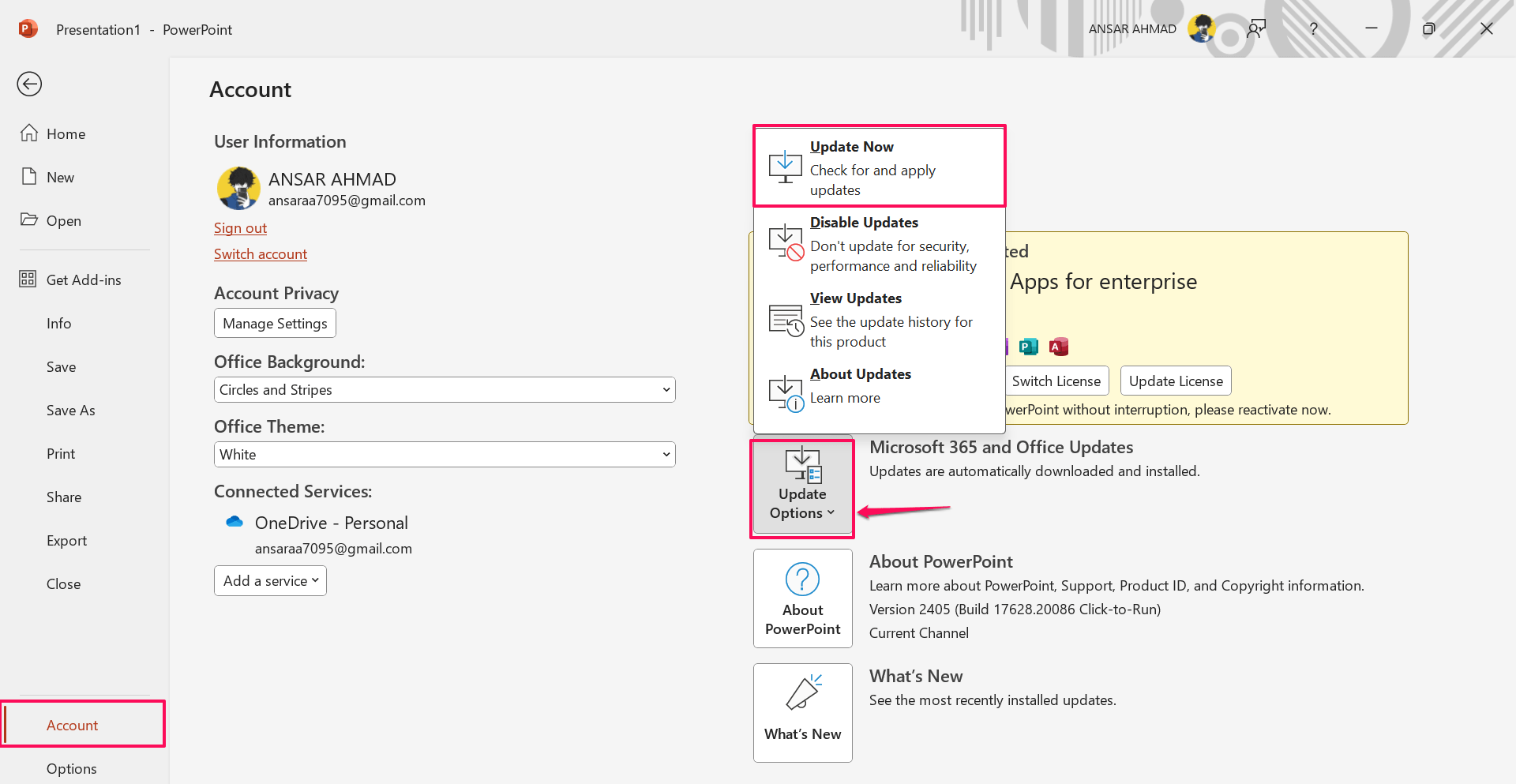 4. Jetzt dauert es einen Moment, um nach verfügbaren Updates zu suchen.
 - Wenn ein Update verfügbar ist, folgen Sie den Anweisungen auf dem Bildschirm, um PowerPoint herunterzuladen und zu installieren.
- Sobald das Update abgeschlossen ist, öffnen Sie die PowerPoint-App und überprüfen Sie, ob der Fehler behoben wurde, indem Sie die Datei speichern.
10. Deinstallieren und Neuinstallieren von Microsoft Office
Wenn das Aktualisieren von PowerPoint nicht funktioniert, sollten Sie Microsoft Office deinstallieren und neu installieren. In einigen Fällen wird die Datei aufgrund von beschädigtem oder fehlendem Microsoft Office nicht an Ihrem angegebenen Ort gespeichert. Um das Problem zu beheben, deinstallieren und installieren Sie es neu.
- Schließen Sie zunächst alle laufenden Office-Apps auf Ihrem Computer.
- Drücken Sie die Windows-Taste, um das Startmenü zu öffnen, und geben Sie „Systemsteuerung“ ein. Klicken Sie dann auf Öffnen.
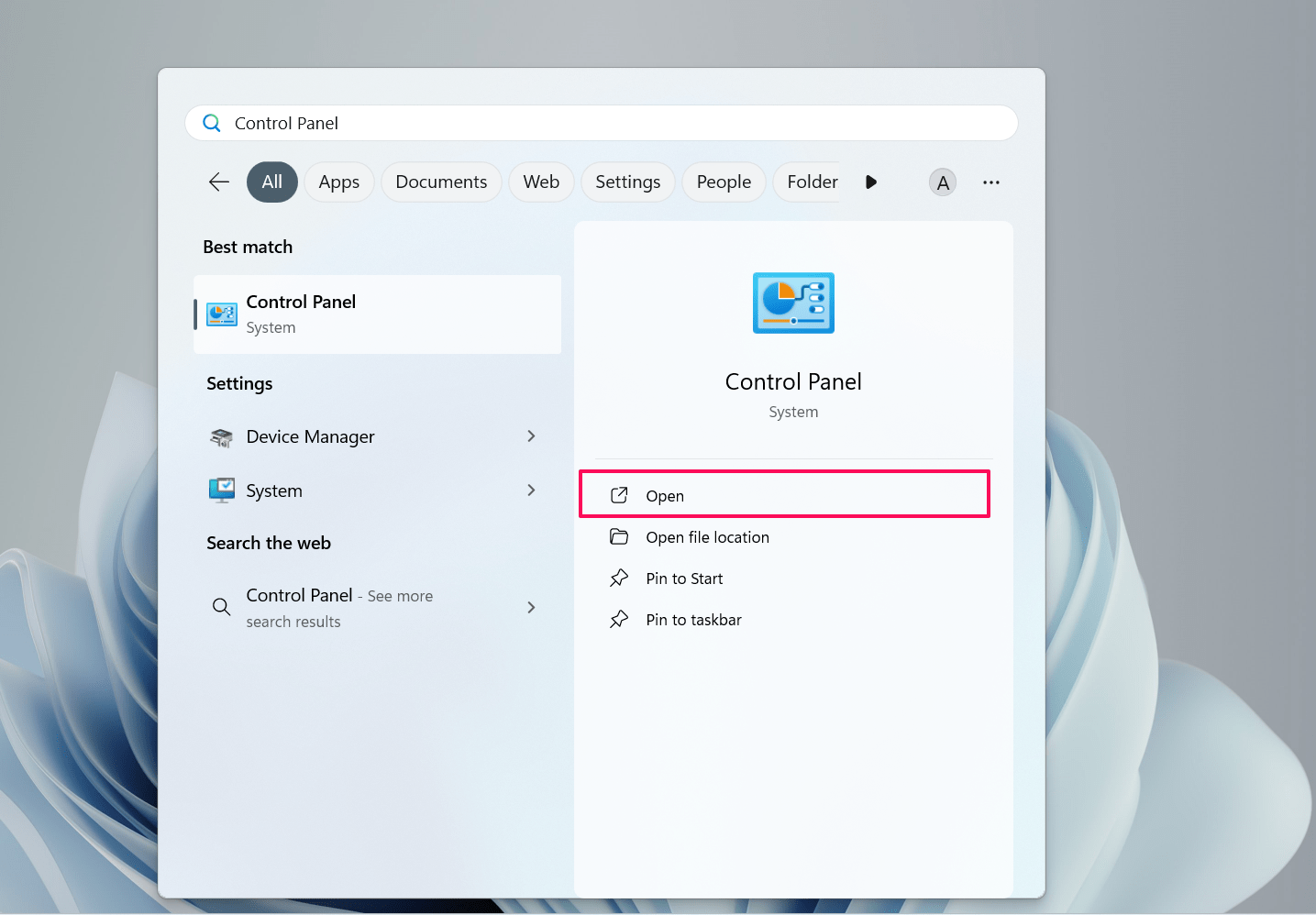
- Wählen Sie im Dialogfeld der Systemsteuerung Programme.
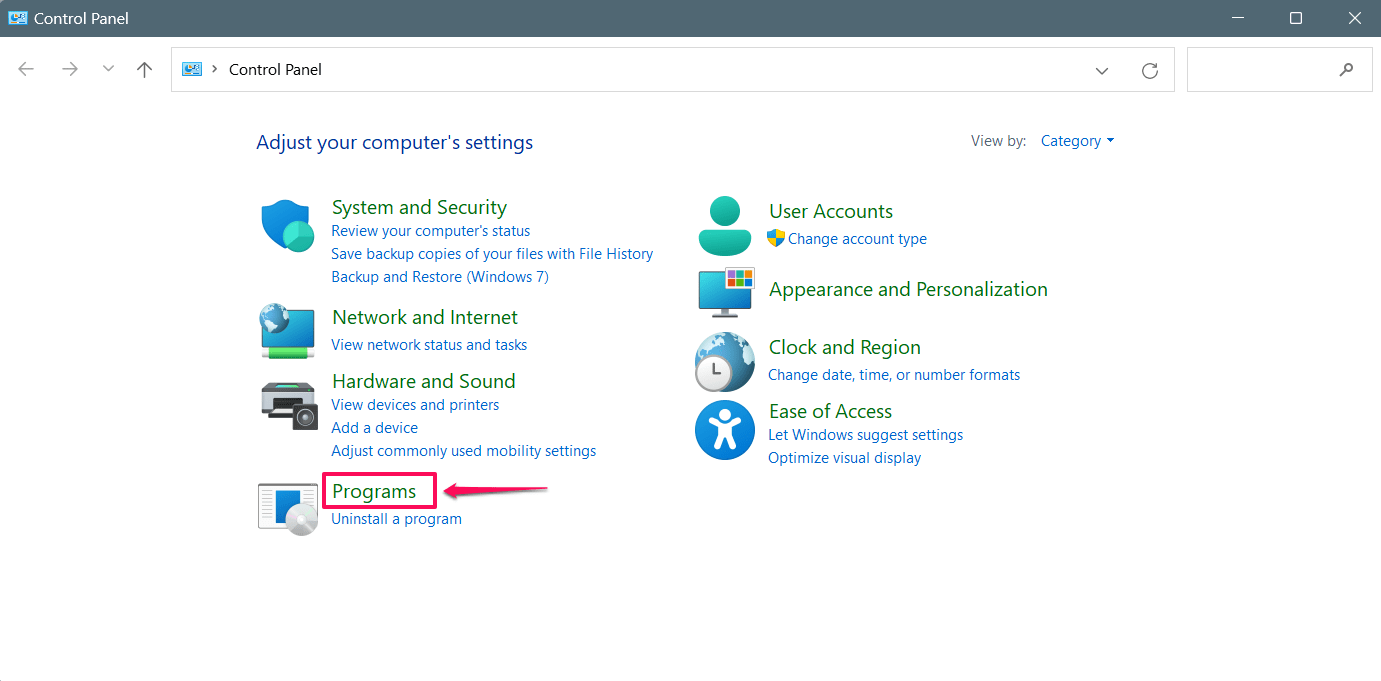
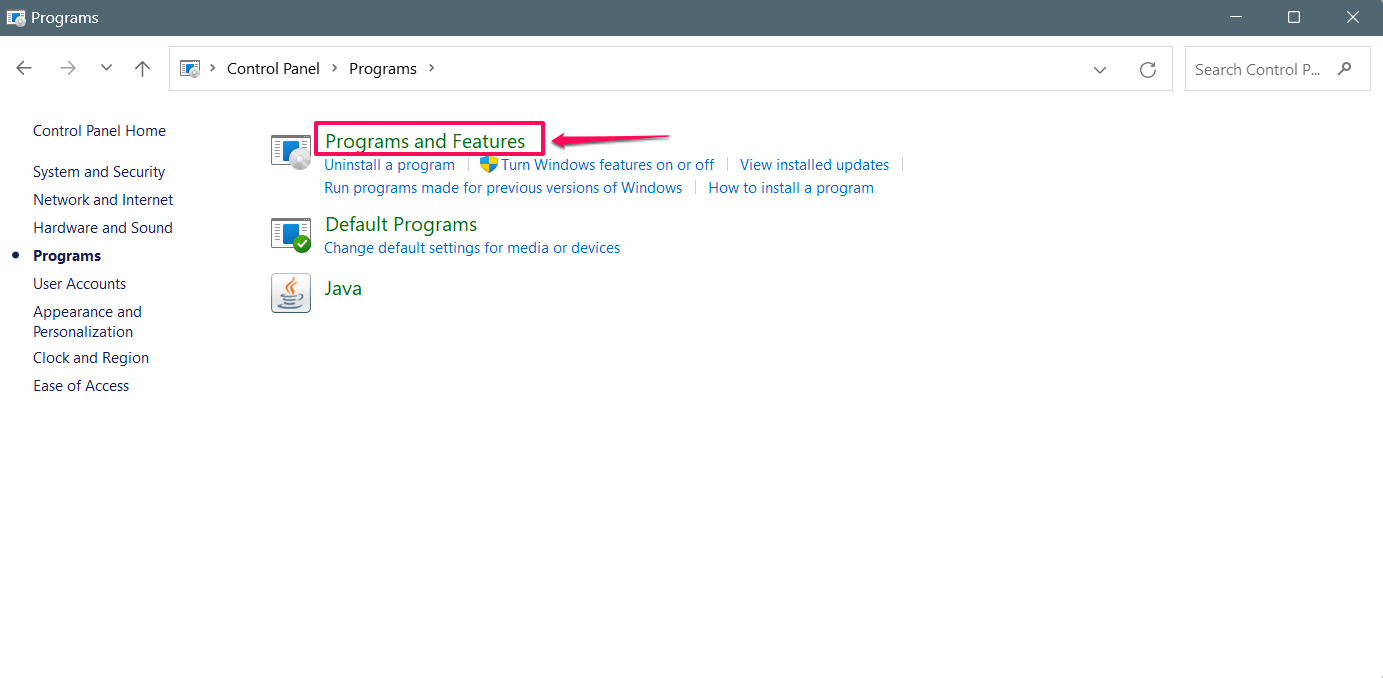
- Klicken Sie im Programmfenster auf Programme und Funktionen.
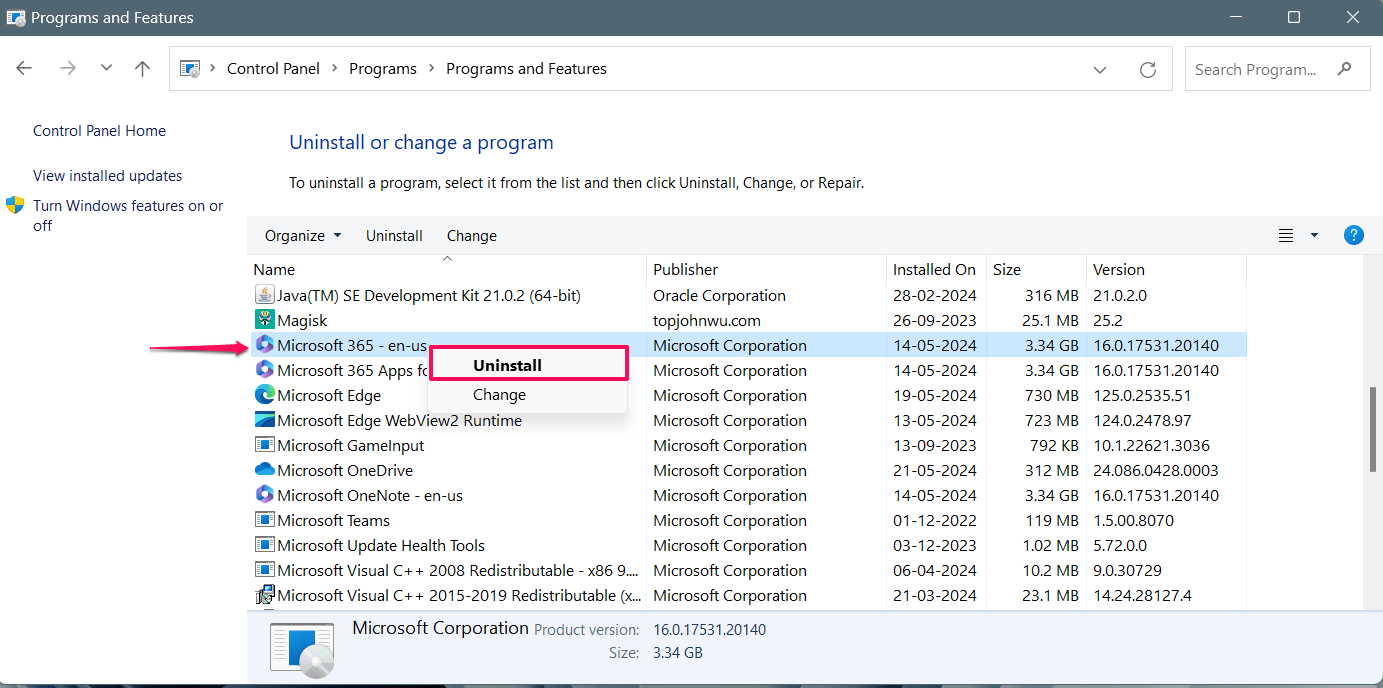
- Suchen Sie die Microsoft 365-App in der Liste der Programme. Klicken Sie dann mit der rechten Maustaste auf Microsoft 365 und klicken Sie auf die Schaltfläche Deinstallieren.
- Nachdem Sie die App deinstalliert haben, gehen Sie zu www.office.com. Klicken Sie dann auf die Schaltfläche „Anmelden“ und melden Sie sich mit Ihrem bestehenden Konto an.
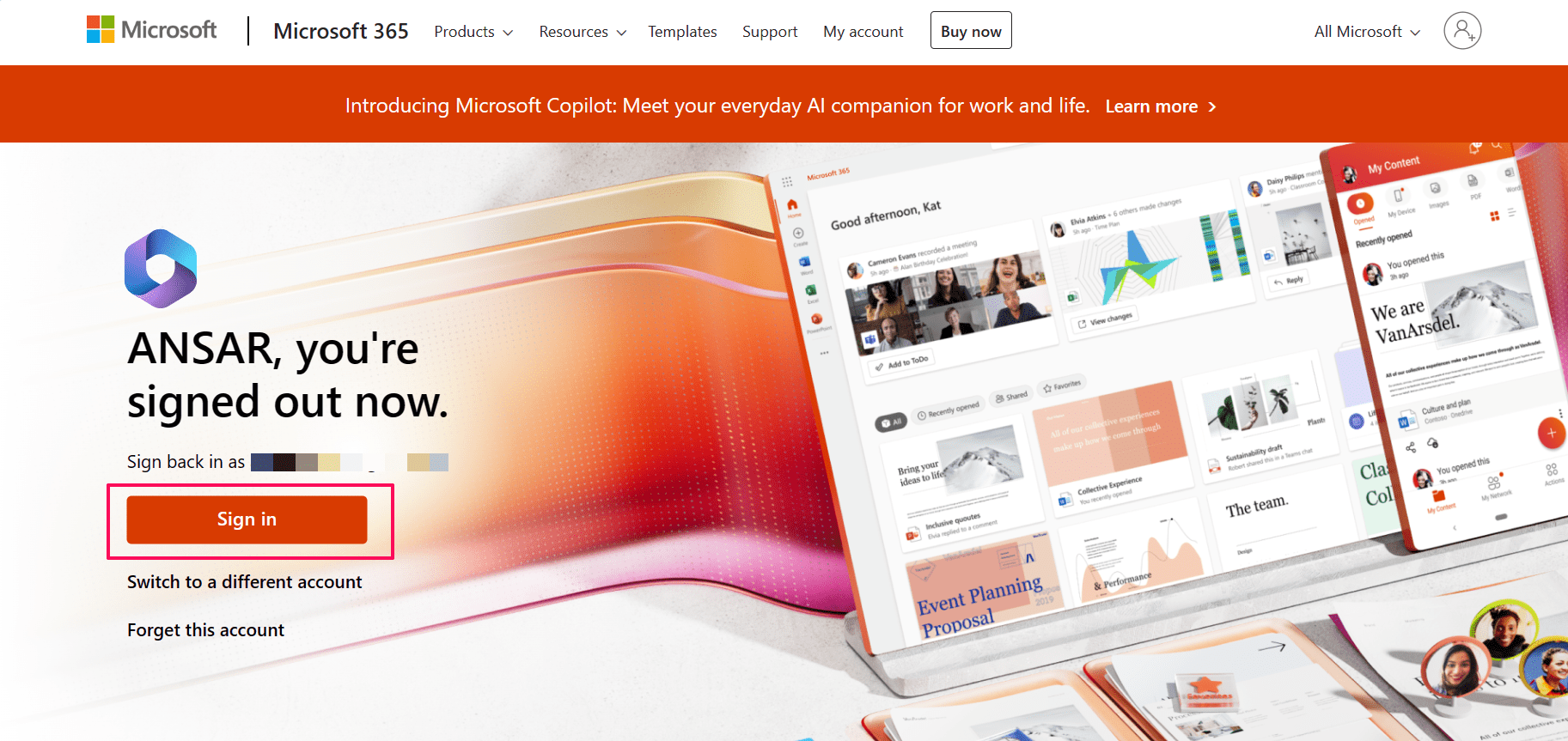
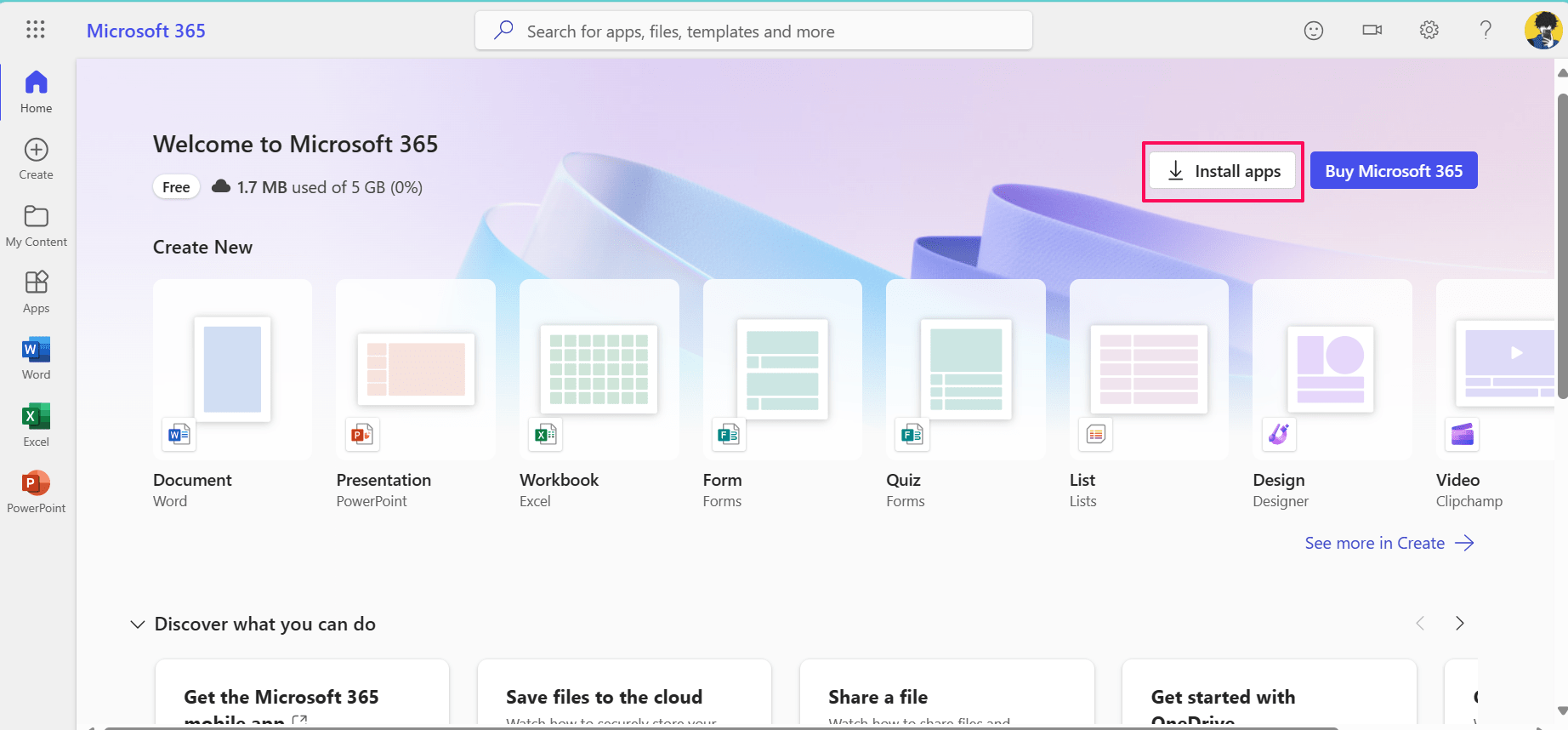
- Jetzt sehen Sie möglicherweise die Microsoft 365-Startseite. Klicken Sie auf „Apps installieren“ und folgen Sie den Anweisungen auf dem Bildschirm, um den Vorgang abzuschließen.
Öffnen Sie nun die Microsoft PowerPoint-Datei auf Ihrem Computer und speichern Sie die Datei, um zu überprüfen, ob das Problem behoben wurde oder nicht. Falls das Problem weiterhin besteht, wenden Sie sich an das Microsoft Support-Team für weitere Unterstützung.
Fazit
Das war’s. So können Sie den Fehler schnell beheben, der aufgetreten ist, während PowerPoint die Datei auf Ihrem Windows 11 gespeichert hat. Es handelt sich um einen häufigen Fehler, der aus einigen möglichen Gründen auftritt. Glücklicherweise kann er mit einigen Ansätzen gelöst werden. Wir haben zehn effektive Lösungen skizziert, die Ihnen helfen, die PowerPoint, die keine Datei speichert, zu beheben. Ich hoffe, Sie fanden diesen Leitfaden hilfreich.
Wenn Sie Gedanken zu So beheben Sie den Fehler ‘Ein Fehler ist aufgetreten, während PowerPoint die Datei gespeichert hat’ haben, können Sie gerne unten im Kommentarfeld schreiben. Bitte abonnieren Sie auch unseren DigitBin YouTube-Kanal für Video-Tutorials. Prost!
Erhalte neue Beiträge in deinem Posteingang.
Kein Spam. Jederzeit abmelden.