Android Tipps · 4 min read · Oct 27, 2025
So beheben Sie das Problem mit der haptischen Vibration der Android-Tastatur?
Funktioniert das haptische Feedback der Android-Tastatur auf Ihrem Gerät nicht? Folgen Sie diesem Leitfaden, um zu erfahren, wie Sie dieses Problem beheben können und warum dies passiert. Während einige das stille Tippen auf Smartphone-Tastaturen bevorzugen, ziehen andere es vor, das haptische Feedback für ein besseres Tipp-Erlebnis zu spüren. Das haptische Feedback der Android-Tastatur funktioniert möglicherweise aufgrund von Fehlern in den Apps von Drittanbietern nicht.
Auch Fehler im Android-Betriebssystem können dazu führen, dass Sie zufällig kein haptisches Feedback auf Ihrem Gerät erleben. Oft, wenn Sie ein Smartphone von jemandem gekauft haben und die vorherigen Benutzer das haptische Feedback in der Tastatur-App deaktiviert haben, werden Sie es nicht spüren können. Sie müssen die Funktion aktivieren. Es ist auch wichtig, die Touch-Vibration in den Android-Systemeinstellungen zu aktivieren, damit das haptische Feedback beim Tippen funktioniert.
Top Möglichkeiten zur Behebung des Problems mit dem haptischen Feedback der Tastatur
Hier sind verschiedene Fehlerbehebungstipps, die Sie verwenden können, um das haptische Feedback auf Ihrem Android-Gerät wieder zu aktivieren.
1. Aktualisieren Sie die Tastatur-App
Je nachdem, welche Tastatur-App Sie gerade verwenden, wenn Sie das haptische Feedback von Android nicht wahrnehmen können, versuchen Sie, nach einem Versionsupdate für diese App zu suchen.
- Starten Sie die Play Store-App > tippen Sie auf das Gmail-Konto-Avatar.
- Tippen Sie auf Apps & Gerät verwalten > tippen Sie auf Verfügbare Updates.
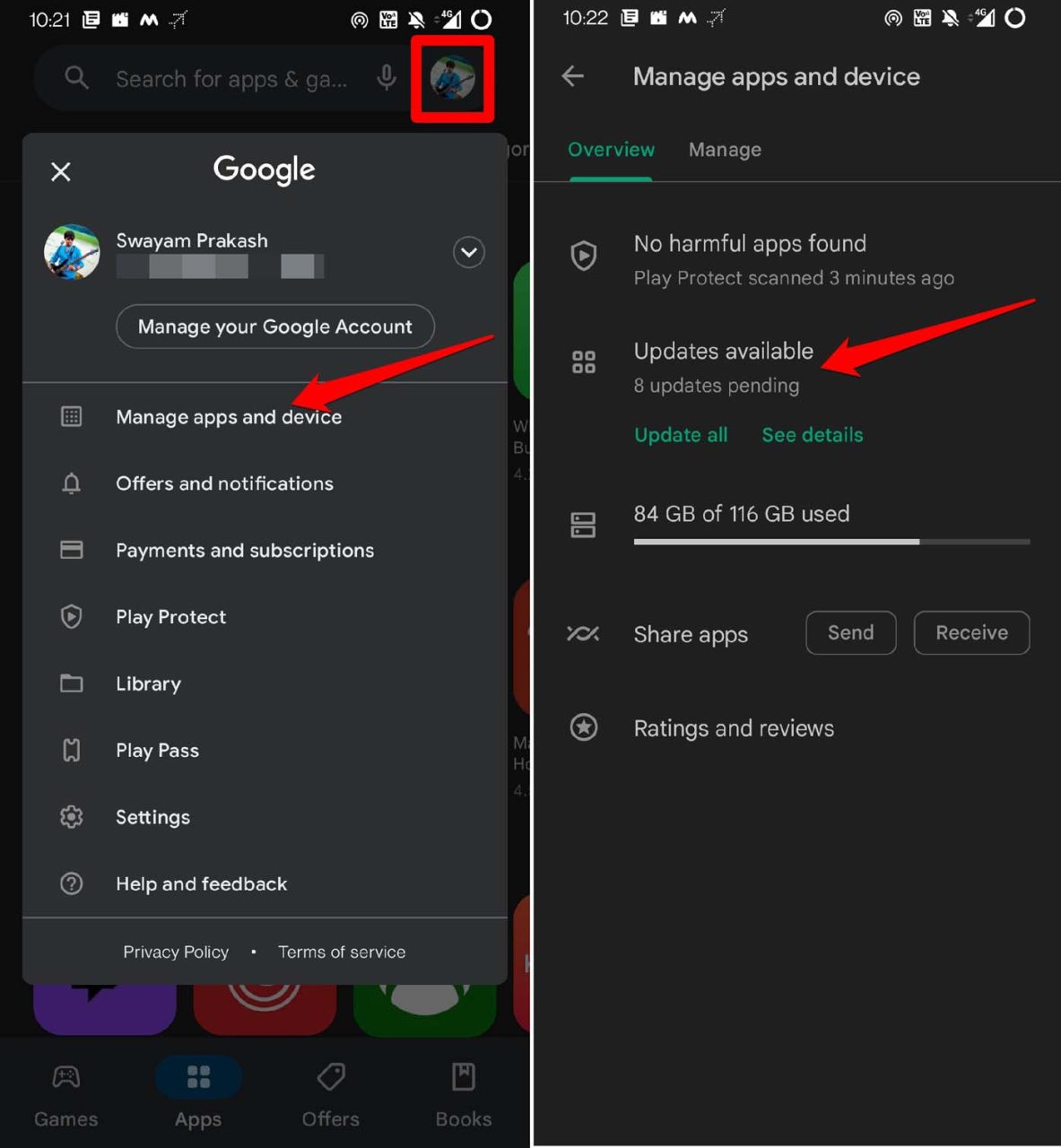
- Überprüfen Sie in der Liste der Apps, die auf ein Update warten, ob ein Versionsupdate für die Gboard-App verfügbar ist.
- Tippen Sie auf Installieren, um die Gboard-App auf die neuere Version zu aktualisieren.
2. Aktivieren Sie das haptische Feedback für Gboard
Es ist wichtig zu überprüfen, ob Sie versehentlich das haptische Feedback für Gboard deaktiviert haben. Keine Sorge, folgen Sie den untenstehenden Schritten, um es wieder zu aktivieren.
- Gehen Sie zu Einstellungen > System > Sprache & Eingabe.
- Tippen Sie auf die Option Virtuelle Tastatur.
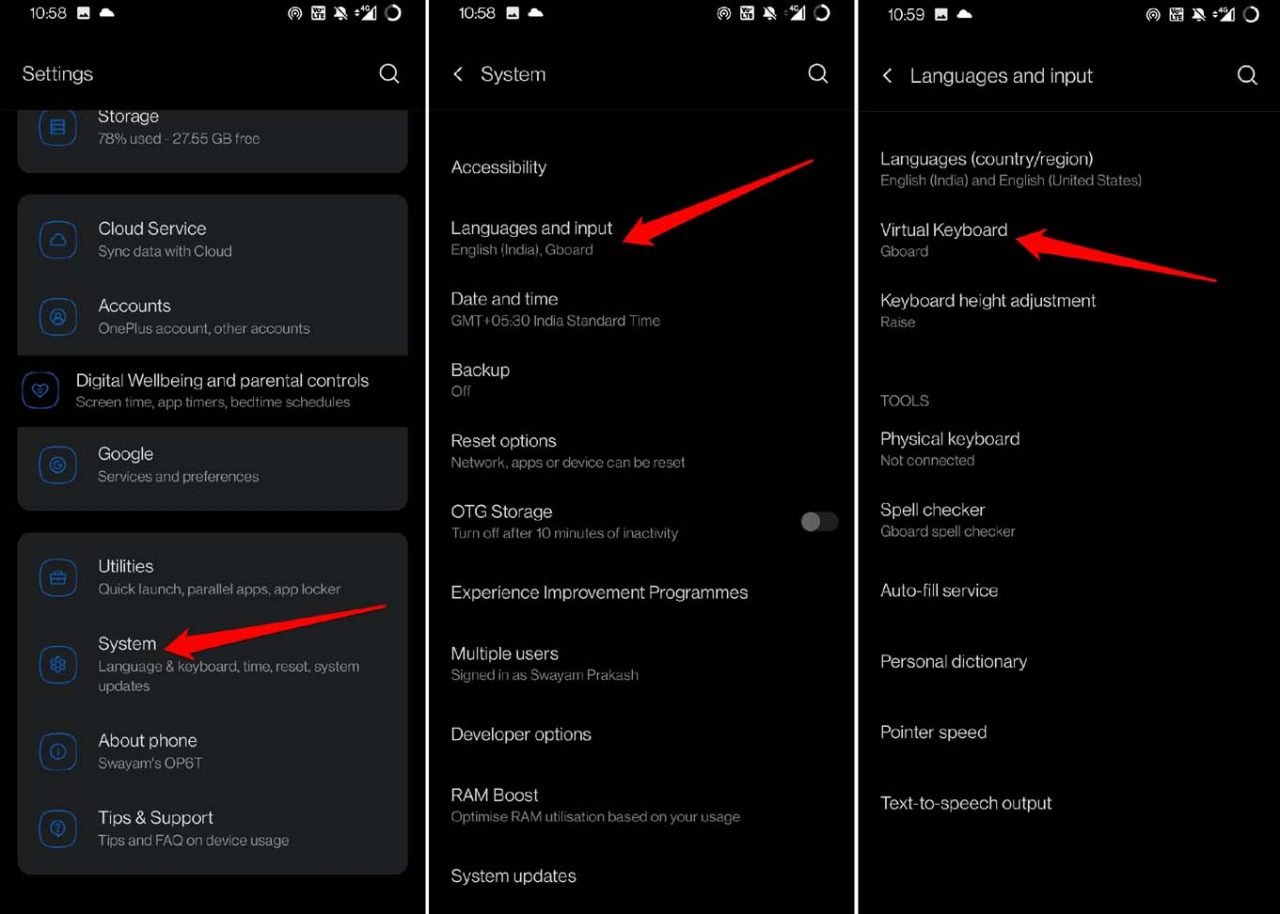
- Wählen Sie die Tastatur-App [Gboard in diesem Fall]
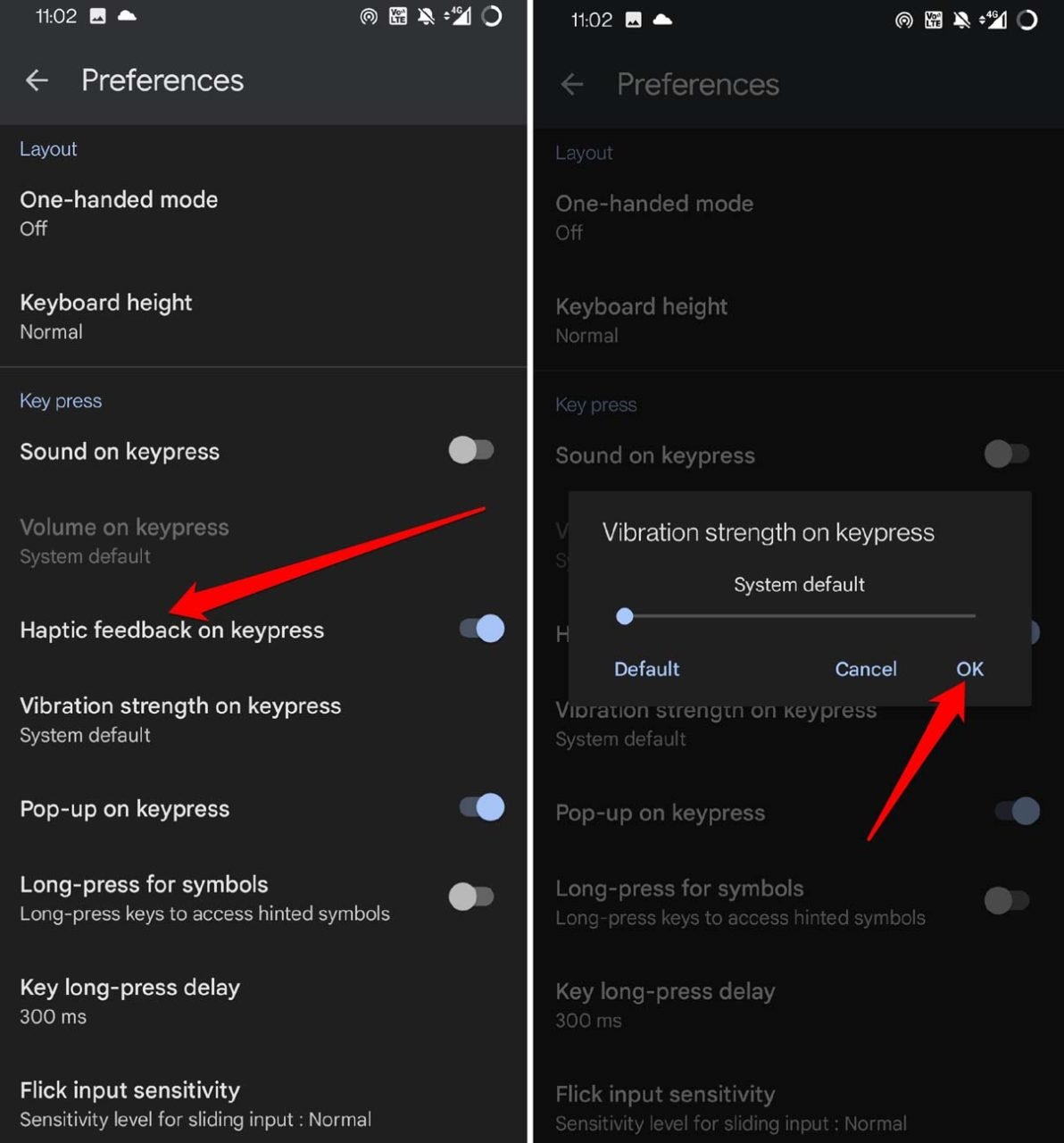
- Tippen Sie dann auf Einstellungen > tippen Sie auf den Schalter neben Haptisches Feedback bei Tastendruck.
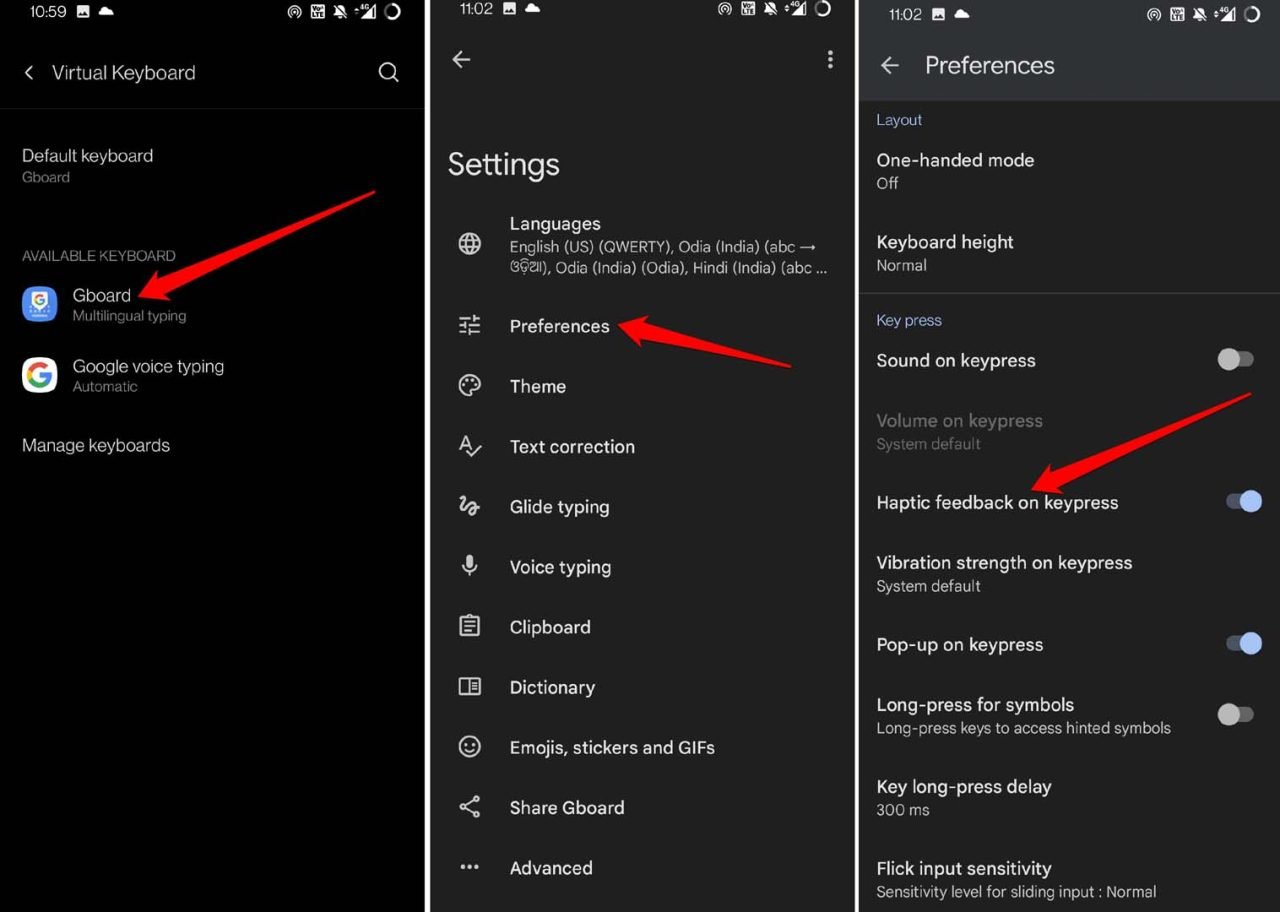
- Es gibt eine weitere Option, Vibrationsstärke bei Tastendruck.
- Sie können den obigen Wert auf den Standardwert des Systems belassen oder ihn nach Ihren Anforderungen erhöhen. Dies definiert die Intensität der Vibration, wenn Sie eine Taste auf der Bildschirmtastatur drücken.
Sie können die obigen Schritte auch für die Tastatur wiederholen, die Sie derzeit verwenden, abgesehen von Gboard.
3. Aktualisieren Sie auf eine neuere Version des Android-Betriebssystems
Fehler im Android-Betriebssystem sind unvermeidlich. Als weiser Benutzer besteht Ihre Aufgabe darin, auf Systemupdates zu achten, die von Google veröffentlicht werden, und diese zu installieren, um Fehler oder Störungen zu vermeiden, die dazu führen, dass andere Apps wie Gboard nicht richtig funktionieren.
- Gehen Sie zu Einstellungen > System > tippen Sie auf Systemupdate.
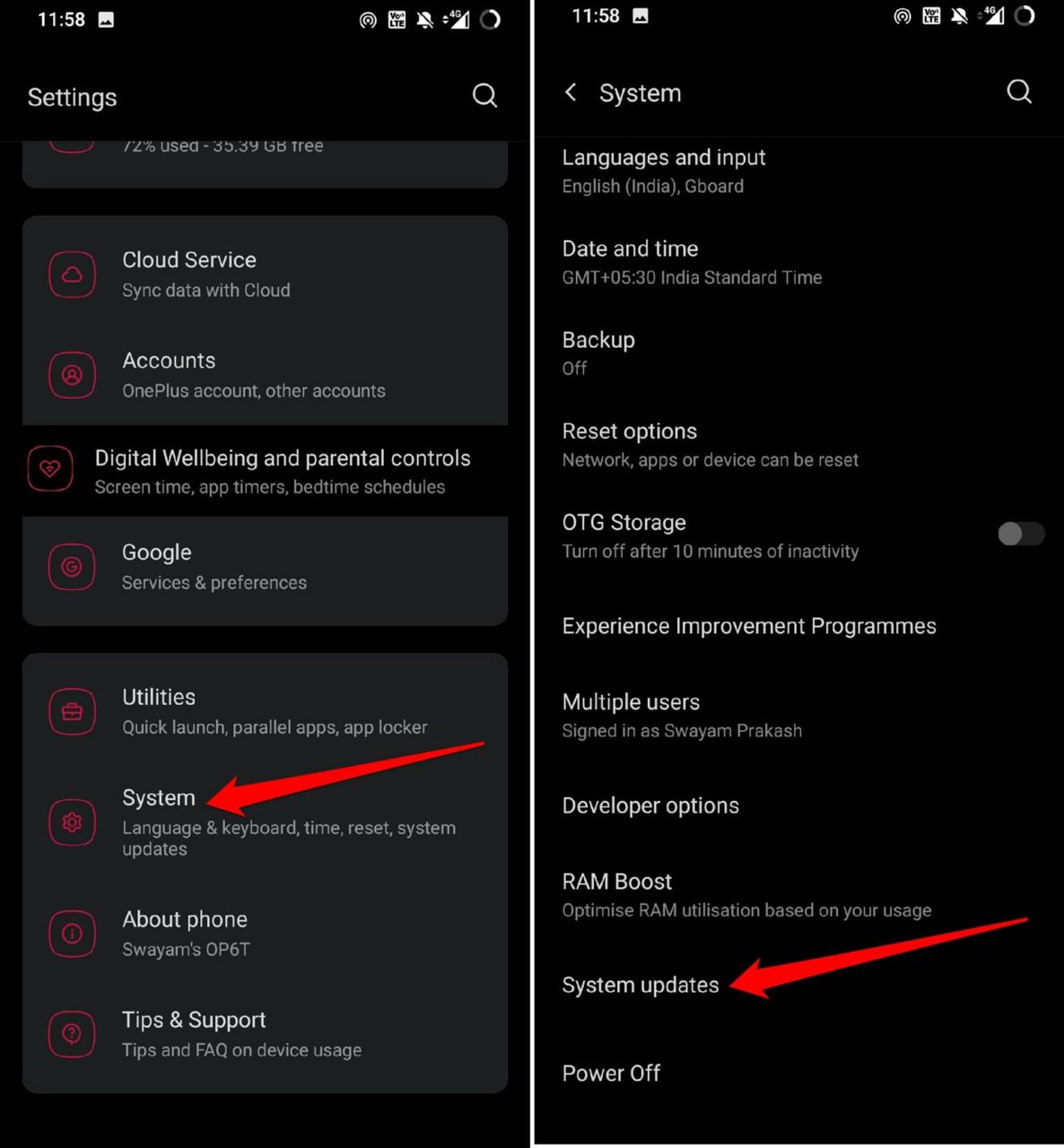
- Wenn Ihr Android-Gerät mit WLAN oder mobilen Daten verbunden ist, sucht das Gerät nach einem Update.
- Befolgen Sie die Anweisungen auf dem Bildschirm, um das Update einfach auf Ihrem Gerät zu installieren.
4. Aktivieren Sie die Touch-Vibration in den Android-Systemeinstellungen
Hier sind die Schritte, um die Touch-Vibration auf Ihren Android-Geräten zu aktivieren.
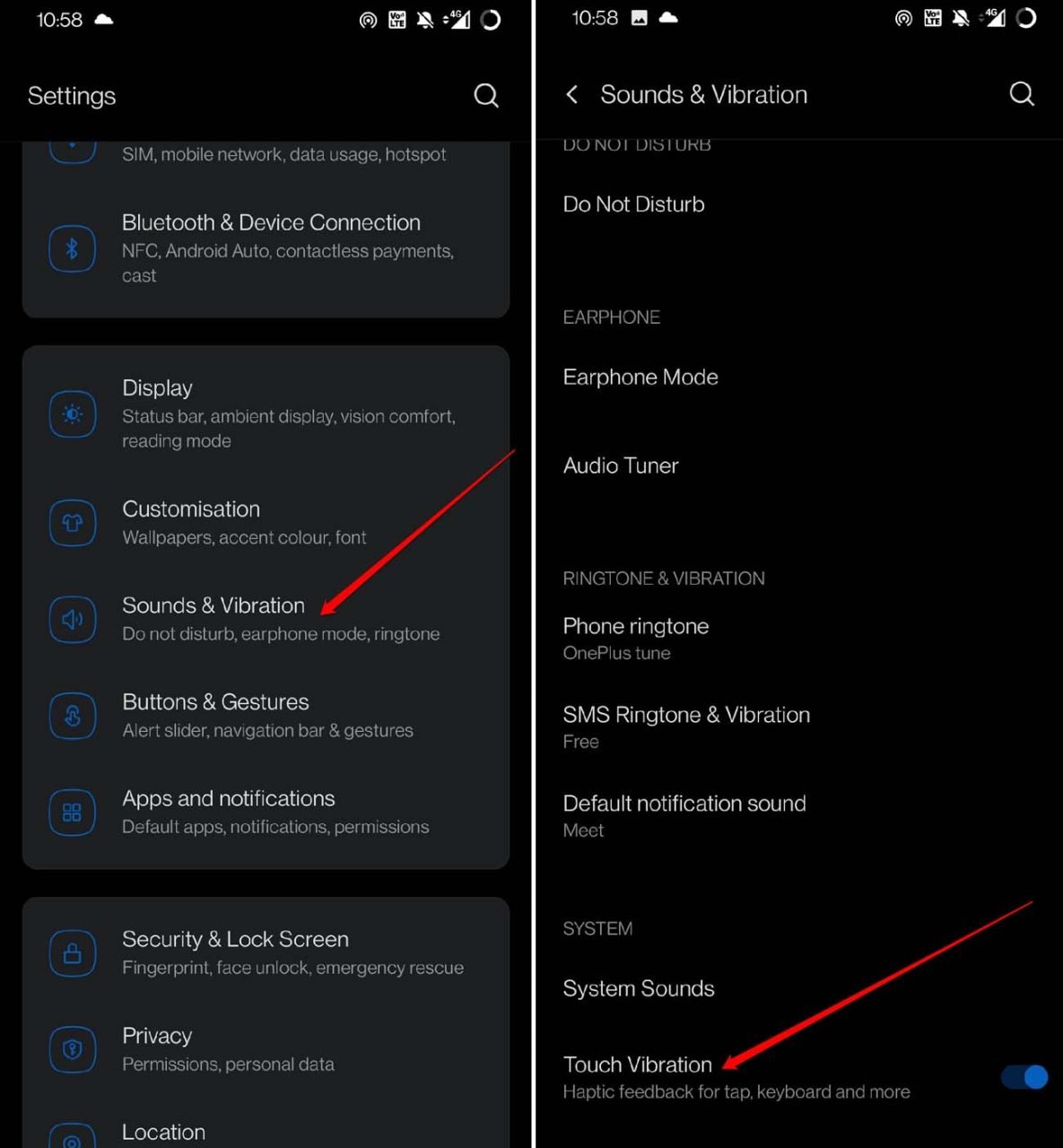
- Gehen Sie zu Einstellungen > Töne & Vibration.
- Navigieren Sie zu Touch-Vibration. Tippen Sie auf den Schalter neben der Funktion, um sie zu aktivieren. Sobald Sie die Funktion aktivieren, werden Sie haptisches Feedback spüren.
5. Verwenden Sie keine Tastatur-Apps von Drittanbietern
Anstatt sich auf Tastatur-Apps von Drittanbietern zu verlassen, verwenden Sie das gute alte Gboard. Google pflegt die Tipp-App regelmäßig und veröffentlicht notwendige Funktionsupdates und Fehlerbehebungen über den Play Store. Daher empfehle ich, die Gboard-App zu verwenden. Hier sind die Schritte, um von anderen Hilfstastatur-Apps zu Gboard zu wechseln.
- Gehen Sie zu Einstellungen > System > Sprachen & Eingabe.
- Tippen Sie auf die Option Virtuelle Tastatur.
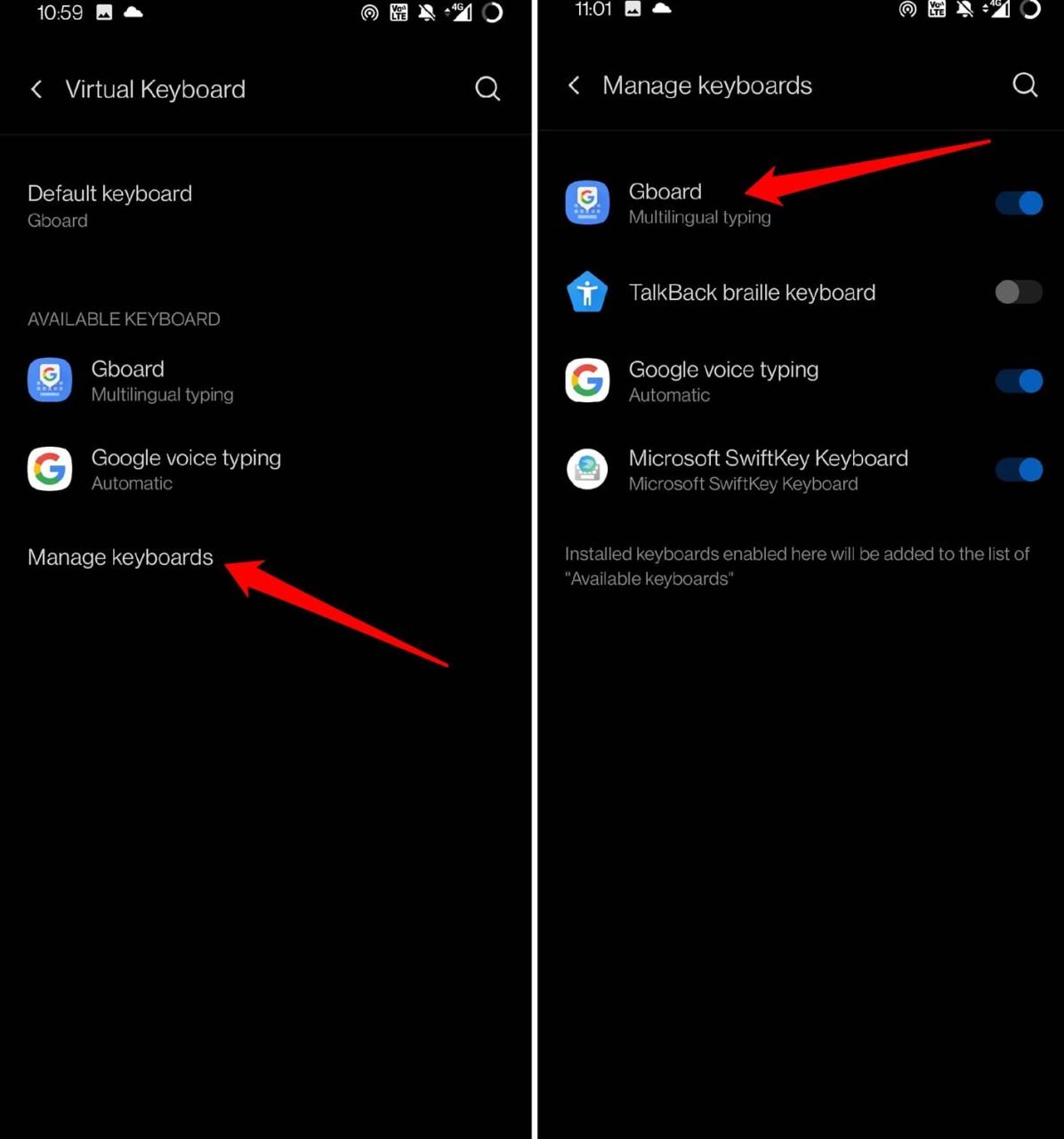
- Tippen Sie auf die Option Tastaturen verwalten.
- Jetzt sehen Sie eine Liste aller Tastatur-Apps, die Sie installiert haben.
- Tippen Sie neben anderen Tastatur-Apps auf den Schalter, um sie auf Ihrem Android-Gerät zu deaktivieren, außer Gboard.
- Starten Sie Ihr Android-Handy neu und versuchen Sie, etwas in der Notizen-App zu tippen. Sie sollten das haptische Feedback beim Tippen spüren.
Fazit
Die meisten Benutzer sind daran gewöhnt, die haptische Vibration beim Tippen zu spüren. Wenn Sie einer von ihnen sind und auf Ihrem Gerät das haptische Feedback der Android-Tastatur nicht funktioniert, folgen Sie den in diesem Leitfaden geteilten Tipps, um das Problem sofort zu beheben.
Wenn Sie Gedanken zu So beheben Sie das Problem mit der haptischen Vibration der Android-Tastatur? haben, können Sie gerne unten im Kommentarfeld schreiben. Abonnieren Sie auch unseren DigitBin YouTube-Kanal für Video-Tutorials. Prost!
Erhalte neue Beiträge in deinem Posteingang.
Kein Spam. Jederzeit abmelden.