Android Tipps · 4 min read · Dec 18, 2025
So beheben Sie, dass Android keine Kontaktnamen bei eingehenden Anrufen anzeigt

Können Sie den Kontaktnamen einer Person nicht sehen, wenn Sie einen Anruf von ihr auf Ihrem Android-Telefon erhalten? Sie haben ihre Nummer mit dem entsprechenden Namen gespeichert, aber nur die Telefonnummer wird während des eingehenden Anrufs angezeigt, und der Name wird nicht angezeigt.
Normalerweise neigen wir dazu, Anrufe von unbekannten Anrufern aufgrund von Datenschutzbedenken zu ignorieren. Dies führt jedoch auch dazu, dass Sie wichtige Anrufe von Kontakten, die Sie kennen, verpassen. All dies liegt daran, dass der Name des Kontakts aufgrund eines Fehlers nicht angezeigt wird. Ich habe einige Tipps zur Fehlersuche in diesem Leitfaden zusammengestellt, um Ihnen zu helfen, dieses Problem zu beheben.
Tipps zur Behebung von Kontaktdetails, die bei eingehenden Anrufen nicht angezeigt werden
Schauen Sie sich diese Lösungen an und verwenden Sie sie, um den Kontaktnamen in der Telefon-App anzuzeigen, wenn sie Sie anrufen.
1. Cache der Telefon-App leeren
Beginnen Sie mit dieser einfachen Fehlersuche, die das Leeren des Caches der Telefon-App umfasst. Es ist eine der am häufigsten verwendeten Apps auf dem Telefon. Der Cache kann viele temporäre Daten angesammelt haben, die aktualisiert werden müssen. Alle Junk-Informationen können dazu führen, dass die App oder einige ihrer Funktionen nicht richtig funktionieren.
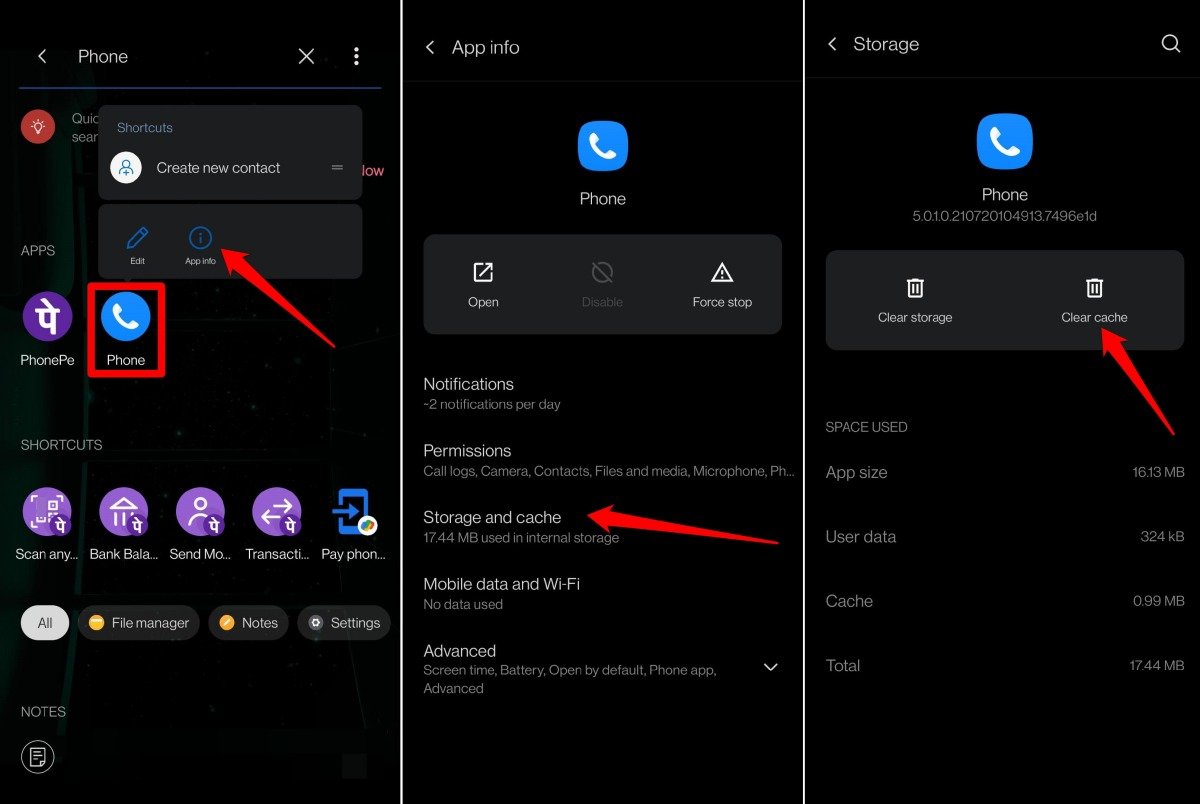
Um den Cache der Telefon-App zu leeren,
- Halten Sie das Symbol der Telefon-App lange gedrückt.
- Tippen Sie auf App-Info.
- Tippen Sie auf Speicher & Cache.
- Wählen Sie Cache leeren.
- Starten Sie Ihr Telefon neu.
2. Anruferinformationen in den Einstellungen der Telefon-App aktivieren
Die Funktion zur Anzeige der Anruferinformationen könnte in der Telefon-App deaktiviert worden sein. Sie können sie aktivieren, indem Sie diese Schritte befolgen.
- Öffnen Sie die Telefon-App.
- Tippen Sie auf das 3-Punkte-Symbol.
- Wählen Sie Einstellungen aus dem Menü.
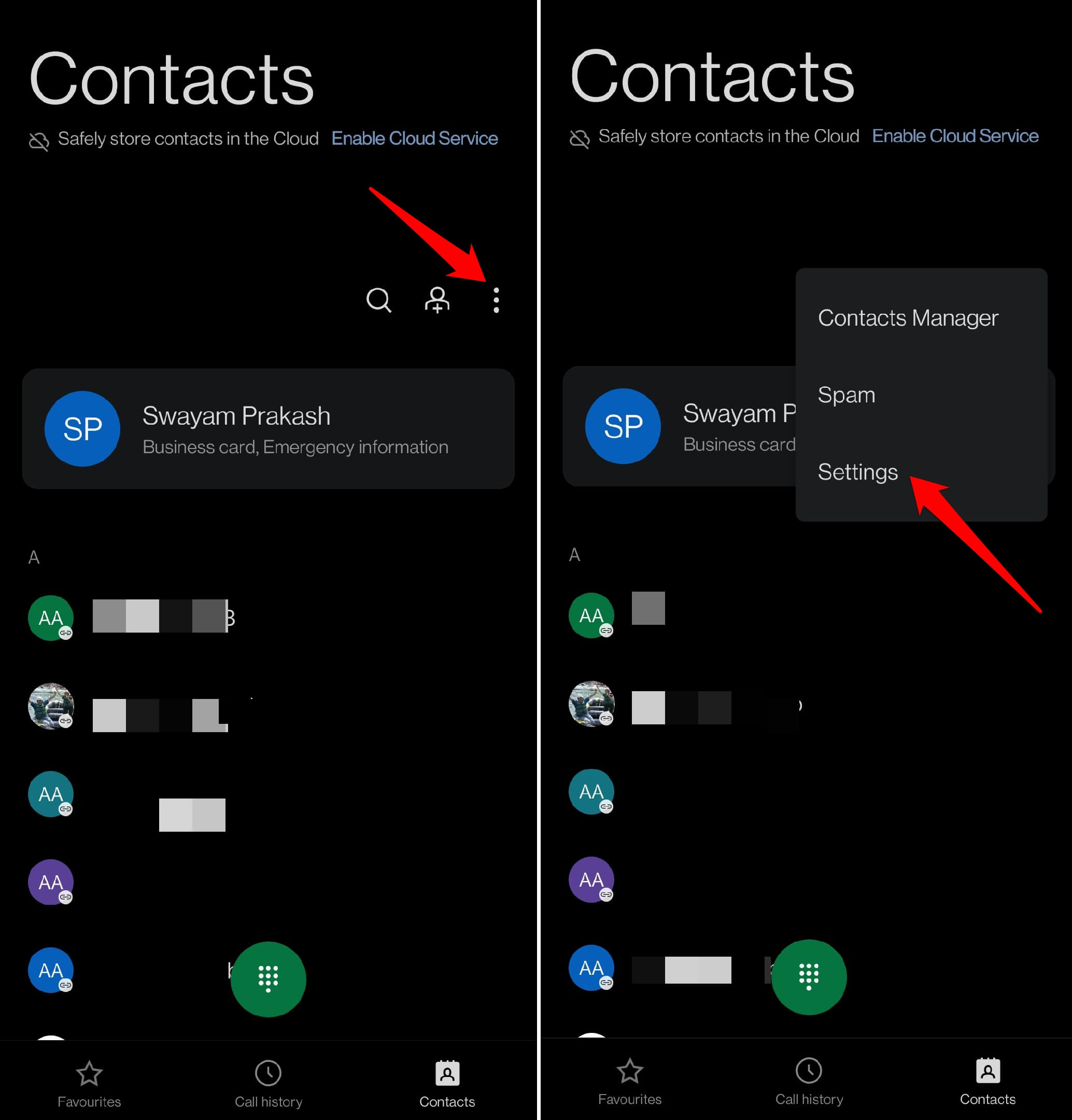
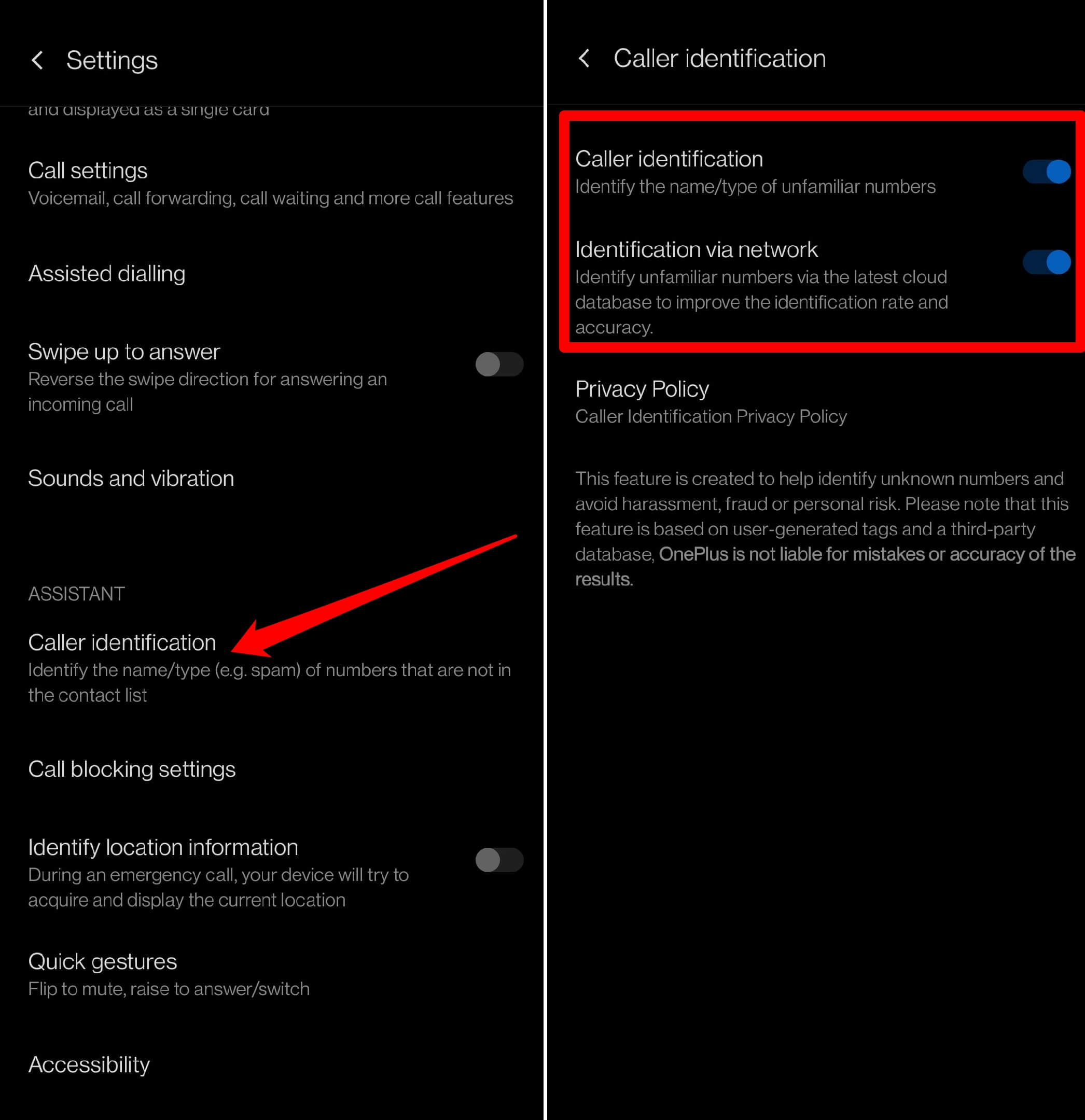
- Gehen Sie zu Anrufer Identifikation und tippen Sie darauf.
- Tippen Sie auf den Schalter neben Anruferidentifikation, um die Funktion zu aktivieren.
- Für eine verbesserte Identifikation aktivieren Sie die Funktion Identifikation über das Netzwerk.
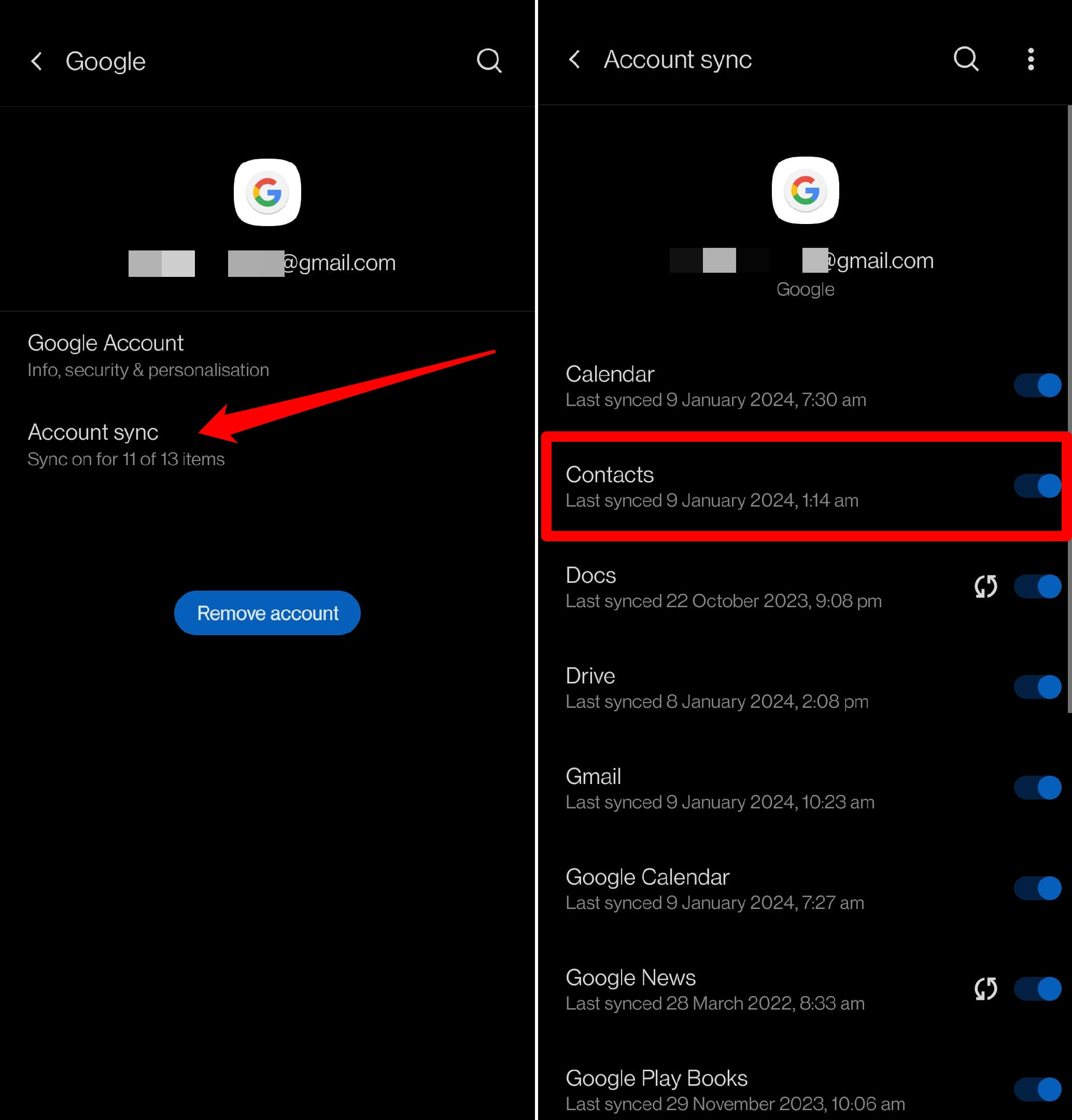
3. Kontakt-Synchronisierung im Konto aktivieren
Aktivieren Sie die Kontakt-Synchronisierung in Ihrem Konto, um die neuen Kontakte zu aktualisieren, die Sie zu dem Gmail-Konto hinzugefügt haben, mit dem Sie sich auf Ihrem Android-Gerät anmelden.
- Starten Sie die Einstellungen-App.
- Scrollen Sie zu Konten und tippen Sie darauf.
- Tippen Sie auf das Gmail-Konto, das Sie als primäres Konto verwenden, in dem Telefonnummern gespeichert sind.
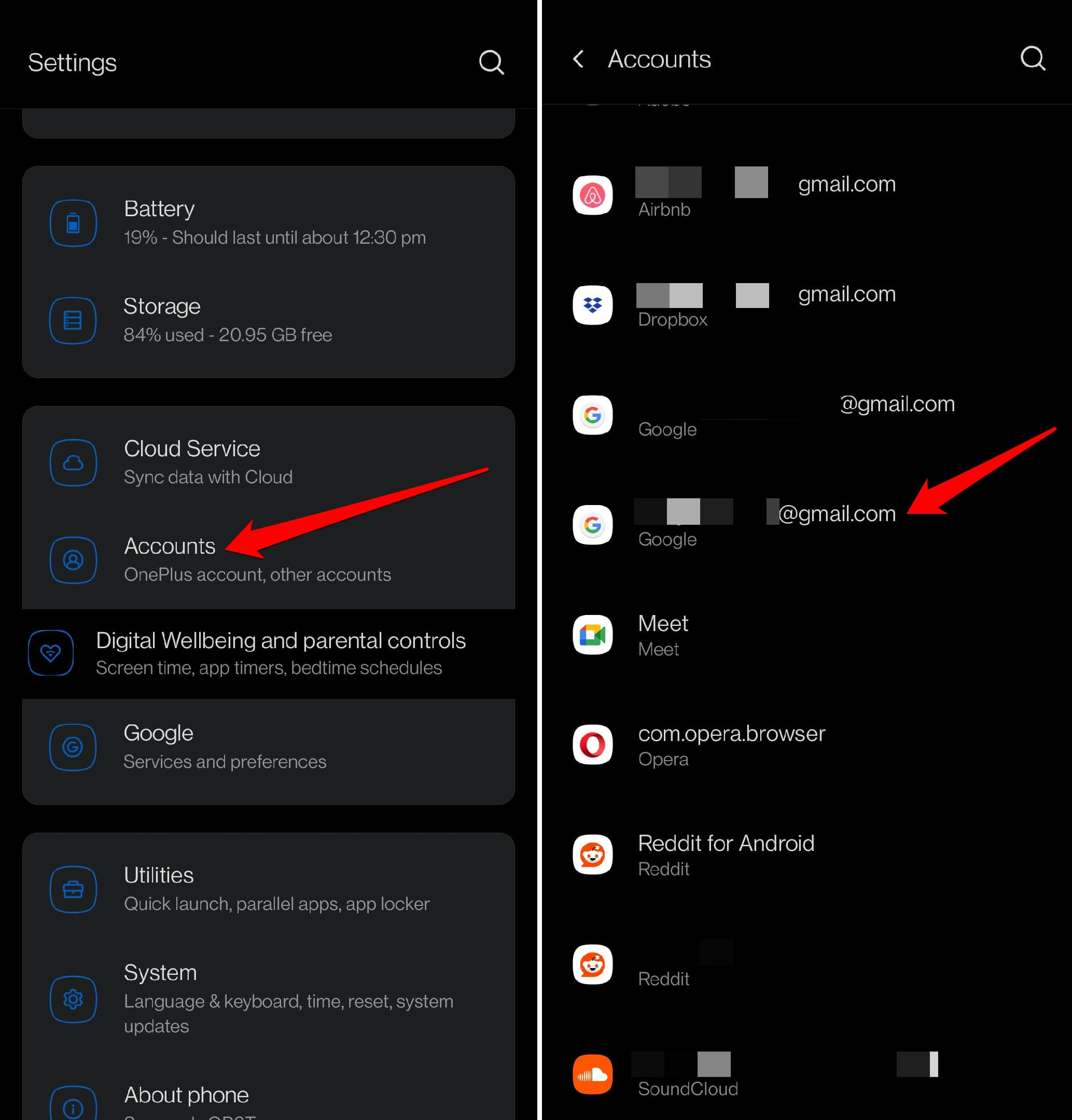
- Wählen Sie Kontosynchronisierung.
- Gehen Sie zu Kontakte und tippen Sie auf den Schalter daneben, um die Synchronisierung aller Kontakte dieses Kontos zuzulassen.
4. Der Telefon-App den Zugriff auf Ihre Kontakte erlauben
Es sei denn, Sie erlauben der Telefon-App den Zugriff auf die gespeicherten Kontakte in Ihrer Telefonkontaktliste, werden die Namen der Personen, die Sie anrufen, nicht angezeigt. Nur die Nummern werden angezeigt.
Befolgen Sie diese Schritte, um der Telefon-App die Berechtigung zu erteilen, auf Ihre Kontaktliste zuzugreifen.
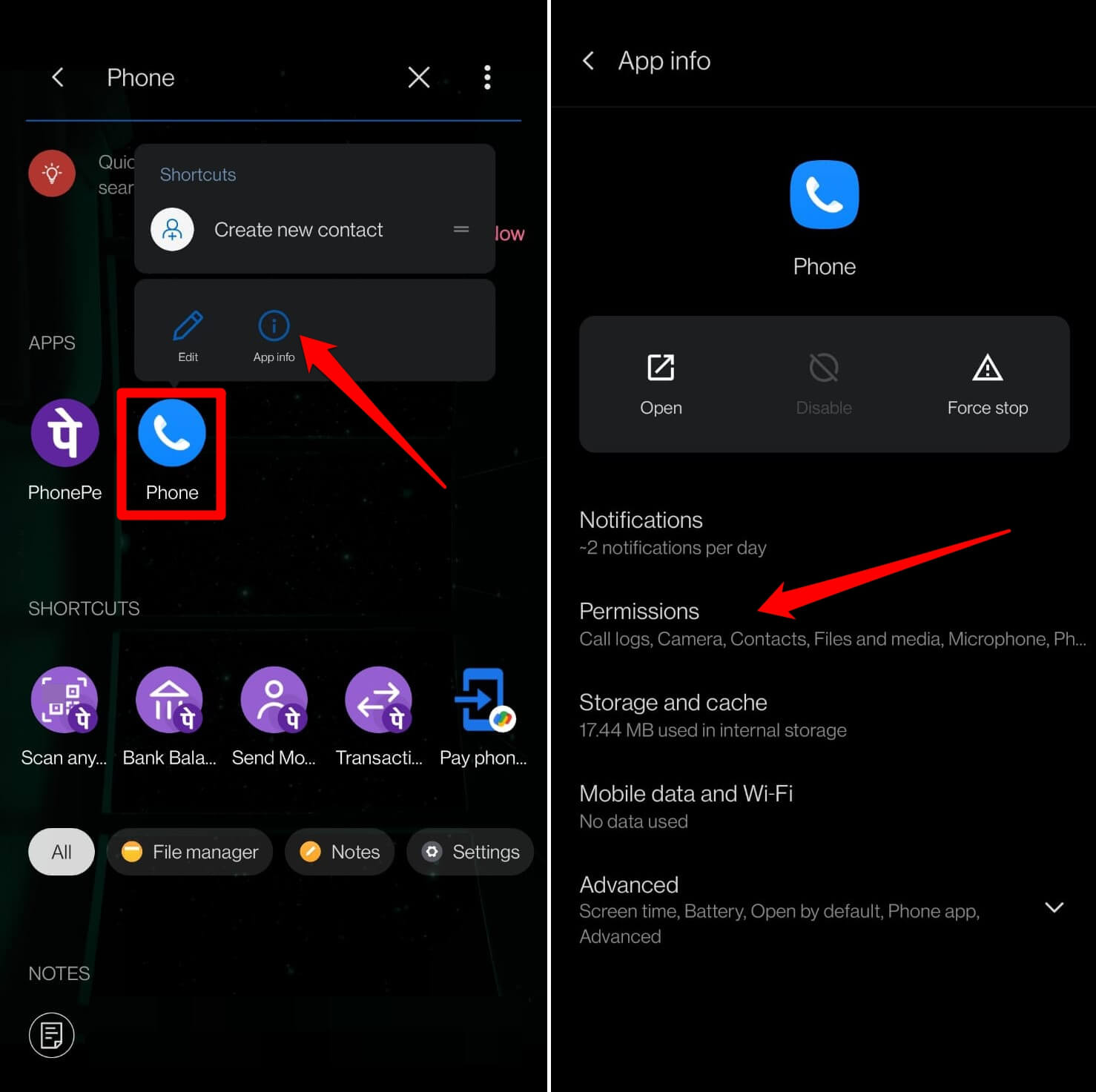
- Halten Sie das Symbol der Telefon-App lange gedrückt.
- Tippen Sie auf App-Info.
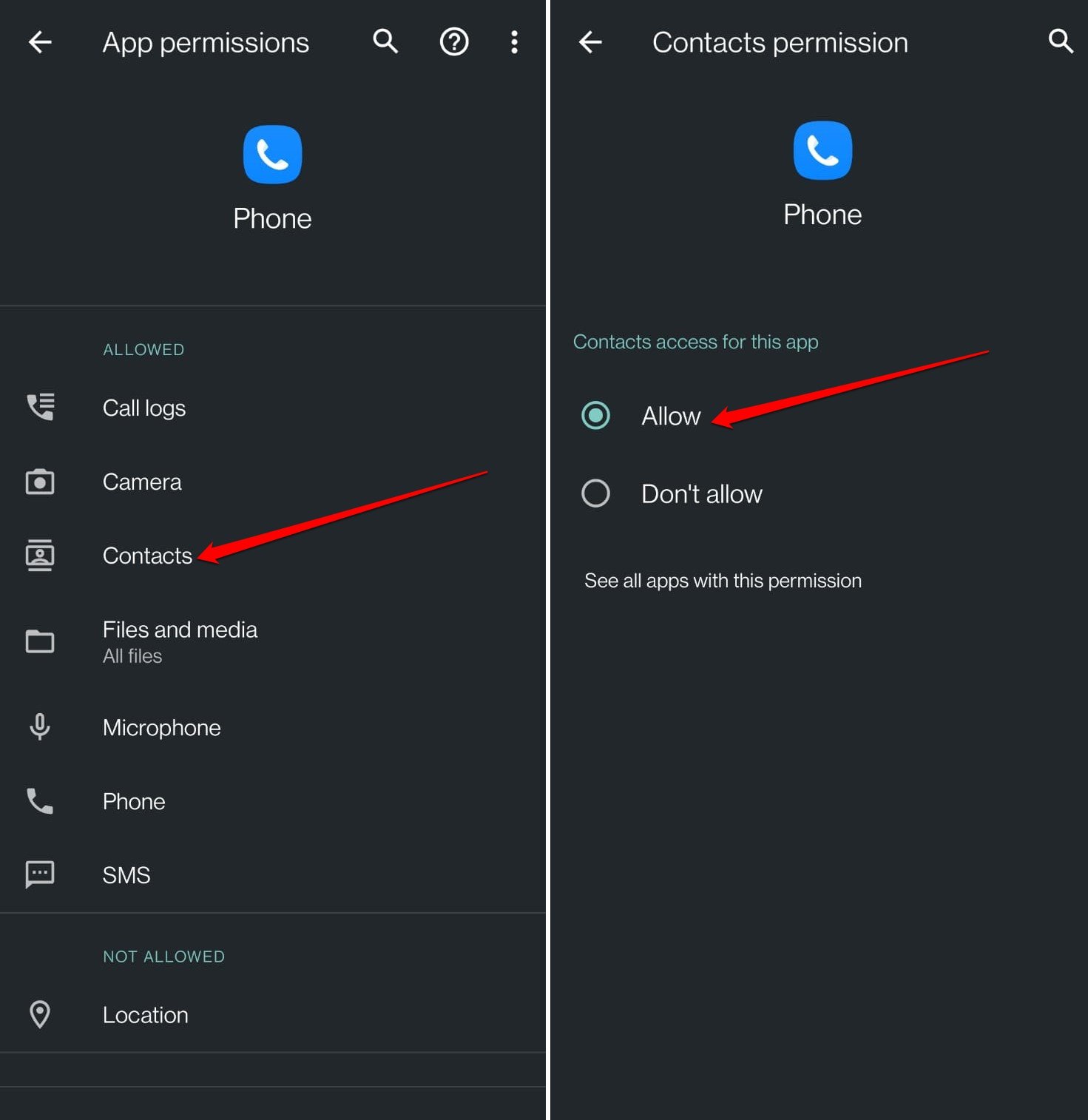
- Gehen Sie zu Berechtigungen und tippen Sie darauf.
- Tippen Sie auf Kontakte und wählen Sie die Option Erlauben.
5. Die Telefon-App aktualisieren
Um Fehler in der Telefon-App zu beheben, installieren Sie die verfügbaren neuen Updates für die Anwendung.
- Starten Sie den Play Store.
- Tippen Sie auf das Gmail-Konto-Avatar.
- Wählen Sie Apps und Geräte verwalten > Verfügbare Updates.
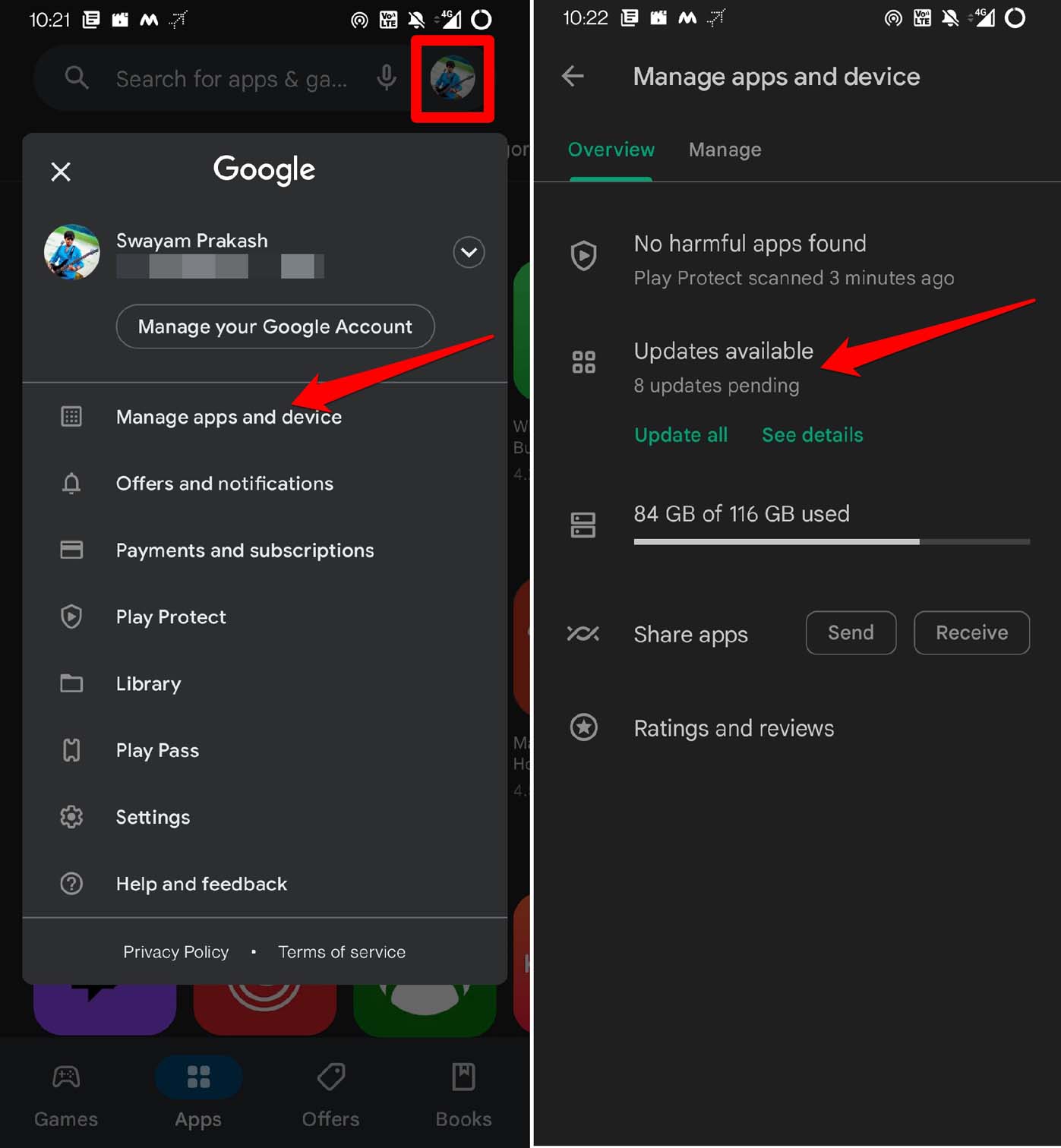
- Wenn für die Telefon-App eine neue Version verfügbar ist, tippen Sie auf Aktualisieren.
6. Den Kontakt entfernen und erneut zur Liste hinzufügen
Wird der Name für eine bestimmte Telefonnummer nicht angezeigt? Entfernen Sie den Kontakt von Ihrem Telefon und fügen Sie ihn erneut hinzu.
- Öffnen Sie die Telefon-App.
- Tippen Sie auf Kontakte.
- Scrollen Sie zu dem gespeicherten Kontaktnamen/-nummer.
- Wählen Sie Kontakt löschen.
- Starten Sie die Telefon-App neu.
- Tippen Sie auf das Tastatur-Symbol.
- Geben Sie die Nummer ein und tippen Sie auf das 3-Punkte-Symbol.
- Wählen Sie Zu einem Kontakt hinzufügen.
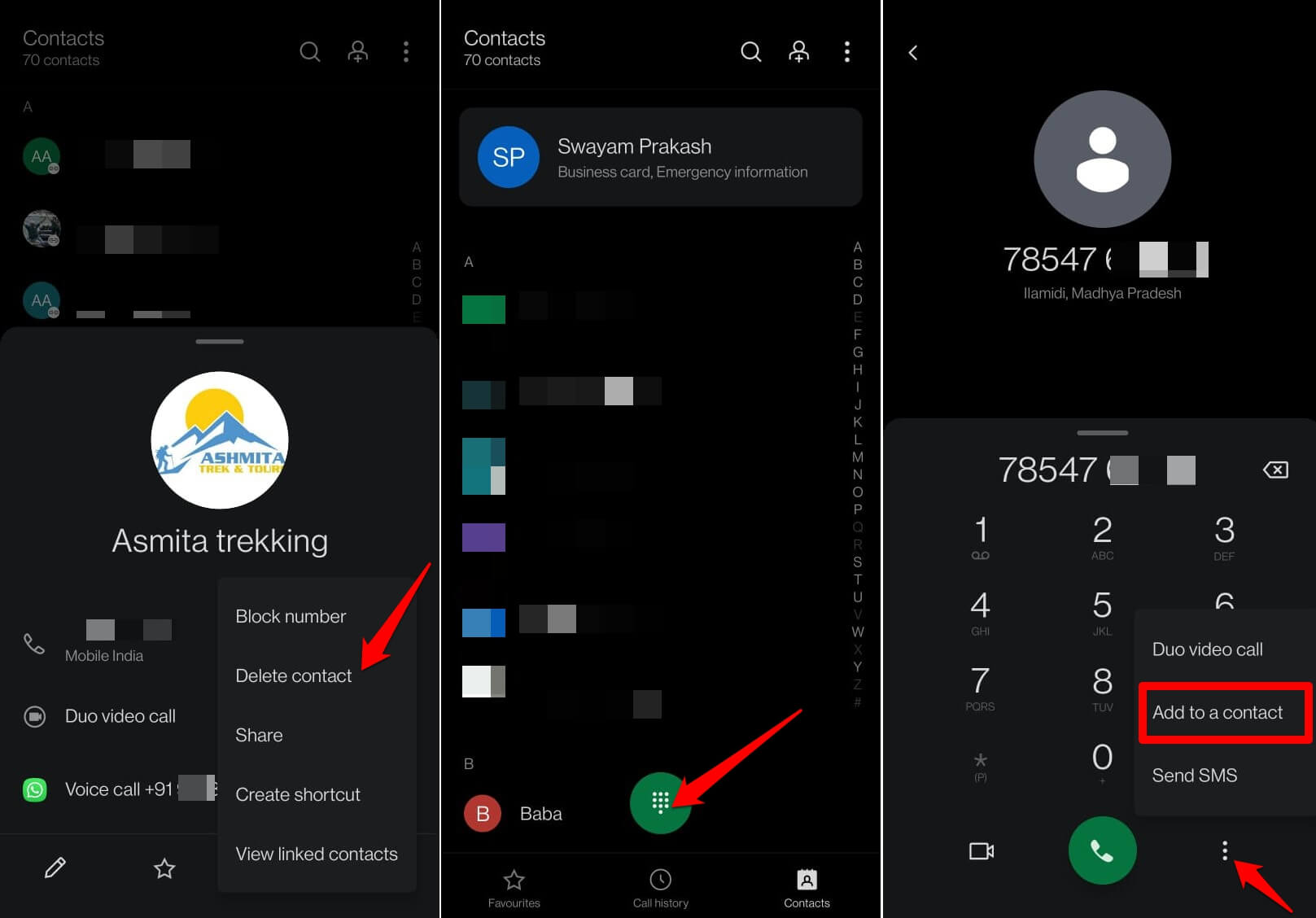
- Setzen Sie einen Kontaktnamen für die Telefonnummer und speichern Sie ihn.
7. Android OS-Update installieren [Bonus-Tipp]
Es könnte einen Fehler im Android-Systembuild geben, der derzeit auf Ihrem Telefon läuft. Dies könnte dazu führen, dass die System-Apps nicht richtig funktionieren. Die Telefon-App ist eines der Hauptelemente des Android-Systems. Der Fehler im Android-Betriebssystem könnte das Problem verursachen, dass „kein Kontaktnamen angezeigt“ wird, wenn ein eingehender Anruf auf der Telefon-App erfolgt.
Um nach einem neuen Systemupdate zu suchen,
- Öffnen Sie die Einstellungen-App.
- Tippen Sie auf System.
- Gehen Sie zu Systemupdates.
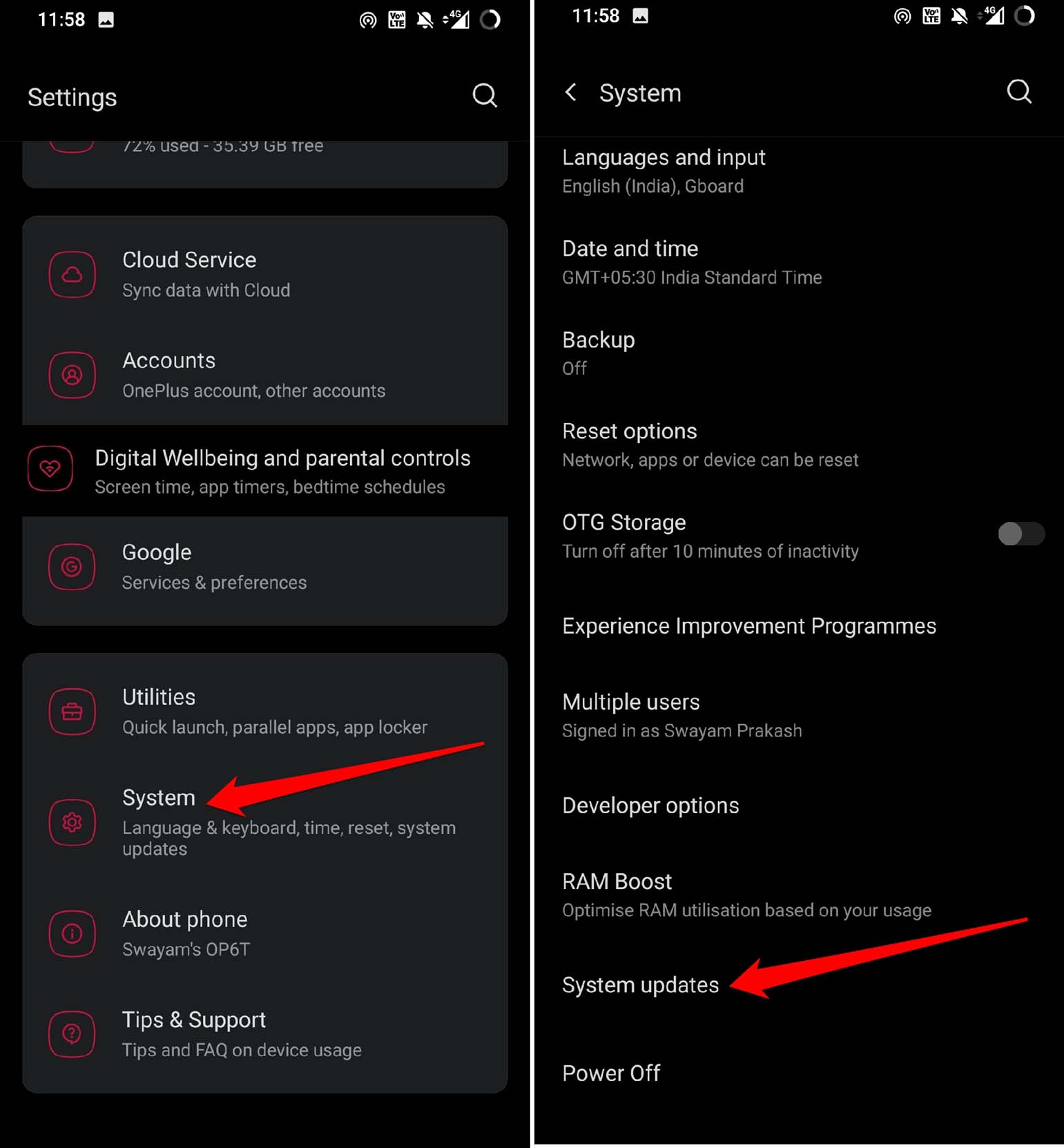
- Wenn ein neues Systemupdate verfügbar ist, folgen Sie den Anweisungen auf dem Bildschirm, um es herunterzuladen und zu installieren.
- Starten Sie das Telefon nach der Installation des Android-Updates neu.
Fazit
Wichtige Anrufe von Familienmitgliedern und Kollegen/Freunden dürfen nicht verpasst werden. Wenn Sie den Namen des Kontakts während eines Anrufs nicht sehen können, sondern nur die Telefonnummer, befolgen Sie die in diesem Leitfaden erläuterten Tipps zur Fehlersuche. Danach können Sie die Kontaktnamen sehen, wenn sie Sie auf Ihrem Telefon anrufen.
Wenn Sie Gedanken zu So beheben Sie, dass Android keine Kontaktnamen bei eingehenden Anrufen anzeigt, haben, können Sie gerne unten im Kommentarfeld schreiben. Abonnieren Sie auch unseren DigitBin YouTube-Kanal für Video-Tutorials. Prost!
Erhalte neue Beiträge in deinem Posteingang.
Kein Spam. Jederzeit abmelden.