Netzwerkprobleme · 6 min read · Nov 15, 2025
Wie man das Problem behebt, dass das Android-Handy ständig die Netzwerkverbindung verliert?
Verliert Ihr Android-Handy ständig die Netzwerkverbindung? Ich weiß, dass es ziemlich ärgerlich sein kann, wenn Sie keine Anrufe tätigen, Instant Messaging nutzen oder Apps verwenden können, während das Netzwerk rund um die Uhr ausfällt. In diesem Leitfaden habe ich einige Fehlersuche-Tipps entwickelt, die Ihnen helfen werden, dieses Netzwerkproblem dauerhaft zu beheben.
Es kann mehrere Gründe geben, warum Ihr Android-Handy häufig die Netzwerkverbindung verliert. Es kann ein zufälliger Fehler oder ein ernsthafter Fehler mit dem Systembuild sein. Der Netzwerkprovider könnte ein technisches Problem haben, das noch nicht gelöst wurde. Möglicherweise befinden Sie sich an einem Ort, der außerhalb des Netzwerkabdeckungsbereichs liegt. An solchen Orten ist es fast unmöglich, ein stabiles Netzwerk zu finden, um im Internet zu surfen oder einen Anruf zu tätigen.
Die Datendienste können nicht funktionieren, wenn Sie während des Reisens die Staatsgrenze überschreiten. Benutzer merken oft nicht, dass sie das Roaming auf ihren Geräten aktivieren müssen, weshalb das Android-Handy die Netzwerkverbindung verliert. Vielleicht ist der Telekommunikationsplan Ihres Handys abgelaufen und Sie haben vergessen, ihn zu erneuern. Ohne einen aktiven Plan wird das Netzwerk zum Stillstand kommen und keine Netzwerkdienste werden funktionieren.
Beste Möglichkeiten, um das Problem zu beheben, dass das Android-Handy ständig die Netzwerkverbindung verliert
Hier sind verschiedene Fehlersuche-Tipps, die Sie befolgen können, um das Netzwerk wiederherzustellen und Ihr Handy weiterhin zu nutzen.
1. Starten Sie das Handy neu
Ein Neustart behebt oft die zufälligen Störungen auf dem Gerät. So starten Sie Ihr Gerät neu.
- Drücken Sie die Einschalttaste Ihres jeweiligen Android-Geräts.
- Wählen Sie dann die Option Neustart.
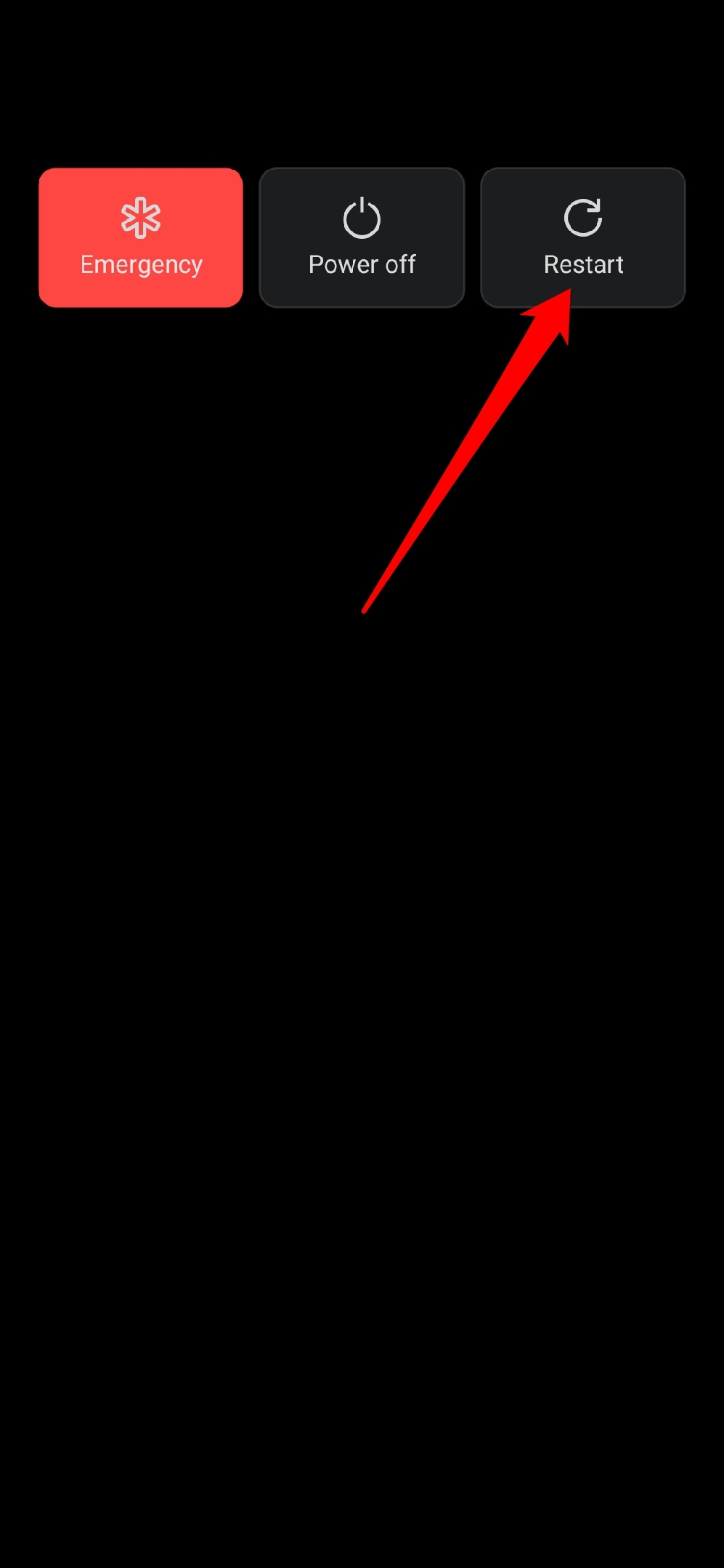
- Sie können es auch ausschalten und die Einschalttaste erneut drücken, um das Gerät einzuschalten.
2. Führen Sie ein Systemupdate durch
Um Fehler im System Ihres Android-Handys zu beheben, aktualisieren Sie auf die neueste Version von Android. Stellen Sie vor dem Update sicher, dass Sie Ihr Handy mit einem WLAN-Netzwerk verbinden.
- Gehen Sie zu Einstellungen > System > Systemupdates.
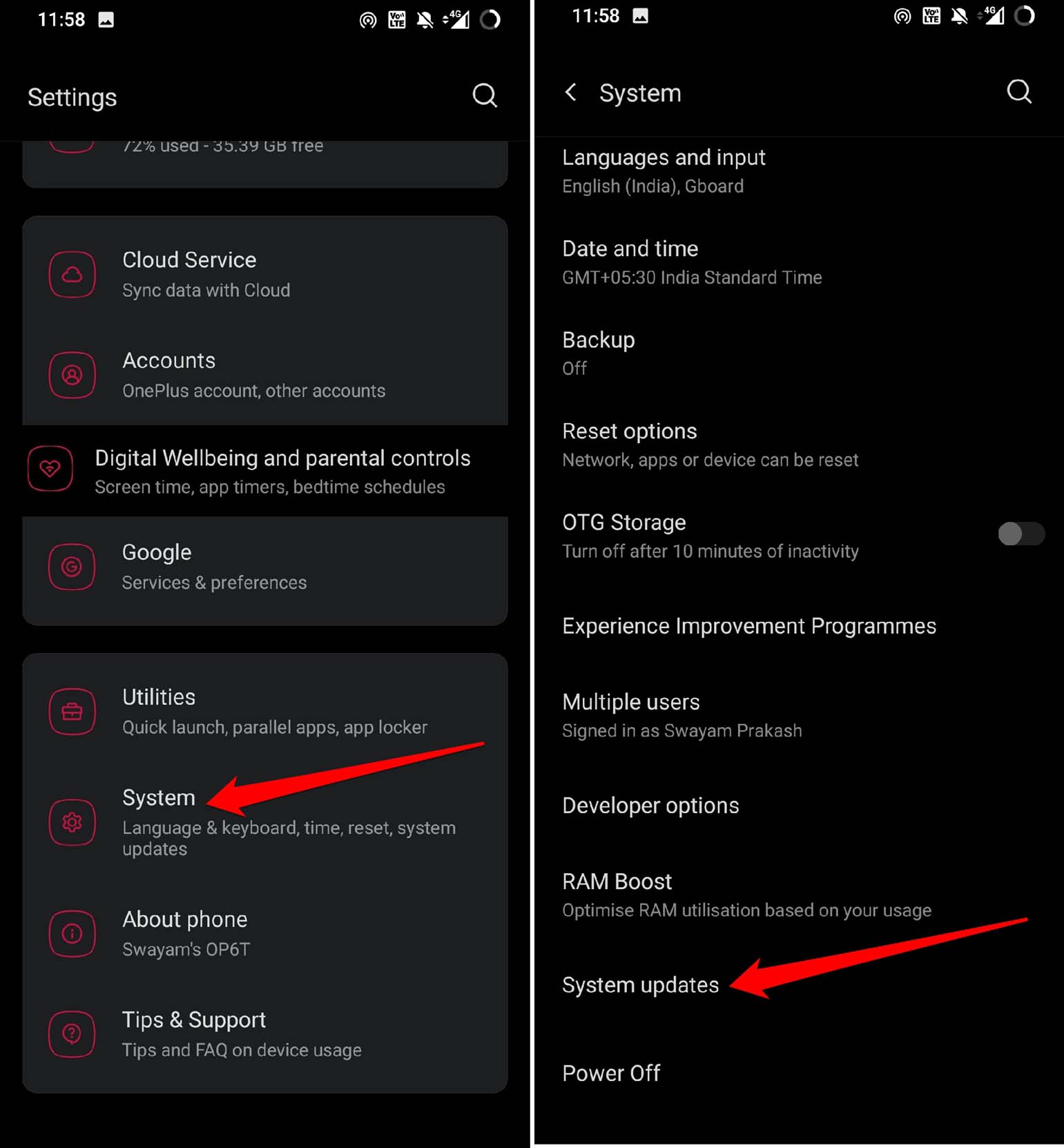
- Das Gerät beginnt mit der Suche nach verfügbaren Versionsupdates.
- Befolgen Sie die Anweisungen auf dem Bildschirm, um das Systemupdate herunterzuladen und zu installieren.
3. Aktivieren Sie Roaming auf Ihrem Gerät
Wenn Sie außerhalb Ihres Bundesstaates reisen, ist es besser, Roaming auf Ihrem Android-Gerät zu aktivieren, um zu vermeiden, dass die Netzwerkverbindung für die Nutzung mobiler Daten verloren geht. Um das Roaming auf Ihrem Gerät zu aktivieren, befolgen Sie die folgenden Schritte.
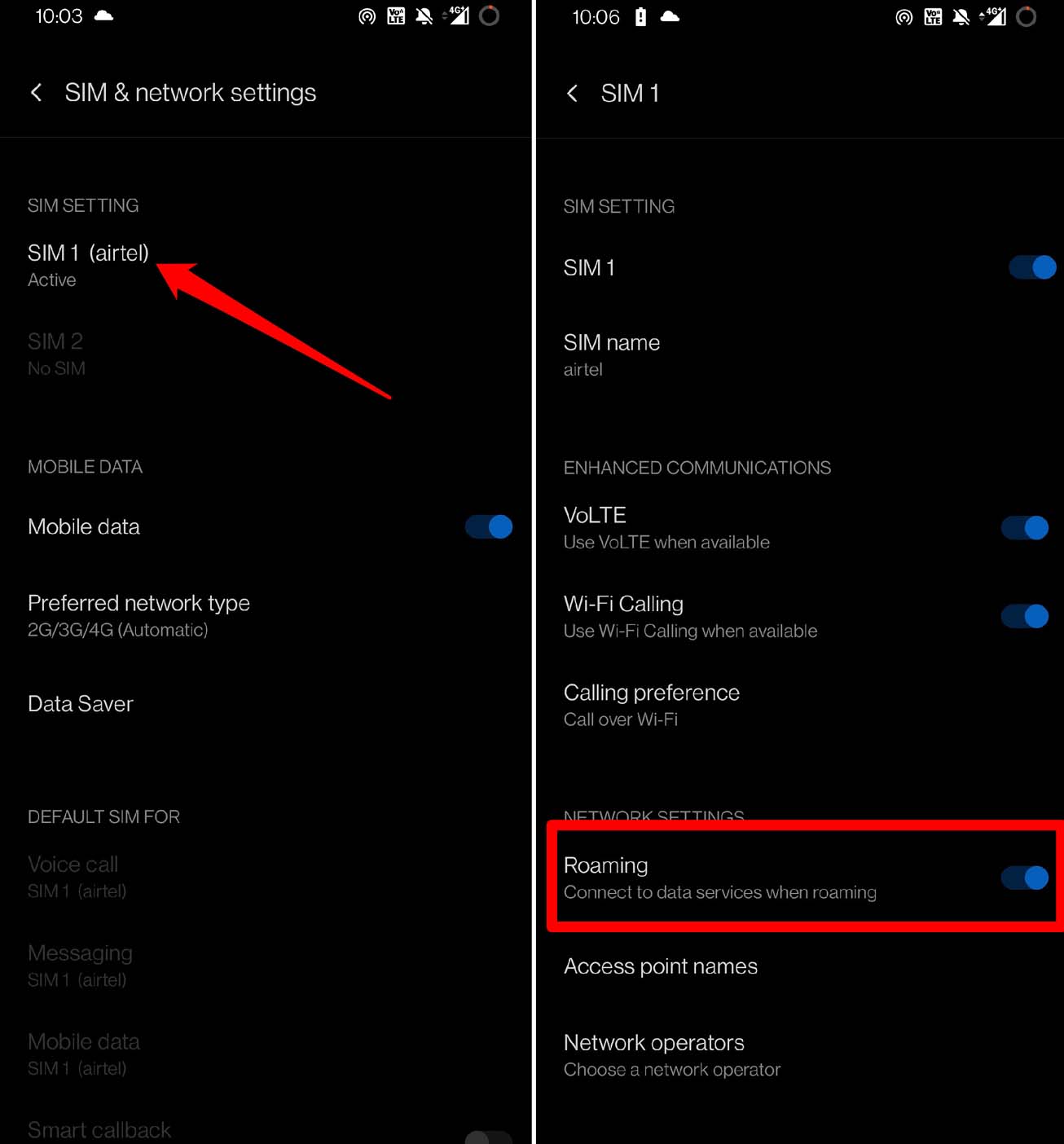
- Starten Sie die Einstellungen-App.
- Scrollen Sie zu WLAN & Netzwerk und tippen Sie darauf.
- Tippen Sie auf SIM & Netzwerk.

- Wählen Sie Ihren Anbieter aus.
- Navigieren Sie zu Roaming und tippen Sie auf den Schalter daneben, um die Funktion zu aktivieren.
4. Entfernen und setzen Sie die SIM-Karte ordnungsgemäß in das Android-Gerät ein
Oft wird das Netzwerk gestört, wenn die SIM-Karte nicht richtig eingelegt ist, auch wenn die Netzabdeckung in Ihrer Gegend gut ist und der Server des ISP optimal funktioniert. Es ist ratsam, die SIM-Karte zu entfernen und sie erneut einzulegen, um sicherzustellen, dass sie richtig im SIM-Fach sitzt.
- Verwenden Sie das SIM-Auswerferwerkzeug, um das SIM-Fach herauszuholen.
- Entfernen Sie die SIM-Karte und legen Sie sie auf das SIM-Fach.
- Schieben Sie das SIM-Fach wieder in den Slot.
- Beobachten Sie nun, ob das Netzwerk korrekt funktioniert oder nicht.
Kontaktieren Sie auch Ihren Dienstanbieter, um sicherzustellen, dass Ihre SIM aktiviert wurde, wenn es sich um eine neue SIM-Karte handelt, die Sie gekauft und in das Gerät eingelegt haben. In der Regel kann die Aktivierung einige Stunden dauern, nachdem Sie die SIM in Ihr Handy eingelegt haben.
5. Aktivieren Sie den Flugmodus auf dem Android-Gerät
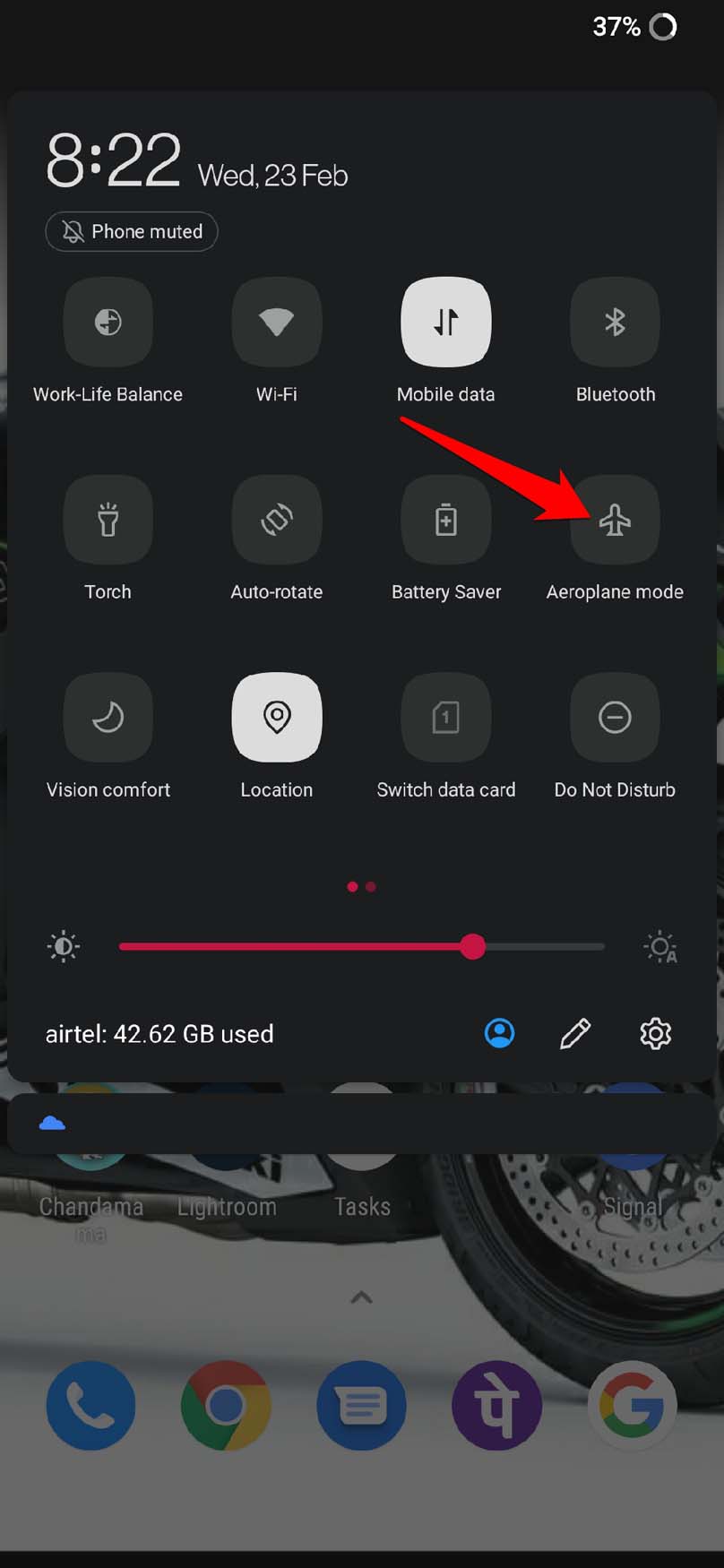
Hier ist ein weiterer häufiger Fehlersuche-Tipp, der verwendet wird, um Netzwerkprobleme auf Smartphones zu beheben. Deaktivieren Sie das Netzwerk mit dem Flugmodus und aktivieren Sie es erneut.
- Wischen Sie nach unten, um das Benachrichtigungszentrum zu öffnen und einige Schnellzugriffstasten anzuzeigen.
- Tippen Sie auf den Flugmodus, um das Gerät von allen aktiven Netzwerken zu trennen.
- Warten Sie einige Sekunden, bevor Sie erneut auf die Flugmodus-Taste tippen, um das Netzwerk wiederherzustellen.
6. Lassen Sie das Android-Handy auf Hardware-Schäden überprüfen
Hat Ihr Android-Handy einen Sturz auf den Boden oder eine andere harte Oberfläche erlitten? Fast jeder, der ein Smartphone benutzt, hat oft erlebt, dass das Handy aus den Händen rutscht und auf den Boden fällt. Dies kann den Modem im Gerät beschädigen und dazu führen, dass das Netzwerk schwankt.
Wenn Ihr Handy aus Ihren Händen gefallen ist, bringen Sie es zum Servicezentrum des Herstellers und lassen Sie es von Technikern überprüfen. Wenn das Modem beschädigt wurde, lassen Sie es reparieren. Andernfalls würden andere Lösungen nicht viel helfen, um das stabile Netzwerk auf Ihrem Gerät zurückzubekommen.
7. Erneuern Sie Ihren Telekommunikationsplan
Verwenden Sie die spezielle App Ihres Dienstanbieters, um zu überprüfen, ob Ihr letzter aktiver Plan auf Ihrem Gerät abgelaufen ist. Wenn dies der Fall ist, erneuern Sie den Plan und starten Sie das Gerät neu. Wenn der abgelaufene Telekommunikationsplan das gestörte Netzwerk verursacht hat, sollte es jetzt behoben sein.
8. Kontaktieren Sie Ihren Telekommunikationsdienstanbieter
Es könnte ein größeres technisches Problem beim Dienstanbieter vorliegen, das das Netzwerkproblem auf Ihrem Android-Handy verursacht. Kontaktieren Sie das Support-Team Ihres ISP und informieren Sie sie über das Problem. Wenn sie zugeben, dass es ein Problem mit ihren Servern gibt, warten Sie, bis sie es behoben haben.
9. Setzen Sie die Netzwerkeinstellungen zurück
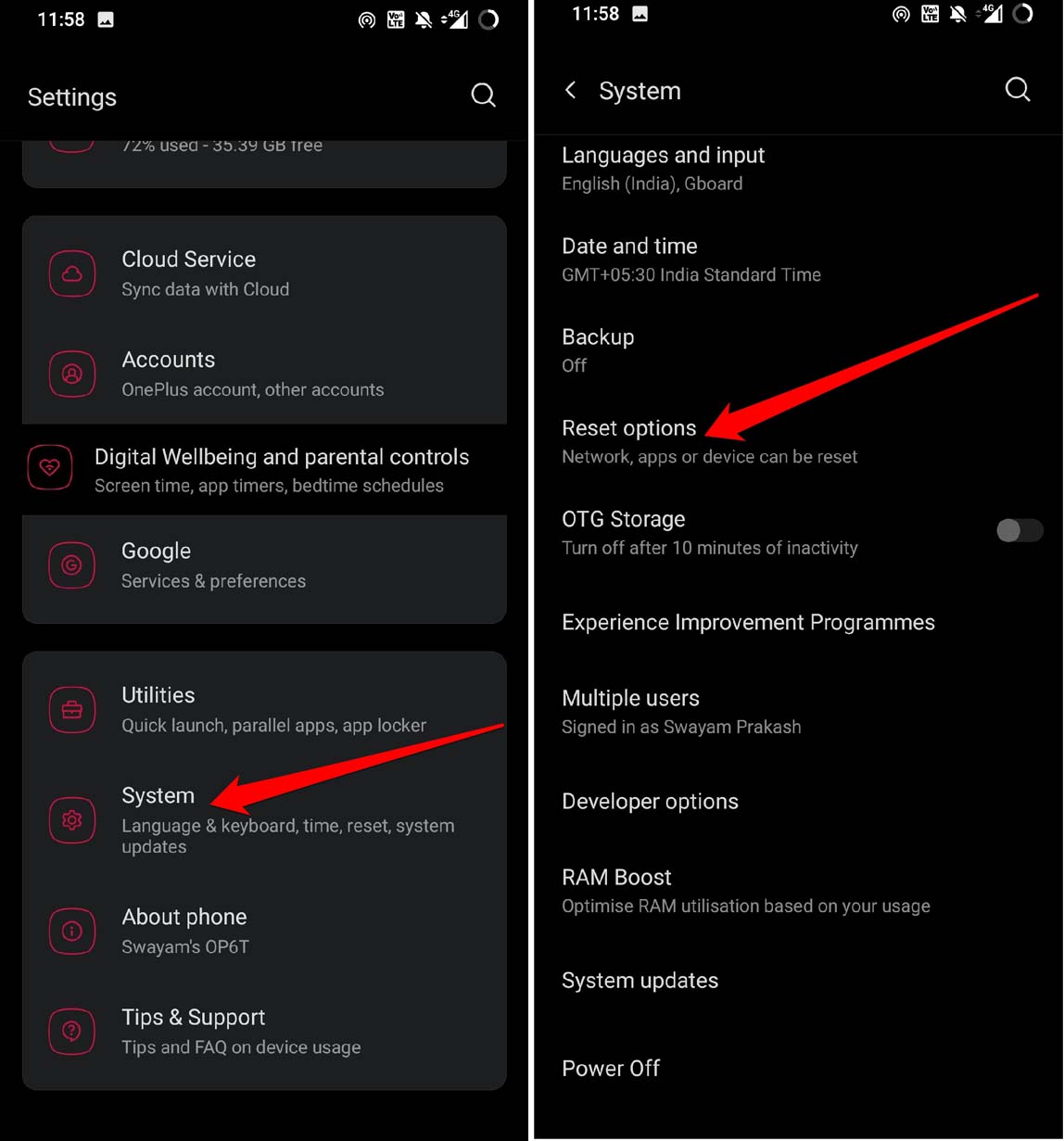
Das Zurücksetzen des Netzwerks wird alle netzwerkbezogenen Probleme mit dem Gerät lösen. Dadurch werden alle Daten, wie gespeicherte WLAN-Netzwerke, dauerhaft vom Gerät entfernt. Es ist eine nützliche Fehlersuche-Methode, um häufige Netzwerkprobleme zu beheben, die mit anderen Methoden nicht gelöst werden können.
- Gehen Sie zu Einstellungen > System.
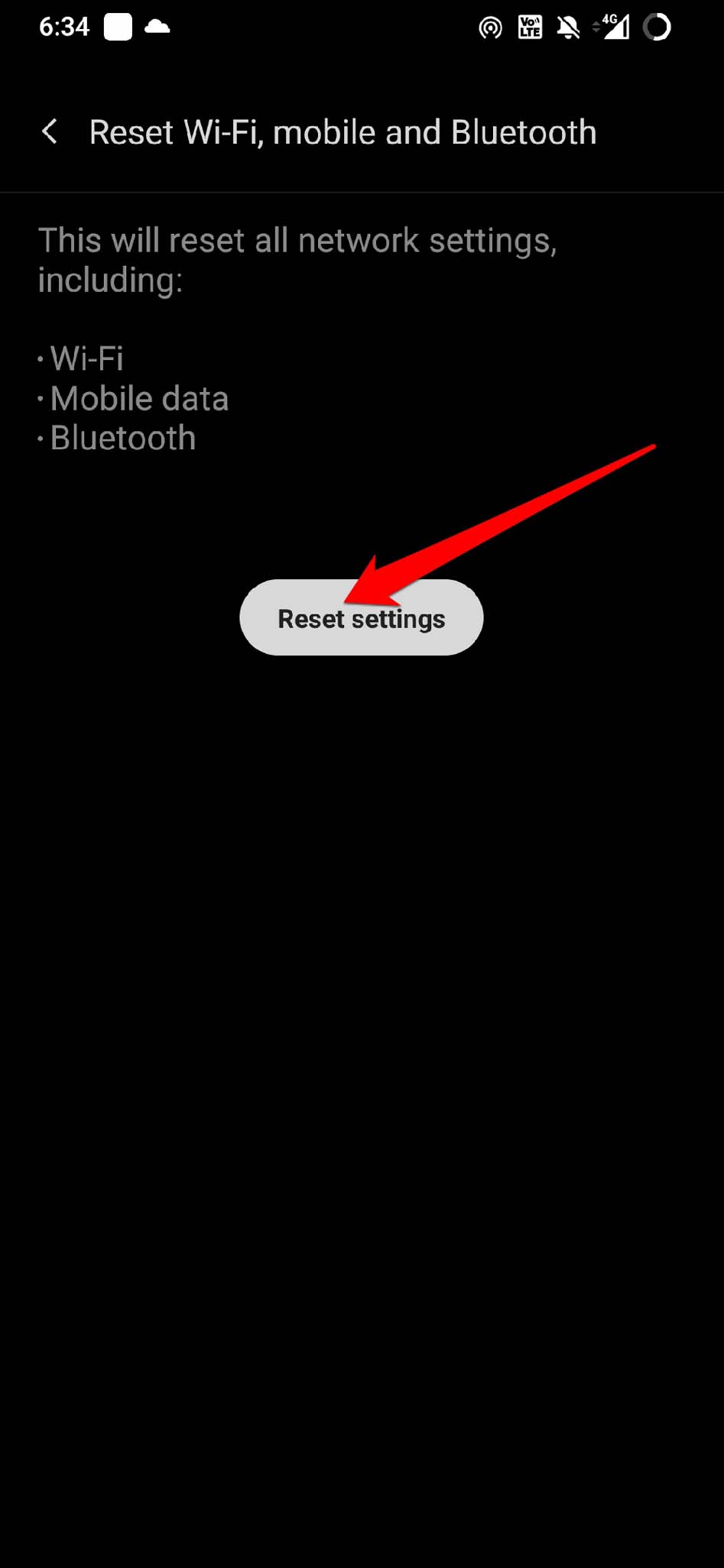
- Tippen Sie auf Zurücksetzen > Wählen Sie WLAN, Mobilfunk und Bluetooth zurücksetzen
- Tippen Sie zur Bestätigung auf Einstellungen zurücksetzen.
10. Führen Sie einen vollständigen Werksreset durch
Wenn nichts anderes funktioniert, um das Netzwerkproblem zu lösen, einschließlich des Zurücksetzens der Netzwerkelemente, ist es an der Zeit, das gesamte Gerät zurückzusetzen. Dies bedeutet, einen Werksreset durchzuführen, der alle Daten auf dem Android-Gerät löscht.
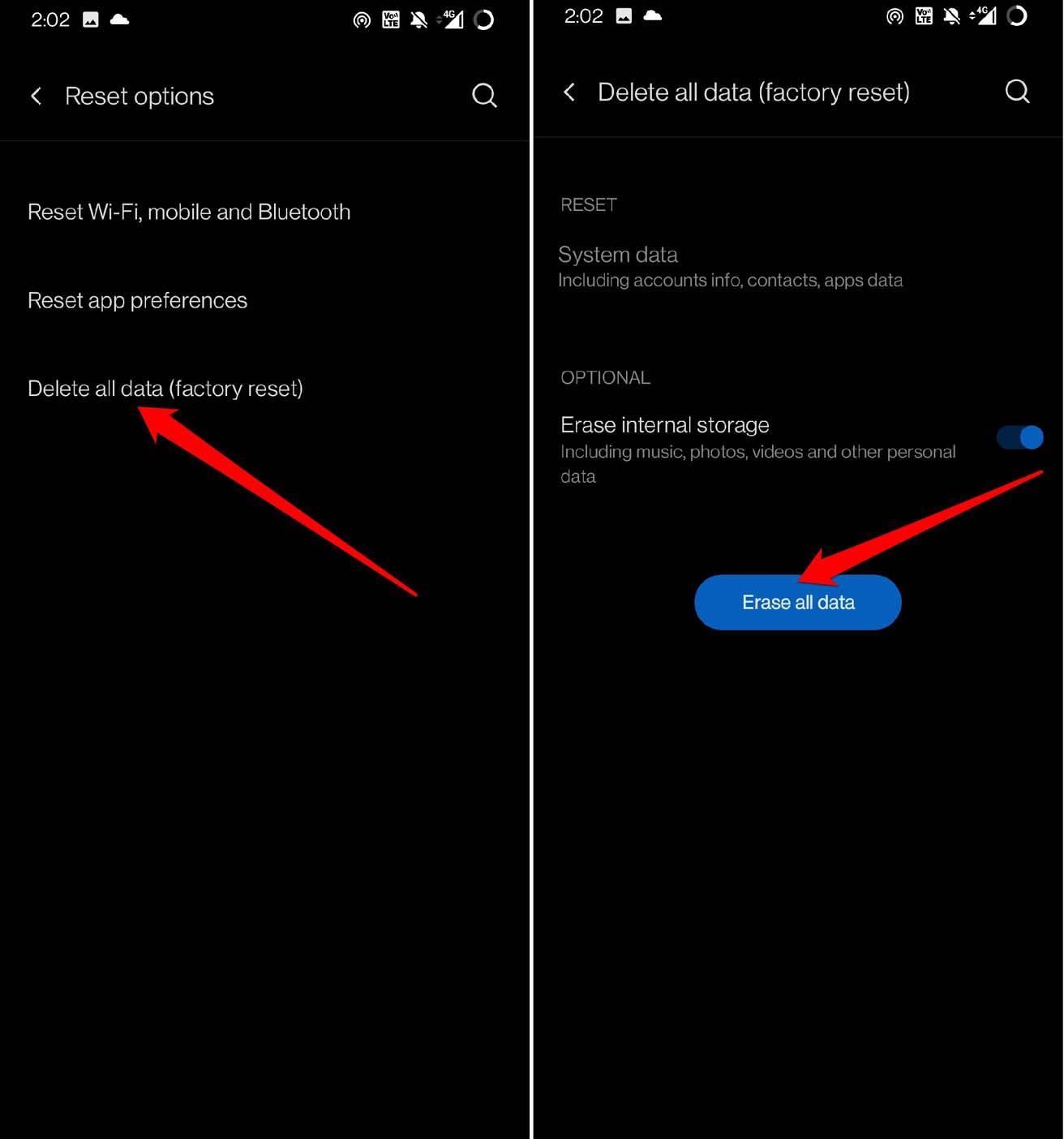
Außerdem werden alle Einstellungen auf Ihrem Gerät auf die Standardparameter zurückgesetzt. Es wurde oft beobachtet und empfohlen, einen Werksreset durchzuführen, wenn technische Probleme auf Ihrem Gerät bestehen. Hier sind die Schritte zum Zurücksetzen des Geräts.
- Gehen Sie zu Einstellungen > System.
- Tippen Sie auf Zurücksetzen.
- Wählen Sie Alle Daten löschen (Werksreset)
- Aktivieren Sie Internen Speicher.
- Tippen Sie auf Alle Daten löschen, um zu bestätigen und mit dem Werksreset fortzufahren.
Beachten Sie, dass einige Schritte von Gerät zu Gerät unterschiedlich sein können, aber die Option zum Werksreset befindet sich normalerweise unter den Systemeinstellungen auf allen Android-Geräten.
Fazit
Ein stabiles Netzwerk ist wichtig für alle notwendigen Aktivitäten wie Anrufe, Surfen oder Nachrichtenversand. Wenn Sie von Ihrem Android-Handy, das häufig die Netzwerkverbindung verliert, gestört werden, setzen Sie diese Fehlersuche-Tipps um, und ich bin mir sicher, dass sie Ihnen helfen werden, das Problem leicht zu lösen.
Wenn Sie Gedanken zu Wie man das Problem behebt, dass das Android-Handy ständig die Netzwerkverbindung verliert? haben, können Sie gerne unten im Kommentarfeld schreiben. Bitte abonnieren Sie auch unseren DigitBin YouTube-Kanal für Video-Tutorials. Prost!
Erhalte neue Beiträge in deinem Posteingang.
Kein Spam. Jederzeit abmelden.