Android Tipps · 6 min read · Oct 07, 2025
So beheben Sie das Problem mit der nicht funktionierenden Bildschirmrotation auf Android
Die automatische Drehung ist eine dieser Funktionen, die wir aktivieren und dann vergessen. Es ist eine praktische Funktion, die den Inhalt Ihres Bildschirms je nach Ausrichtung Ihres Smartphones dreht. Diese Funktion kann jedoch unerwartet aufhören zu funktionieren.
Wenn Sie mit demselben Problem konfrontiert sind und nach einer Lösung suchen, sind Sie hier genau richtig. Lassen Sie uns neun Lösungen erkunden, die Ihnen helfen, das Problem zu beheben und Ihre automatische Drehfunktion wieder zum Laufen zu bringen.
Bevor wir anfangen
Bevor wir beginnen, hier sind einige Dinge, die Sie beachten sollten:
1. App-spezifisches Verhalten der automatischen Drehung
Die automatische Drehung funktioniert nicht in allen Apps auf Ihrem Android-Smartphone. Einige Apps öffnen sich möglicherweise immer im Hochformat, während andere standardmäßig im Querformat geöffnet werden (wie Spiele und Video-Editing-Apps).
2. Einschränkung des Startbildschirms und des App-Drawers
Heutzutage können die meisten Android-Handys nicht ins Querformat wechseln, wenn Sie sich auf dem Startbildschirm oder im App-Drawer befinden. Dies gilt jedoch nicht für Android-Tablets.
3. Hardware-Schaden
Die automatische Drehung funktioniert möglicherweise nicht, wenn Sie Ihr Telefon kürzlich fallen gelassen oder ins Wasser getaucht haben. Wenden Sie sich an Ihren Hersteller, um weitere Hilfe zu erhalten.
Was tun, wenn der Android-Bildschirm sich nicht dreht
Hier sind die besten Methoden, um das Problem mit der nicht funktionierenden automatischen Drehung des Android-Bildschirms zu beheben
Lösung 1: Automatische Drehung aktivieren
Das erste, was Sie sicherstellen sollten, ist, dass die automatische Drehung aktiviert ist. Befolgen Sie die folgenden Schritte.
- Öffnen Sie die Einstellungen-App.
- Tippen Sie auf die Suchleiste oben und suchen Sie nach Automatische Drehung.
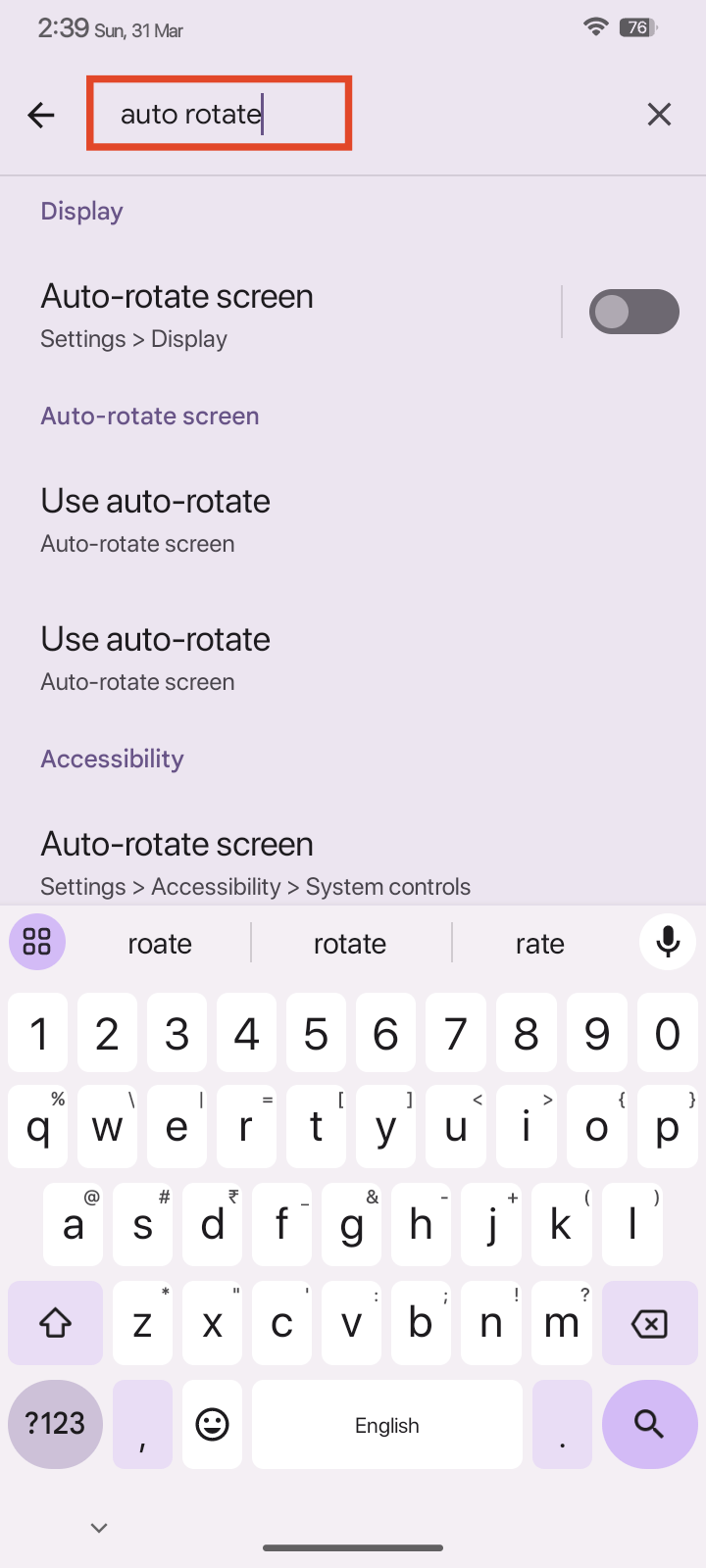
- Tippen Sie in den Suchergebnissen auf Automatische Drehung und aktivieren Sie sie.
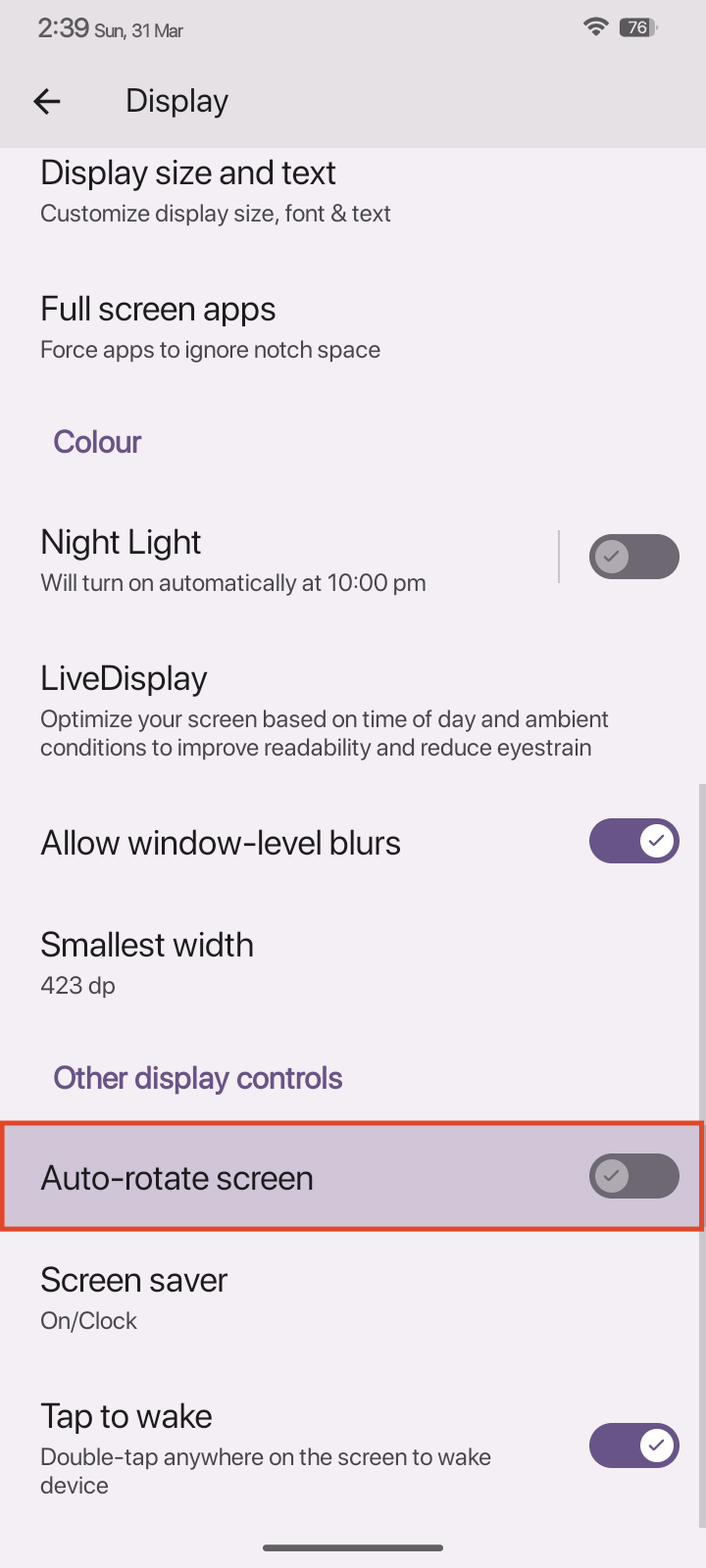
- Versuchen Sie, Ihren Bildschirm zu drehen, und sehen Sie, ob das Problem behoben wurde.
Lösung 2: Gerät neu starten
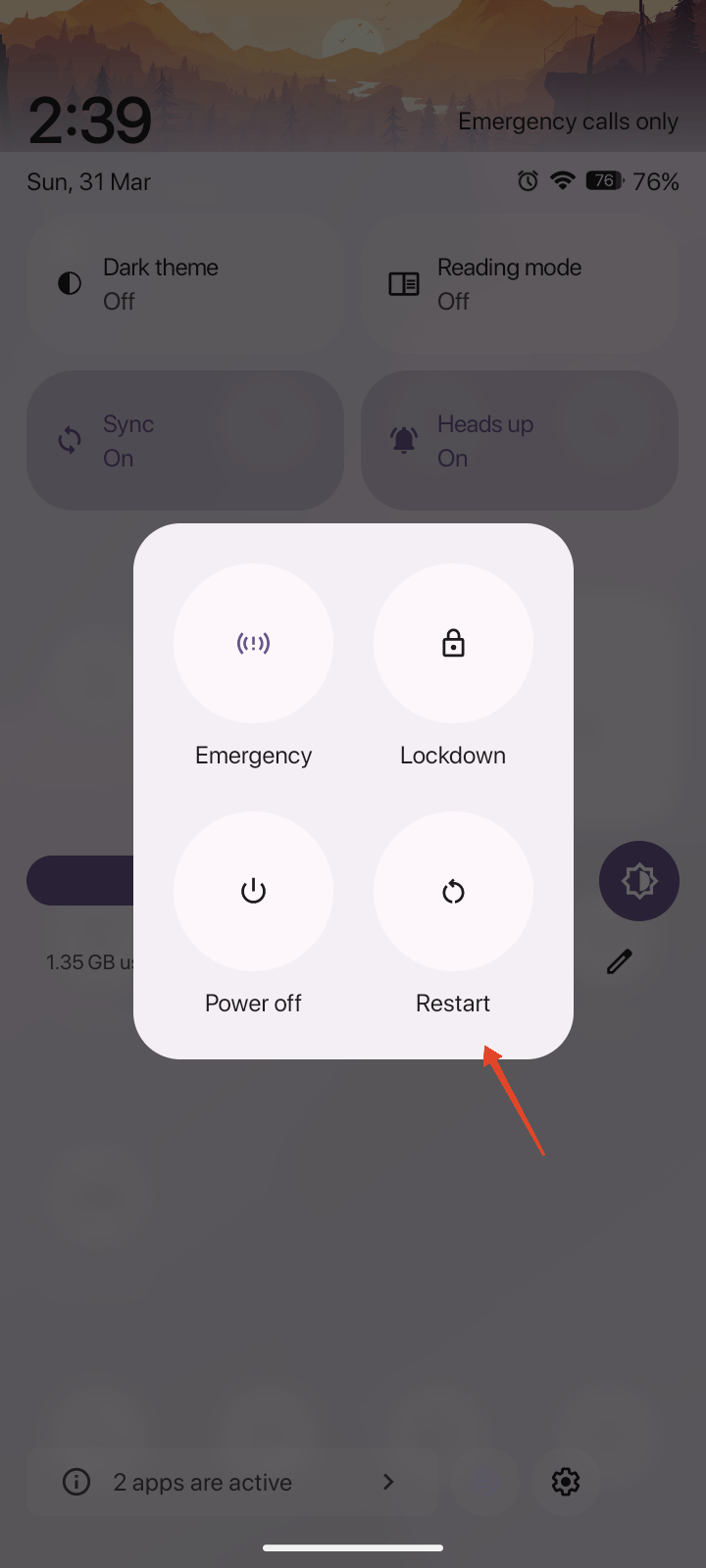
Der nächste Schritt besteht darin, Ihr Gerät neu zu starten. Ein Neustart sollte helfen, kleinere Störungen oder Fehler zu beseitigen, die das Problem verursachen könnten. Befolgen Sie die folgenden Schritte.
- Drücken und halten Sie die Ein/Aus-Taste und die Lauter-Taste für einige Sekunden.
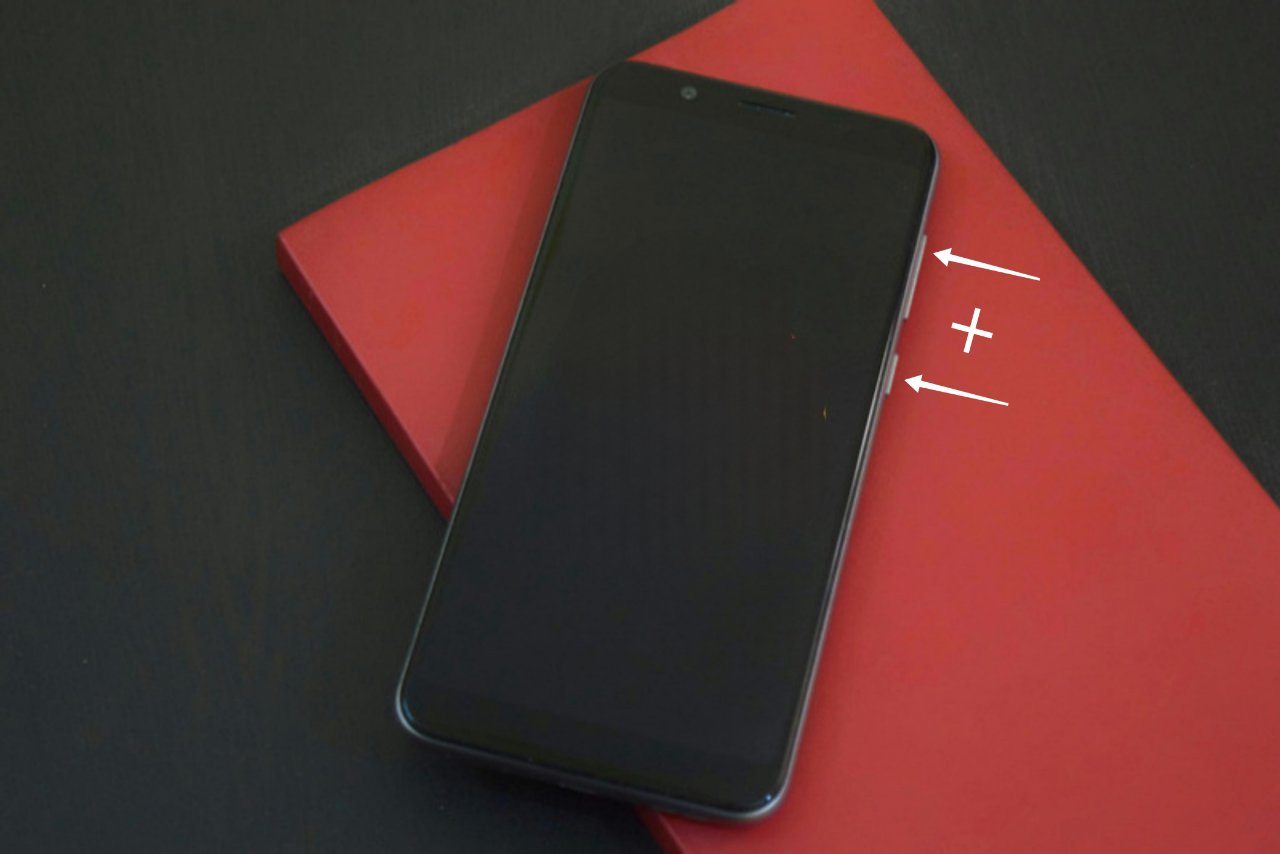
- Tippen Sie auf Neustart oder ziehen Sie den Schieberegler, um Ihr Telefon neu zu starten.
Lösung 3: Sensoren kalibrieren
Die automatische Drehung verwendet den Gyroskopsensor Ihres Android-Geräts. Wenn dieser Sensor nicht wie erwartet funktioniert, können Sie versuchen, ihn mit einer Drittanbieter-App zu kalibrieren. Gyroskopsensoren erkennen die Ausrichtung Ihres Geräts.
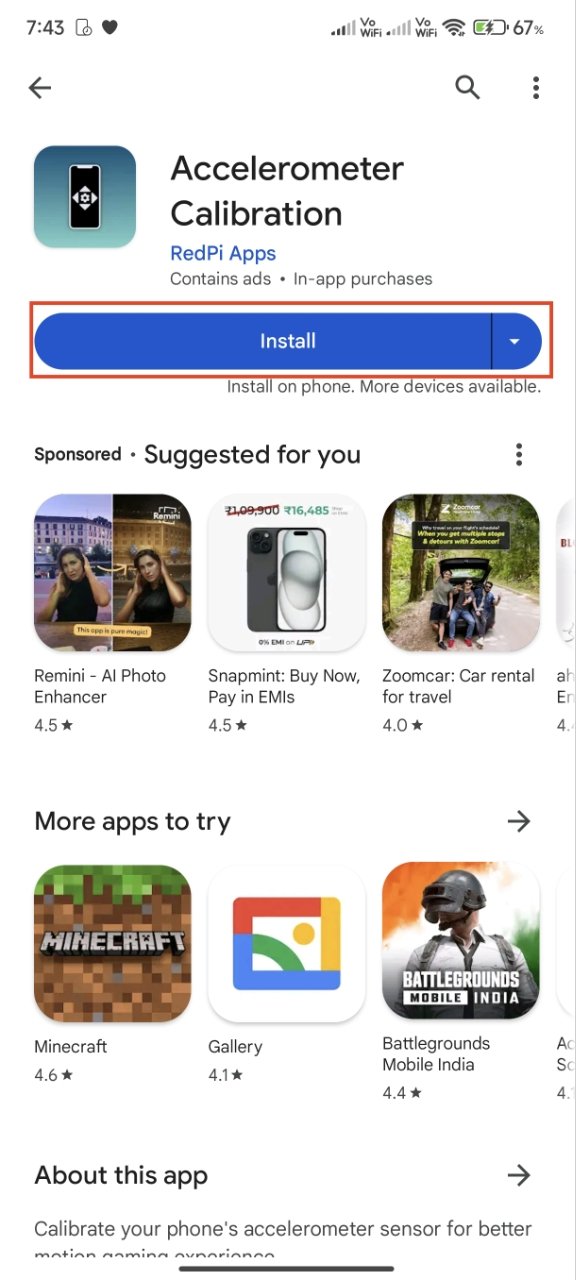
- Installieren Sie die App zur Kalibrierung des Beschleunigungsmessers aus dem Google Play Store.
- Öffnen Sie nach der Installation die App und legen Sie Ihr Telefon auf eine flache Oberfläche.
- Sobald der rote Punkt zentriert ist, tippen Sie auf Kalibrieren.
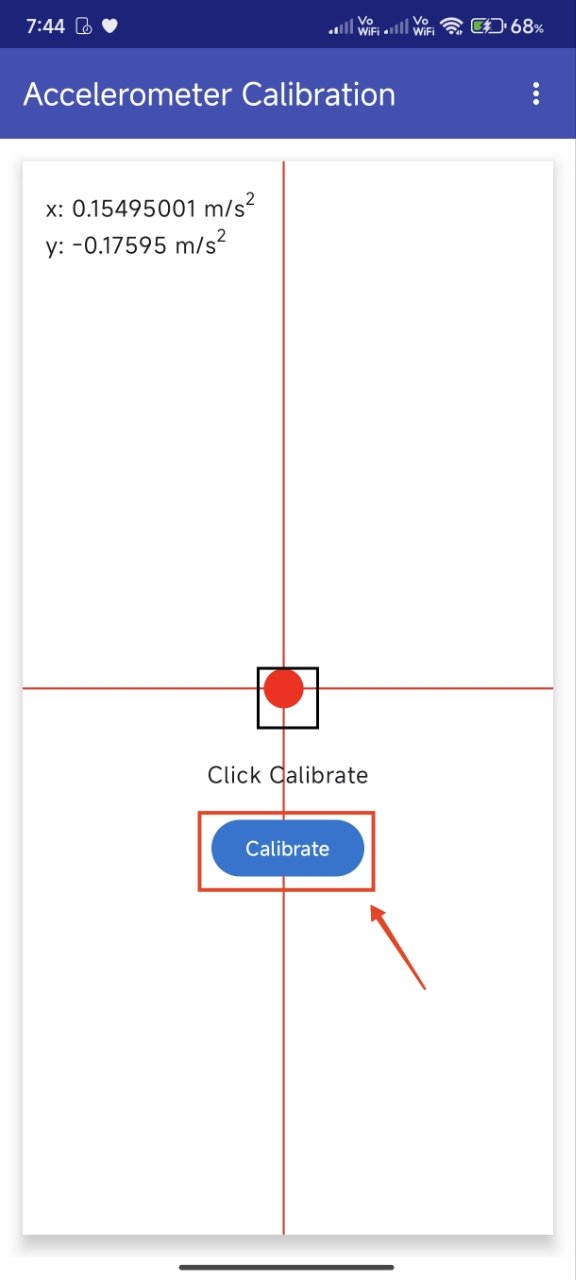
- Warten Sie, bis die App Ihr Gyroskop kalibriert hat. Nach der Kalibrierung könnte eine Werbung angezeigt werden.
- Sobald das Gyroskop kalibriert ist, starten Sie Ihr Gerät neu und sehen Sie, ob die automatische Drehung jetzt funktioniert.
Lösung 4: Hochformat-/Querformat- oder Drehungssperre deaktivieren
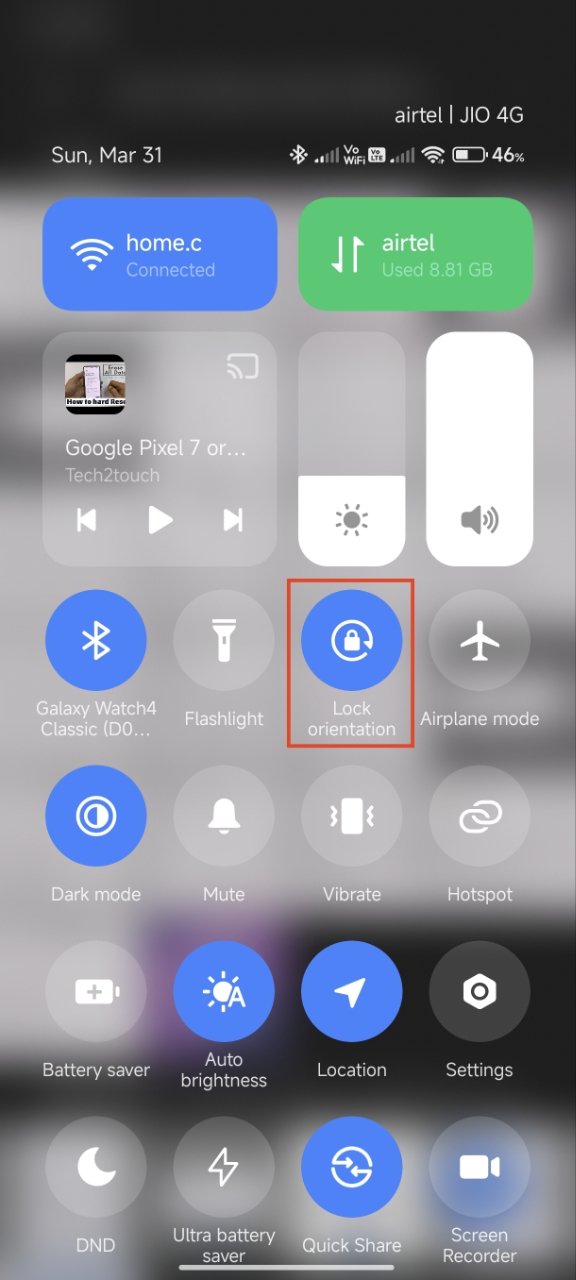
Ihr Android-Gerät hat einen Schalter für die Hochformat-/Querformat- oder Drehungssperre in den Schnell Einstellungen. Das Umschalten dieser Option deaktiviert die automatische Drehfunktion, sodass sie nicht funktioniert. So deaktivieren Sie es.
- Wischen Sie von oben nach unten, um das Schnell Einstellungen-Menü zu öffnen.
- Suchen Sie den Schalter für Hochformat/Querformat oder Drehungssperre und stellen Sie sicher, dass er grau wird.
Lösung 5: Cache der App leeren
Wenn die automatische Drehung in einer App funktioniert, aber in anderen unterstützten Apps nicht, können Sie versuchen, den Cache zu leeren und zu sehen, ob das hilft, das Problem zu lösen. Der Cache kann im Laufe der Zeit beschädigt werden und unerwartete Probleme wie dieses verursachen. So leeren Sie den Cache:
- Öffnen Sie die Einstellungen-App.
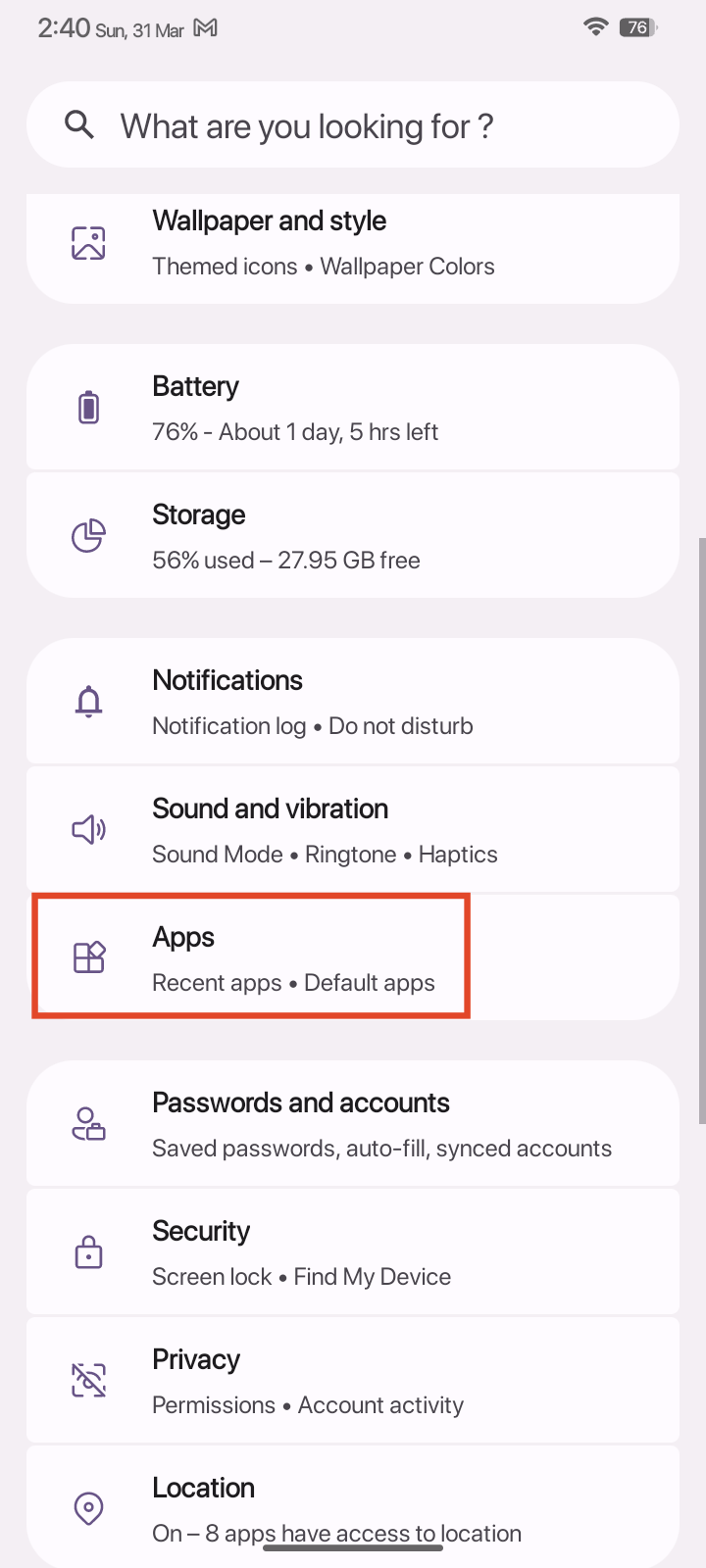
- Gehen Sie zu Apps > Alle Apps anzeigen. Je nach Gerät müssen Sie möglicherweise auf Apps verwalten.
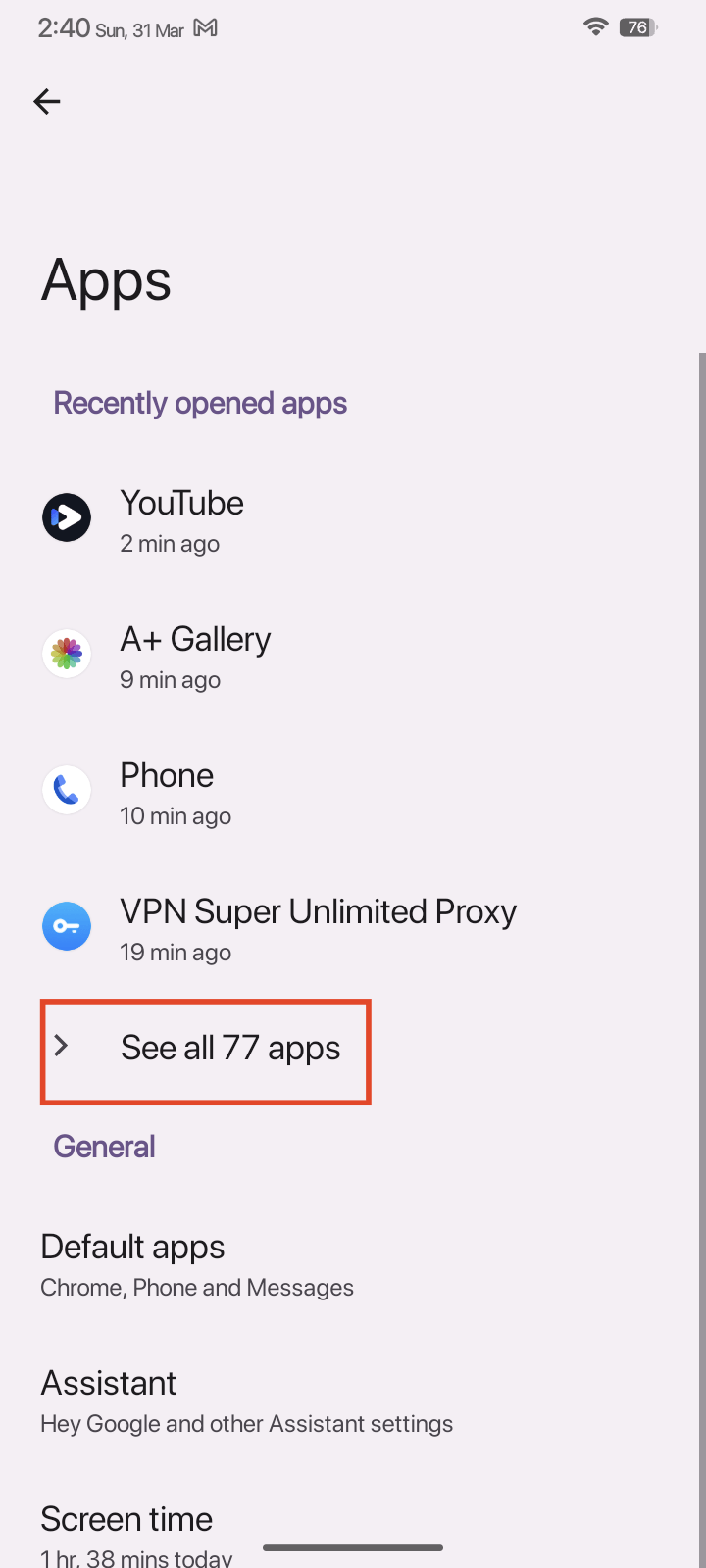
- Suchen Sie nun die App, die Probleme mit der automatischen Drehung hat, und tippen Sie darauf.
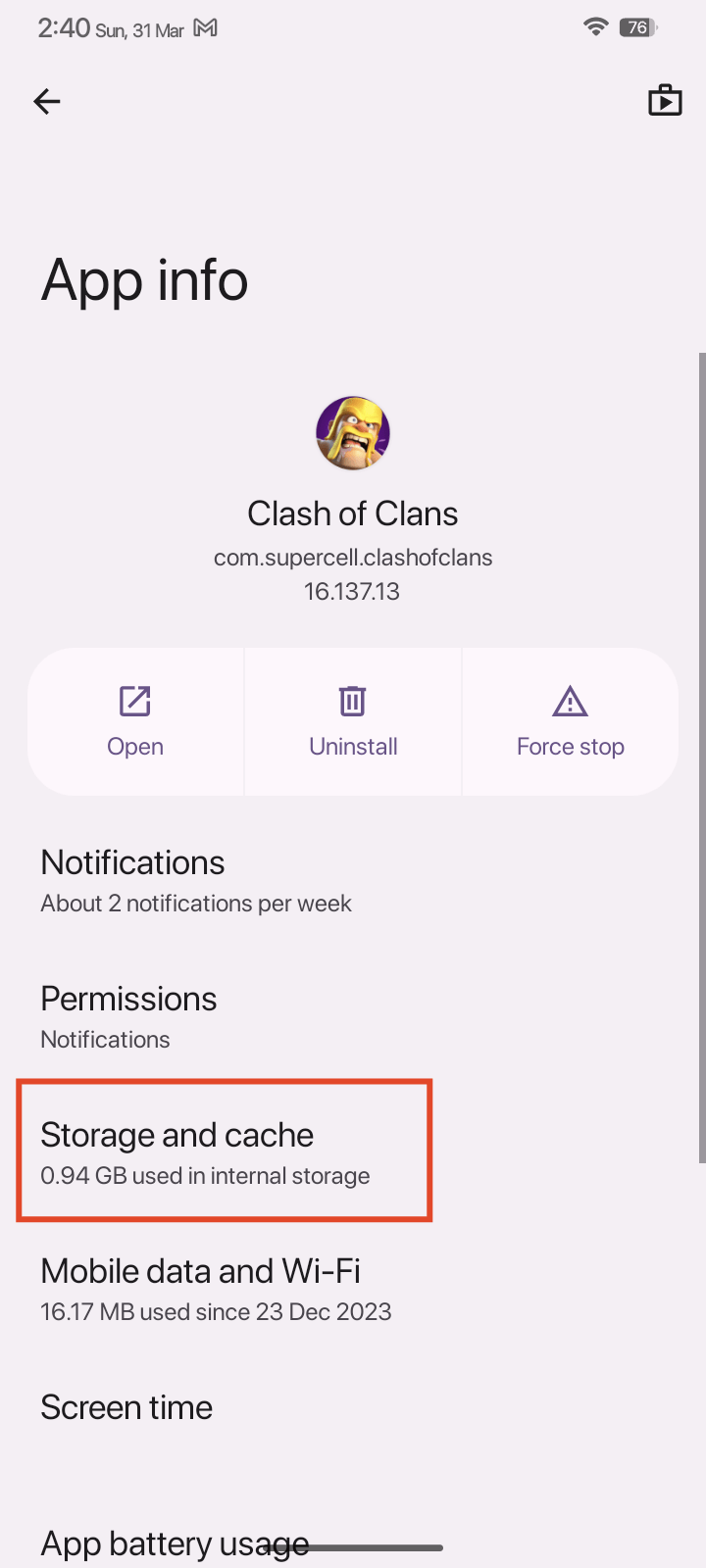
- Tippen Sie auf Speicher und Cache.
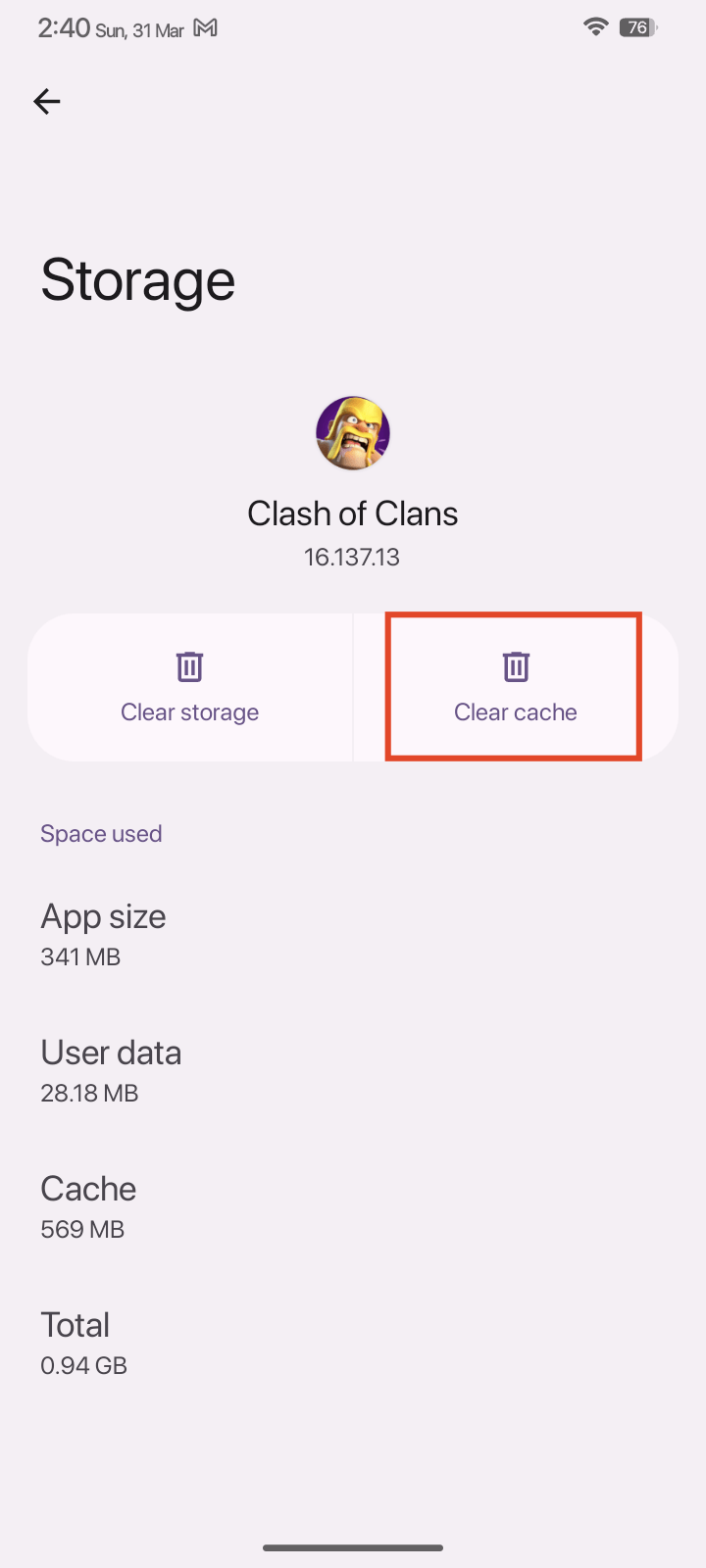
- Tippen Sie auf Cache leeren und bestätigen Sie, wenn Sie dazu aufgefordert werden.
Lösung 6: Kürzlich installierte Apps deinstallieren
Drittanbieter-Apps von nicht autorisierten Quellen sind im Allgemeinen nicht sicher zu installieren. Wenn das Problem nach der Installation einer Drittanbieteranwendung aus dem Google Play Store oder einer anderen Quelle aufgetreten ist, könnte dies der Übeltäter sein.
- Öffnen Sie die Einstellungen-App.
- Gehen Sie zu Apps > Alle Apps anzeigen. Je nach Gerät müssen Sie möglicherweise auf Apps verwalten.
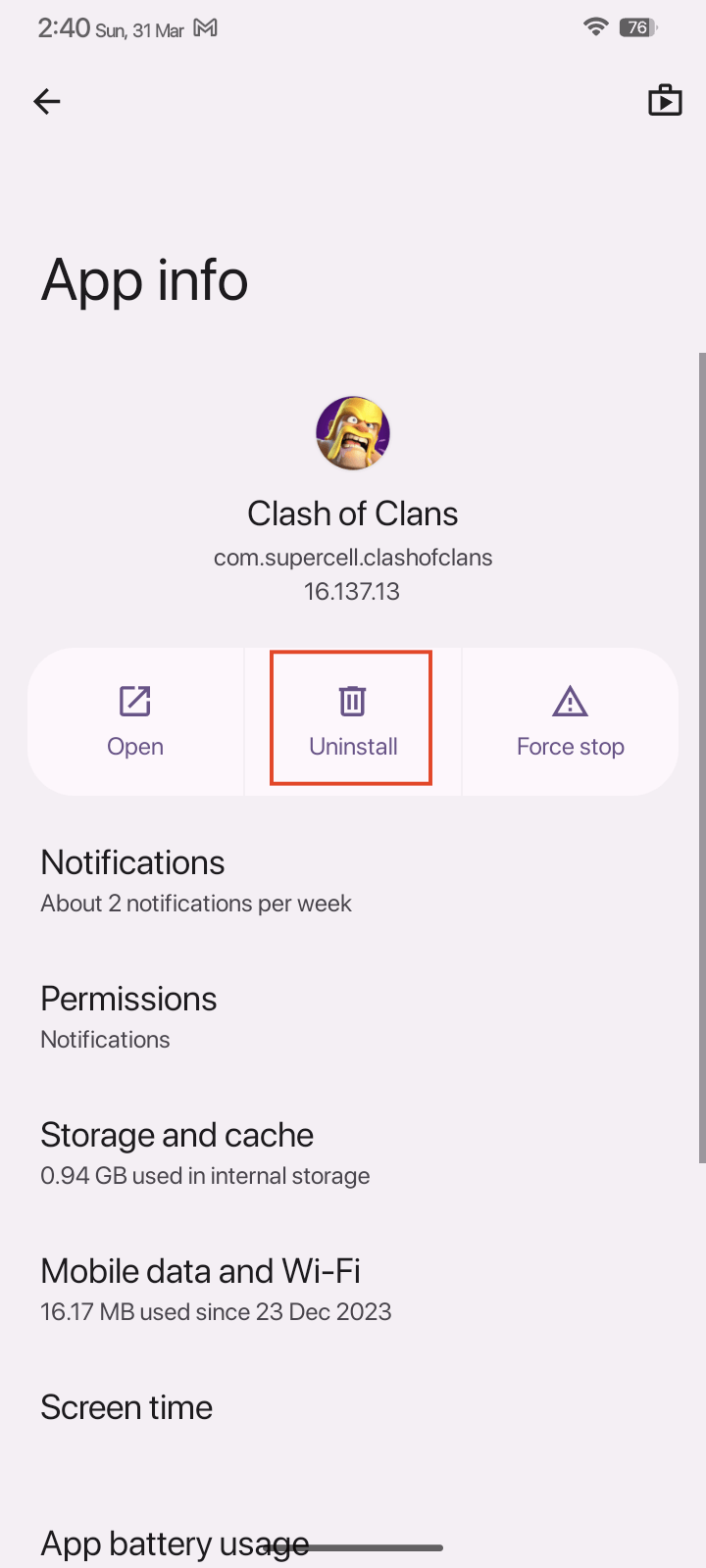
- Suchen Sie nun die App, die Probleme mit der automatischen Drehung verursacht, und tippen Sie darauf.
- Tippen Sie auf Deinstallieren > OK.
Lösung 7: Alle Einstellungen zurücksetzen
Wenn eine unbekannte Konfiguration oder Einstellung das Problem verursacht, sollten Sie alle Einstellungen auf die Werkseinstellungen zurücksetzen und sehen, ob das hilft, das Problem zu beheben. Beachten Sie, dass dadurch alle Ihre Systemeinstellungen zurückgesetzt werden, einschließlich VPNs, WLAN-Netzwerke, Bluetooth-Geräte und mehr.
- Öffnen Sie die Einstellungen-App.
- Gehen Sie zu Apps > Alle Apps anzeigen. Je nach Gerät müssen Sie möglicherweise auf Apps verwalten.
- Tippen Sie auf die drei Punkte oben und wählen Sie System anzeigen.
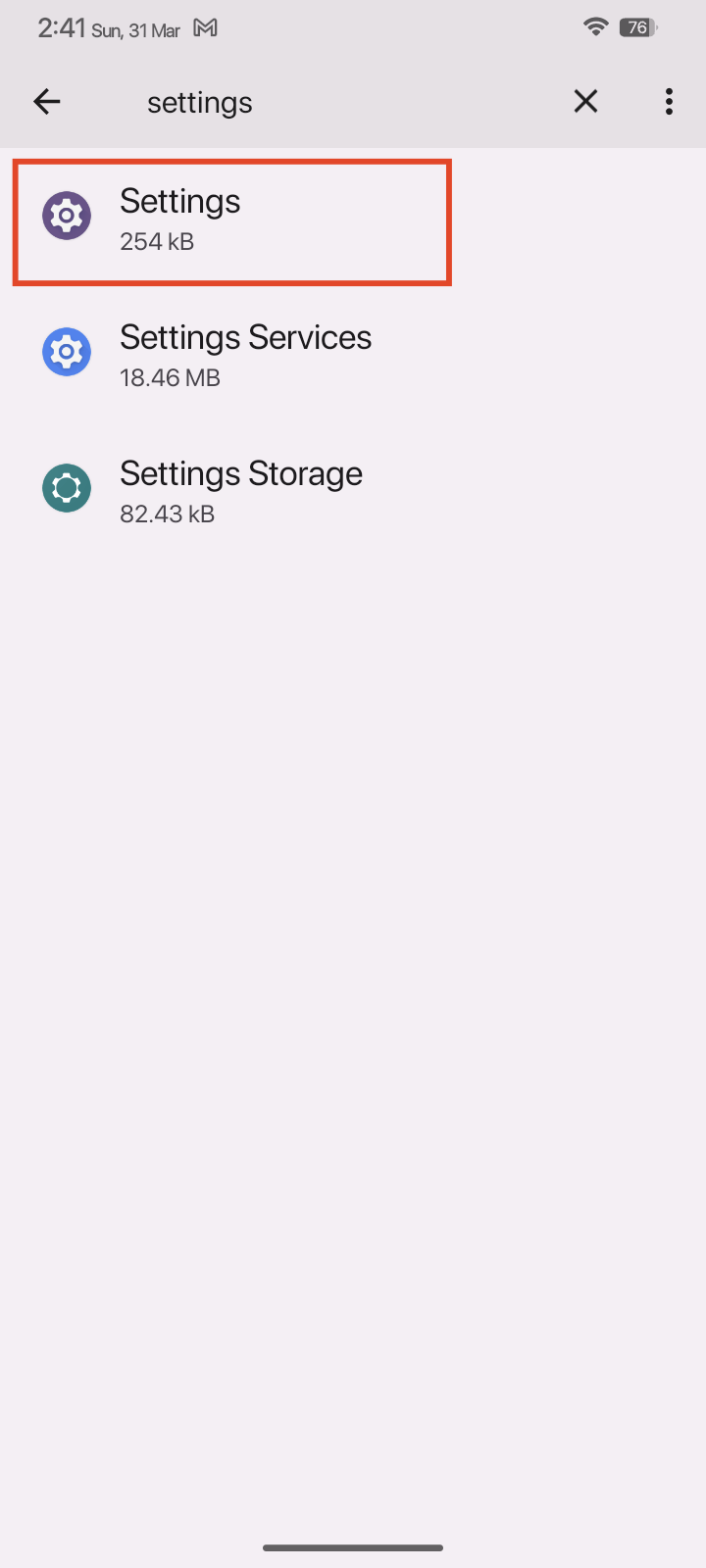
- Suchen Sie die Einstellungen-App und tippen Sie darauf.
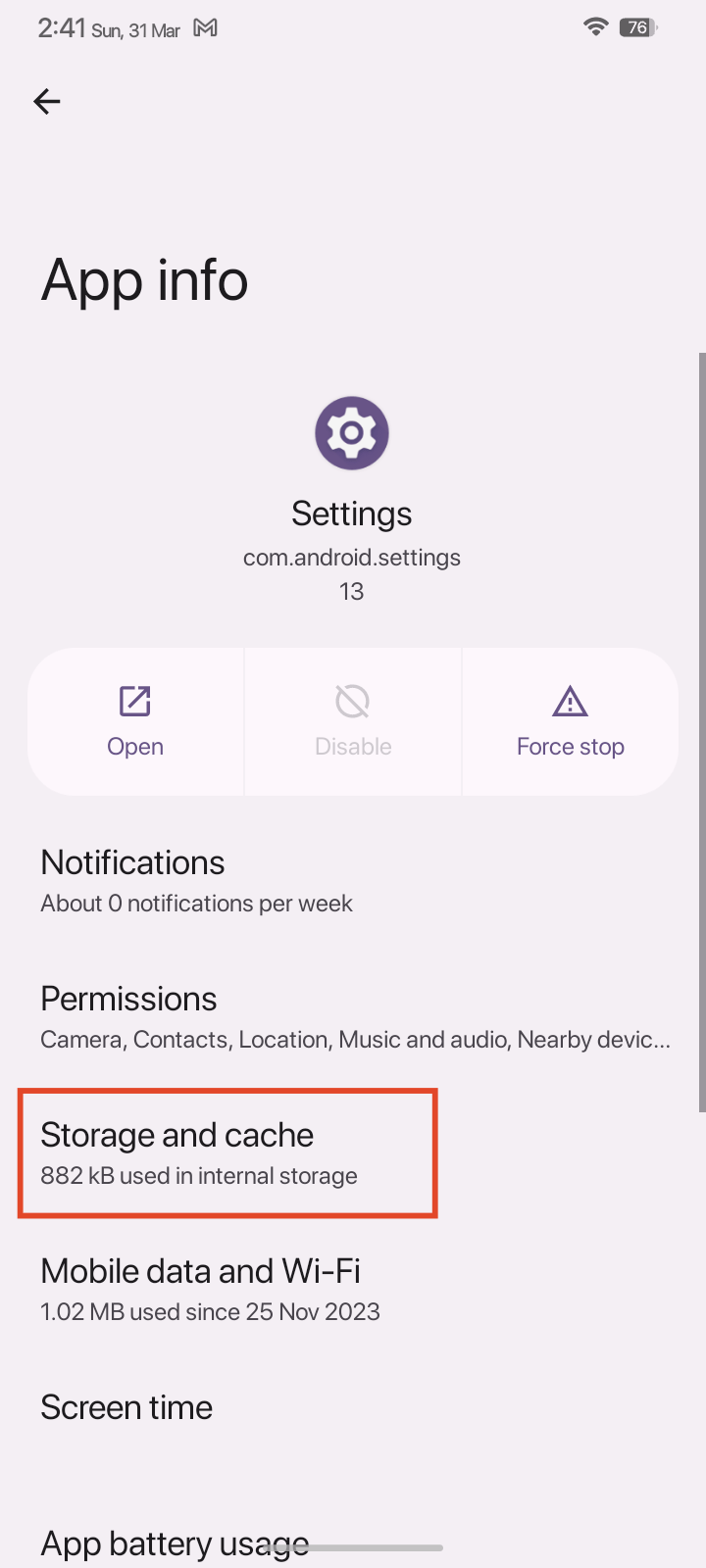
- Tippen Sie auf Speicher und Cache.
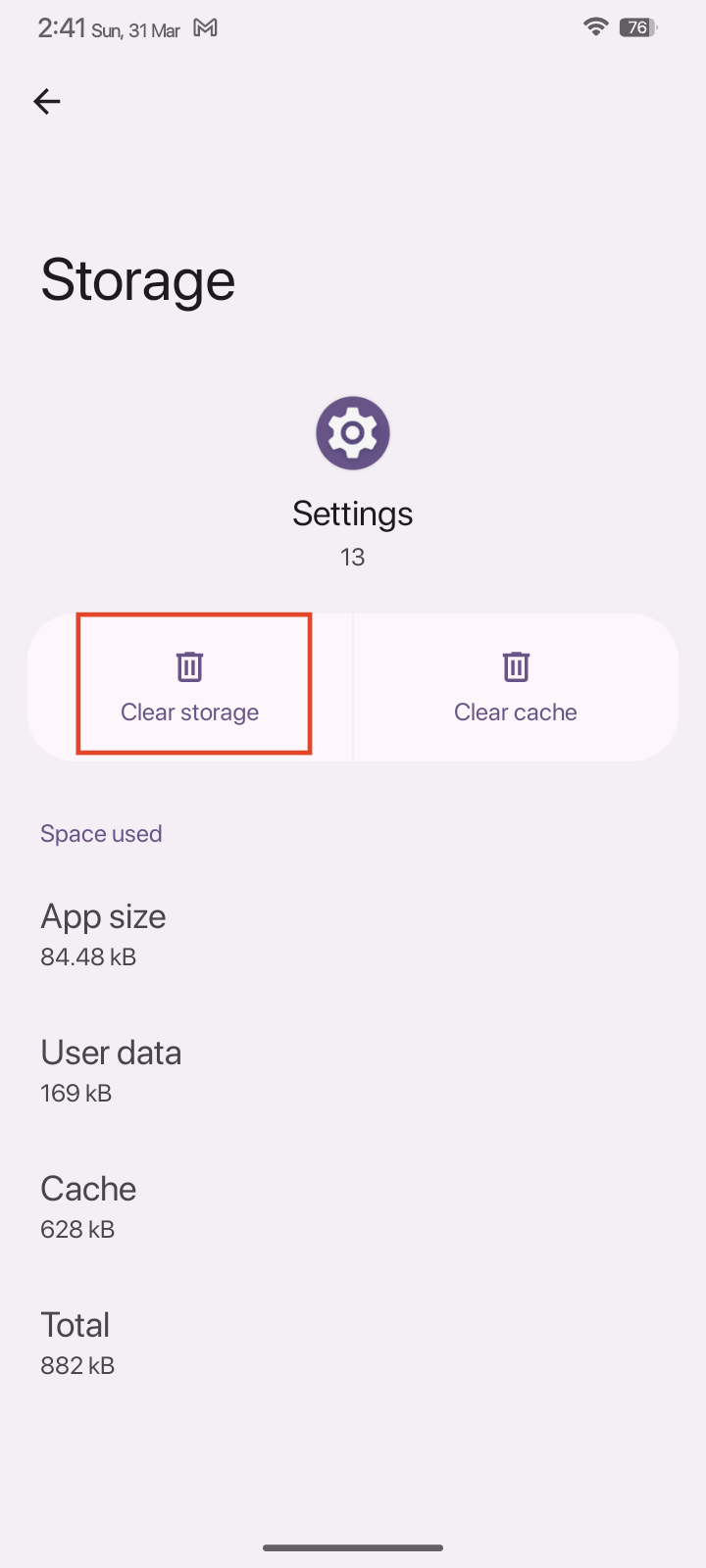
- Tippen Sie auf Speicher löschen.
- Tippen Sie schließlich auf Löschen.
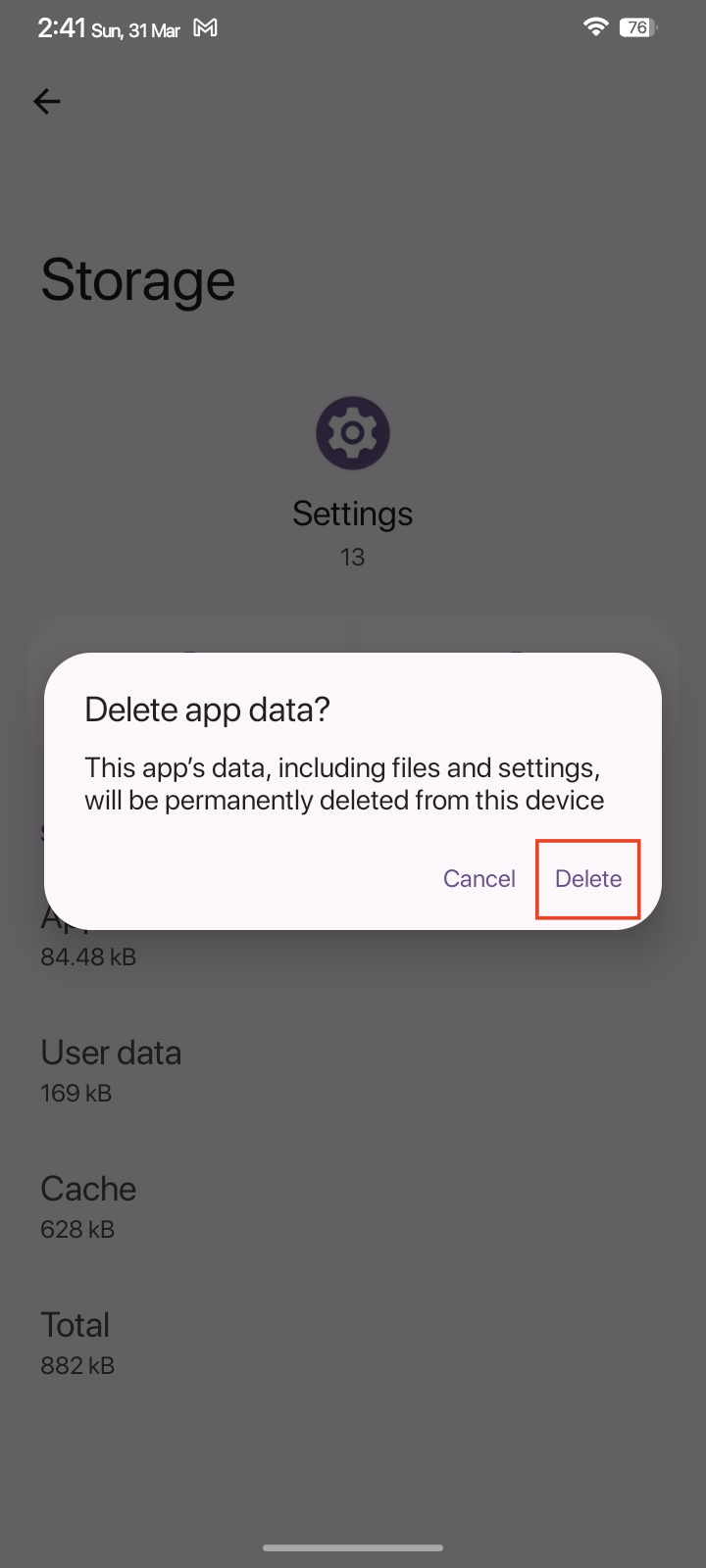
Lösung 8: Werkseinstellungen zurücksetzen (optional)
Als letzte Möglichkeit können Sie einen Werksreset auf Ihrem Telefon durchführen. Dadurch werden Ihre Daten gelöscht und Ihr Telefon auf die Werkseinstellungen zurückgesetzt, wodurch alle Probleme mit der automatischen Drehung behoben werden. Sichern Sie alle Ihre Daten, bevor Sie fortfahren.
- Öffnen Sie die Einstellungen-App.
- Scrollen Sie nach unten und tippen Sie auf System.
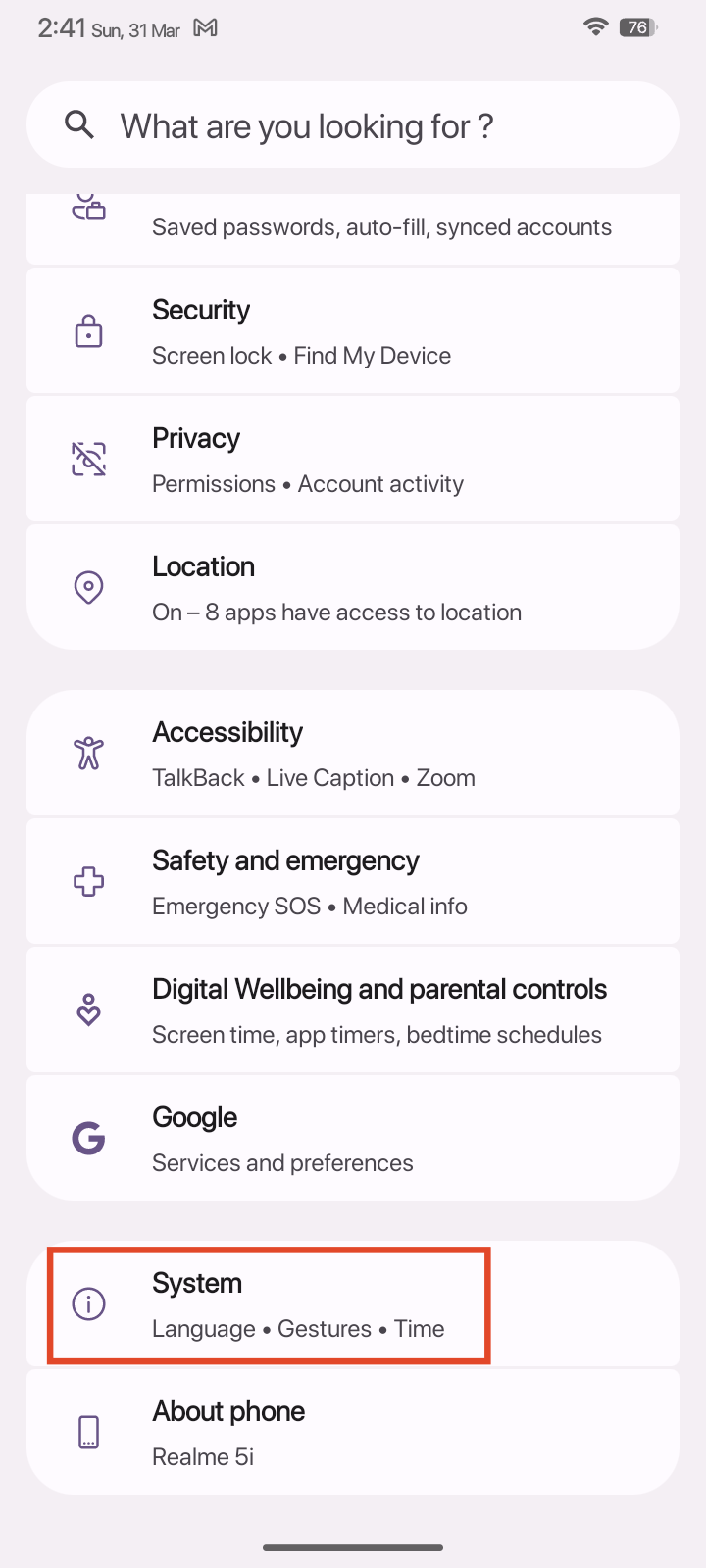
- Tippen Sie auf Zurücksetzen.
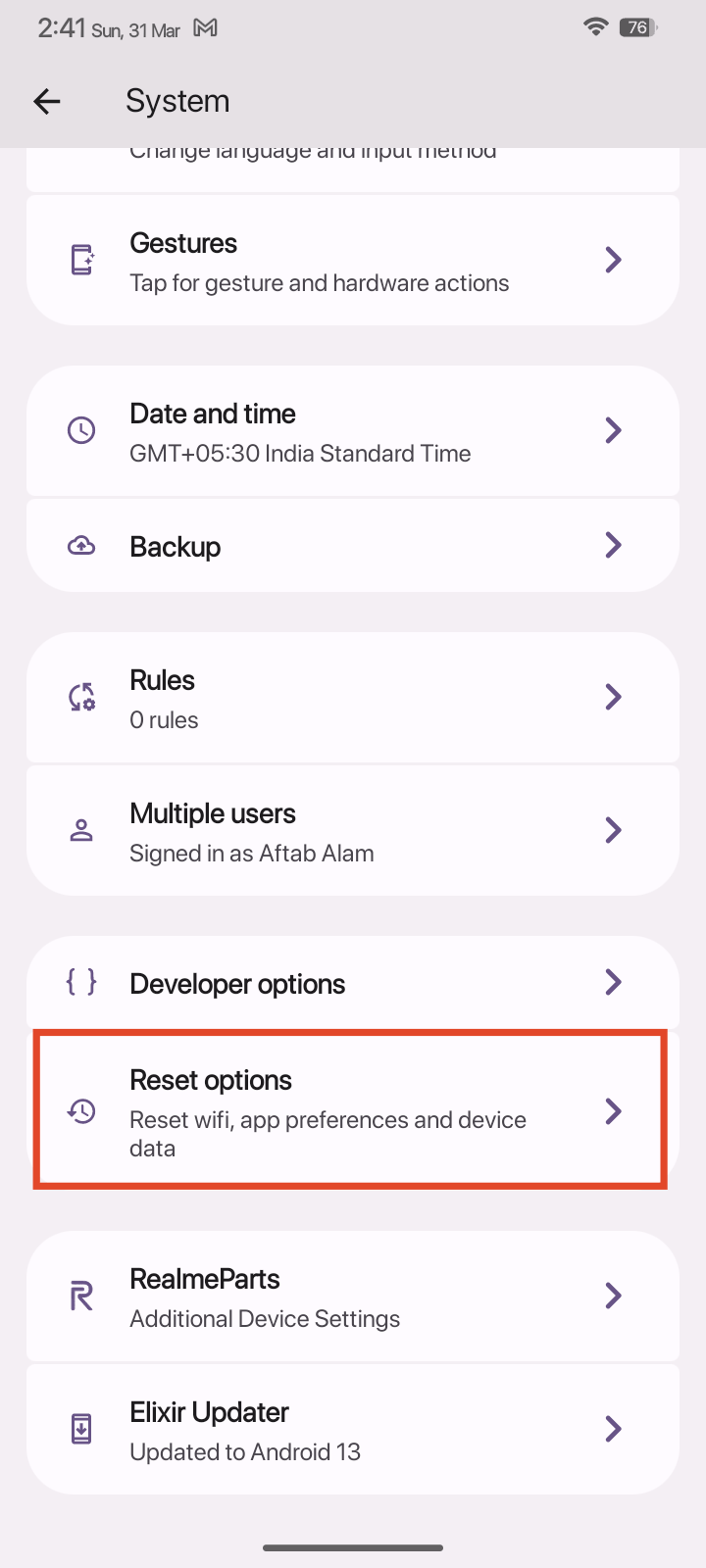
- Tippen Sie dann auf Alle Daten löschen (Werkseinstellungen).
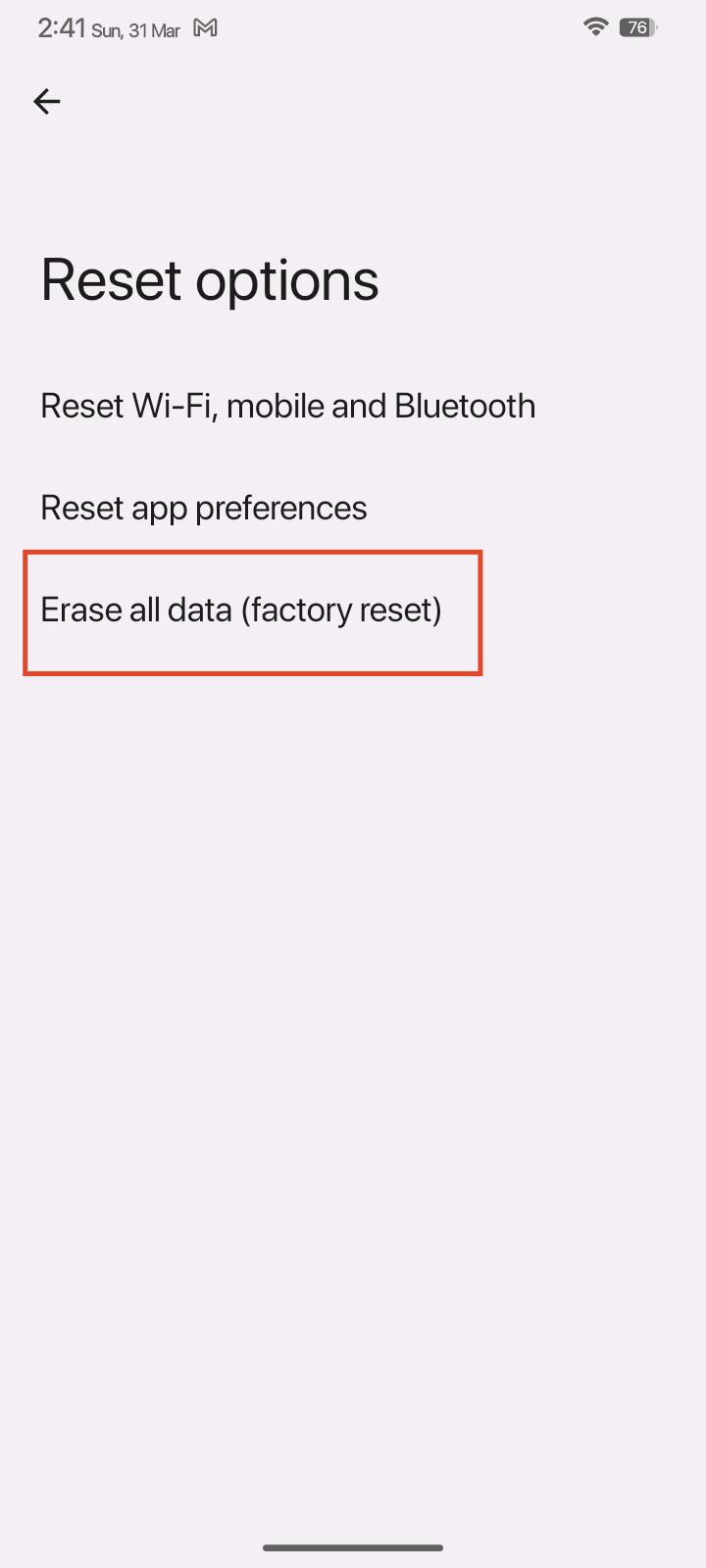
- Tippen Sie auf Alle Daten löschen unten.
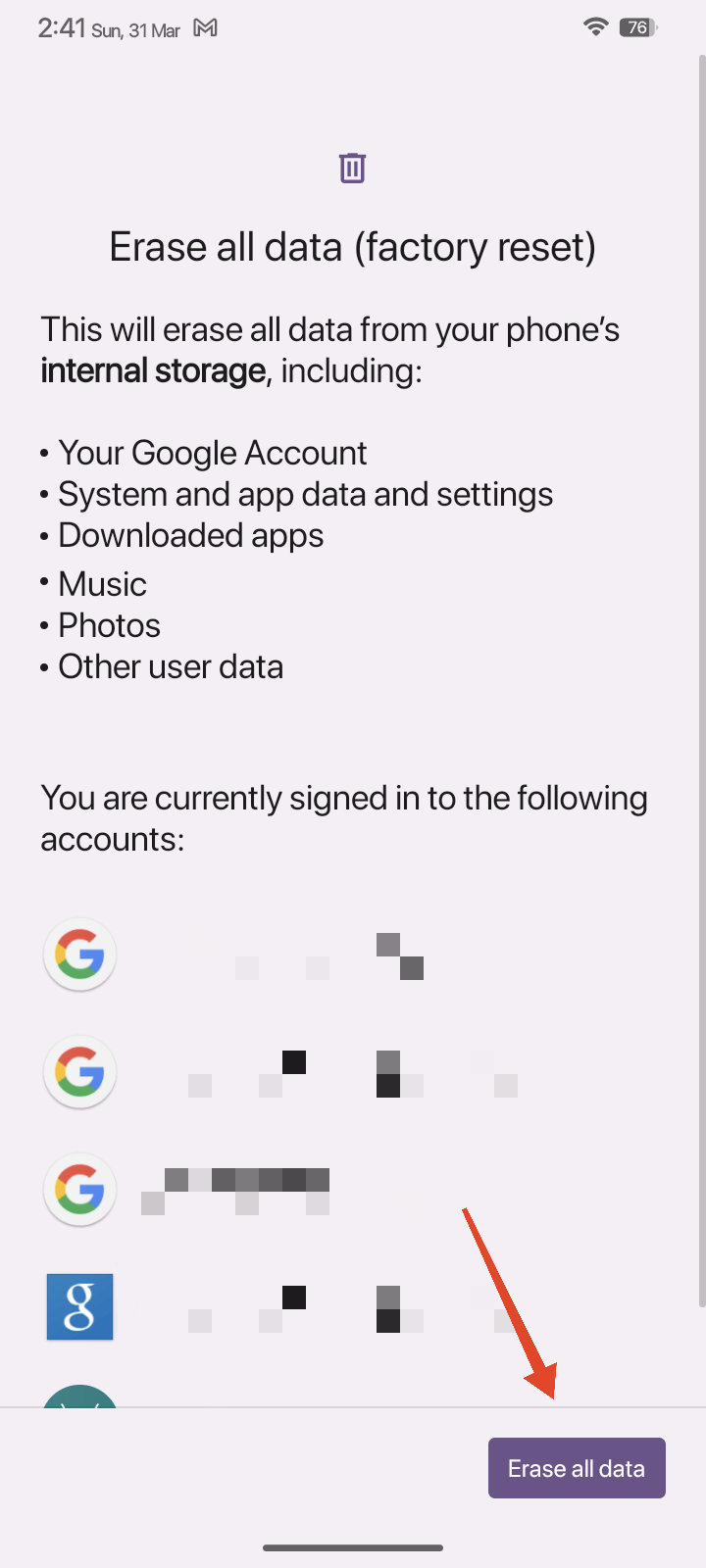
- Geben Sie Ihre PIN, Ihr Muster oder Ihr Passwort für den Sperrbildschirm ein, um fortzufahren.
- Tippen Sie schließlich auf Alle Daten löschen, um fortzufahren.
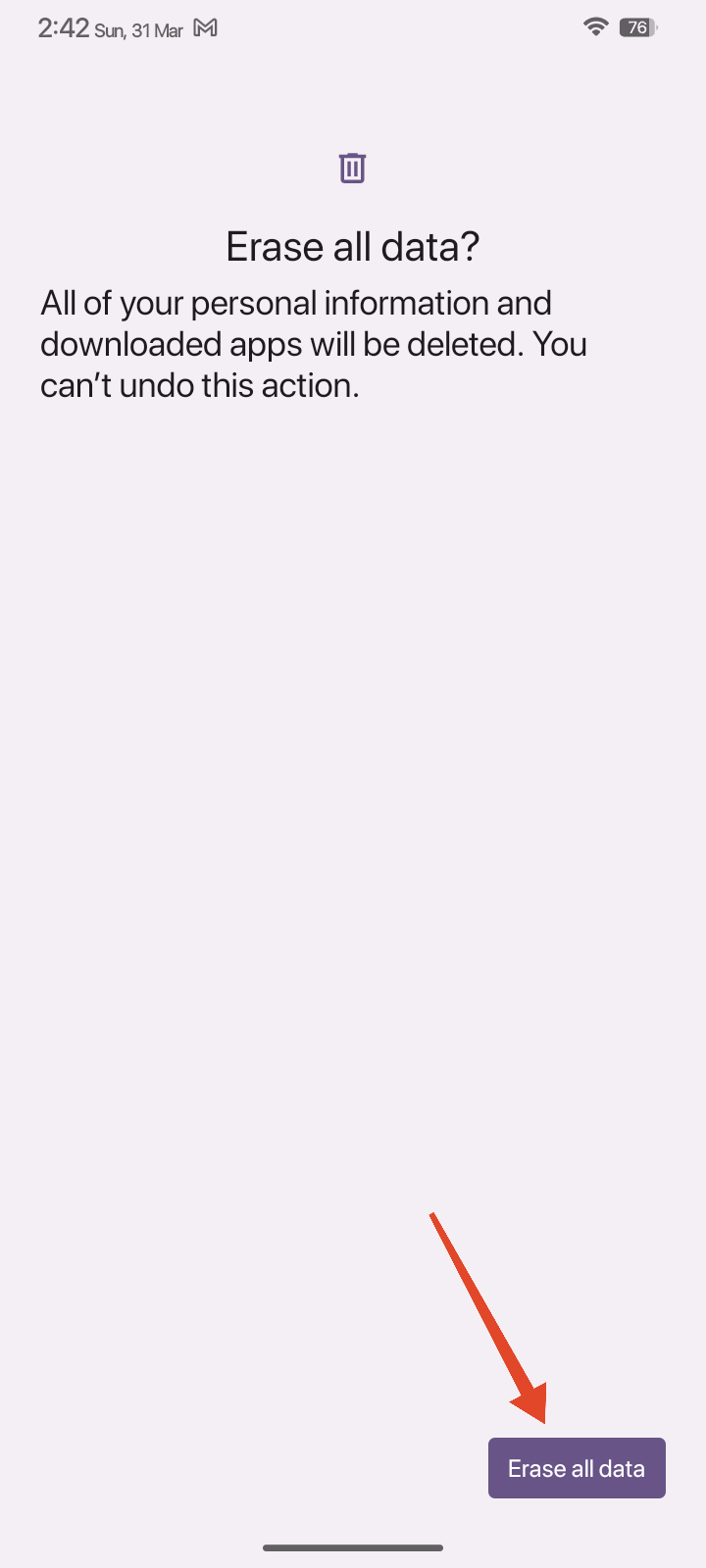
- Ihr Gerät wird zurückgesetzt und startet in den Einrichtungsbildschirm. Richten Sie Ihr Gerät ein und sehen Sie, ob das Problem behoben ist.
Lösung 9: Kontaktieren Sie den Herstellersupport
Wenn keine der oben genannten Lösungen hilft, wenden Sie sich an Ihren Hersteller, um weitere Unterstützung zu erhalten. Wenn Sie einen defekten Sensor oder Gyroskop haben, ist es am besten, sich an Ihren Hersteller zu wenden.
Häufig gestellte Fragen (F.A.Q)
Kann ein benutzerdefiniertes ROM die automatische Drehfunktion beeinträchtigen?
Obwohl die automatische Drehfunktion auf den meisten benutzerdefinierten ROMs funktionieren sollte, könnten Kompatibilitätsprobleme oder Softwarekonflikte innerhalb des ROMs dazu führen, dass sie nicht mehr funktioniert.
Wie erkenne ich, ob der Gyroskop meines Telefons beschädigt ist?
Wenn sich Ihr Telefon nicht richtig dreht und Sie Softwareprobleme ausgeschlossen haben, könnte der Gyroskopsensor beschädigt sein. Wenden Sie sich an Ihren Hersteller, um Unterstützung zu erhalten.
Beeinträchtigt die automatische Drehung die Akkulaufzeit?
Die automatische Drehfunktion selbst hat keinen signifikanten Einfluss auf die Akkulaufzeit. Häufige Bildschirmdrehungen können jedoch dazu führen, dass der Akku schneller entladen wird.
Warum funktioniert die automatische Drehung nur in bestimmten Apps?
Einzelne Apps steuern die automatische Drehung, und einige Apps haben möglicherweise feste Bildschirmorientierungen, die sich nicht mit der Ausrichtung des Geräts ändern, wie beispielsweise ein Spiel oder eine Banking-App.
Wenn Sie Gedanken zu So beheben Sie das Problem mit der nicht funktionierenden Bildschirmrotation auf Android haben, können Sie gerne unten im Kommentarfeld schreiben. Abonnieren Sie auch unseren DigitBin YouTube-Kanal für Video-Tutorials. Prost!
Erhalte neue Beiträge in deinem Posteingang.
Kein Spam. Jederzeit abmelden.