Android Update · 5 min read · Oct 09, 2025
So beheben Sie den Fehler "Android-Systemupdate konnte nicht installiert werden"?
Erhalten Sie die Fehlermeldung “Android-Systemupdate konnte nicht installiert werden”? Diese Meldung erscheint normalerweise, wenn Sie versuchen, Ihr Android-Gerät auf eine neue Systemversion zu aktualisieren. Wenn das Gerät das verfügbare Update nicht installieren kann, kann diese Meldung angezeigt werden. In diesem Leitfaden werde ich einige Tipps zur Fehlersuche erläutern, um dieses Problem zu beheben und das Systemupdate reibungslos zu installieren.
Das Systemupdate kann nicht installiert werden, wenn die Internetverbindung schwach ist. Ein Android-OS-Update wiegt normalerweise etwa 500 MB und kann bis zu 2 GB oder mehr betragen. Internet ist erforderlich, um ein Softwareupdate herunterzuladen oder zu installieren. Außerdem ist es wichtig, dass Ihr Gerät über ausreichend Akkuladung verfügt. Normalerweise sind Smartphones so konzipiert, dass sie ein Systemupdate ablehnen, wenn weniger als 30 Prozent des Akkus verfügbar sind.
Wenn Sie außerdem ein gerootetes Android-Gerät haben, könnte das System möglicherweise beschädigt sein. Dies geschieht, wenn das Rooting falsch durchgeführt wurde. Einige Apps funktionieren möglicherweise nicht, und Systemupdates können nicht installiert werden. Ein Mangel an Speicherplatz auf dem Android-Gerät führt ebenfalls dazu, dass die Installation des Softwareupdates abgelehnt wird.
Die besten Möglichkeiten zur Behebung des Fehlers “Android-Systemupdate konnte nicht installiert werden”
Hier sind verschiedene Lösungen, die Sie ausprobieren sollten.
Überprüfen Sie Ihre Internetverbindung
Überprüfen Sie, ob das WLAN-Netzwerk, das Sie zum Herunterladen des Systemupdates verwenden, ausgefallen ist. Wenn Sie über ausreichend mobile Daten verfügen, können Sie diese stattdessen verwenden. Der Download des Updates wird jedoch langsam sein. Alternativ können Sie sich, wenn möglich, mit einem anderen WLAN-Netzwerk verbinden, um das Softwareupdate herunterzuladen.
Haben Sie ausreichend Akkuladung auf Ihrem Gerät
Um ein Systemupdate herunterzuladen, muss Ihr Android-Gerät mindestens 50 % oder mehr Akkuladung haben. Sie können das Gerät aufladen und dann das Systemupdate durchführen. Niedrige Akkuleistung erlaubt es Ihnen nicht, mit der Installation des Systemupdates fortzufahren. Dies ist bei jedem Smartphone der Fall.
Speicherplatz auf Ihrem Gerät freigeben
Um auf eine neue Systemversion zu aktualisieren, stellen Sie sicher, dass genügend freier Speicherplatz auf dem Gerät verfügbar ist. Um den Speicherplatz zu überprüfen und freizugeben, folgen Sie den folgenden Schritten.
- Gehen Sie zu Einstellungen > Speicher > Speicherplatz freigeben.
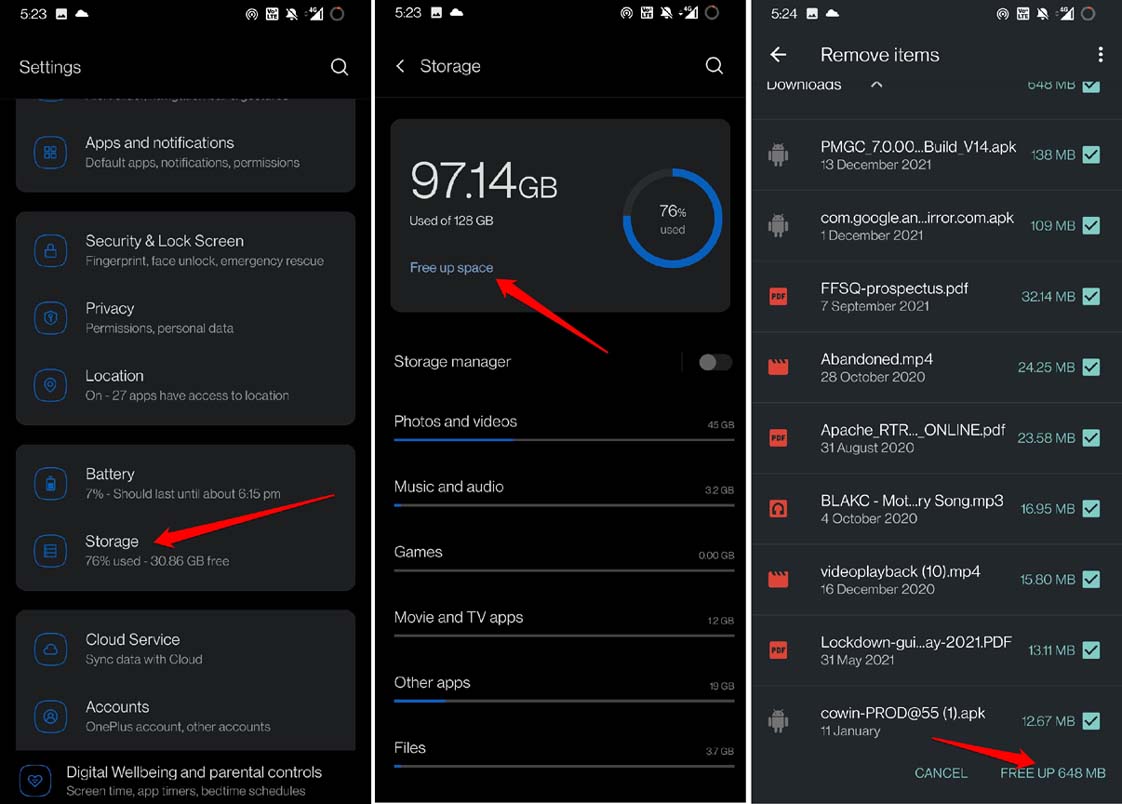
Sie sehen, wie viel Speicher vom Gerätespeicher verbraucht wurde und wie viel mehr verfügbar ist.
Starten Sie das Android-Gerät neu
Oft ist alles in Ordnung. Ich meine, das Netzwerk ist stabil, Ihre vorhandene Systemversion hat keine Fehler und keine der anderen häufigen technischen Probleme. Trotzdem sehen Sie die Fehlermeldung “Android-Systemupdate konnte nicht installiert werden”. Versuchen Sie, Ihr Gerät neu zu starten.
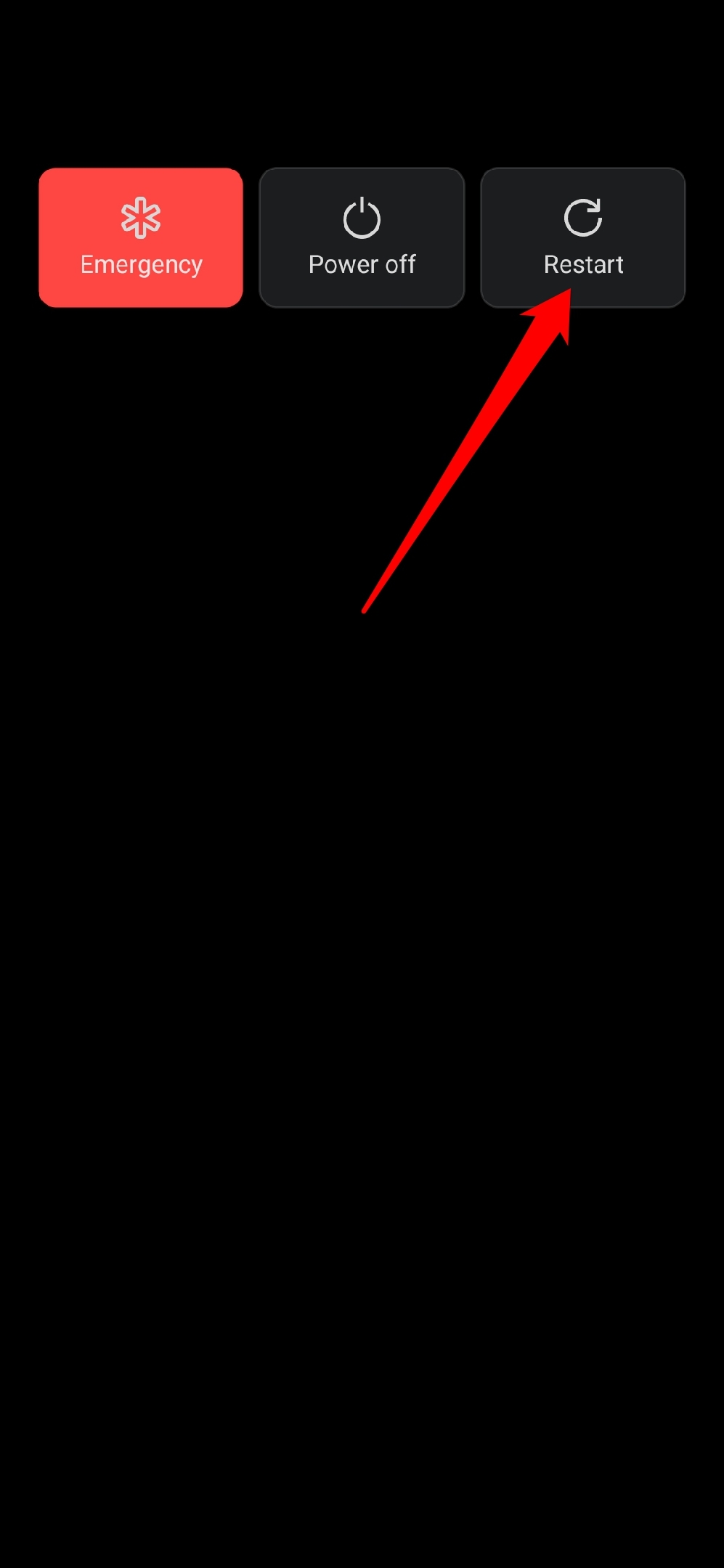
- Drücken Sie die Einschalttaste am Telefon.
- Wählen Sie die Option Neustart.
Verwenden Sie kein VPN
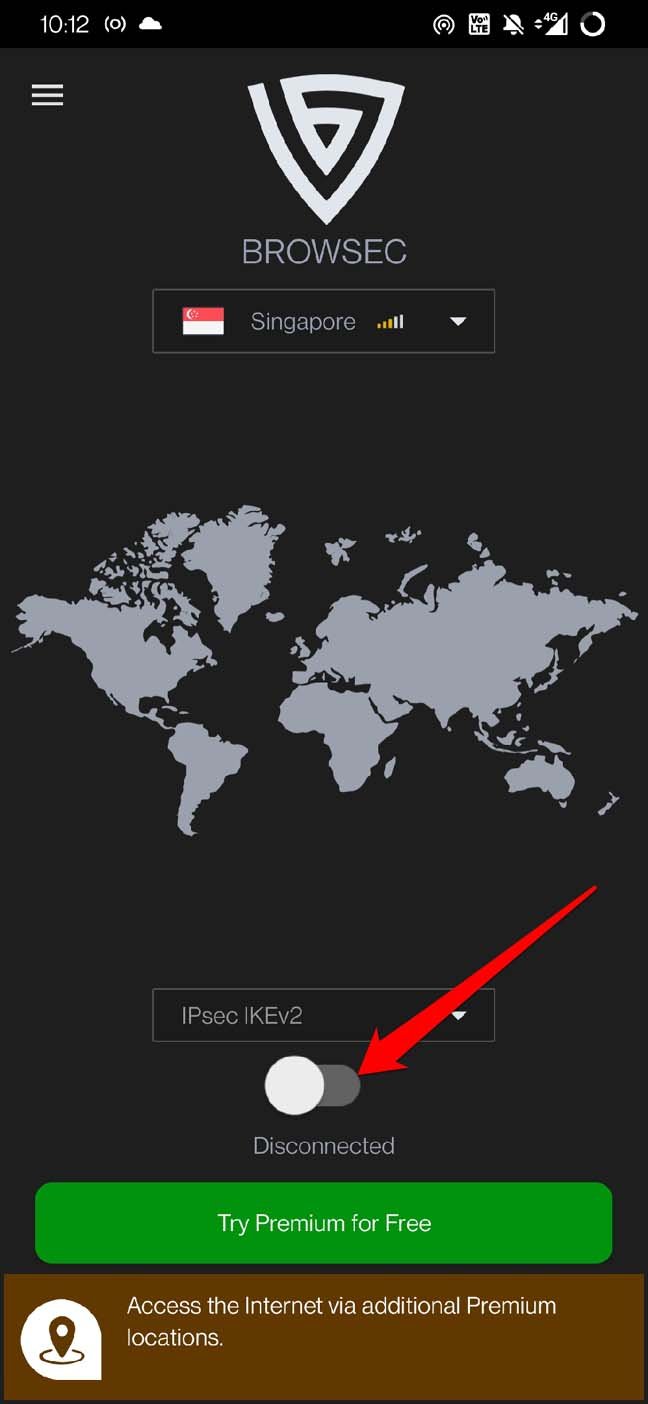
Die meisten Benutzer verbinden sich mit ihrem VPN, um das Internet auf ihren Smartphones zu nutzen. Dies kann jedoch dazu führen, dass das Systemupdate fehlschlägt, während Sie versuchen, es zu installieren. Stellen Sie daher sicher, dass Sie das VPN deaktivieren und zu Ihrem regulären WLAN oder mobilen Daten wechseln, bevor Sie ein Systemupdate-Paket herunterladen.
- Öffnen Sie die VPN-App.
- Tippen Sie auf die entsprechende Schaltfläche, um die Funktion auszuschalten.
Verwenden Sie Datum und Uhrzeit, die vom Netzwerk bereitgestellt werden
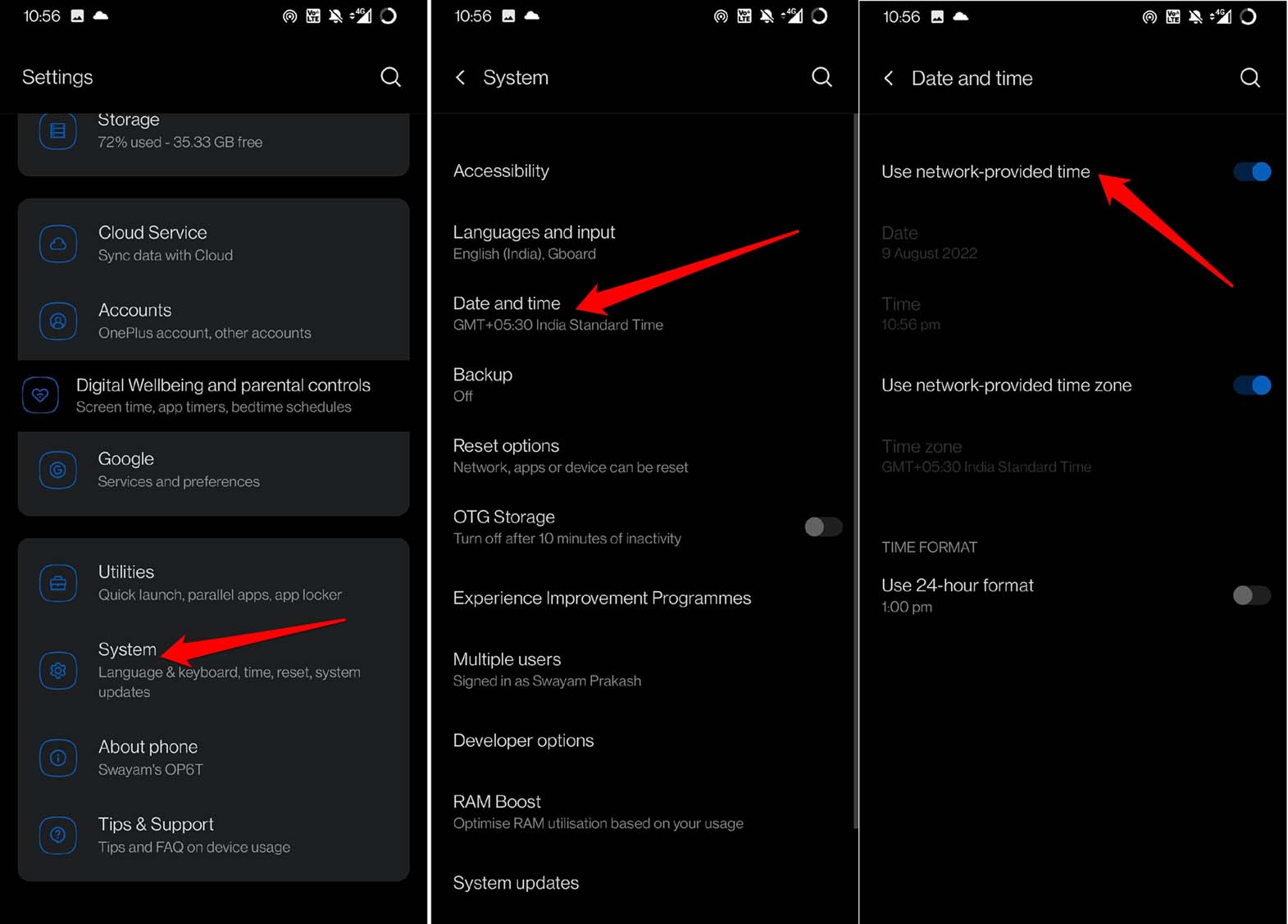
Um Probleme bei der Installation von Softwareupdates zu vermeiden, müssen Sie immer das Datum und die Uhrzeit verwenden, die von Ihrem Netzwerk bereitgestellt werden. Sie können die automatische Zeit für Ihr Android-Gerät aktivieren. Hier sind die Schritte dazu.
- Öffnen Sie die Einstellungen-App > gehen Sie zu System. Tippen Sie darauf.
- Tippen Sie auf Datum und Uhrzeit.
- Aktivieren Sie die Option Netzwerkzeit verwenden.
Installieren Sie das Systemupdate mit ADB Sideload
Sie können die OTA-Zip-Datei herunterladen, die das neueste Systemupdate enthält. Diese sollte im Supportbereich der offiziellen Website der Marke Ihres Smartphones verfügbar sein. Andernfalls finden Sie möglicherweise in dem offiziellen Community-Forum der Benutzer desselben Smartphones jemanden, der die OTA-Zip-Datei teilt.
- Laden Sie die OTA-Zip-Datei auf Ihren PC herunter. [benennen Sie diese Datei in etwas Praktisches um]
- Aktivieren Sie das USB-Debugging auf Ihrem Smartphone.
- Installieren Sie dann die Android SDK Platform-Tools.
- Übertragen Sie die OTA-Zip-Datei in denselben Ordner, in dem Sie die SDK-Plattform-Tools gespeichert haben.
- Installieren Sie auch die entsprechenden USB-Treiber für Ihr Smartphone.
- Verbinden Sie Ihren PC und Ihr Smartphone mit dem USB-Kabel.
- Öffnen Sie die Eingabeaufforderung, indem Sie den Ordner besuchen, in dem Sie die Plattform-Tools gespeichert haben.
- Geben Sie den Befehl
adb reboot recovery - Sobald Sie im Wiederherstellungsmenü sind, scrollen Sie mit den Lautstärketasten des Smartphones zur Option Update von ADB anwenden. Wählen Sie die Option aus, indem Sie die Einschalttaste drücken [nicht lange drücken].
- Geben Sie jetzt in der Eingabeaufforderung den folgenden Befehl ein.
adb sideload otafilename.zip - otafilename ist ein Platzhalter, den Sie in den tatsächlichen Dateinamen ändern müssen, den Sie in diesem ersten Schritt umbenannt haben.
- Lassen Sie die Installation abschließen. Scrollen Sie dann mit den Lautstärketasten zur Option Neustart. Drücken Sie die Einschalttaste, um den Neustart zu bestätigen.
Jetzt haben Sie das Systemupdate erfolgreich installiert.
Verwenden Sie den abgesicherten Modus, um das Softwareupdate zu installieren
Wenn Sie den abgesicherten Modus aktivieren, wird Ihr Gerät ohne die auf dem Gerät installierten Drittanbieter-Apps ausgeführt. Außerdem können Sie Systemupdates reibungslos installieren, ohne auf Fehlermeldungen zu stoßen.
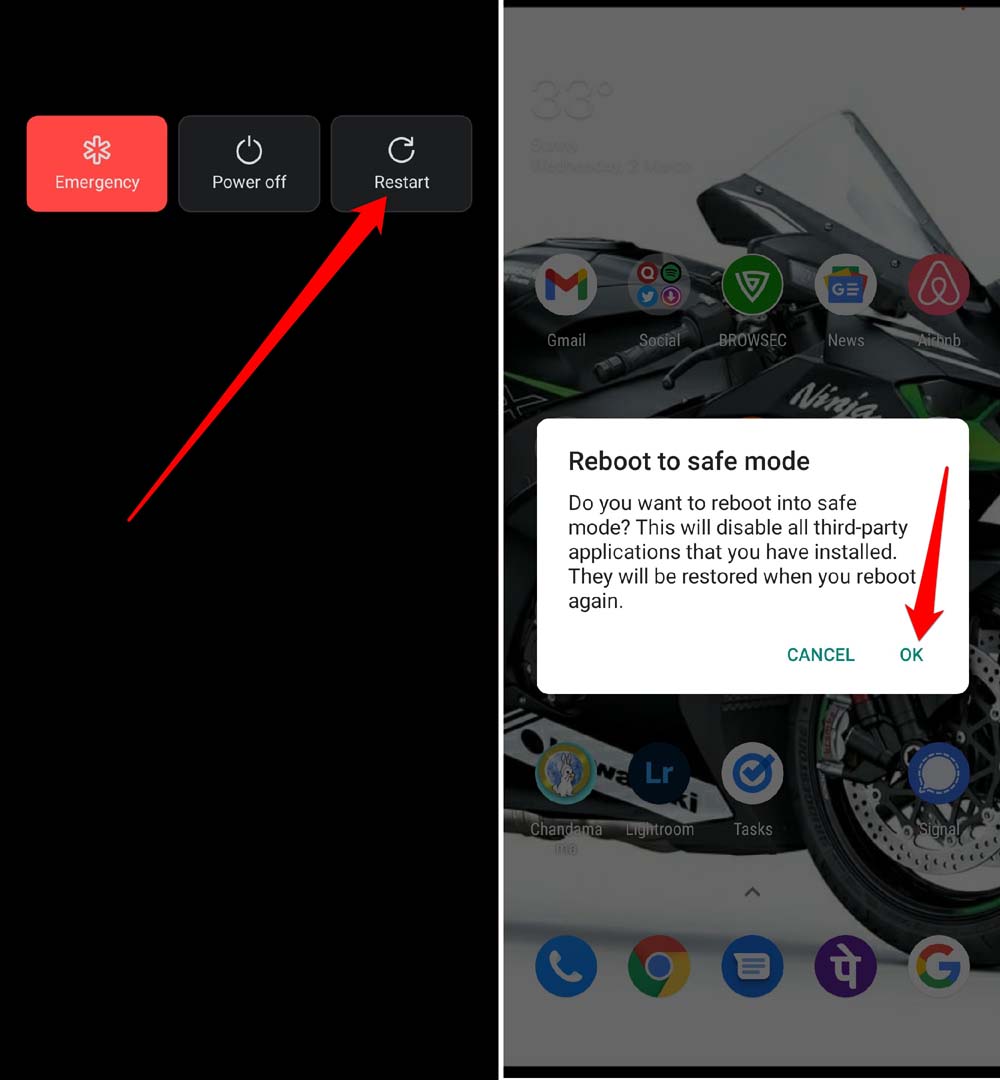
- Drücken Sie die Einschalttaste.
- Wenn Sie den nächsten Bildschirm sehen, halten Sie die Option “Ausschalten” lange gedrückt.
- Ein kleines Popup erscheint und fragt Sie, ob Sie das Gerät ohne Drittanbieter-Apps starten möchten.
- Tippen Sie auf OK, um fortzufahren.
Um zum Standardmodus zurückzukehren, müssen Sie nur erneut aus dem abgesicherten Modus neu starten.
Setzen Sie Ihr Android auf die Stock-ROM zurück
Da Android ein Open-Source-Betriebssystem ist, versuchen Benutzer oft, mit der Installation von benutzerdefinierten ROMs zu experimentieren. Dies sind Drittanbieter-ROMs, die die Stock-ROM ersetzen. Technisch gesehen sollten Sie die Original-ROM nicht verändern. Es wurde oft beobachtet, dass Benutzer beim Wechsel zu benutzerdefinierten ROMs Probleme bei der Installation von Systemupdates vom OEM haben.
Stellen Sie sicher, dass Sie wissen, wie Sie die Original-Firmware vom OEM wiederherstellen können. Um die stabile Standard-Firmware auf Ihrem Android-Telefon neu zu installieren, können Sie sich auf denselben Foren umsehen, von denen Sie das benutzerdefinierte ROM und die Anweisungen zum Flashen auf Ihrem Gerät erhalten haben. Ich bin mir sicher, dass Sie einige Informationen finden werden.
Fazit
Sie sollten ein Systemupdate nicht verpassen. Es bringt verschiedene Fehlerbehebungen für die Bugs auf dem Gerät und kommt auch mit neuen Funktionen für das Android-OS. Um die Fehlermeldung “Android-Systemupdate konnte nicht installiert werden” zu beheben, folgen Sie den Tipps und Tricks, die ich in diesem Leitfaden geteilt habe.
Wenn Sie Gedanken zu So beheben Sie den Fehler “Android-Systemupdate konnte nicht installiert werden”? haben, können Sie gerne unten im Kommentarfeld schreiben. Abonnieren Sie auch unseren DigitBin YouTube-Kanal für Video-Tutorials. Prost!
Erhalte neue Beiträge in deinem Posteingang.
Kein Spam. Jederzeit abmelden.