App Store · 6 min read · Nov 23, 2025
Wie man den Fehler "App nicht verfügbar" im App Store auf dem iPhone behebt?
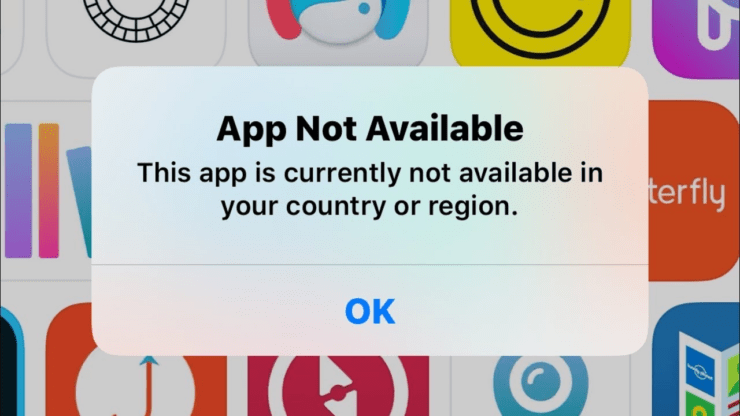
Erhalten Sie einen Fehler “App nicht verfügbar”, wenn Sie versuchen, eine App aus dem Apple App Store zu installieren? In diesem Leitfaden werde ich Ihnen sagen, wie Sie diesen Fehler auf Ihrem iPhone oder iPad beheben können. Nun stellt sich die Frage, warum der Fehler “App nicht verfügbar” angezeigt wird.
Normalerweise tritt dieser Fehler auf, wenn eine bestimmte App nur in begrenzten Regionen der Welt verfügbar ist. Das bedeutet, dass sie möglicherweise in einem anderen Land verfügbar ist, jedoch nicht in dem Land, in dem Sie leben. Normalerweise, wenn jemand Android-Geräte verwendet, kann er die eingeschränkte APK der App für seine Region leicht von verschiedenen anderen Drittanbieter-Websites oder Foren finden.
Wir wissen jedoch, dass Apple streng ist, wenn es darum geht, eine bestimmte App im App Store zuzulassen. Jede Anwendung für iPhone oder iPad ist ausschließlich im App Store und nirgendwo sonst verfügbar. Das bedeutet jedoch nicht, dass der Fehler “App nicht verfügbar” nicht behoben werden kann, wenn Sie ein iPhone oder iPad verwenden.
Es gibt einige Anpassungen, die Sie versuchen können, um dieses Problem zu beheben.
Fehler “App nicht verfügbar” auf jedem iPhone oder iPad beheben
Da der Standort das Hauptproblem bei diesem Fehler ist, müssen wir den Standort auf eine Region ändern, in der die App im App Store leicht verfügbar ist.
Sobald wir unsere App heruntergeladen haben, können wir sie wieder auf unseren ursprünglichen Standort zurücksetzen. Sie können versuchen, den Standort Ihres Geräts im App Store oder in Ihrer iCloud zu ändern, um die Apps zu installieren, die geografisch nur auf bestimmte Regionen beschränkt sind.
Versuchen Sie es mit einem VPN
Lassen Sie uns zunächst eine einfache Lösung ausprobieren. Versuchen Sie, ein legitimes VPN auf Ihrem iPhone oder iPad zu installieren.
Ändern Sie mit dem VPN den Standort Ihres Geräts von Ihrer Region auf die Region, in der die App, die Sie herunterladen möchten, im App Store verfügbar ist.
Die App sollte jetzt im App Store angezeigt werden. Alles, was Sie tun müssen, ist, die App herunterzuladen und zu installieren. Dann können Sie die VPN-App direkt aufrufen und einen anderen Standort als Ihre aktuelle Region aktivieren.
Greifen Sie nun auf den App Store zu und überprüfen Sie, ob die gewünschte App zum Download verfügbar ist oder nicht.
Zweitens folgen Sie den unten genannten Schritten, um das VPN direkt aus der Einstellungen-App zu aktivieren.
- Öffnen Sie die Einstellungen-App
- Gehen Sie zu Allgemein und tippen Sie darauf
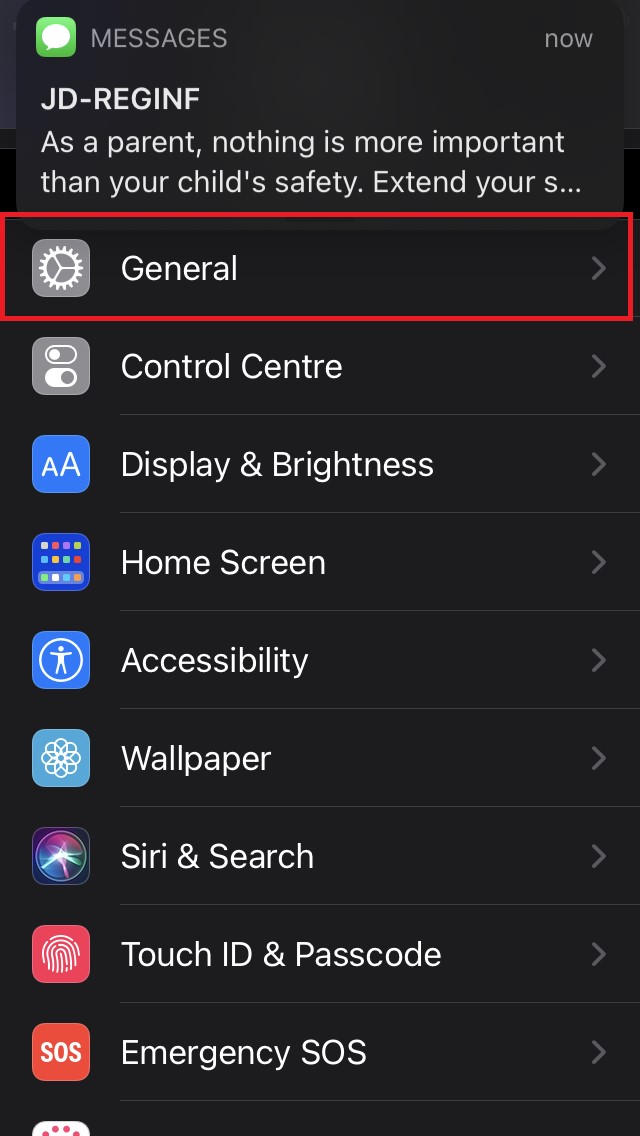
- Navigieren Sie unter Allgemein zu VPN & Geräteverwaltung.
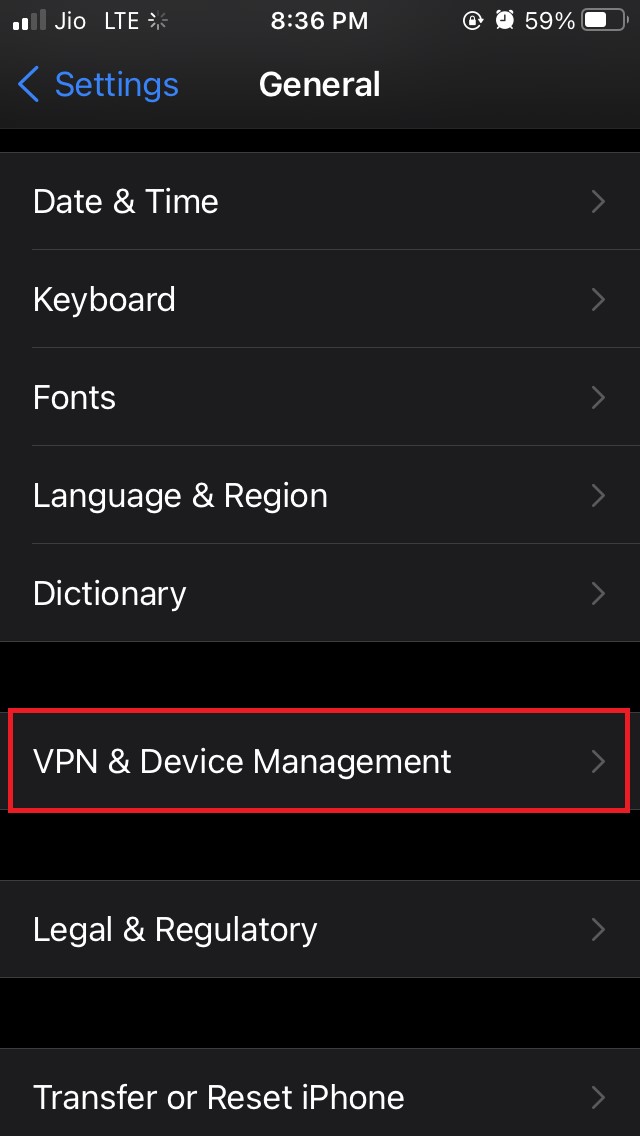
- VPN wird auf Nicht verbunden gesetzt. Tippen Sie darauf, um es zu öffnen.
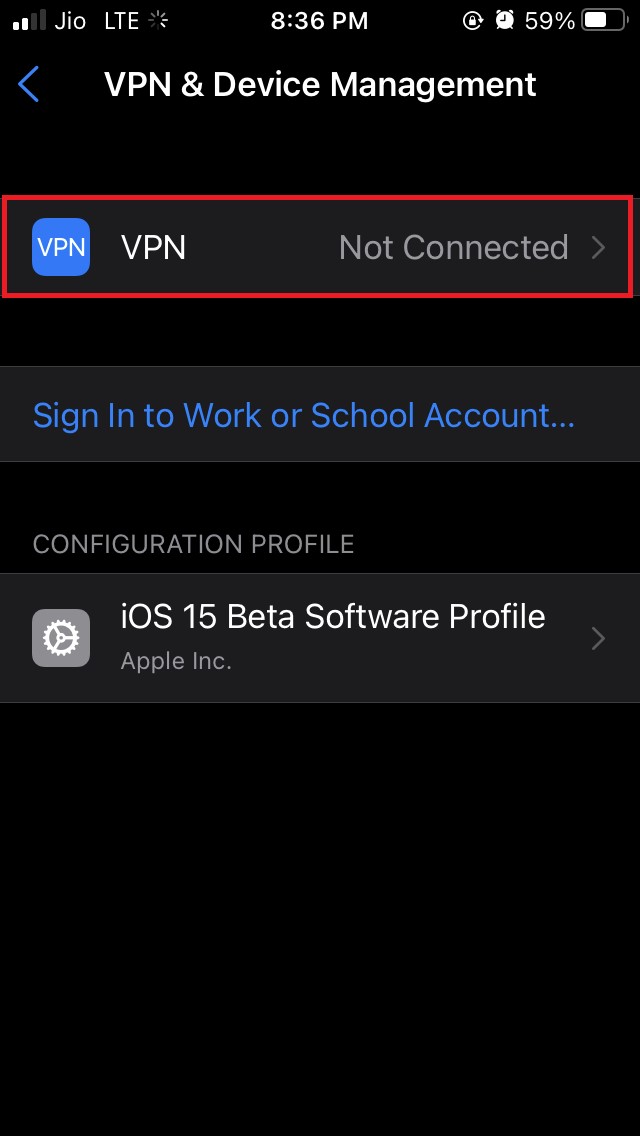
- Es wird eine Option Status geben, die auf Nicht verbunden gesetzt ist, da das VPN deaktiviert ist.
- Tippen Sie auf den Schalter, um das VPN zu aktivieren.
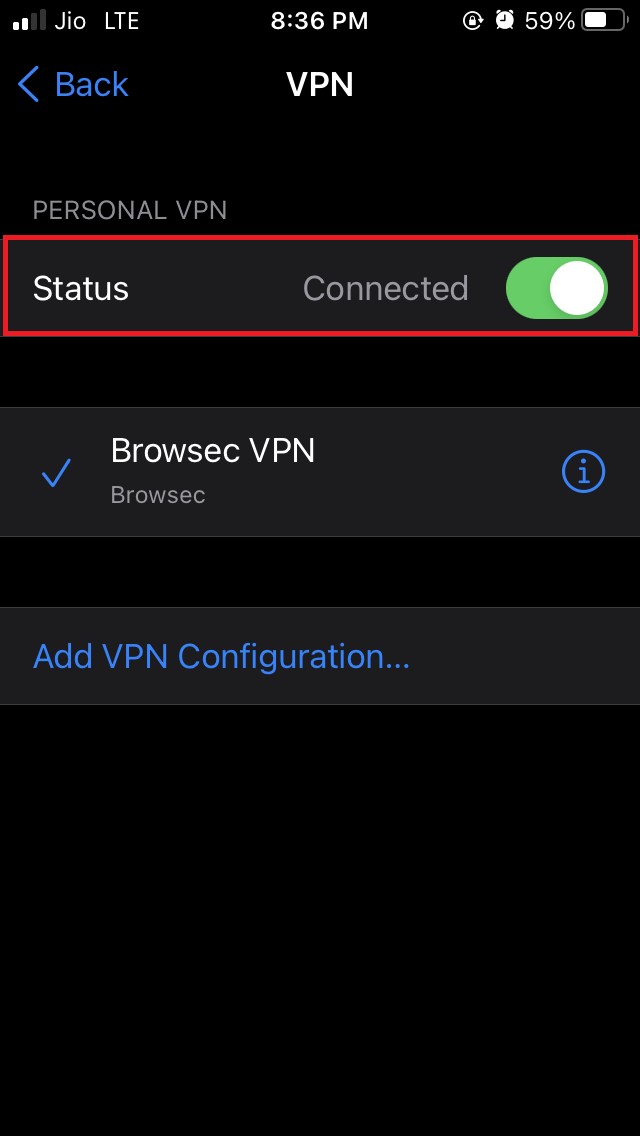
Sobald Sie Ihre gewünschte App erfolgreich heruntergeladen und installiert haben, können Sie das VPN deaktivieren und den Standort des Geräts wieder auf Ihre ursprüngliche Region zurücksetzen.
Verwenden Sie verschiedene iCloud-Standorte.
Wenn sich Ihr Standort in einer Region befindet, in der eine bestimmte App, die Sie herunterladen möchten, nicht verfügbar ist, versuchen Sie, den Standort Ihres iCloud-Kontos zu ändern. Sobald Sie den iCloud-Standort auf eine Region ändern, in der die App verfügbar ist, sollte die App jetzt im App Store angezeigt werden.
Bevor Sie den Standort ändern, müssen Sie alle aktiven Abonnements, die Sie auf Ihrer Apple-ID haben, schließen. Wenn Sie den iCloud-Standort auf eine andere Region ändern, sind alle Abonnements Ihrer aktuellen Region nicht mehr gültig.
Hier sind die Schritte, um den Standort von iCloud zu ändern:
- Starten Sie die Einstellungen-App.
- Tippen Sie dann oben auf dem Bildschirm auf den Namen des Apple ID-Profils.
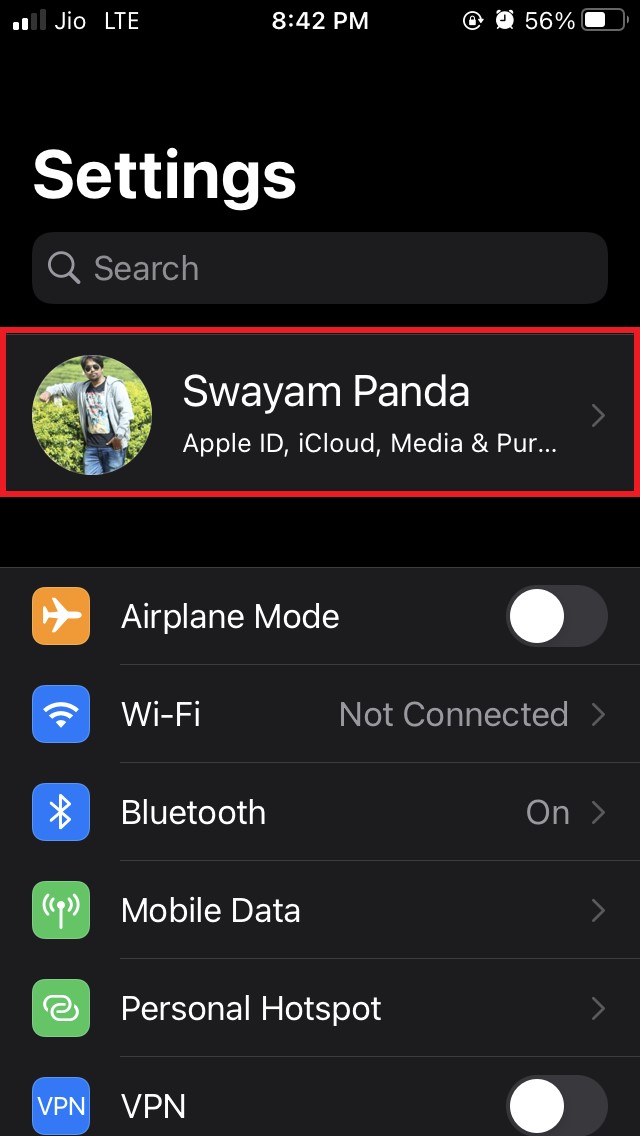
- Tippen Sie auf Zahlung und Versand.
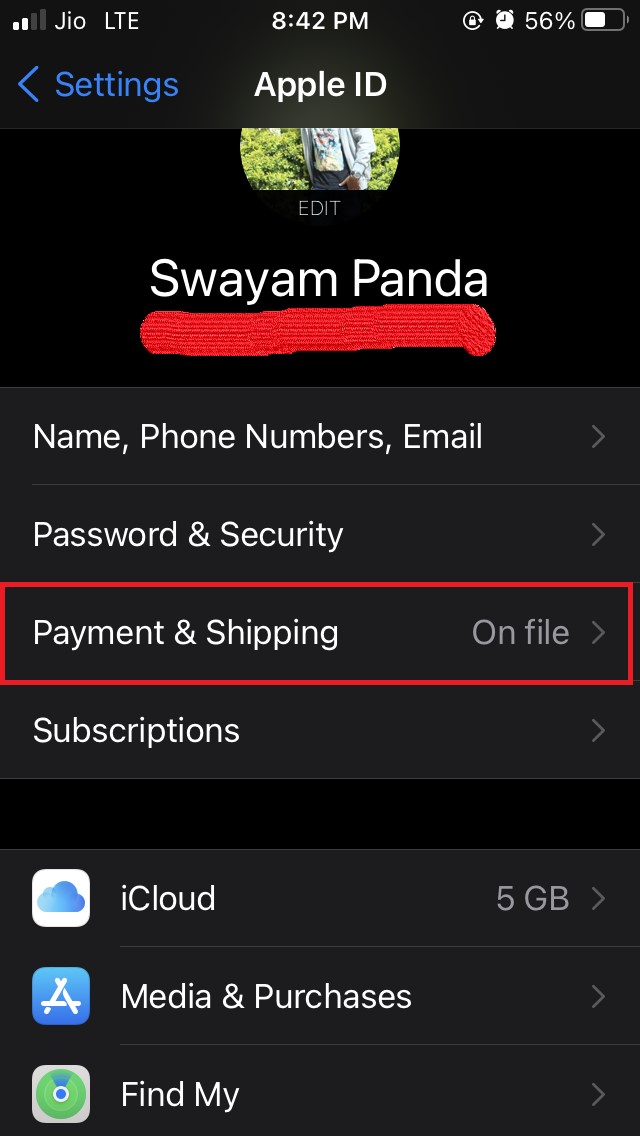
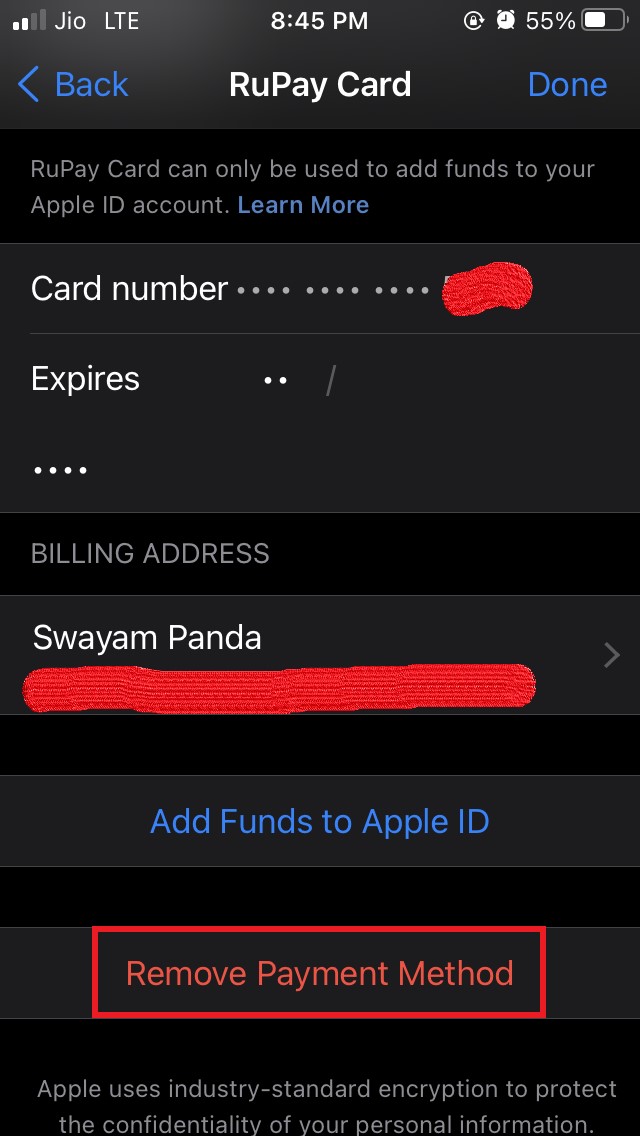
- Entfernen Sie als Nächstes die vorhandene Zahlungsmethode.
- Gehen Sie zur nächsten Seite und tippen Sie auf Zahlungsmethode entfernen.
- Scrollen Sie auf der nächsten Seite nach unten und tippen Sie auf die Option Land/Region.
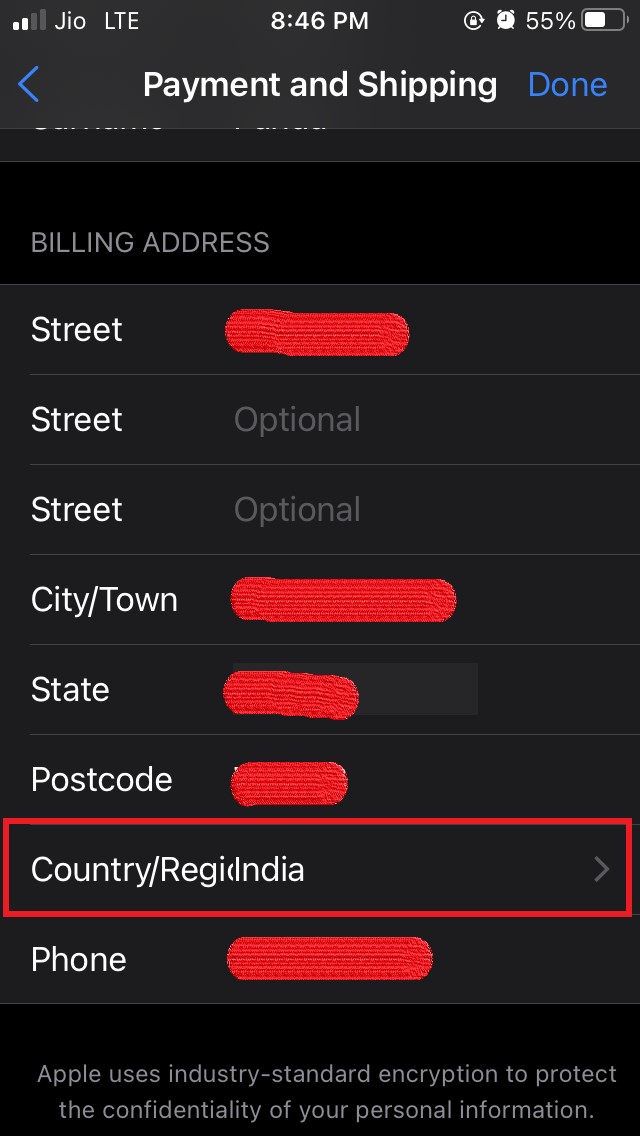
- Bestätigen Sie Ihre Aktion.
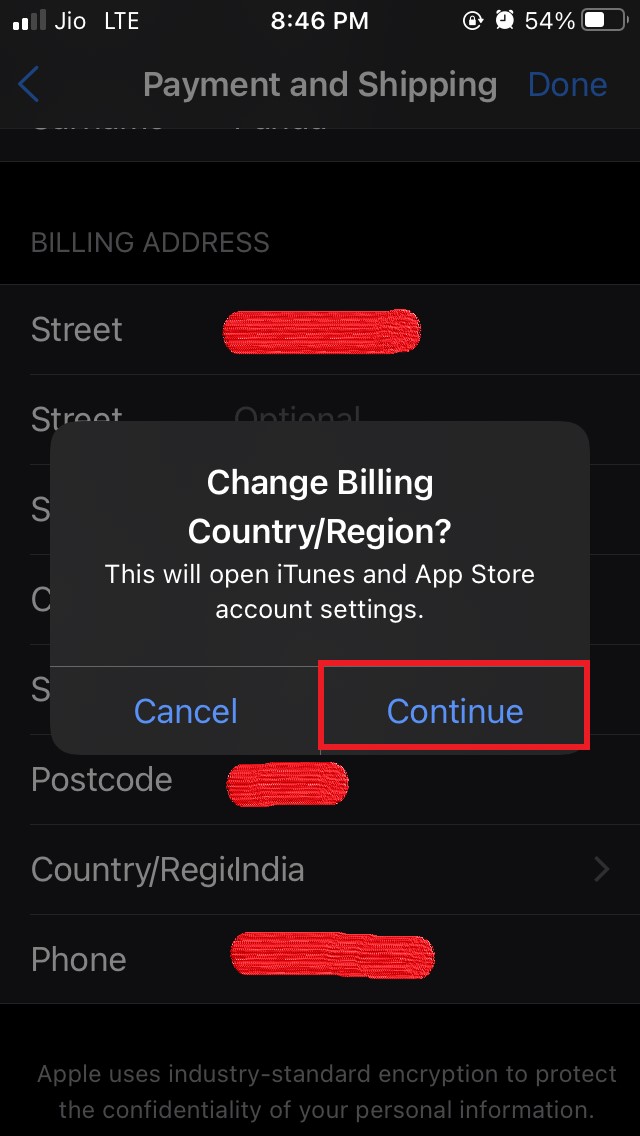
- Wählen Sie ein anderes Land oder eine andere Region aus.
- Tippen Sie auf Land oder Region ändern.
- Eine Seite mit den Allgemeinen Geschäftsbedingungen wird angezeigt.
- Tippen Sie auf Zustimmen und dann auf Fertig, um die Änderungen zu speichern.
- Stellen Sie sicher, dass Sie Ihr iPhone neu starten und auf den App Store zugreifen.
- Versuchen Sie nun, die App zu installieren, da sie jetzt im App Store angezeigt werden sollte, da die Region geändert wurde.
Versuchen Sie, den Standort des Geräts zu ändern
Wenn die vorherige Anpassung für Sie nicht funktioniert hat, können Sie versuchen, den Standort Ihres iPhones oder iPads zu ändern.
Öffnen Sie die Einstellungen-App.
Scrollen Sie nach unten und tippen Sie auf Allgemein.
Tippen Sie darunter auf Sprache und Region.
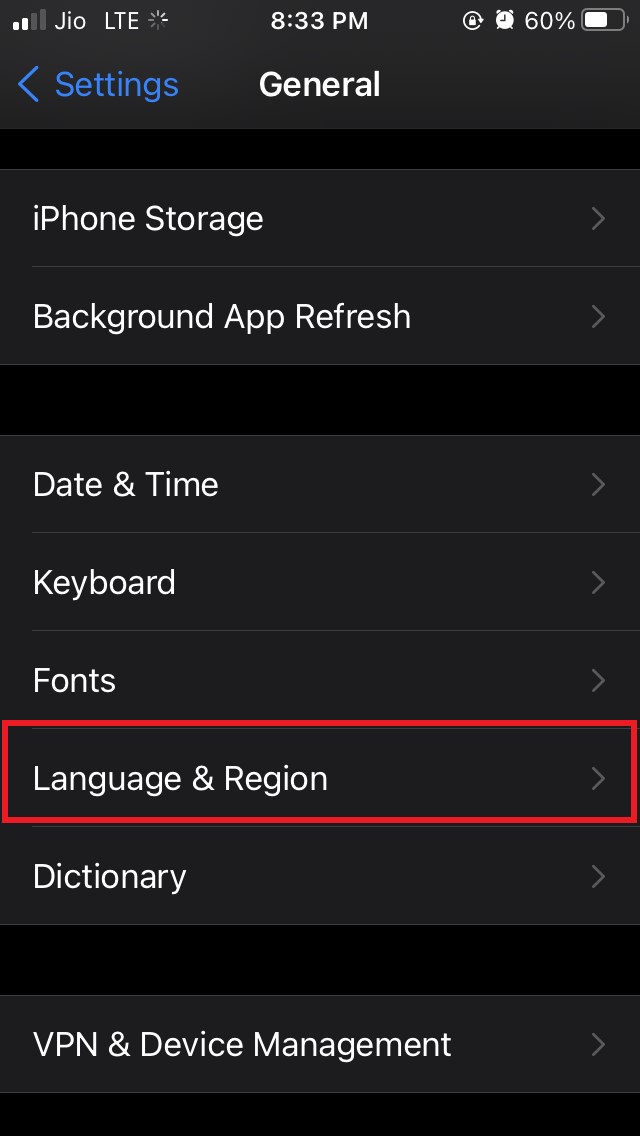
4. Tippen Sie als Nächstes auf die Region.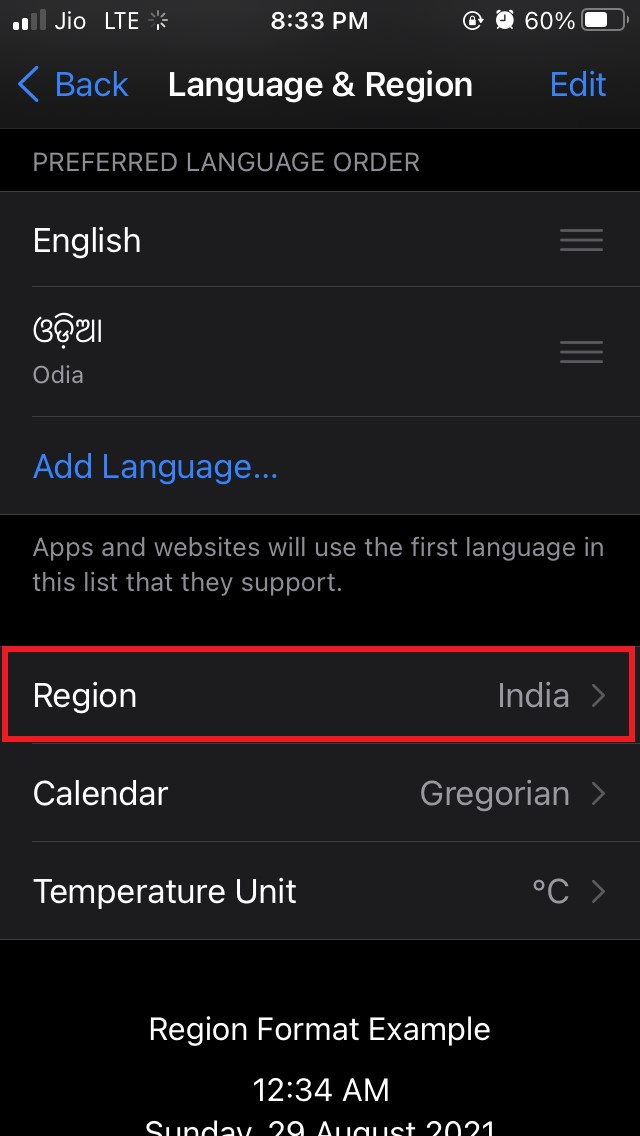 5. Wählen Sie ein beliebiges Land Ihrer Wahl aus.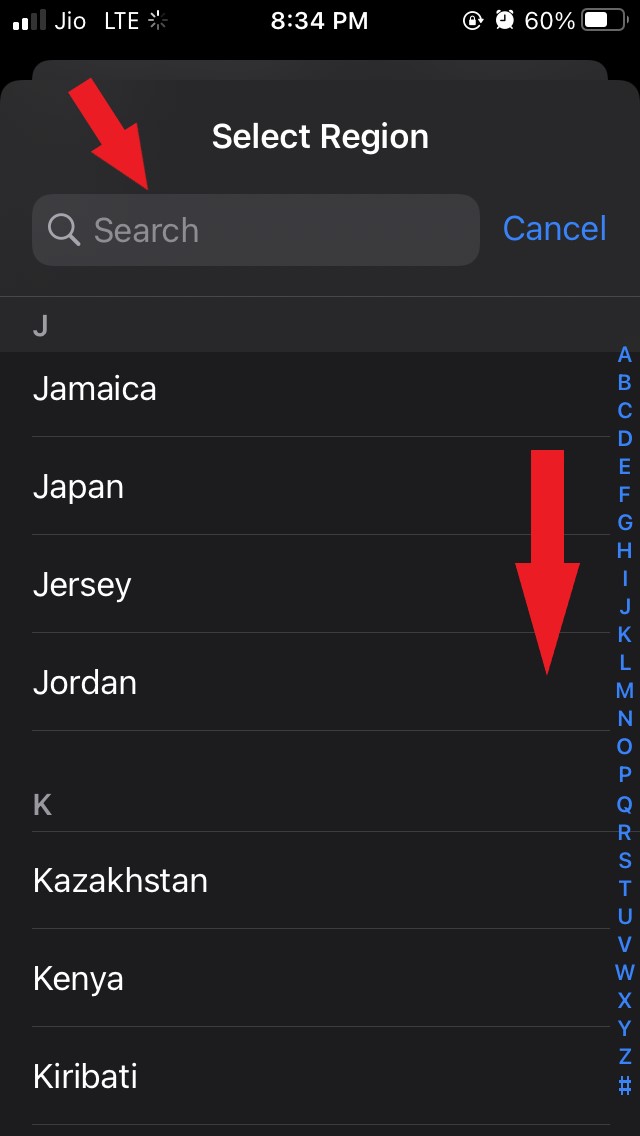
Sobald dies eingestellt ist, starten Sie Ihr iPhone neu.
Öffnen Sie nach dem Neustart den App Store.
Überprüfen Sie, ob die App, die Sie herunterladen möchten, jetzt verfügbar ist, nachdem Sie den Standort des Geräts geändert haben.
Wenn sie verfügbar ist, laden Sie sie herunter und installieren Sie sie.
Denken Sie daran, den Standort nach der Installation der Anwendung auf Ihrem iPhone oder iPad wieder auf Ihr ursprüngliches Land oder Ihre Region zu ändern.
Ändern Sie das Land oder die Region im App Store
Hier ist eine weitere Methode, um das Land im App Store zu ändern.
- Öffnen Sie den App Store
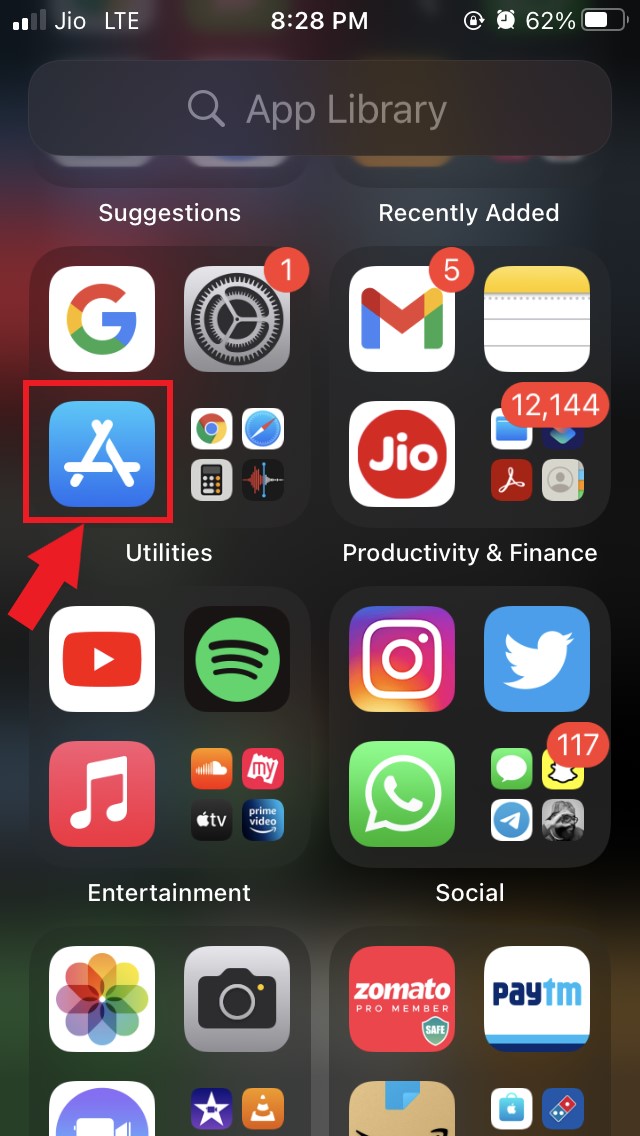
2. Tippen Sie auf das Profilbild in der oberen rechten Ecke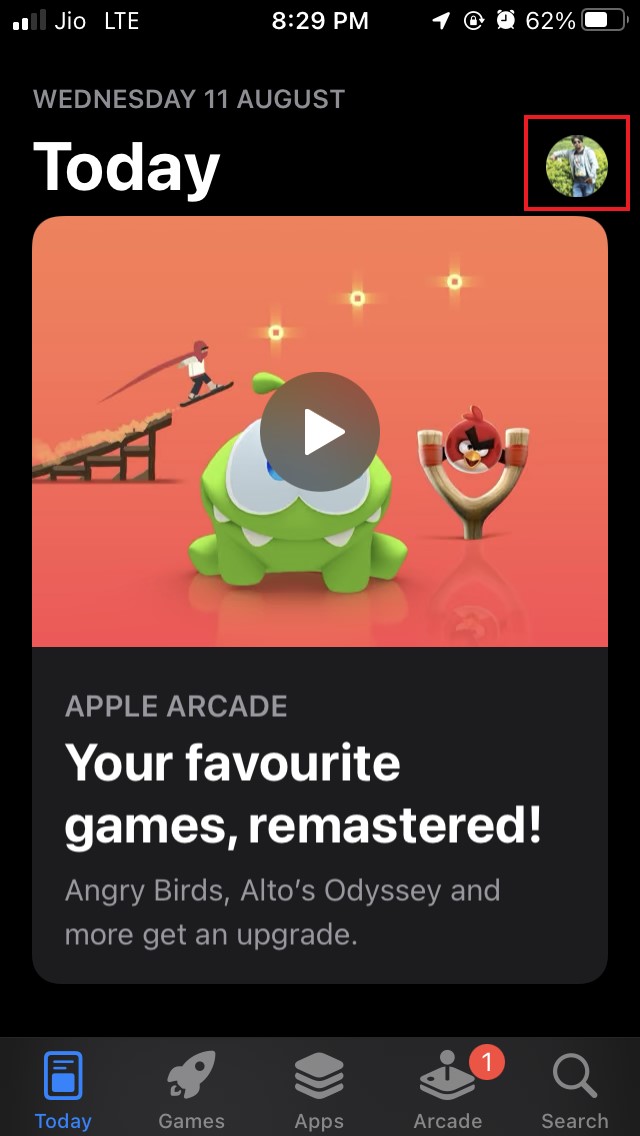
- Tippen Sie nun auf Ihren Namen.
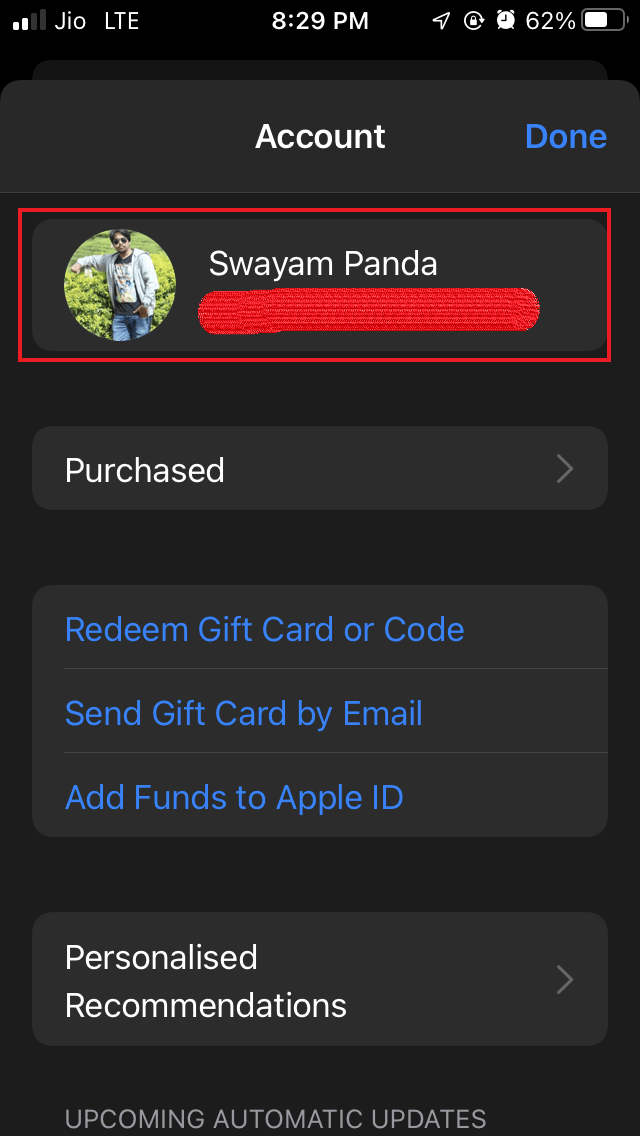
4. Authentifizieren** Sie sich über Touch ID oder Face ID, je nachdem, welches iPhone oder iPad Sie verwenden. - Tippen Sie unter Konto auf Land oder Region.
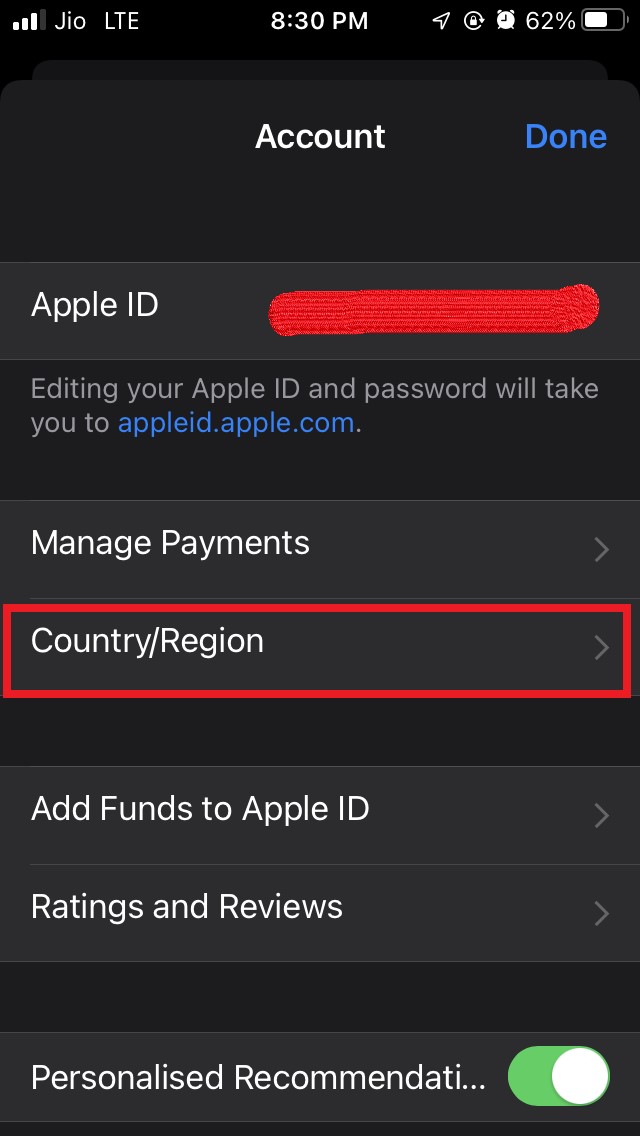
- Tippen Sie auf die Option Land oder Region ändern.
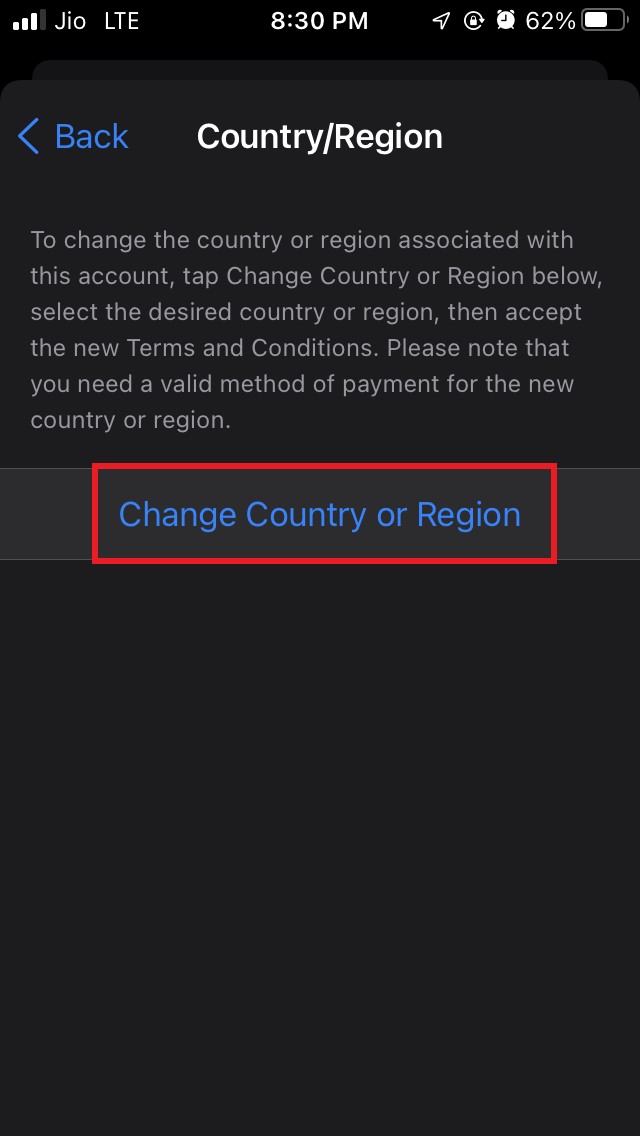
- Wählen Sie ein beliebiges Land aus und speichern Sie die Änderungen.
- Überprüfen Sie nun, ob die App, die geografisch auf eine andere Region beschränkt war, jetzt zum Download verfügbar ist, nachdem Sie den Standort geändert haben.
Verwenden Sie eine zusätzliche Apple ID
Wenn keine der oben genannten Methoden funktioniert hat, um die Apps, die im Apple App Store nicht verfügbar sind, zu beheben, können Sie eine andere Apple ID erstellen.
In dieser Apple ID müssen Sie den Standort auf den tatsächlichen Standort ändern, an dem die Anwendung, die Sie installieren möchten, verfügbar ist.
- Um eine neue Apple ID zu erstellen, müssen Sie sich zuerst von der aktuellen Apple ID abmelden, die Sie verwenden, um auf Ihr iPhone oder iPad zuzugreifen.
- Sobald Sie abgemeldet sind, sehen Sie eine Option Neue Apple ID erstellen. Tippen Sie darauf.
- Verwenden Sie eine andere E-Mail-ID für diese neue Apple ID.
- Füllen Sie alle anderen Details aus, die Sie auf dem Bildschirm gefragt werden; folgen Sie allen Anweisungen auf dem Bildschirm, um die neue Apple ID zu erstellen.
- Stellen Sie sicher, dass Sie das Land oder die Region in dieser Apple ID auf den Standort setzen, an dem die App im App Store erlaubt ist und nicht auf Ihren ursprünglichen Standort.
- Sobald die zweite Apple ID erstellt ist, verwenden Sie sie, um sich in die iCloud anzumelden.
- Greifen Sie nun auf die App Store-App zu.
- Suchen Sie nach der App, die Sie herunterladen wollten.
- Wenn sie angezeigt wird, laden Sie sie herunter und installieren Sie sie.
Das sind einige der funktionierenden Tricks, um den Fehler “App nicht verfügbar” zu beheben, der im Apple App Store angezeigt wird, wenn Sie versuchen, eine bestimmte App auf Ihrem iPhone oder iPad zu installieren. Probieren Sie es aus und lassen Sie mich wissen, ob Sie Probleme haben.
Wenn Sie Gedanken zu Wie man den Fehler “App nicht verfügbar” im App Store auf dem iPhone behebt? haben, dann können Sie gerne unten im Kommentarfeld schreiben. Abonnieren Sie auch unseren DigitBin YouTube-Kanal für Video-Tutorials. Prost!
Erhalte neue Beiträge in deinem Posteingang.
Kein Spam. Jederzeit abmelden.