Technologie · 5 min read · Nov 26, 2025
Wie man den Fehler ‚App nicht installiert‘ auf Samsung-Handys behebt?
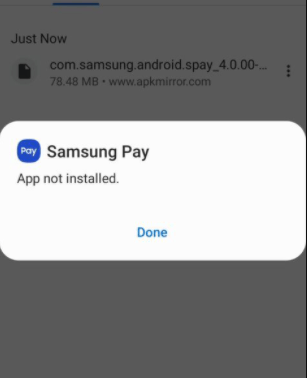
Haben Sie beim Versuch, eine APK-Datei auf Ihrem Android-Handy zu installieren, den Fehler App nicht installiert auf Ihrem Samsung-Smartphone? Leider ist dies ein weit verbreiteter Fehler bei der APK-Installation, dem viele Benutzer begegnen. Heute werde ich Ihnen in diesem Beitrag einige Lösungen zeigen, um den Fehler bei der APK-Installation auf Ihrem Samsung Android-Handy zu beheben.
Die Gründe für das Scheitern der App-Installation sind vielfältig. Nachfolgend sind einige der Hauptursachen aufgeführt, die die APK-Installation auf Samsung-Handys verhindern können.
- Die Anwendung unterstützt die Android-Version nicht.
- Der App-Build könnte beschädigt sein oder einige der Kern-Dateien wurden absichtlich oder unbeabsichtigt geändert.
- Der Speicher Ihres Geräts ist voll, was den Paketinstallateur daran hindert, zu funktionieren.
- Installation von APK-Bundles, die die einfache APK-Arch-Installation nicht unterstützen.
- Das Android-Manifest ist der Satz von Berechtigungen und enthält viele Berechtigungen, bei denen ein Fehler aufgetreten sein könnte.
- Die Installation einer nicht signierten App könnte ebenfalls zu diesem Fehler führen.
5+ Methoden zur Behebung des Fehlers APK nicht installiert auf Samsung
Hier sind die besten Lösungen zur Behebung von „App nicht installiert“-Fehlern auf Samsung-Smartphones.
App-Codes ändern
Sie können einige Änderungen am Versionscode oder SDK vornehmen, um dies zu tun. Diese Methode funktioniert auch auf Firestick und Fire TV.
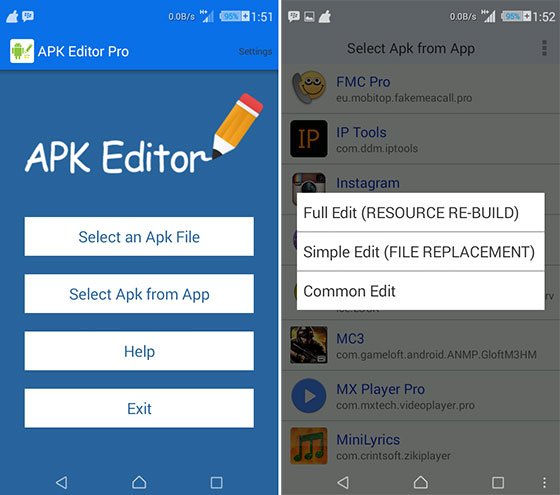
Schritt 1. Laden Sie die APK Editor-App herunter.
Schritt 2. Öffnen Sie nun die APK Editor-App und klicken Sie auf „Wählen Sie eine Apk-Datei aus.“ Suchen Sie nun nach der App, die Sie installieren möchten.
Schritt 5. Klicken Sie auf die App und wählen Sie die Option „Gemeinsame Bearbeitung“ aus.
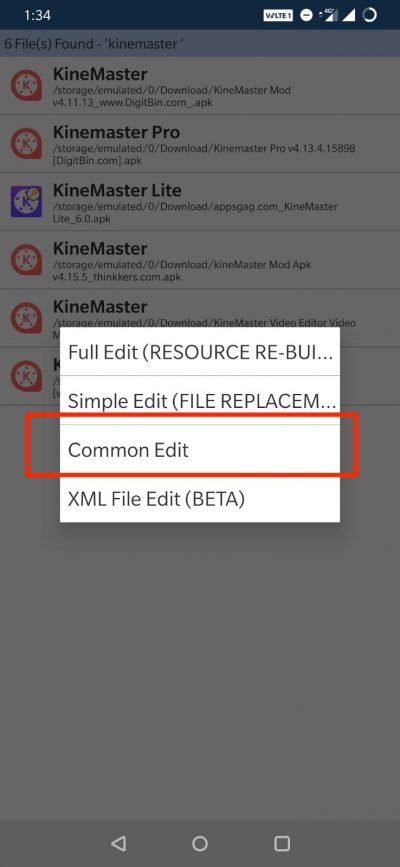
Schritt 6: Ändern Sie den Installationsort in eine andere Option, die für Ihr Gerät zutrifft.
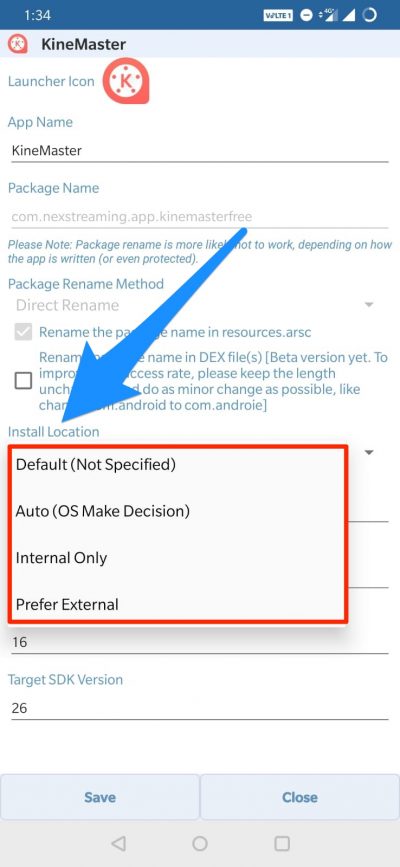
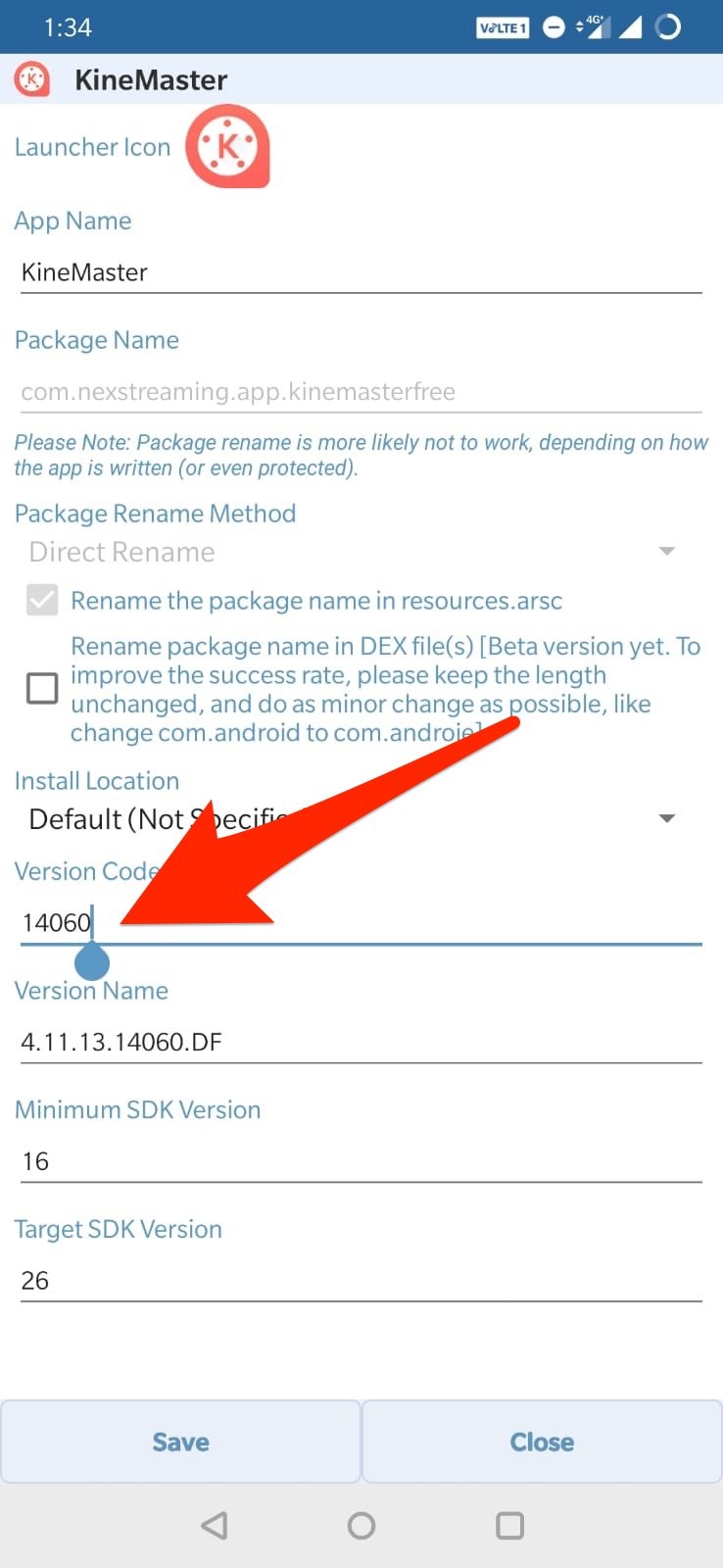
* Sie können auch den Versionscode der App auf eine ältere Version ändern, die von Ihrem Gerät unterstützt wird. ( * Versuchen Sie dies nur, wenn die Standortänderung nicht funktioniert)
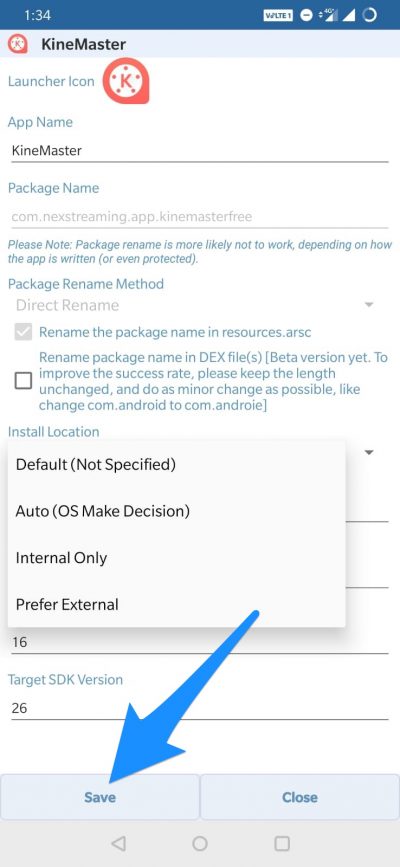
Schritt 7. Wenden Sie die Änderungen in der APK Editor-App an.
Schritt 8. Deinstallieren Sie die ähnliche vorinstallierte App und installieren Sie die modifizierte App aus dem APK Editor.
Internen Speicher leeren
Wenn der interne Speicher des Geräts fast voll ist, wird die App nicht installiert, da das Android-System nicht über den erforderlichen Speicherplatz für App-Daten verfügt. Daher blockiert das Android-System die Installation der APK. Löschen Sie einfach einige große unerwünschte Dateien oder sichern Sie die Dateien in der Cloud. Versuchen Sie dann, die APK-Datei zu installieren, das Problem wird behoben sein.
App-Bundles APK installieren
Wenn die APK-Datei in App-Bundles aufgeteilt ist, ist ‚App nicht installiert‘ der Fehler, den Sie erhalten, wenn Sie versuchen, die APK zu installieren. Dies liegt daran, dass Google eine neue Methode zur Verteilung von Android-Apps namens App-Bundles eingeführt hat.
Während die regulären Apps alle notwendigen Ressourcen wie Bildschirmgröße, Manifest, XML, Konfiguration und Architektur in einer einzigen APK enthalten, umfassen die App-Bundles nur die Komponenten, die Ihr spezifisches Gerät benötigt, organisiert in aufgeteilte APKs. Daher helfen App-Bundles zwar, Speicherplatz und Datenverbrauch zu sparen, sie sind jedoch keine universellen APK-Dateien.
Die Android Apps Bundle (AAB) Dateien können in einem komprimierten Format wie XAPK, APKS, APKM oder AAB vorliegen. Darüber hinaus können Sie eine der folgenden Methoden verwenden, um die App-Bundles auf Samsung Android-Handys zu installieren.
Verwenden Sie den AAB-Installer, um das APK-Bundle zu installieren
- Wie installiert man Android App Bundles auf Android?
- Wie installiert man XAPK-Dateien auf Android?
Während die obigen Anleitungen hilfreich sein können, wenn die APK-Dateien als eine einzige AAB komprimiert sind, müssen Sie einen Split-APK-Installer verwenden, um App-Bundles zu installieren, falls Sie mehrere APK-Dateien heruntergeladen haben.
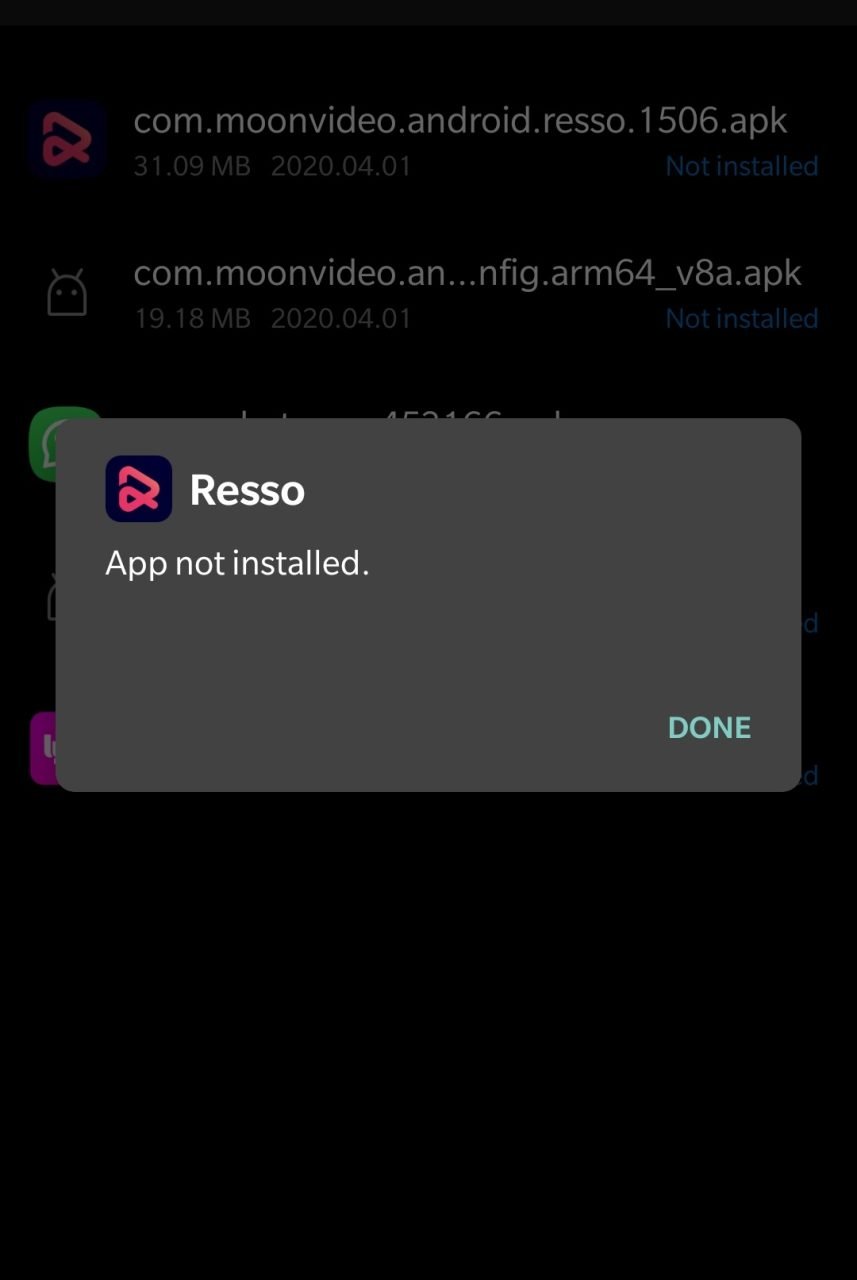
Hinweis: Stellen Sie sicher, dass Sie alle APK-Dateien installiert haben, die erforderlich sind, um die App mit dem Split-APK-Installer zu installieren.
Hier sind die Schritte zur Installation der App-Bundles Split APK-Datei anhand eines Beispiels.
Schritt 1. Laden Sie alle APK-Dateien wie Basis-APK, Config Archi APK oder eine andere aufgelistete APK-Datei herunter.
Schritt 2. Laden Sie jetzt Split APK aus dem Play Store herunter und installieren Sie es.
Schritt 3. Klicken Sie auf die Schaltfläche APKs installieren.
Schritt 4. Suchen Sie die Dateien und wählen Sie alle Dateien aus.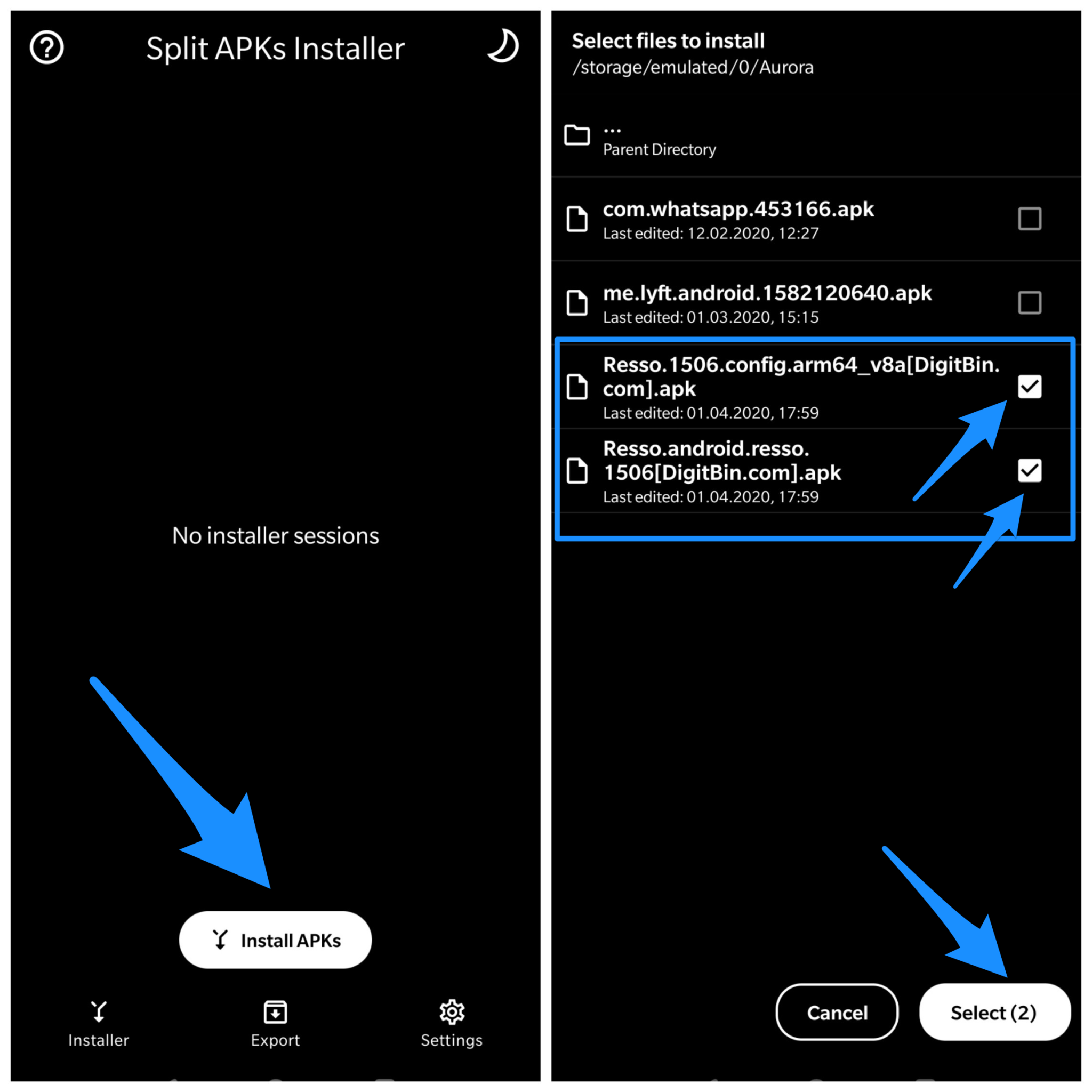
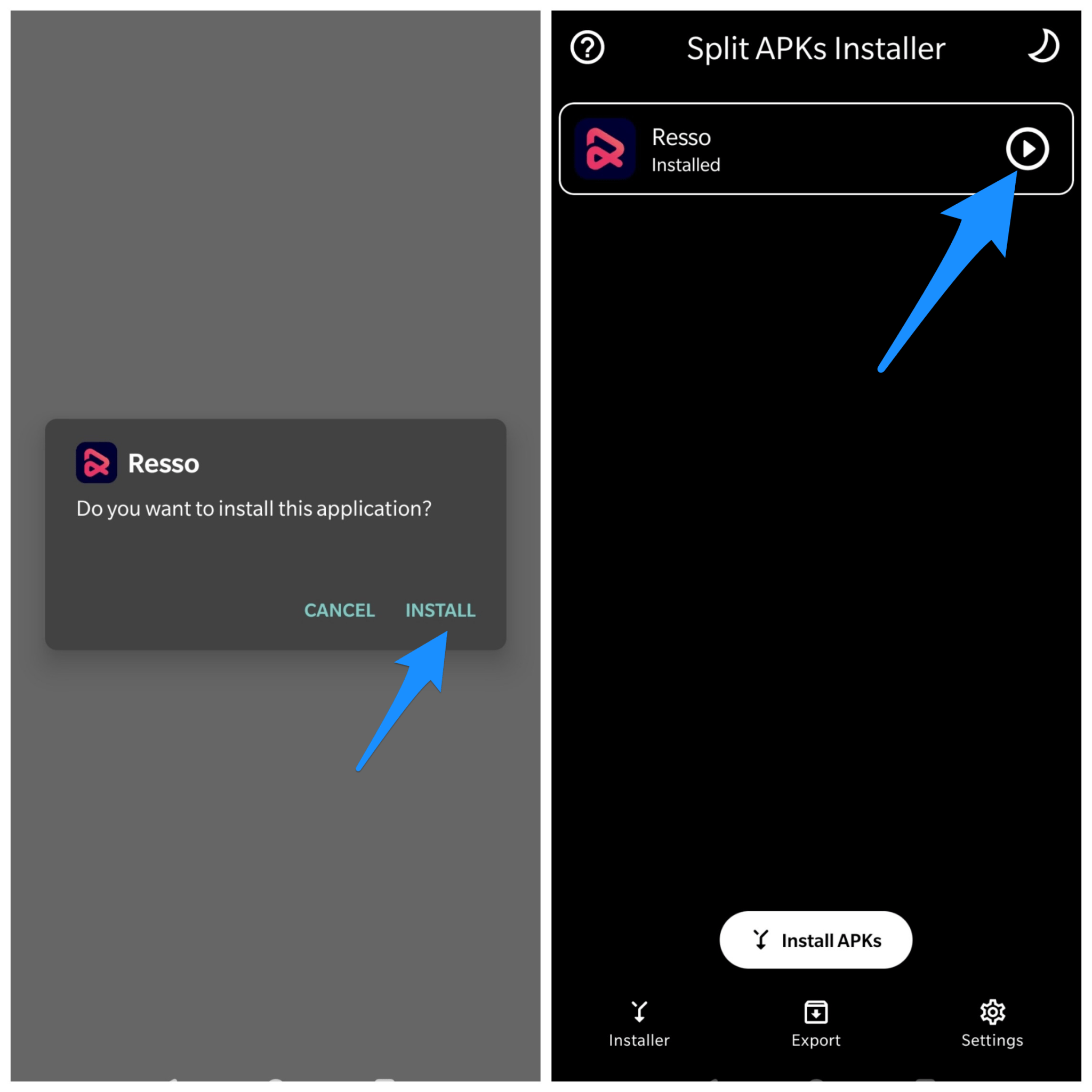
Schritt 5. Klicken Sie jetzt auf Auswählen.
Schritt 6. Jetzt finden Sie ein Installationsfeld; klicken Sie auf Installieren und Fertig!
Google Play Protect deaktivieren
Google Play Protect ist Googles integrierter Malware-Schutz für Android. Es scannt die installierten Apps oder Apps, die installiert werden sollen, auf Viren und blockiert die Installation, wenn es schädlichen Code oder eine schädliche Natur findet. Der Play Protect funktioniert nicht nur für Apps, die aus dem Play Store installiert werden, sondern auch für Drittanbieter-Apps.
Wenn Sie also auf einen Installationsfehler stoßen, ist es besser, den Play Protect zu deaktivieren und es erneut zu versuchen.
- Gehen Sie zum Play Store
- Klicken Sie auf das Menü-Hamburger-Symbol oben links
- Suchen Sie hier nach Play Protect
- Klicken Sie auf das Einstellungen-Symbol
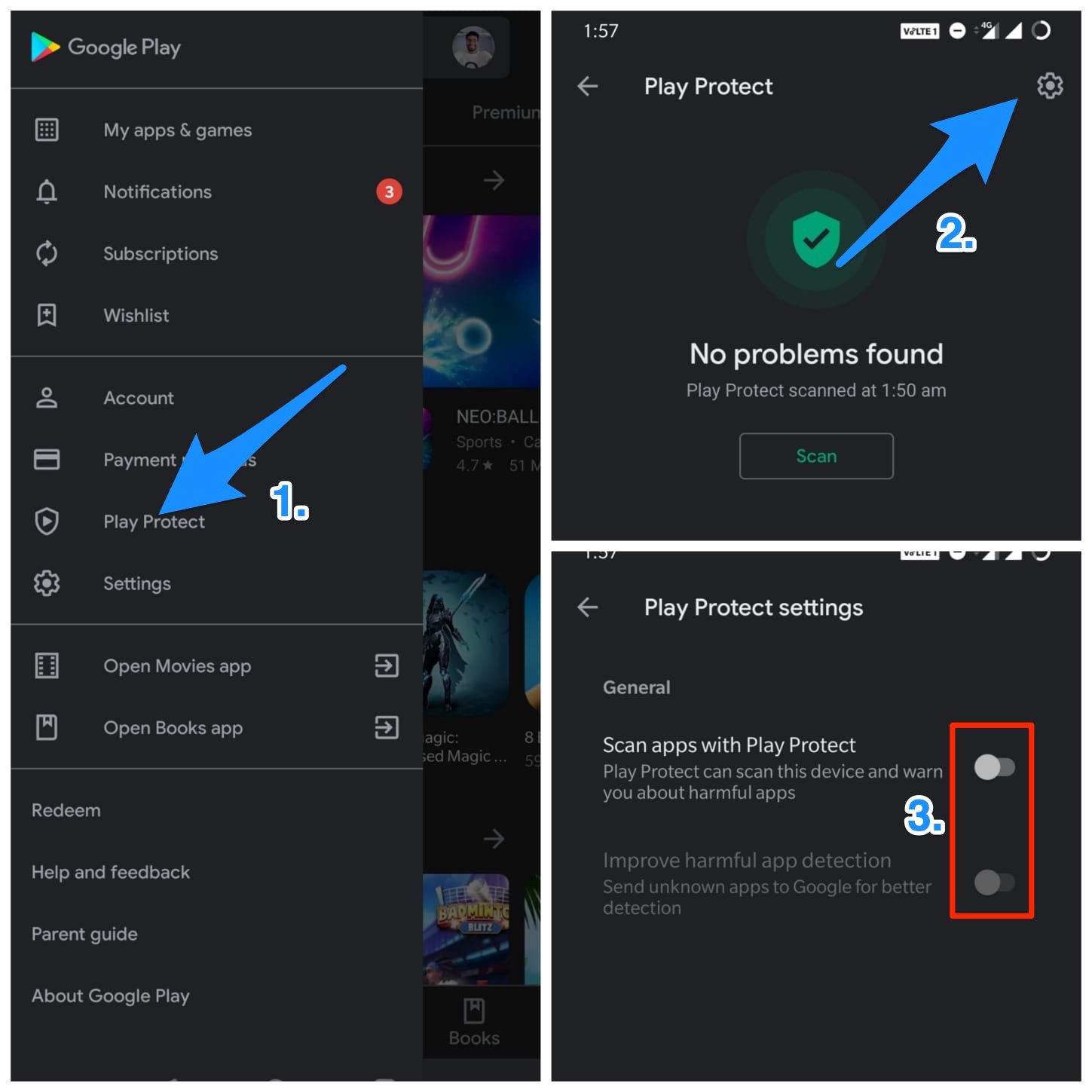
- Deaktivieren Sie Play Protect.
Unsigned App signieren
- Laden Sie zuerst Z ipSigner aus dem Google Play Store herunter und installieren Sie es.
- Starten Sie die App.
- Sie sehen das App-Dashboard.
- Tippen Sie nun auf Eingabe/Ausgabe wählen und suchen Sie die APK-Datei.
- Tippen Sie dann auf ‚Datei signieren.‘
- Lassen Sie den Prozess abschließen und installieren Sie dann die signierte APK.
Installation von SD-Karte vermeiden
Wenn die APK heruntergeladen wurde oder wenn Sie versuchen, sie von einem externen Speicher zu installieren, ist es in vielen Fällen nicht möglich, da die Datei kontaminiert sein könnte. Der Installer kann das Paket von dem gemounteten Speicher möglicherweise nicht vollständig analysieren.
Die beste Lösung in diesem Fall besteht darin, die APK auf Ihrem internen Speicher herunterzuladen und zu versuchen, die App zu installieren. Dann akzeptiert Ihr mobiler Paketinstallateur die Dateien ohne Fehler.
Verwenden Sie eine ältere Version der App.
Eine neueste Version der App unterstützt möglicherweise Ihr Gerät aufgrund von Systembeschränkungen nicht. Laden Sie einfach eine ältere Version der App herunter. Wenn dies funktioniert, ist Ihr Gerät nicht in der Lage, die neueste APK zu lesen.
Hinweis & Fazit: Wenn der obige Beitrag das Problem nicht lösen konnte, benötigen Sie möglicherweise etwas Codierung im Android SDK, um applicatioId in der build.gradle-Datei zu überprüfen, ob die Datei einzigartig ist.
Ich hoffe, der Beitrag hat geholfen, das Problem des App nicht installiert-Fehlers auf Samsung-Handys zu lösen. Kommentieren Sie unten, wenn Sie Hilfe benötigen.
Wenn Sie Gedanken dazu haben, Wie man den Fehler ‚App nicht installiert‘ auf Samsung-Handys behebt?, dann können Sie gerne unten im Kommentarfeld schreiben. Abonnieren Sie auch unseren DigitBin YouTube-Kanal für Video-Tutorials. Prost!
Erhalte neue Beiträge in deinem Posteingang.
Kein Spam. Jederzeit abmelden.