Android Fehler · 6 min read · Jan 21, 2026
Wie man das Problem "App nicht installiert" auf Android behebt?
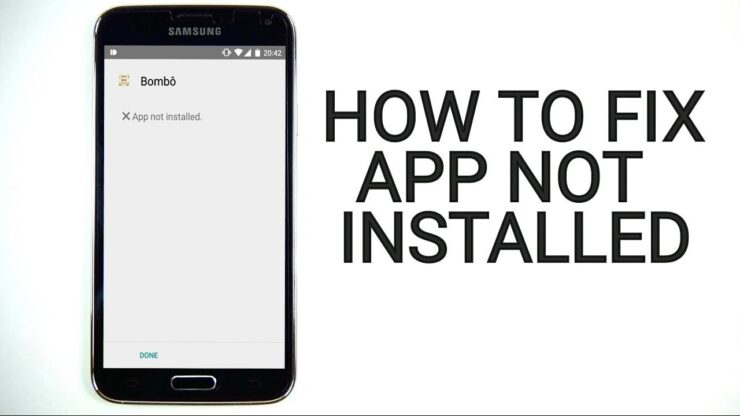
Das Android-System bietet ein nahtloses Smartphone-Erlebnis, umfangreiche Anpassungsoptionen und Unterstützung für eine Vielzahl von Apps. Gelegentlich können jedoch Fehlermeldungen beim Installieren von Apps auftreten, insbesondere bei solchen aus “unbekannten Quellen”, wenn ältere Android-Mobilgeräte verwendet werden oder beim Installieren älterer Apps auf neueren Android-Versionen.
Ein häufiges Problem ist der Fehler “App nicht installiert” oder “Anwendung nicht installiert”, der Benutzer verschiedener Android-Versionen betrifft. Wenn Sie versuchen, eine App zu installieren, die mit der Software Ihres Geräts inkompatibel ist, kann die Installation fehlschlagen, was zu Installationsfehlern führt.
Gründe für den Fehler “App nicht installiert” auf Android
- Der App-Build könnte beschädigt sein oder einige der Kern-Dateien wurden wissentlich oder unwissentlich geändert.
- Der Speicher Ihres Geräts ist voll, was den Paketinstallateur daran hindert, zu funktionieren.
- Installation von APK-Bundles, die die einfache APK-Arch-Installation nicht unterstützen.
- Das Android-Manifest ist die Menge an Berechtigungen, und es gibt viele Berechtigungen, bei denen ein Fehler aufgetreten sein könnte.
- Gradle-Datei – Das Problem könnte in der Datei selbst liegen. Überprüfen Sie einfach, ob die minimale SDK-Version für Ihr Gerät geeignet ist.
- Die Installation einer nicht signierten App könnte ebenfalls zu diesem Fehler führen.
- Die Anwendung unterstützt nicht die Android-Version.
Hinweis: Stellen Sie vor der Fehlerbehebung sicher, dass Sie eine bereits installierte App derselben Art deinstallieren. Versuchen Sie dann, die App zu installieren, um zu sehen, ob das Problem behoben ist.
Top Möglichkeiten zur Behebung des Fehlers “App nicht installiert”
Hier sind die besten Lösungen zur Behebung von Installationsfehlern von Apps auf Android-Mobilgeräten.
1. App-Codes ändern
Sie können einige Änderungen am Versionscode oder am SDK vornehmen, um dies zu tun. Diese Methode funktioniert auch auf Firestick und Fire TV.
Manchmal kann der Fehler “App nicht installiert” auftreten, wenn Sie eine modifizierte oder eine ältere Version einer APK installieren. Sie können dieses Problem in diesem Zusammenhang beheben, indem Sie die folgenden Schritte ausführen.
Fix App nicht installiert auf Android (2025) | APK-Installationsfehler beheben
- Laden Sie das APK-Editor-Tool auf Ihr Android-Gerät herunter und installieren Sie es.
- Starten Sie den APK-Editor.
- Tippen Sie auf die APK-Datei.
- Suchen Sie die APK-Datei, die Sie installieren möchten (die, die den Installationsfehler anzeigt).
- Sobald die APK-Datei in den Ergebnissen angezeigt wird, tippen Sie darauf.
- Wählen Sie im Menü “Common Edit”, um den Versionsnamen und den Versionscode der APK zu ändern.
- Verwenden Sie jetzt den Chrome-Browser, um eine beliebige APK-Vertriebsplattform zu besuchen, z. B. APK Mirror.
- Suchen Sie in APK Mirror nach der neuesten APK, die für die Anwendung verfügbar ist, die Sie auf Ihrem Telefon zu installieren versucht haben.
- Überprüfen Sie den Versionscode und den Versionsnamen der neuesten Version der APK auf der APK Mirror-Website.
- Kopieren Sie den Versionscode und den Versionsnamen.
- Fügen Sie ihn im APK-Editor in das entsprechende Feld des Common Editors ein.
- Tippen Sie auf Speichern, um die Änderungen zu bestätigen.
- Tippen Sie jetzt auf Installieren, um die APK-Installation abzuschließen.
2. App-Bundles APKs/APKm/XAPK
Wenn die APK-Datei in App-Bundles aufgeteilt ist, ist “App nicht installiert“ der Fehler, den Sie erhalten, wenn Sie versuchen, die APK zu installieren. Stellen Sie sicher, dass die Datei nicht in ein APK-App-Bundle aufgeteilt ist. Wenn es ein Bundle ist, müssen Sie es mit einem Split-Installer installieren. Google hat eine neue Methode zur Verteilung von Android-Apps namens App-Bundles eingeführt.
Während die regulären Apps alle notwendigen Ressourcen wie Bildschirmgröße, Manifest, XML, Konfiguration und Architektur in einer einzigen APK enthalten, beinhalten die App-Bundles nur die Komponenten, die Ihr spezifisches Gerät benötigt, organisiert in aufgeteilte APKs. Während App-Bundles helfen, Speicherplatz und Datenverbrauch zu sparen, sind sie keine All-in-One-APK-Dateien.
Die Android Apps Bundle (AAB) Dateien können in einem komprimierten Format wie XAPK, APKS, APKM oder AAB vorliegen. Sie können eine der folgenden Methoden verwenden, um die App-Bundles auf Android zu installieren.
Verwenden Sie den AAB-Installer, um das APK-Bundle zu installieren
- Wie man Android-App-Bundles auf Android installiert?
- Wie man XAPK-Dateien auf Android installiert?
Während die obigen Links hilfreich sein können, wenn die APK-Dateien als eine einzige AAB komprimiert sind. Sie müssen einen Split-APK-Installer verwenden, um App-Bundles zu installieren, wenn Sie mehrere APK-Dateien heruntergeladen haben.
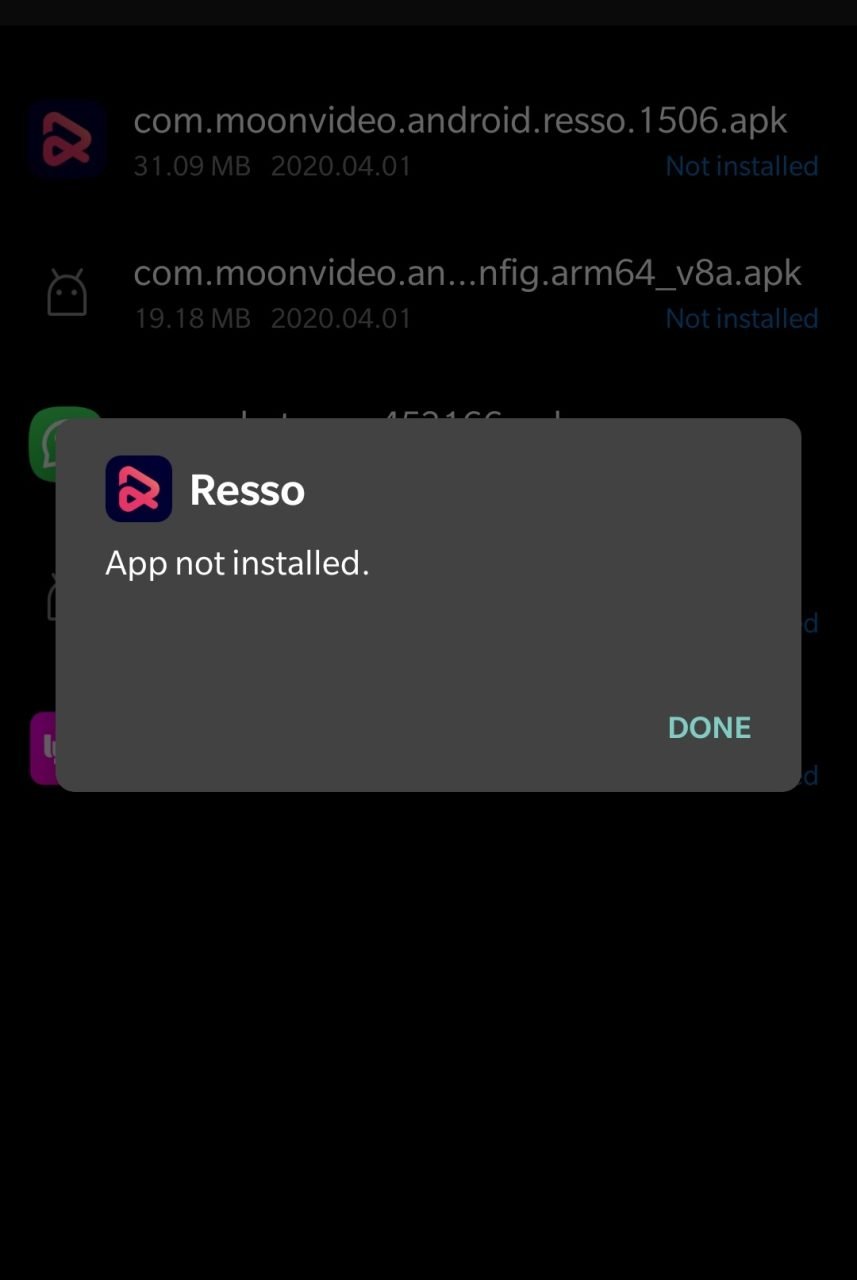
Einfach ausgedrückt, ist die APK in verschiedene APKs aufgeteilt, die Base.APK, Config-Archi.APK und andere Dateien enthalten, die nur mit einem 3rd-Party-Split-Installer installiert werden können. Wenn Sie versuchen, die APK direkt zu installieren, sehen Sie den Fehler “App nicht installiert”. Hinweis: Stellen Sie sicher, dass Sie alle APK-Dateien installiert haben, die erforderlich sind, um die App mit dem Split-APK-Installer zu installieren.
Wie man Split-APKs installiert?
- Laden Sie den Split-APK-Installer herunter und installieren Sie ihn.
- Starten Sie den Split-APK-Installer.
- Tippen Sie auf Systemdatei > Systemdatei-Auswahl.
- Wählen Sie die Datei mit der APK-Erweiterung aus.
- Sobald der APK-Installer das Dokument zugewiesen hat, tippen Sie auf Installieren.
3. Google Play Protect deaktivieren
Google Play Protect ist Googles integrierter Malware-Schutz für Android. Es scannt die installierten Apps oder Apps, die installiert werden sollen, auf Viren und blockiert die Installation, wenn es schädlichen Code oder eine schädliche Natur findet. Der Schutz gilt nicht nur für Apps, die aus dem Play Store installiert wurden, sondern auch für Drittanbieter-Apps.
Wenn Sie also auf Installationsfehler stoßen, ist es besser, Play Protect zu deaktivieren und es erneut zu versuchen.
- Gehen Sie zum Play Store.
- Klicken Sie auf das Menü-Hamburger-Symbol oben links.
- Suchen Sie hier nach Play Protect.
- Klicken Sie auf das Einstellungen-Symbol
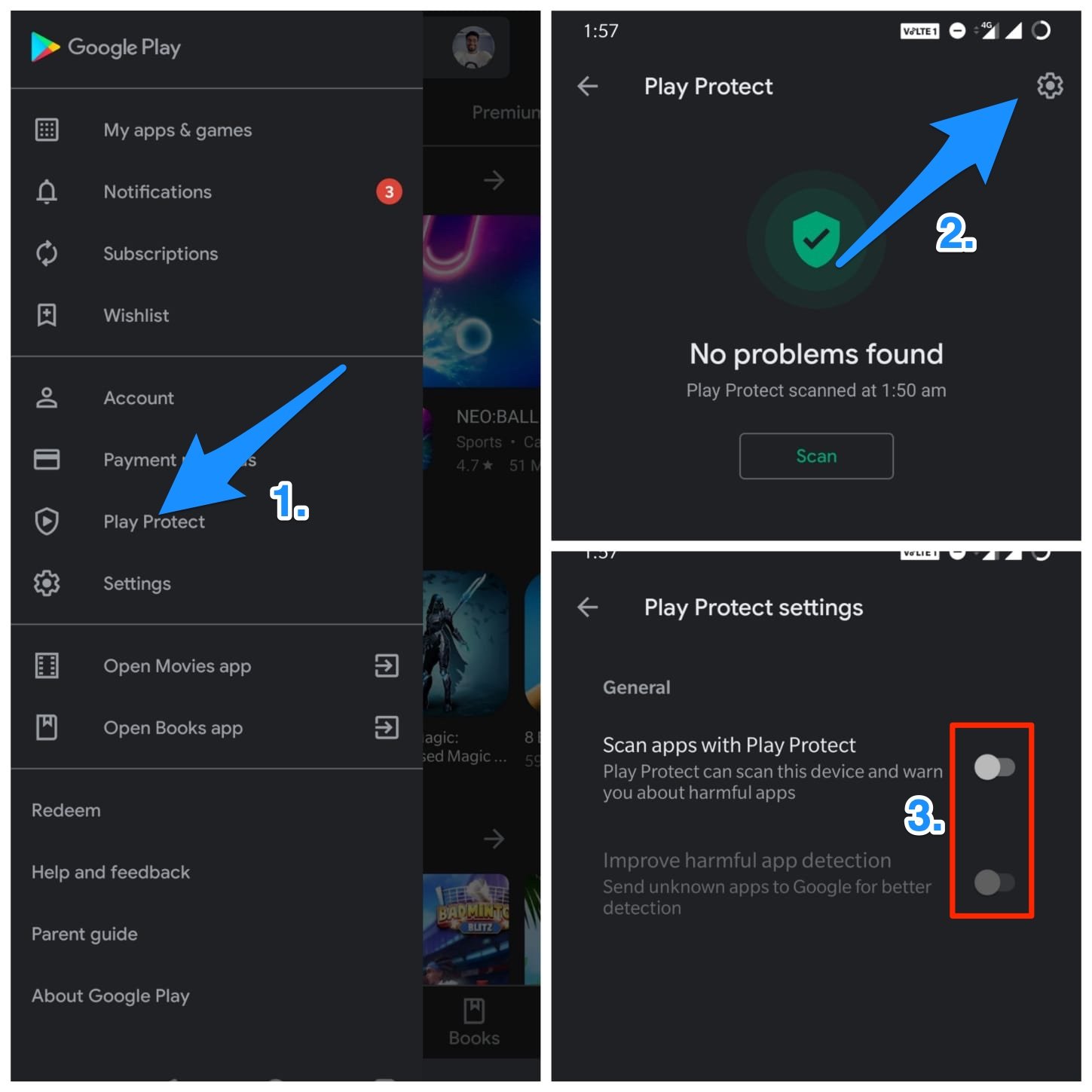
- Deaktivieren Sie „Apps mit Play Protect scannen“ und „Schutz vor schädlichen Apps verbessern“, indem Sie den Schalter neben jeder Option drücken.
4. Unsigned App signieren
Um eine nicht signierte APK zu signieren, installieren Sie die ZipSigner-App auf Ihrem Gerät. Sie verwendet die zipsigner-lib API, um die APK-Dateien zu signieren.
- Laden Sie ZipSigner auf Ihr Gerät herunter.
- Starten Sie die App.
- Sie sehen das Dashboard der App.
- Tippen Sie jetzt auf “Eingabe/Ausgabe auswählen” und suchen Sie die APK-Datei.
- Tippen Sie dann auf Datei signieren.
- Lassen Sie den Vorgang abschließen und installieren Sie dann die signierte APK.
5. Alle App-Präferenzen zurücksetzen
Sie können die App-Präferenzen in den Android-Einstellungen zurücksetzen, um zu überprüfen, ob dies den Fehler “App nicht installiert” behebt.
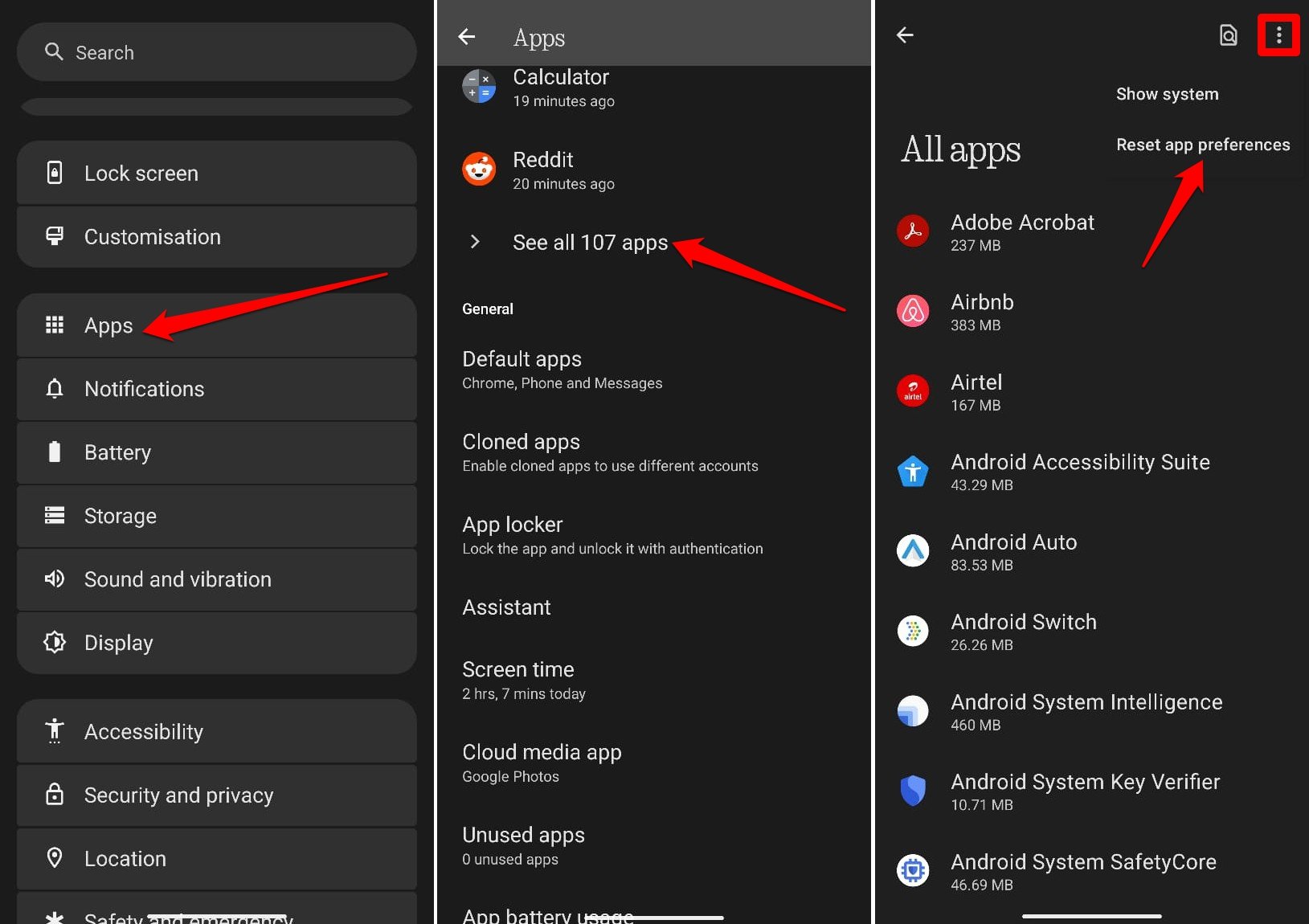
- Öffnen Sie die Einstellungen-App.
- Gehen Sie zu Apps > Alle Apps anzeigen.
- Drücken Sie die Menütaste in der oberen rechten Ecke und wählen Sie App-Präferenzen zurücksetzen.
6. Installation von SD-Karte vermeiden
Wenn die APK heruntergeladen wurde oder Sie versuchen, sie von einem externen Speicher zu installieren, ist es in vielen Fällen nicht möglich, aufgrund einer Kontamination der Datei. Der Installer kann das Paket von dem montierten Speicher möglicherweise nicht vollständig analysieren.
Die beste Lösung in diesem Fall besteht darin, die APK auf Ihrem internen Speicher herunterzuladen und die App zu installieren. Ihr mobiler Paketinstallateur akzeptiert die Dateien ohne Fehler.
7. Verwenden Sie eine ältere Version der App
Eine neueste Version der App unterstützt möglicherweise Ihr Gerät aufgrund von Systembeschränkungen nicht. Laden Sie einfach eine ältere Version der App herunter. Wenn dies funktioniert, ist Ihr Gerät nicht in der Lage, die neueste APK zu lesen.
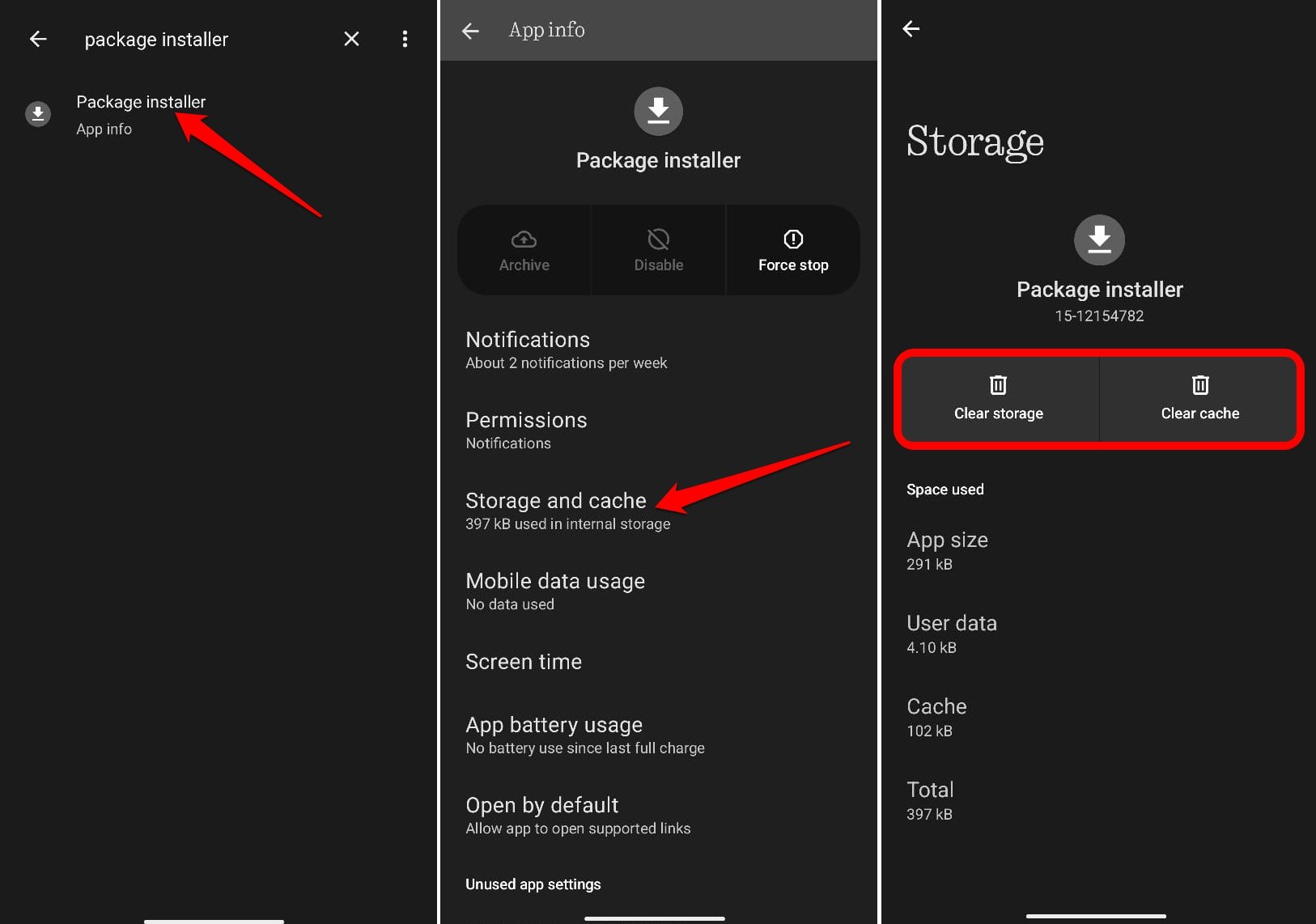
8. Daten und Cache des Paketinstallateurs löschen
Aktualisieren Sie die zwischengespeicherten Daten und App-Daten, die mit dem Paketinstallateur auf Ihrem Android-Gerät verbunden sind. Dies kann den Fehler “App nicht installiert” beheben.
- Öffnen Sie die Einstellungen-App.
- Geben Sie in die Suchleiste der Einstellungen Paketinstallateur ein.
- Tippen Sie auf Paketinstallateur, um auf die App-Informationen zuzugreifen, wenn sie in den Suchergebnissen erscheint.
- Gehen Sie zu Speicher und Cache.
- Drücken Sie Speicher löschen.
Hinweis & Fazit:
Wenn die Tipps zur Fehlerbehebung in der Anleitung den Fehler “App nicht installiert” nicht beheben, müssen Sie möglicherweise die ApplicationID-Datei in der build.gradle-Datei im APK-Bundle manuell ändern, indem Sie den APK-Code ändern.
- App nicht installiert, da das Paket ungültig erscheint
- App nicht installiert, da das Paket mit einem vorhandenen Paket in Konflikt steht
- App nicht installiert, da das Paket inkompatibel erscheint
Ich hoffe, der Beitrag war hilfreich, um das Problem des App nicht installiert-Fehlers zu lösen. Kommentieren Sie unten, wenn Sie Unterstützung benötigen.
Wenn Sie Gedanken dazu haben, Wie man das Problem “App nicht installiert” auf Android behebt?, dann können Sie gerne unten im Kommentarfeld schreiben. Abonnieren Sie auch unseren DigitBin YouTube-Kanal für Video-Tutorials. Prost!
Erhalte neue Beiträge in deinem Posteingang.
Kein Spam. Jederzeit abmelden.