Technik Tipps · 5 min read · Oct 02, 2025
Wie man das Problem mit der nicht funktionierenden App Store-Suche auf dem iPhone behebt?
Funktioniert die Suchoption im Apple App Store auf Ihrem iPhone nicht? Dann schauen Sie sich diesen Leitfaden an, um zu erfahren, warum dieses Problem auftritt. Außerdem habe ich die Fehlerbehebungsanleitungen zusammengestellt, die Sie befolgen können, um das Problem zu beheben.
Die Suchoption im App Store ist das Tor zu verschiedenen Apps, die für iOS verfügbar sind. Wenn das nicht funktioniert, können wir keine Apps auf dem iPhone herunterladen oder installieren. Die fehlende Suchoption kann auftreten, weil die Apple-Server für den App Store eine Zeit lang nicht verfügbar sind.
Das Problem kann auch auftreten, wenn Sie die erste oder zweite Iteration der neu gestarteten Entwickler-Beta verwenden, die häufig Fehler aufweist. Ein weiterer Grund kann eine fehlerhafte Internetverbindung sein, die viel zu langsam oder unterbrochen ist, um Ihnen die Suchergebnisse anzuzeigen.
Beste Möglichkeiten zur Behebung des Fehlers “App Store kann nicht durchsucht werden” auf dem iPhone
Lassen Sie uns einige der Fehlerbehebungstipps überprüfen, die Benutzer erfolgreich implementiert haben und bei denen die App Store-Suche wieder funktionierte.
1. Starten Sie Ihr iPhone neu
Beginnen Sie mit der grundlegenden Lösung, die darin besteht, das iPhone neu zu starten. Wenn es sich um einen kleinen Fehler handelt, der aus dem Nichts auftritt, sollte ein Neustart das Problem beheben.
- Drücken Sie die Seitentaste des iPhones.
- Tippen Sie auf dem Bildschirm, der erscheint, auf Ausschalten. Das iPhone wird ausgeschaltet.
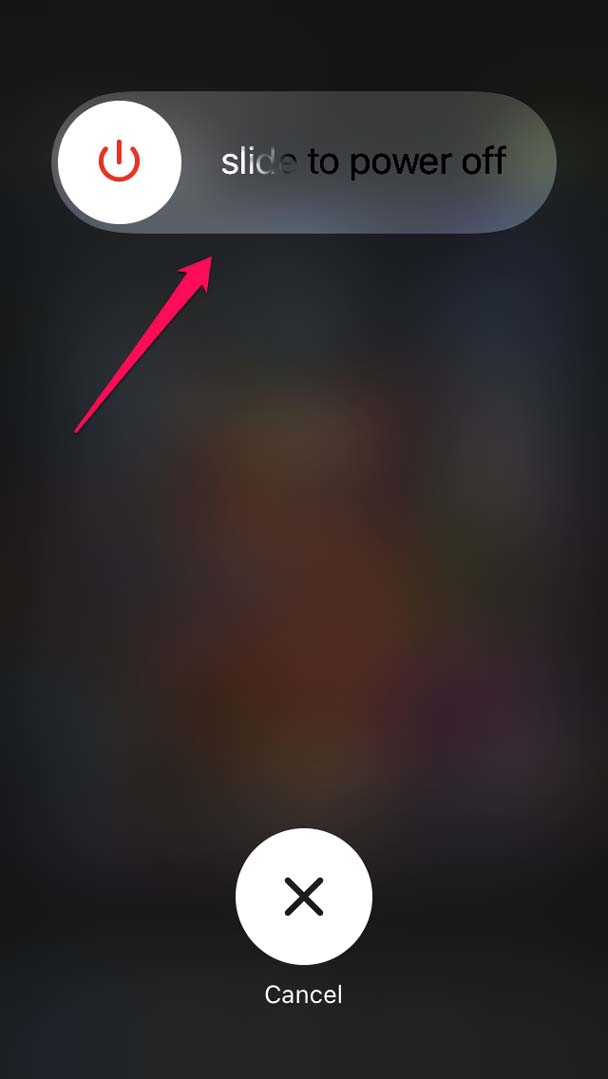
- Drücken Sie nach ein paar Sekunden erneut die Seitentaste, um das Gerät einzuschalten.
- Greifen Sie als Nächstes auf die App Store-App zu und überprüfen Sie, ob die Suchoption funktioniert oder nicht.
2. Aktualisieren Sie die iOS-Version Ihres iPhones
Fehler können auf dem iPhone Chaos verursachen, wenn sie nicht rechtzeitig behoben werden. Wenn Sie jemand sind, der mit Beta-Versionen von iOS experimentiert, ist es ratsam, iOS zu aktualisieren, sobald die neuesten Versionen veröffentlicht werden. Um iOS zu aktualisieren,
- Starten Sie die Einstellungen-App.
- Navigieren Sie zu Allgemein und tippen Sie darauf.
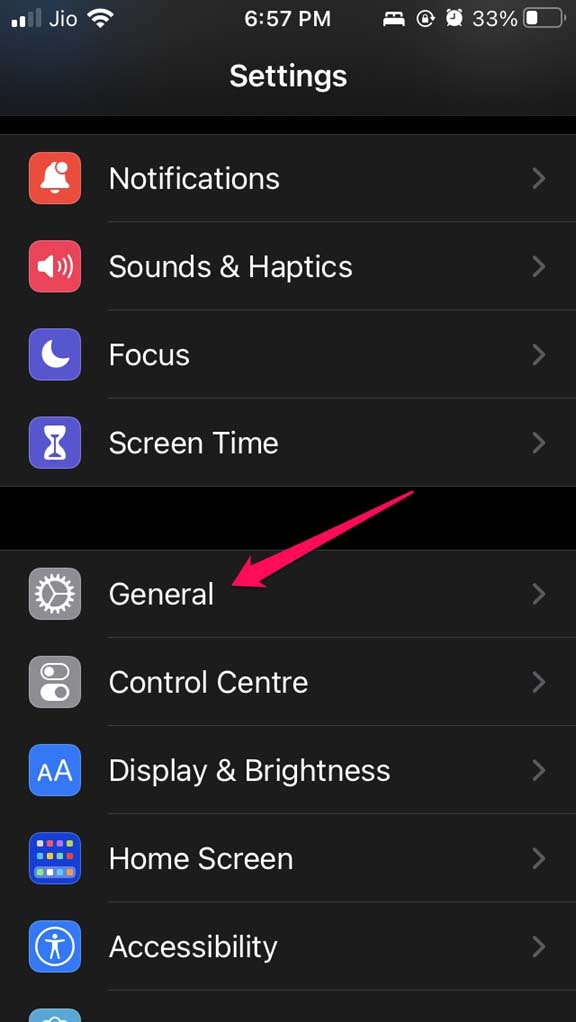
- Tippen Sie dann auf Software-Update.
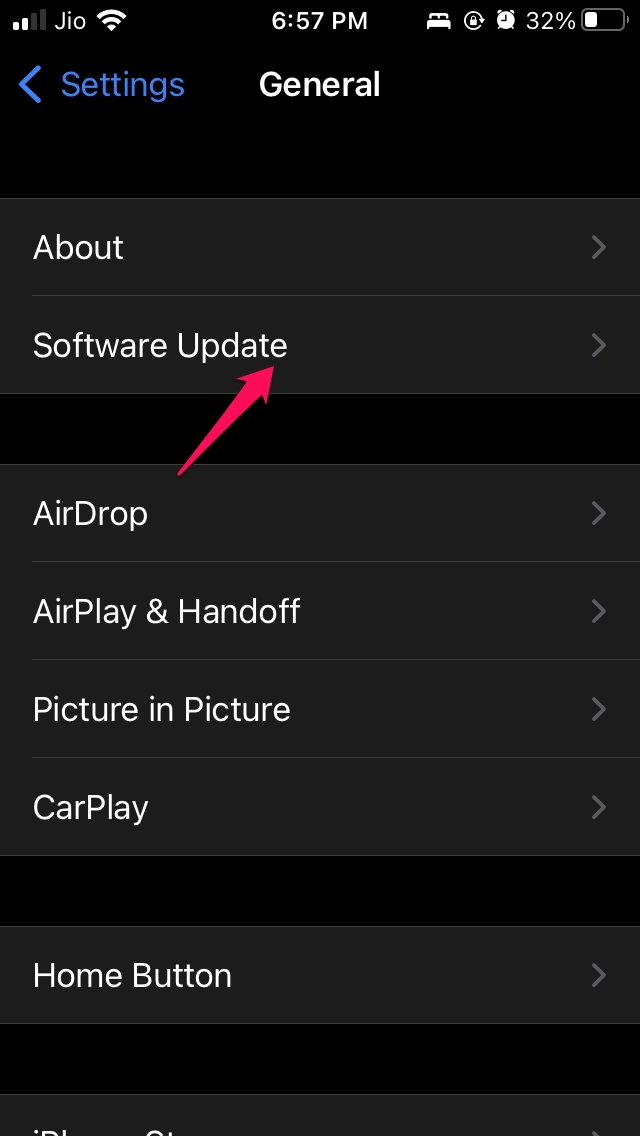
- Das Gerät sucht nach verfügbaren Updates und benachrichtigt Sie.
- Stellen Sie sicher, dass das iPhone mit WiFi verbunden ist, und tippen Sie auf die Option Herunterladen und Installieren.
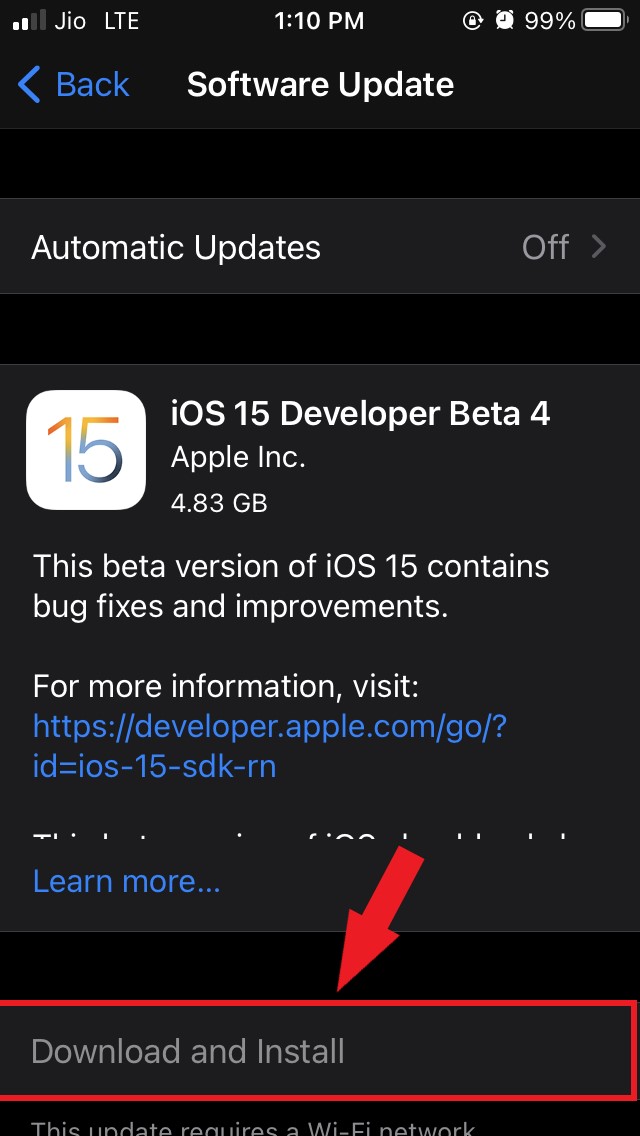
- Das Update wird heruntergeladen und installiert. Es wird einige Zeit in Anspruch nehmen.
Nach dem Update wird das iPhone neu gestartet. Gehen Sie jetzt zum App Store und überprüfen Sie, ob die Suche funktioniert oder nicht.
3. Abmelden von der Apple-ID und erneut anmelden
Versuchen Sie, sich von der Apple-ID abzumelden und sich erneut anzumelden. Wenn es ein kleines Problem mit der Apple-ID gibt, wird dies durch diese Lösung behoben.
- Öffnen Sie die Einstellungen-App.
- Tippen Sie oben auf dem Bildschirm auf die Apple-ID.
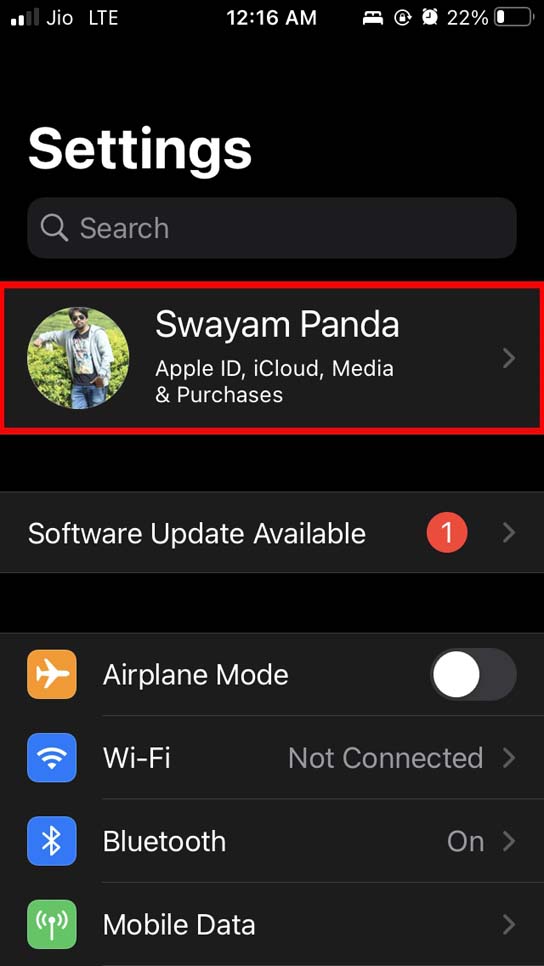
- Navigieren Sie zu Abmelden und tippen Sie darauf.
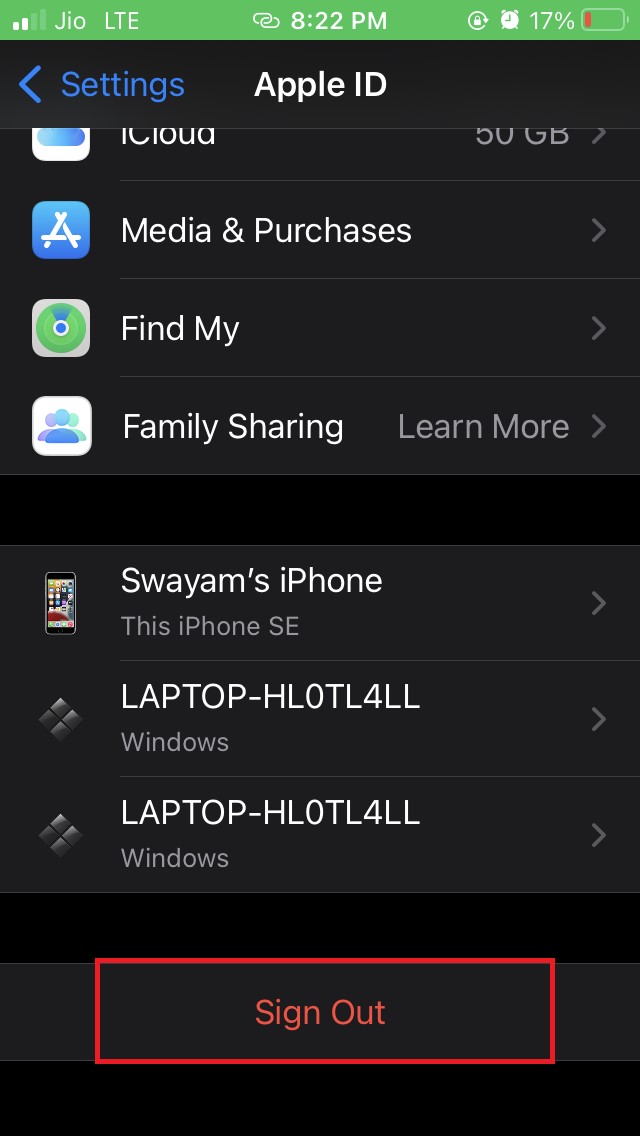
- Geben Sie das Passwort der Apple-ID ein, um den Abmeldevorgang fortzusetzen.
- Melden Sie sich danach erneut mit Ihrer Apple-ID und Ihrem Passwort an.
4. App Store-App zwangsweise schließen und erneut starten
Sie können versuchen, die App Store-App zwangsweise zu schließen und sie erneut zu starten. Dies hat das Problem mit der Suchoption im App Store behoben.
- Tippen Sie doppelt auf die Touch ID/Home-Taste, um den App Switcher zu öffnen, wenn Sie ein iPhone mit Home-Taste verwenden.
- Wenn Sie ein iPhone ohne Home-Taste haben, wischen Sie, um den App Switcher zu aktivieren.
- Navigieren Sie im App Switcher zur App Store-App, halten Sie die App Store-App-Karte gedrückt und wischen Sie nach oben, um sie zu schließen.
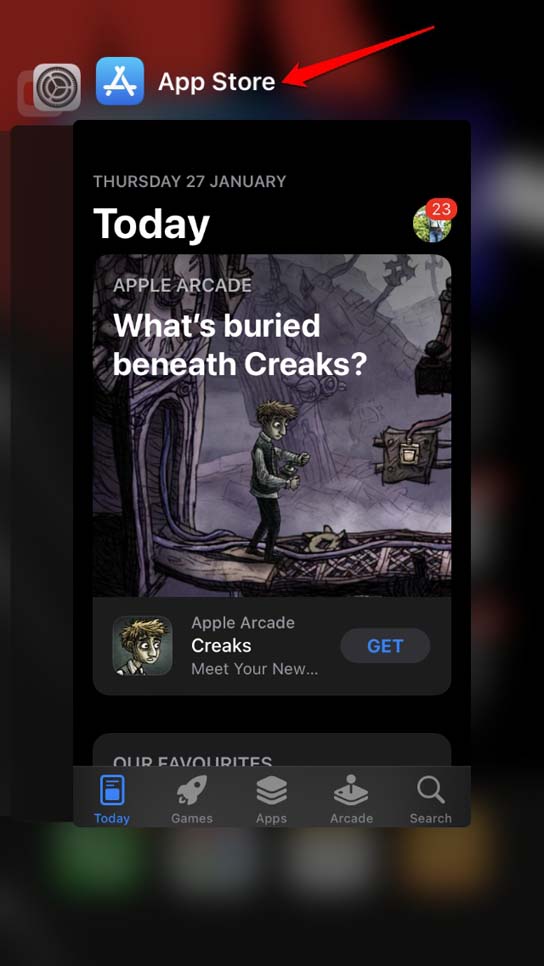
- Nach ein paar Sekunden tippen Sie auf das App Store-App-Symbol, um es zu starten. Überprüfen Sie, ob die Suchfunktion jetzt funktioniert oder nicht.
5. Deaktivieren Sie das Ad-Tracking auf dem iPhone
Hier ist ein weiterer Tipp, der Ihnen helfen kann, das Problem mit der nicht funktionierenden App Store-Suche zu beheben. Sie müssen das Tracking durch eine auf Ihrem iPhone installierte Anwendung deaktivieren.
- Öffnen Sie die Einstellungen-App.
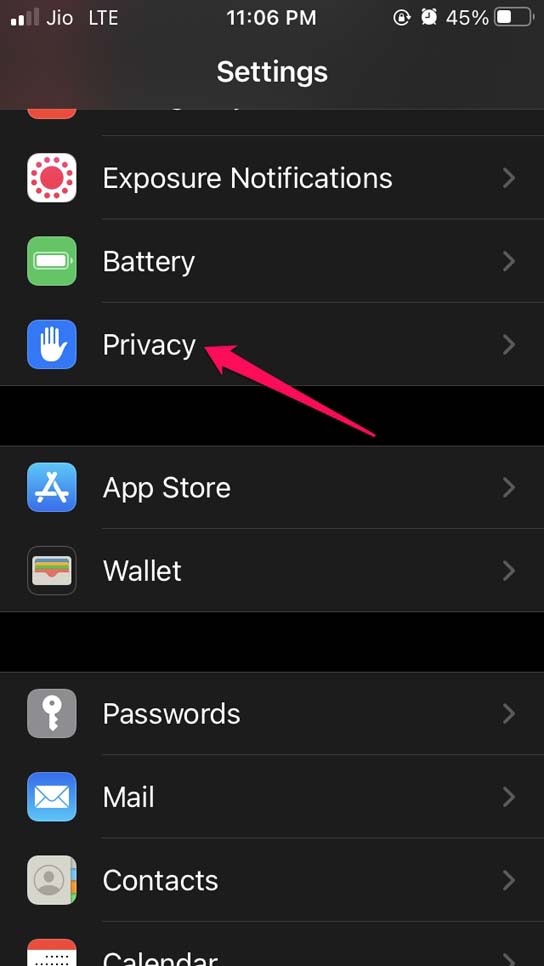
- Gehen Sie zu Datenschutz und tippen Sie darauf.
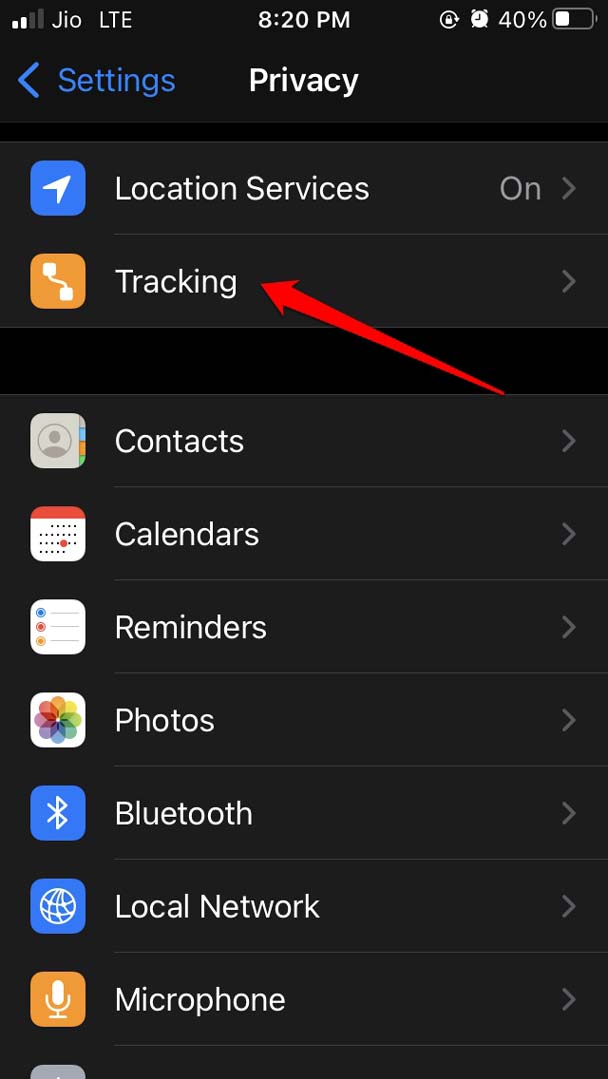
- Tippen Sie auf Tracking.
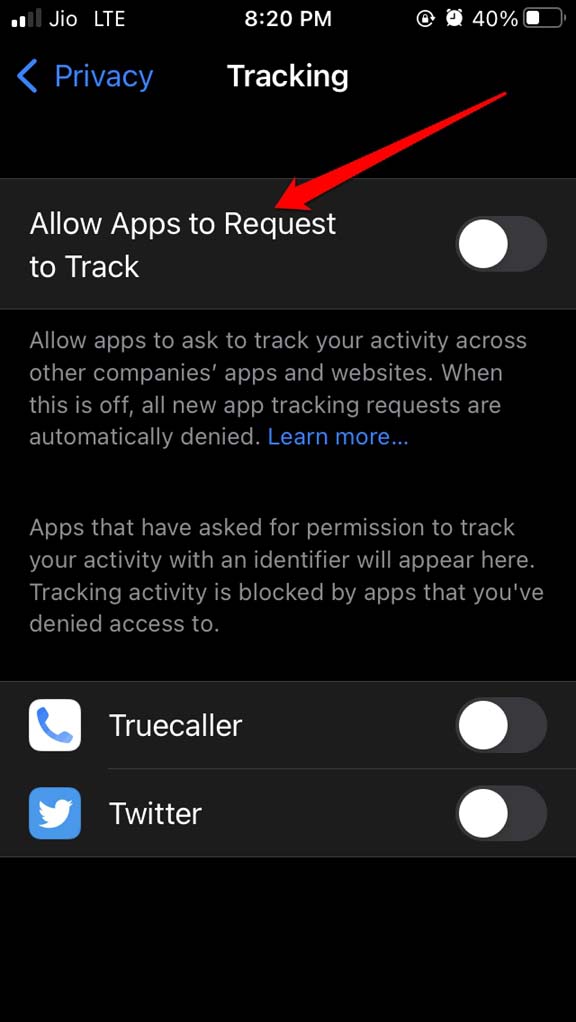
- Tippen Sie darunter auf den Schalter neben der Option Apps erlauben, um Tracking anzufordern, um ihn zu deaktivieren.
6. Überprüfen Sie, ob die Apple-Server ausgefallen sind
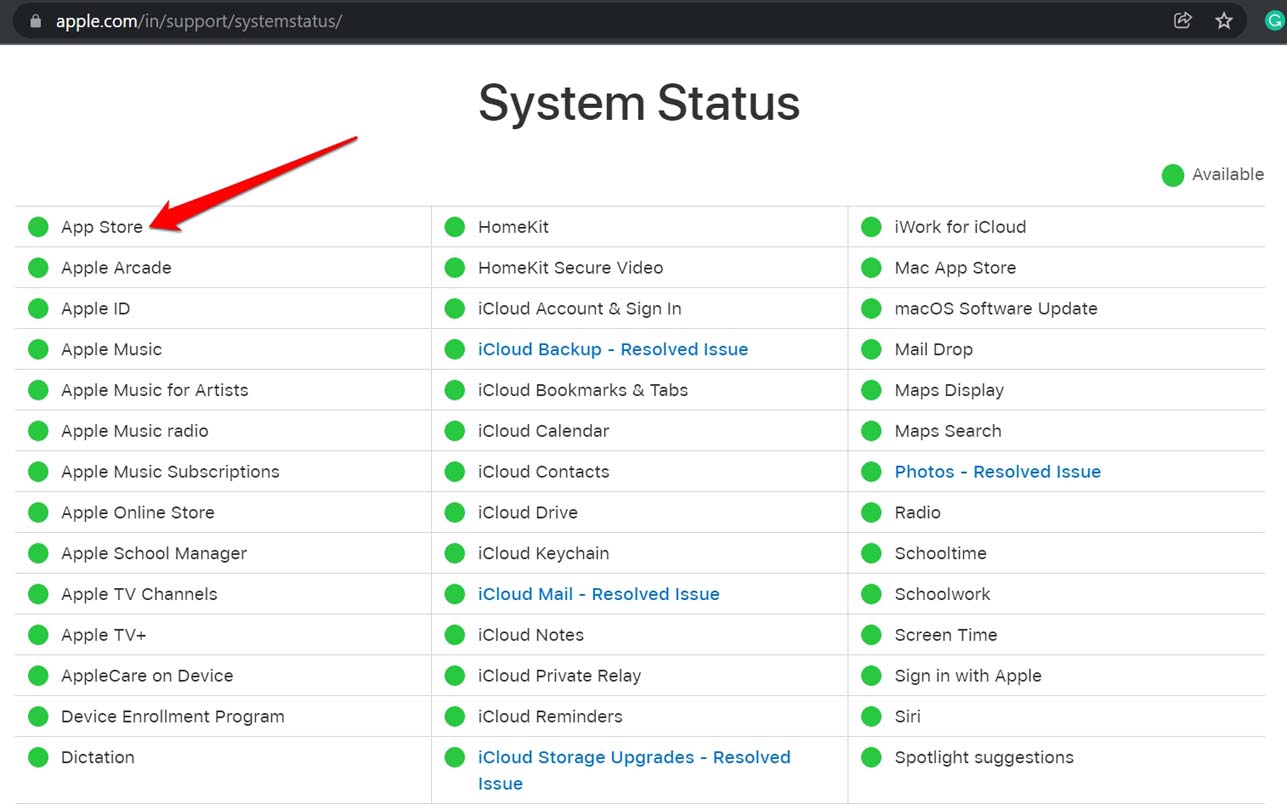
Sie müssen die Apple-Systemstatusseite besuchen und überprüfen, ob die Server für den App Store ausgefallen sind. In der Regel nimmt Apple sie für Fehlerbehebungen oder zur Lösung anderer technischer Probleme offline. Wenn Sie einen grünen Punkt neben dem App Store sehen, beachten Sie, dass die Server einwandfrei funktionieren und es kein technisches Problem gibt.
Wenn ein roter Punkt neben dem App Store angezeigt wird, dann gibt es ein technisches Problem, und möglicherweise arbeitet Apple daran, es zu beheben. Zum Zeitpunkt dieses Schreibens gibt es keine Probleme mit den App Store-Servern.
7. Netzwerk reparieren
Wenn Sie denken, dass das Internet nicht funktioniert oder das WiFi, mit dem Sie Ihr iPhone verbunden haben, langsam ist, überprüfen Sie andere Apps auf dem Gerät. Wenn keine der Apps funktioniert (die normalerweise vom Internet abhängig sind), setzen Sie das WiFi-Netzwerk zurück. Sie können sich mit einem sekundären Netzwerk verbinden.
Außerdem können Sie versuchen, mobile Daten auf dem iPhone zu verwenden. Kontaktieren Sie Ihren Internetanbieter, um Netzwerkstörungen zu melden und deren Hilfe in Anspruch zu nehmen.
8. Automatische Zeit auf dem iPhone einstellen
Aktivieren Sie die automatische Zeit auf dem iPhone, damit die Zeit entsprechend dem geografischen Standort des Geräts angezeigt wird. Wenn die falsche Zeit angezeigt wird, kann dies die Funktionsweise bestimmter Apps, einschließlich der App Store-App, beeinträchtigen.
Gehen Sie zur Einstellungen-App und tippen Sie auf Allgemein.
Navigieren Sie zu Datum und Uhrzeit. Tippen Sie darauf.
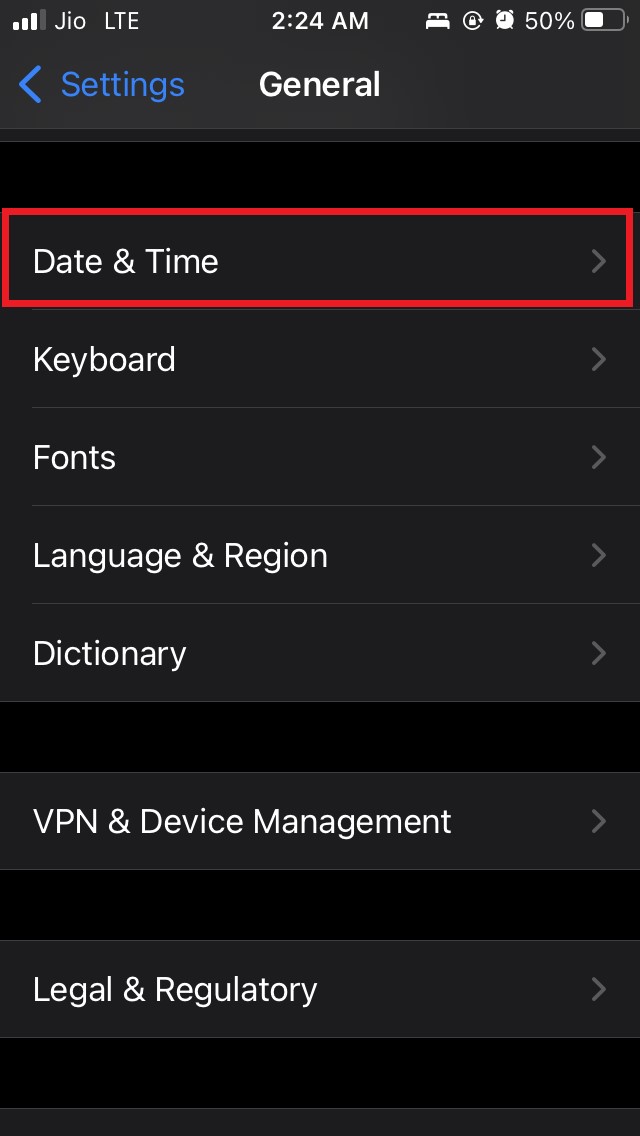
Aktivieren Sie darunter Automatisch einstellen.
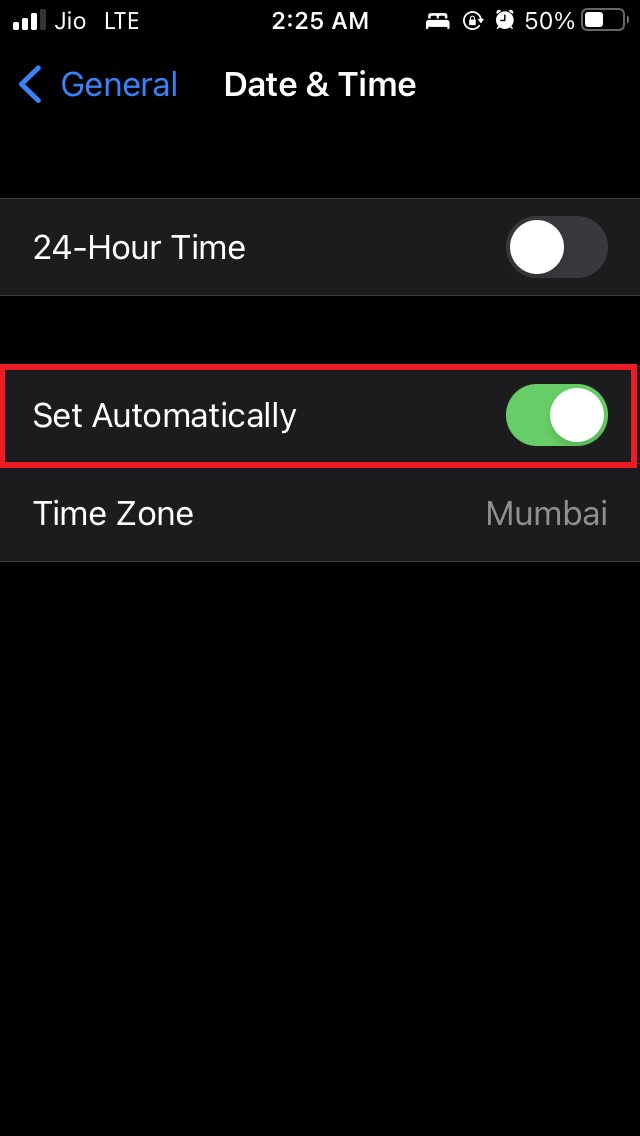
Schließen Sie jetzt den App Store und starten Sie ihn erneut. Dies sollte das Problem mit der App Store-Suche beheben.
9. Netzwerkeinstellungen zurücksetzen
Als letzte Möglichkeit, um das Problem mit der App Store-Suchoption zu beheben, können Sie die Netzwerkeinstellungen auf dem iPhone zurücksetzen. Hier sind die Schritte dazu.
Öffnen Sie die Einstellungen-App.
Tippen Sie auf Allgemein.
Tippen Sie dann auf iPhone übertragen oder zurücksetzen.
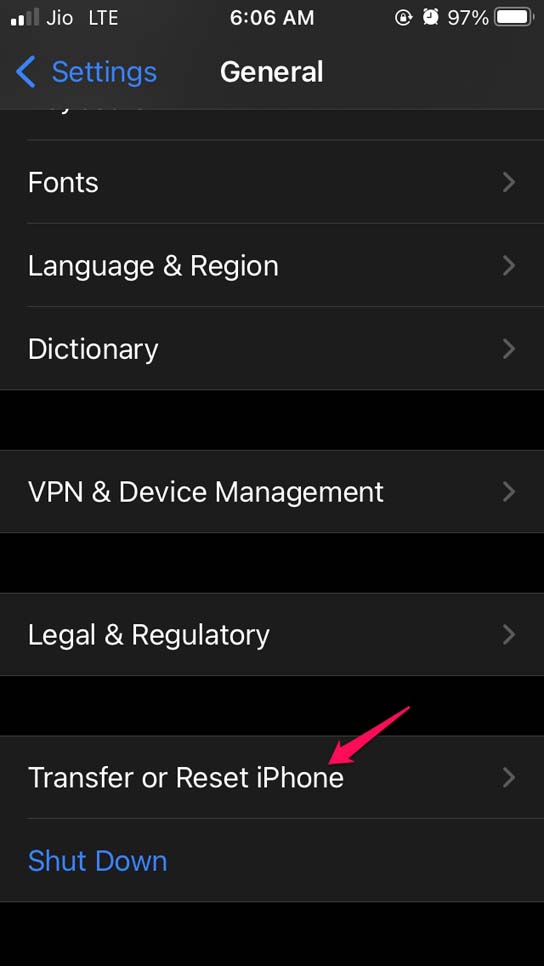
Tippen Sie als Nächstes auf Zurücksetzen.
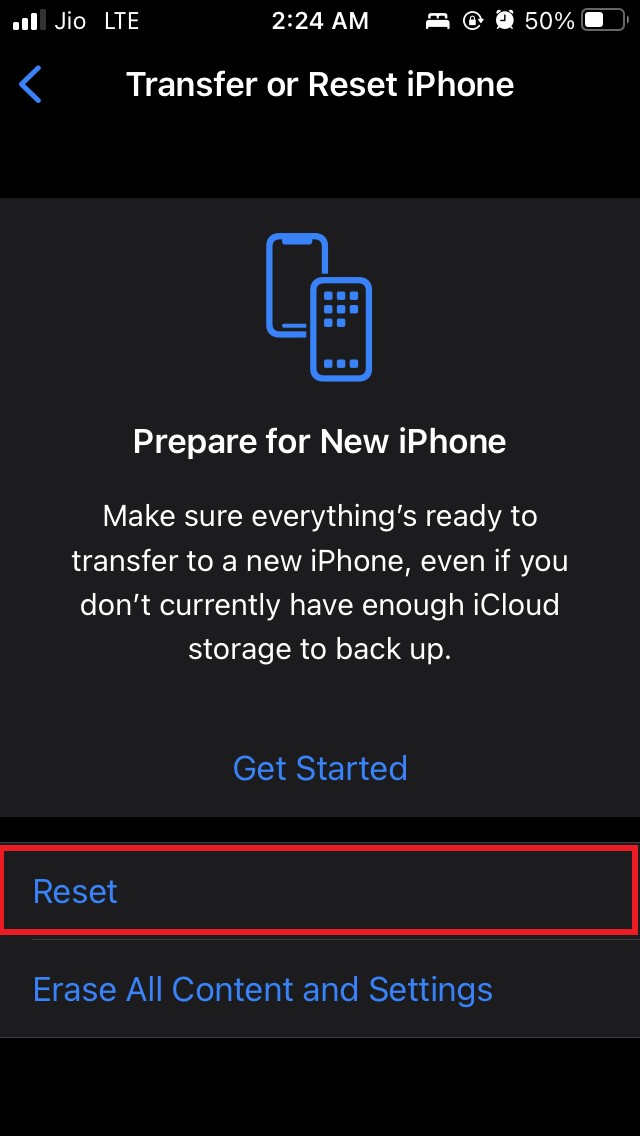
Ein Menü wird angezeigt, in dem Sie gefragt werden, welche Art von Zurücksetzung Sie durchführen möchten.
Tippen Sie auf Netzwerkeinstellungen zurücksetzen, und um zu bestätigen, müssen Sie den mit dem iPhone verbundenen Passcode eingeben.
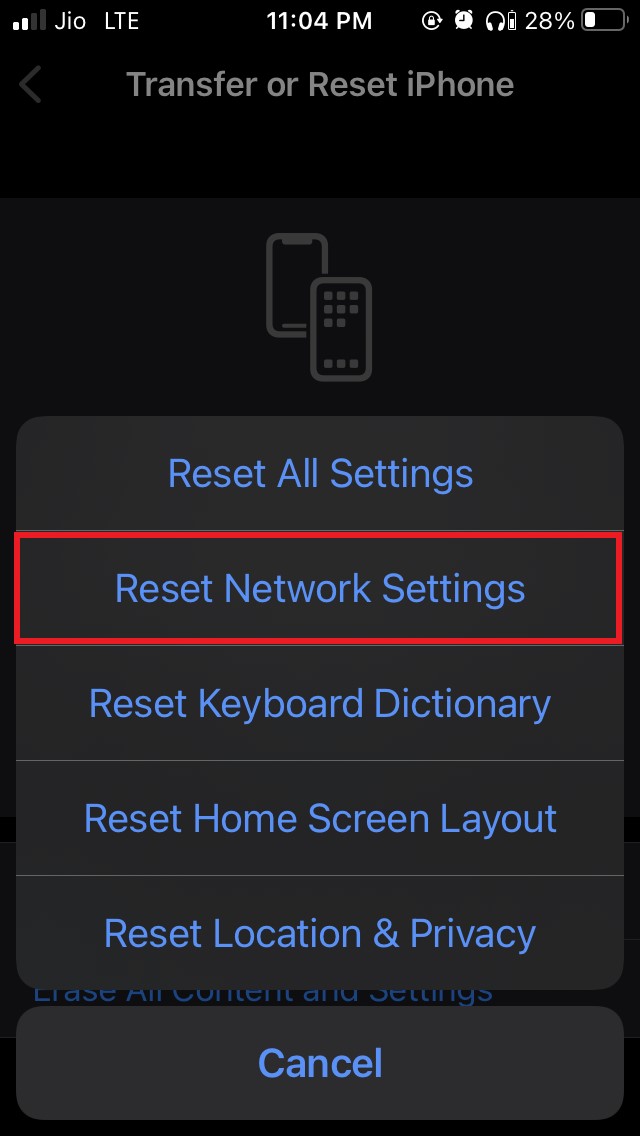
Nach dem Zurücksetzen greifen Sie auf den App Store zu, und Sie sollten in der Lage sein, die Suchoption ohne Probleme zu verwenden.
Wenn die App Store-Suche auf Ihrem iPhone also nicht funktioniert, folgen Sie diesem Leitfaden, um das Problem zu beheben. Ich hoffe, das war hilfreich.
Wenn Sie Gedanken zu Wie man das Problem mit der nicht funktionierenden App Store-Suche auf dem iPhone behebt? haben, können Sie gerne unten im Kommentarfeld schreiben. Abonnieren Sie auch unseren DigitBin YouTube-Kanal für Video-Tutorials. Prost!
Erhalte neue Beiträge in deinem Posteingang.
Kein Spam. Jederzeit abmelden.