Apple ID · 5 min read · Oct 07, 2025
Wie man die Option "Apple ID abmelden" auf dem iPhone repariert?

Können Sie sich nicht von Ihrer Apple ID auf Ihrem iPhone abmelden? Sie sehen wahrscheinlich, dass die Option zum Abmelden von der Apple ID ausgegraut ist. In diesem Leitfaden erkläre ich Ihnen, warum dieses Problem auf Ihrem iPhone auftritt und wie Sie es schnell lösen können.
Normalerweise neigen Benutzer dazu, sich von ihrer Apple ID abzumelden, wenn sie das Gerät verkaufen. Dadurch können Sie mit derselben Apple ID auf einem neuen iPhone fortfahren. Es wird problematisch, wenn Sie bereit sind, das iPhone zu verkaufen, aber sich nicht von Ihrer Apple ID abmelden können, da die Option zum Abmelden von der Apple ID ausgegraut ist.
Abmelden ist aufgrund von Einschränkungen nicht verfügbar ist auch einer der Gründe, warum die Abmeldeoption auf iPhone und iPad nicht funktioniert.
Es kann aufgrund von Bildschirmzeitbeschränkungen passieren, oder wenn Sie das iPhone an Ihrem Arbeitsplatz verwenden, können Sie es auf keine Weise ändern, geschweige denn verkaufen, was nicht erlaubt ist. Das schränkt Sie auch ein, sich von der Apple ID abzumelden.
Gründe, die dazu führen, dass die Option “Apple ID abmelden” ausgegraut ist
Hier sind einige der Gründe, die Ihnen nicht erlauben, sich von Ihrer Apple ID auf Ihrem iPhone abzumelden. **
- Die Bildschirmzeit-Sperre erlaubt es nicht, die Einstellungen zu ändern oder sich von der Apple ID abzumelden.
- Das iPhone wird am Arbeitsplatz verwendet und daher von der Firma verwaltet, was die Nutzung und Änderungen jeglicher Art einschränkt.
- Der Apple-Systemserver könnte für die Apple ID ausgefallen sein.
- Das Deaktivieren der mobilen Daten kann ebenfalls das Netzwerk beeinträchtigen; daher sehen Sie, dass die Option zum Abmelden von der Apple ID ausgegraut ist.
- Ein Fehler im iOS-Build kann Sie ebenfalls daran hindern, sich von der Apple ID abzumelden.
Methoden zur Behebung der ausgegrauten Option “Apple ID abmelden”
Hier sind verschiedene Fehlersuche-Methoden, die Sie befolgen können, um dieses Problem zu beheben und sich von der Apple ID Ihres iPhones abzumelden.
Starten Sie Ihr iPhone neu
Es kann einen kleinen Softwarefehler geben, der Sie daran hindert, sich von der Apple ID abzumelden. Versuchen Sie also, Ihr iPhone neu zu starten und zu überprüfen, ob das Problem dadurch behoben wird.
- Drücken Sie die Einschalttaste
- Ziehen Sie auf dem Bestätigungsbildschirm den Schieberegler von links nach rechts, um das iPhone auszuschalten.
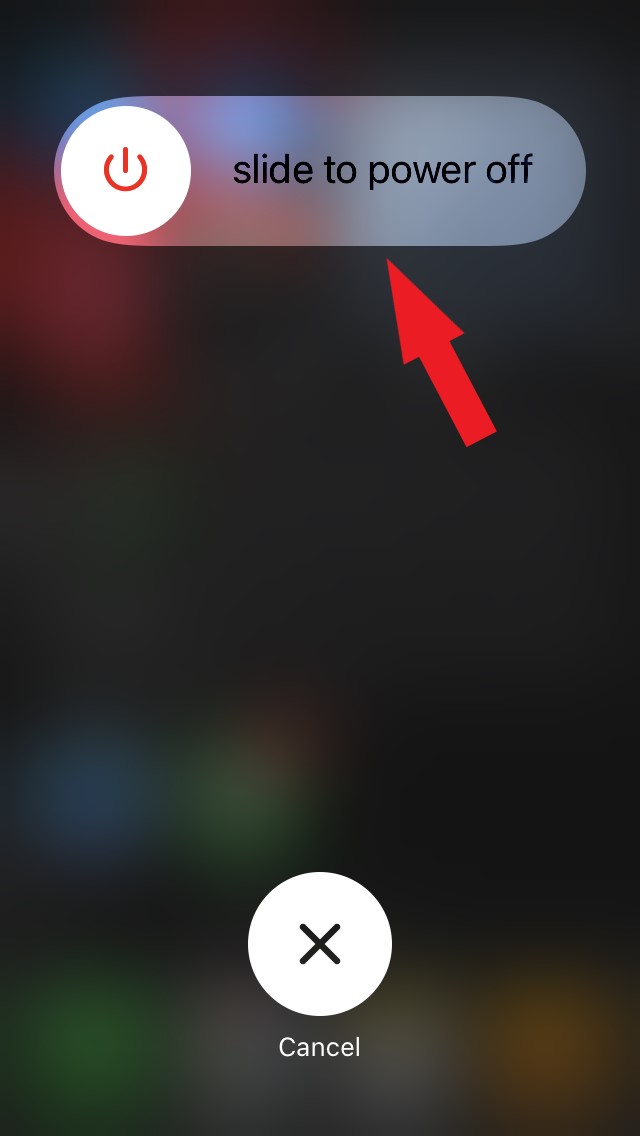
- Drücken Sie nach ein paar Sekunden erneut die Einschalttaste, um das iPhone einzuschalten
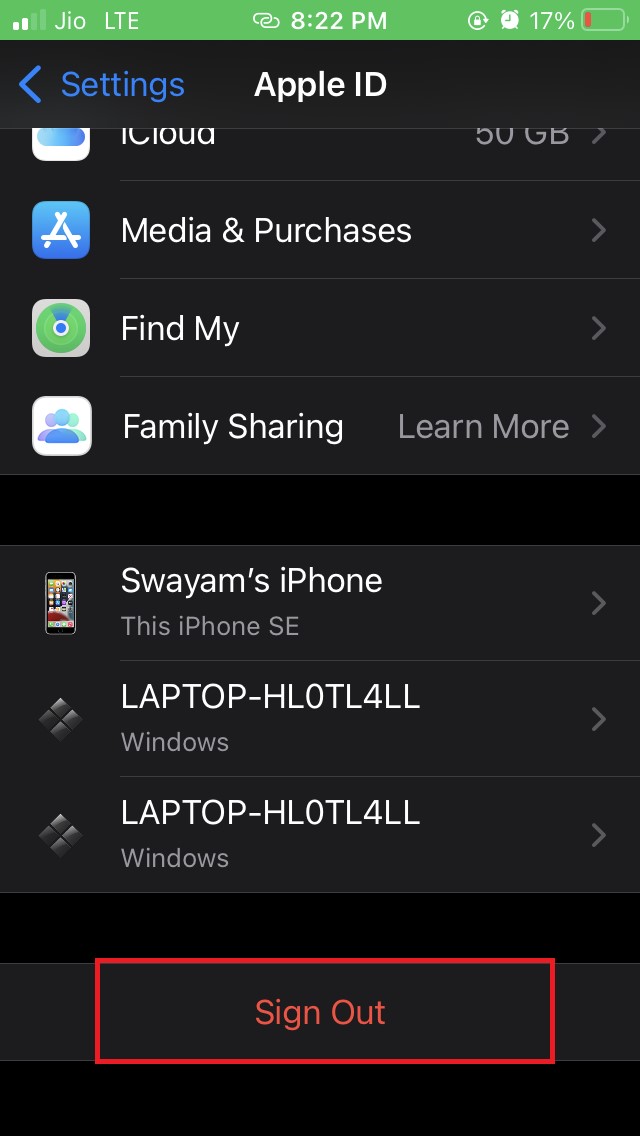
- Gehen Sie jetzt zu Einstellungen und tippen Sie auf den Profilnamen
- Navigieren Sie zur Abmeldeoption und überprüfen Sie, ob die Option weiterhin ausgegraut ist oder ob Sie sich reibungslos abmelden können.
iOS aktualisieren
Die nächste offensichtliche Lösung besteht darin, zu überprüfen, ob der iOS-Fehler die Option zum Abmelden von der Apple ID ausgegraut hat. Daher müssen Sie überprüfen, ob ein neues iOS-Update zum Herunterladen verfügbar ist.
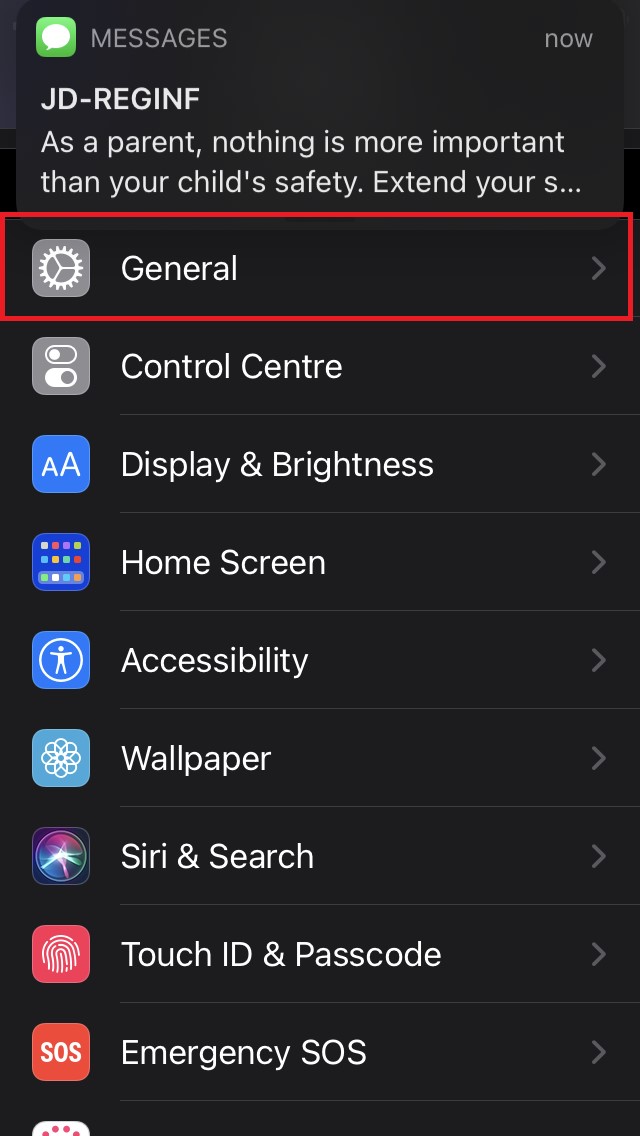
- Starten Sie die Einstellungen-App
- Gehen Sie zu Allgemein und tippen Sie darauf
- Tippen Sie dann auf Software-Update
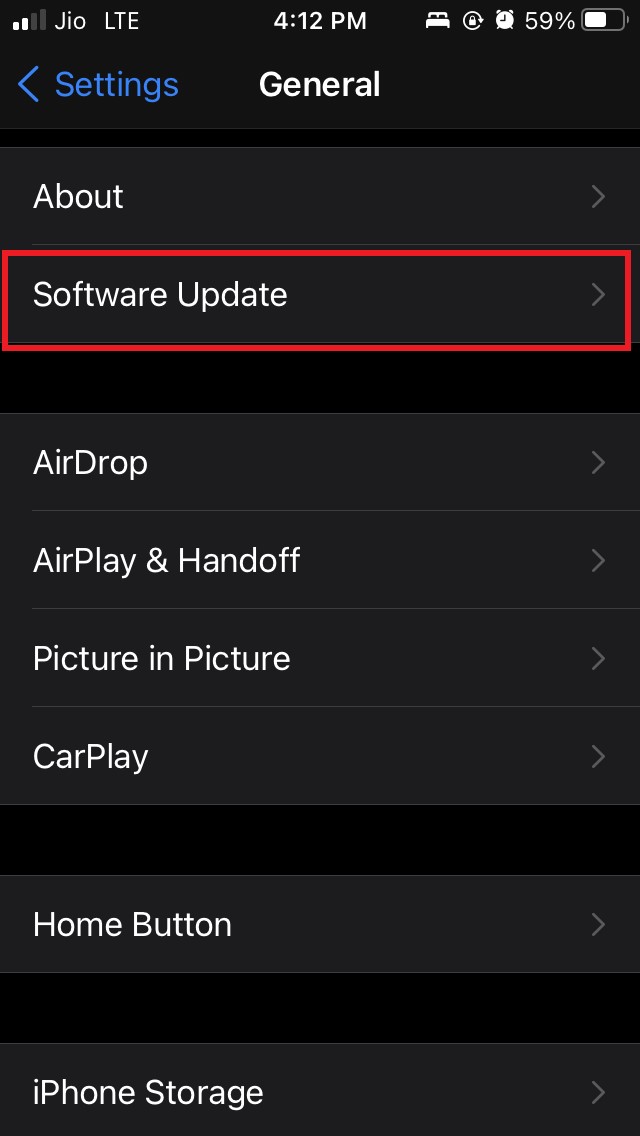
- Wenn ein Update verfügbar ist, werden Sie darüber informiert
- Tippen Sie auf Herunterladen und Installieren, wenn Sie die Aufforderung sehen, um das Update für Ihr iPhone zu erhalten
Nachdem Sie das Update installiert haben, sollte das Problem, falls es durch einen Systemfehler verursacht wurde, behoben sein. Versuchen Sie jetzt, sich von der Apple ID abzumelden.
Bildschirmzeit auf iOS deaktivieren
Wenn Sie iOS 13 oder neuer verwenden, ermöglicht Ihnen diese Funktion, die Nutzung Ihrer Apps effizient anzupassen und hilft Ihnen, den Missbrauch von Technologie einzudämmen.
Wenn die Bildschirmzeit aktiviert ist, schränkt sie einige Einstellungen ein, einschließlich der Abmeldung von der Apple ID. Daher müssen Sie die Bildschirmzeit deaktivieren, um die Option zum Abmelden von der Apple ID zu aktivieren, die ausgegraut erscheint.
Um dies zu tun,
- Öffnen Sie die Einstellungen-App
- Navigieren Sie zu Bildschirmzeit
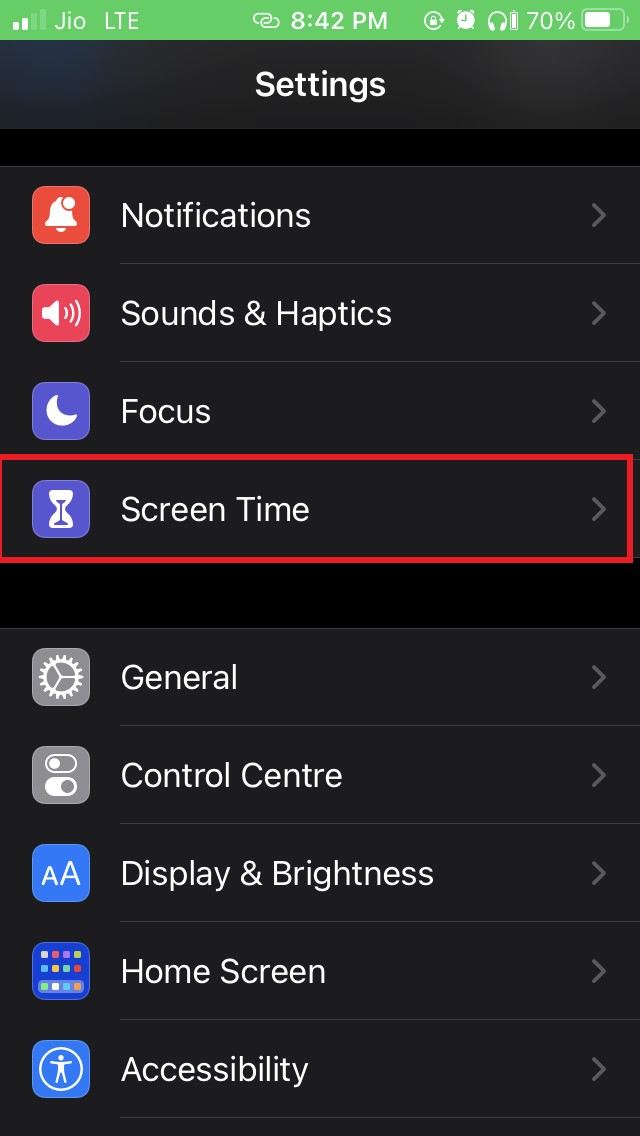
- Tippen Sie auf Bildschirmzeit ausschalten
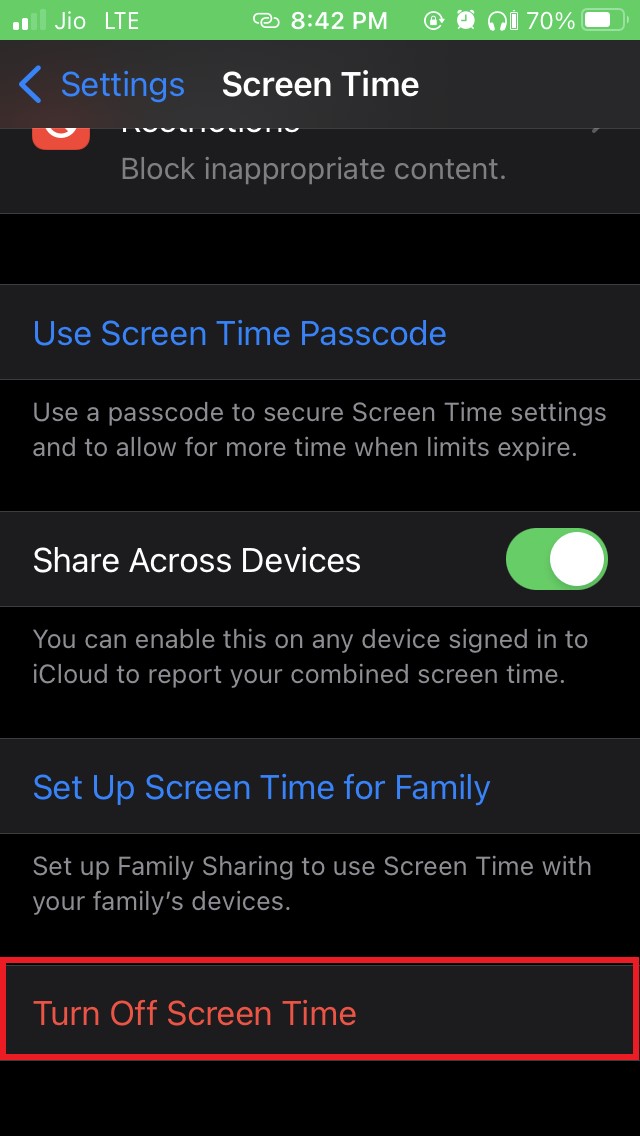
- Sie werden aufgefordert, den für die Bildschirmzeit festgelegten Code einzugeben [ er ist anders als der iPhone-Passcode, der Ihnen auf dem Display angezeigt wird ]
- Geben Sie den Code ein und tippen Sie auf Bildschirmzeit ausschalten.
Gehen Sie jetzt zur Einstellungen-App und tippen Sie auf den Profilnamen. Navigieren Sie nach unten auf der Seite, und Sie werden sehen, dass die Option zum Abmelden von der Apple ID nicht mehr ausgegraut ist. Tippen Sie einfach auf Abmelden, und Sie sind bereit zu gehen.
Zusätzlich, wenn Sie auf einem iPhone, das für Ihre Kinder gedacht ist, elterliche Kontrollen eingerichtet haben, wird es auch eine ähnliche Suite folgen. Die Option zum Abmelden von der Apple ID wird ausgegraut sein, bis Sie die elterlichen Kontrollen über die Bildschirmzeiteinstellungen deaktivieren.
Überprüfen Sie, ob mobile Daten deaktiviert sind
Oft deaktivieren Benutzer versehentlich die mobilen Daten auf dem iPhone, was das Netzwerk stören kann.
- Rufen Sie das Kontrollzentrum auf Ihrem iPhone auf.
- Überprüfen Sie, ob die Option für mobile Daten deaktiviert oder aktiviert ist.
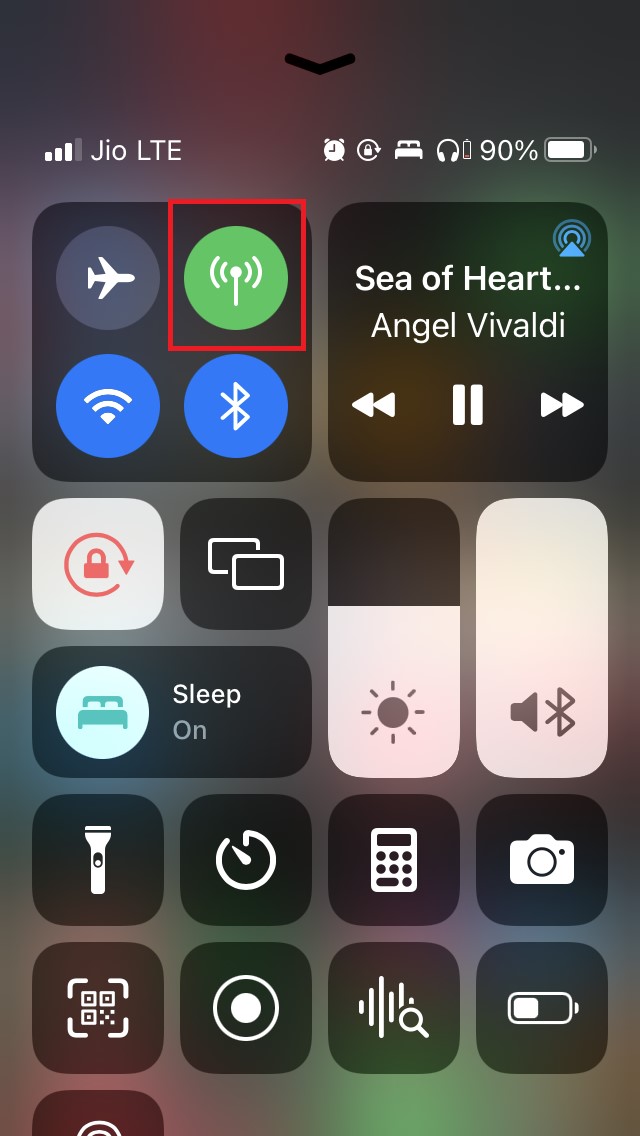
- Wenn sie deaktiviert ist, tippen Sie auf die Schaltfläche für mobile Daten, um sie zu aktivieren
Gehen Sie jetzt zur Einstellungen-App und überprüfen Sie, ob die Option zum Abmelden von der Apple ID aktiviert wurde oder nicht.
Überprüfen Sie den Status des Apple-Systemservers
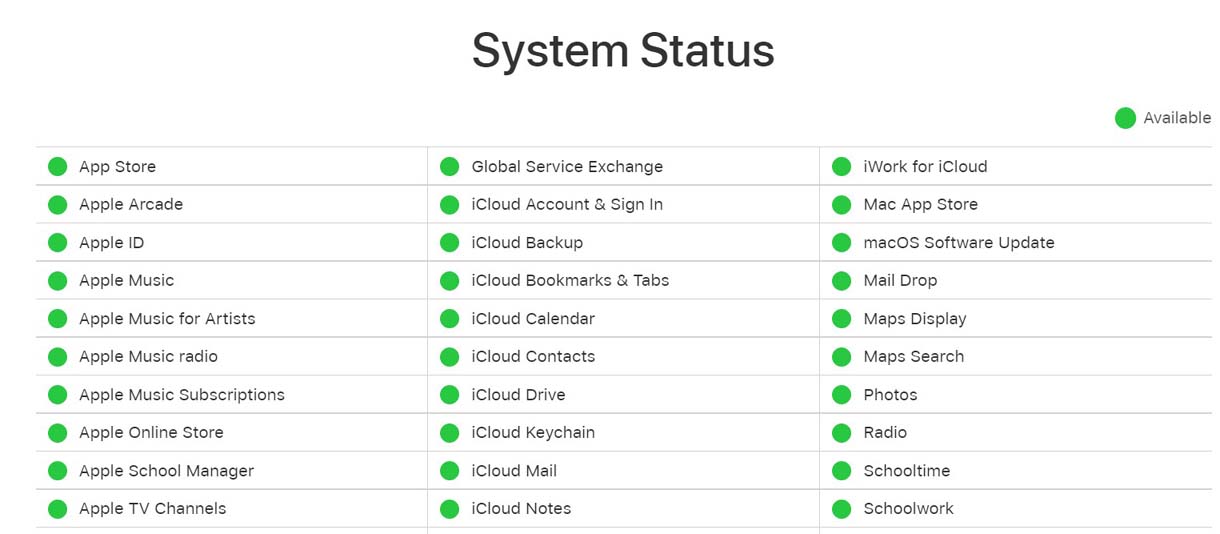
Obwohl es selten vorkommt, ist es einen Besuch der Statusseite des Apple-Systemservers wert, um zu sehen, ob der Server, der mit der Apple ID verbunden ist, ein Problem hat.
Während ich diesen Leitfaden schreibe, habe ich den Systemstatus des Apple-Servers, der der Apple ID zugewiesen ist, überprüft, und er funktioniert einwandfrei. Sie können den Screenshot unten überprüfen.
Wird Ihr iPhone Ihnen am Arbeitsplatz zur Verfügung gestellt?
Es ist weit verbreitet, dass Mitarbeiter im Unternehmenssektor ein separates Smartphone für ihre offizielle Nutzung erhalten. Daher haben sie nicht die Befugnis, das Gerät in irgendeiner Weise zu ändern oder Änderungen an bestehenden Einstellungen vorzunehmen.
Technisch gesehen, wenn Sie ein iPhone verwenden, müssen Sie sich an Ihren Manager oder Ihre Berichtsperson wenden, um Änderungen am iPhone vorzunehmen, einschließlich der Abmeldung von der Apple ID.
Dies sind einige der einfachen Methoden, die Sie ausprobieren können, um das Problem der ausgegrauten Option “Apple ID abmelden” auf Ihrem iPhone zu beheben.
Wenn Sie Gedanken zu Wie man die Option “Apple ID abmelden” auf dem iPhone repariert? haben, dann hinterlassen Sie gerne unten im Kommentarfeld. Abonnieren Sie auch unseren DigitBin YouTube-Kanal für Video-Tutorials. Prost!
Erhalte neue Beiträge in deinem Posteingang.
Kein Spam. Jederzeit abmelden.