E-Mail Probleme · 5 min read · Jan 07, 2026
Wie man Apple Mail behebt, das auf ‚Nach E-Mails suchen‘ auf dem iPhone feststeckt?
Steckt Apple Mail auf dem iPhone beim Nach E-Mails suchen fest? In diesem Leitfaden finden Sie einige nützliche Tipps zur Fehlersuche, um dieses Problem zu beheben. Wenn Sie Apple Mail öffnen, beginnt es, die neuen E-Mails abzurufen, die Ihnen möglicherweise gesendet wurden. Der Prozess des Abrufens von E-Mails scheint jedoch endlos zu sein. Der aktualisierte Posteingang lädt einfach nie.
Apple Mail kann aufgrund eines Bugs in iOS beim Nach E-Mails suchen feststecken. Eine langsame Internetverbindung führt normalerweise dazu, dass die Mail-App ruckelt und die Inhalte des Posteingangs nicht aktualisiert. Wenn die Apple-Server für iCloud-Mail wegen Wartungsarbeiten nicht verfügbar sind, funktioniert die Mail-App möglicherweise nicht richtig.
Apple Mail beheben, das auf Nach E-Mails suchen auf dem iPhone feststeckt
Hier sind verschiedene Lösungen, die Sie verwenden können, um das Problem zu beheben, dass Apple Mail beim Nach neuen E-Mails suchen feststeckt.
1. Schließen und Neustarten der Apple Mail-App
Beginnen Sie mit der Behebung des Problems, indem Sie die Mail-App zwangsweise schließen und erneut starten.
- Doppeltippen Sie auf die Home-Taste[iPhones mit Touch ID] oder wischen Sie auf dem Bildschirm nach oben [für iPhones ohne Touch ID]. Dadurch wird der Abschnitt der zuletzt verwendeten Apps angezeigt.
- Navigieren Sie zur Apple Mail-App, halten Sie die App-Karte und wischen Sie nach oben, um sie zu schließen.
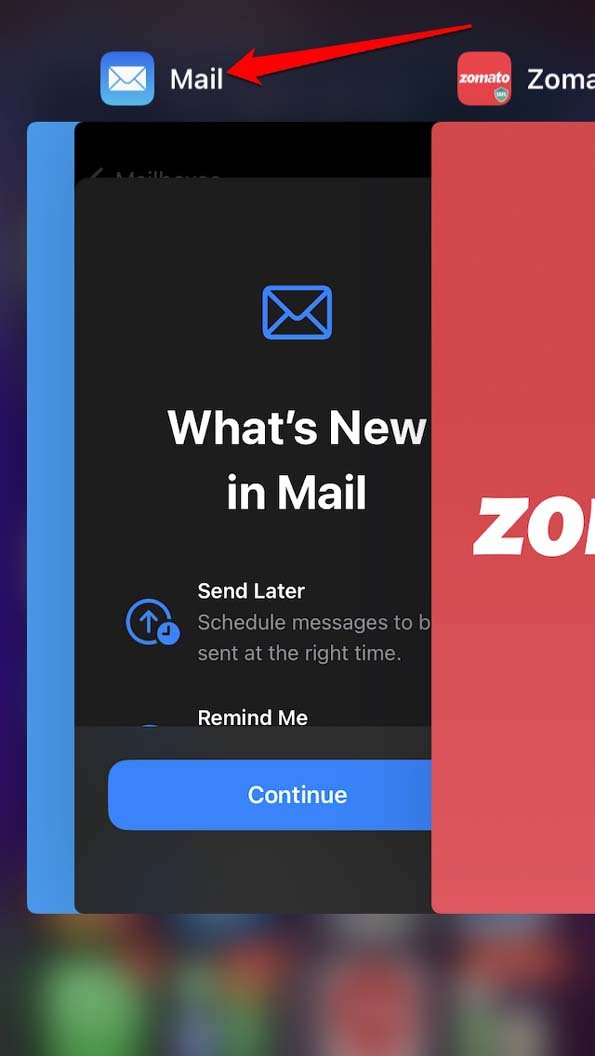
- Warten Sie ein paar Sekunden und tippen Sie dann auf das Mail-App-Symbol, um es zu öffnen.
2. iPhone neu starten
Sie können auch das iPhone neu starten. Oft kann ein Neustart Probleme beheben, wenn andere Methoden nichts bewirken konnten.
- Halten Sie die Einschalttaste des iPhones gedrückt.
- Drücken und ziehen Sie den Schieberegler auf dem Bildschirm, der Zum Ausschalten schieben sagt.
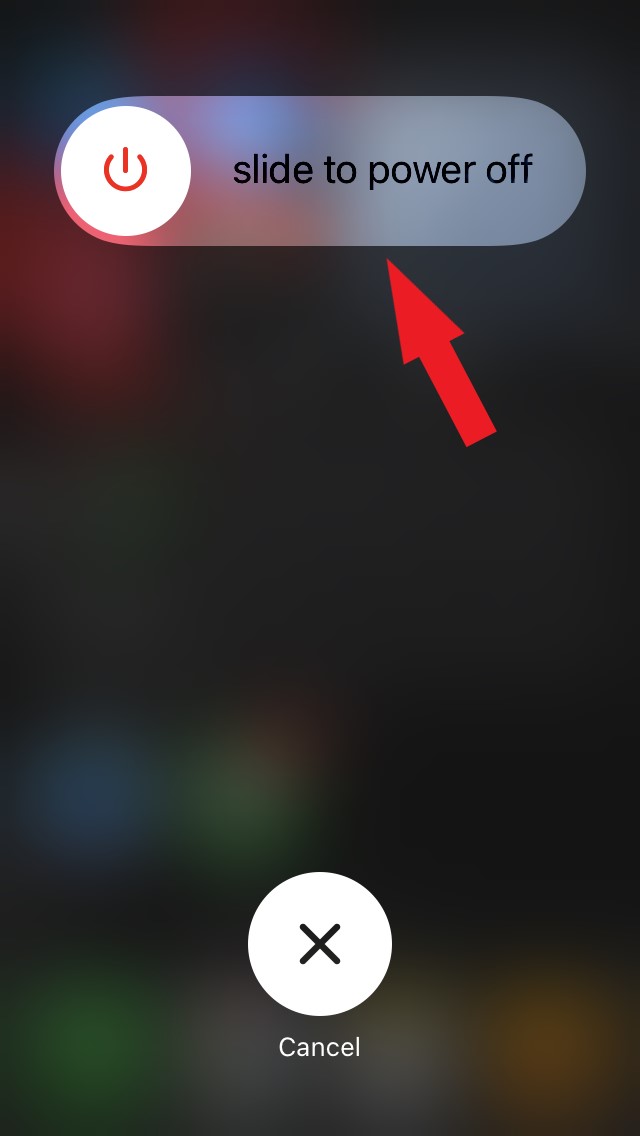
- Drücken Sie erneut die Seitentaste, um das iPhone einzuschalten.
- Starten Sie jetzt die Mail-App und überprüfen Sie, ob die neuesten E-Mails angezeigt werden oder nicht.
3. Netzwerkprobleme beheben
Das Netzwerk könnte eines der Hauptprobleme sein, warum die Mail-App auf Ihrem iPhone nicht funktioniert. Versuchen Sie, Ihren WiFi-Router manuell zurückzusetzen, indem Sie Hilfe von Ihrem ISP in Anspruch nehmen. Bestätigen Sie auch bei Ihrem ISP, ob deren Server wegen Wartungsarbeiten nicht verfügbar sind.
Versuchen Sie, sich mit einem alternativen WiFi-Netzwerk zu verbinden und überprüfen Sie, ob die Mail-App die neuesten E-Mails in Ihrem Posteingang reibungslos lädt. Sie können auch den Flugmodus aktivieren und schnell wieder deaktivieren. Manchmal werden ruckelige Netzwerkprobleme mit dieser Technik behoben.
4. Mobile Daten verwenden, um auf die Mail-App zuzugreifen
Das WiFi-Netzwerk funktioniert möglicherweise nicht richtig, selbst nachdem Sie es auf verschiedene Weise versucht haben zu beheben. Warum also nicht die mobilen Daten auf Ihrem iPhone aktivieren und der Apple Mail-App erlauben, darauf zuzugreifen? Sie müssen einen Mobilfunktarif haben, der mobile Daten enthält. Kontaktieren Sie dazu Ihren Dienstanbieter.
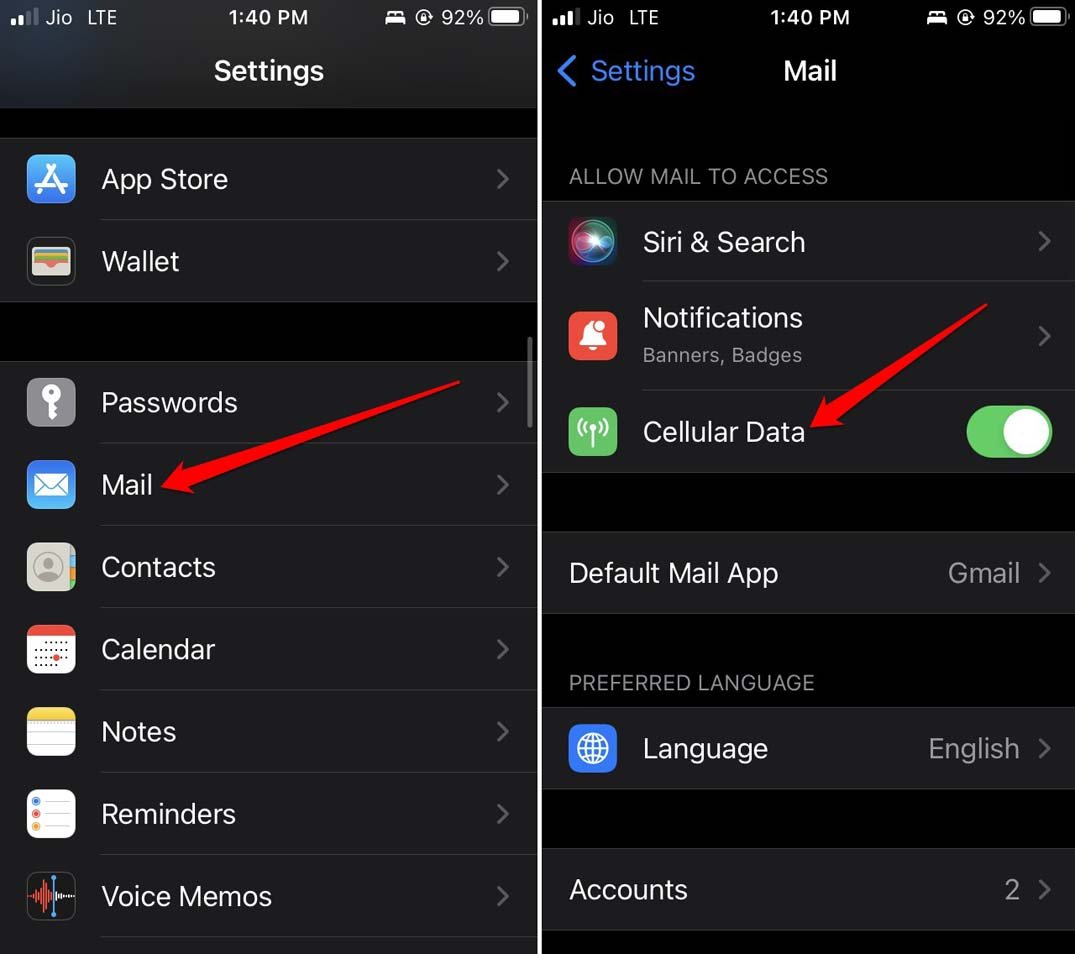
- Gehen Sie zu Einstellungen > tippen Sie auf Mail.
- Navigieren Sie unter den Einstellungen der Mail-App zu Mobilfunkdaten. Tippen Sie auf den Schalter neben der Option, um sie zu aktivieren.
5. Überprüfen, ob die Apple-Server ausgefallen sind
Sie können überprüfen, ob die Apple-Server ausgefallen sind und dies dazu führt, dass die Mail-App beim Nach E-Mails suchen nicht reagiert.
- Besuchen Sie auf Ihrem PC oder Telefonbrowser die Apple Systemstatus-Seite.
- Überprüfen Sie, ob neben iCloud Mail ein grüner Punkt angezeigt wird. Das bedeutet, dass die Server einwandfrei funktionieren.
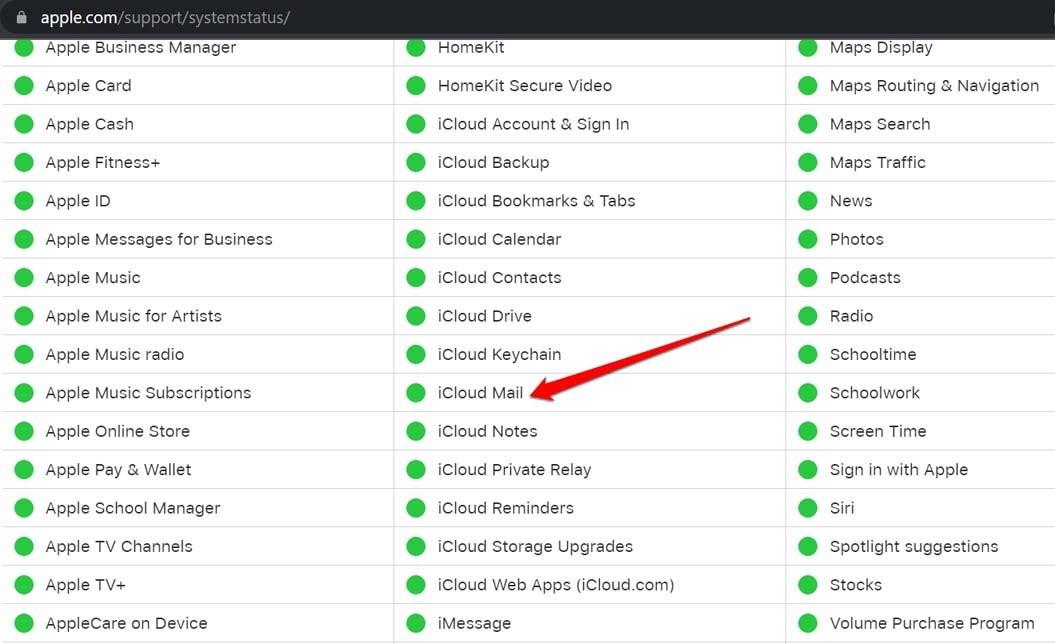
- Wenn Sie einen roten Punkt sehen, sind die Server ausgefallen oder werden gewartet. Warten Sie also ab.
6. Ihr E-Mail-Konto erneut zur Mail-App hinzufügen
Einige Benutzer haben berichtet, dass das Entfernen des verbundenen E-Mail-Kontos aus der Mail-App und das erneute Hinzufügen das Problem für sie gelöst hat.
- Gehen Sie zu Einstellungen > Mail > Tippen Sie auf Konten
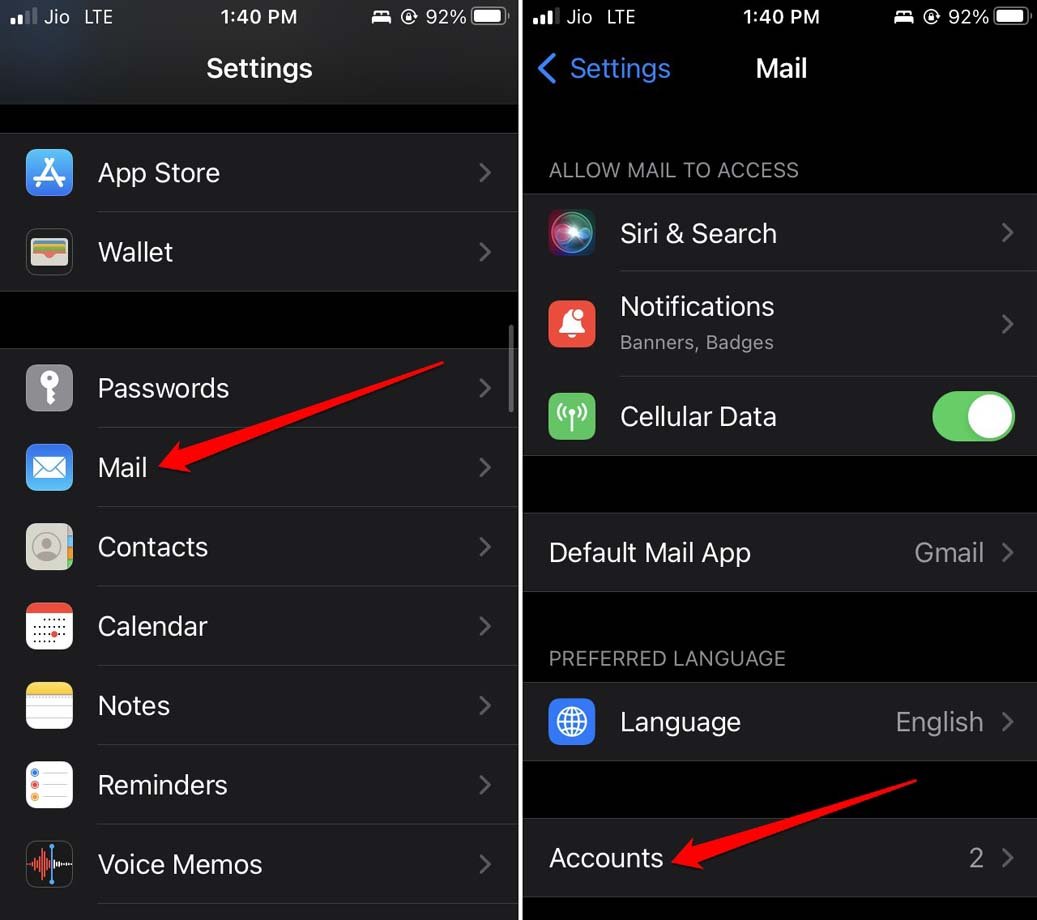
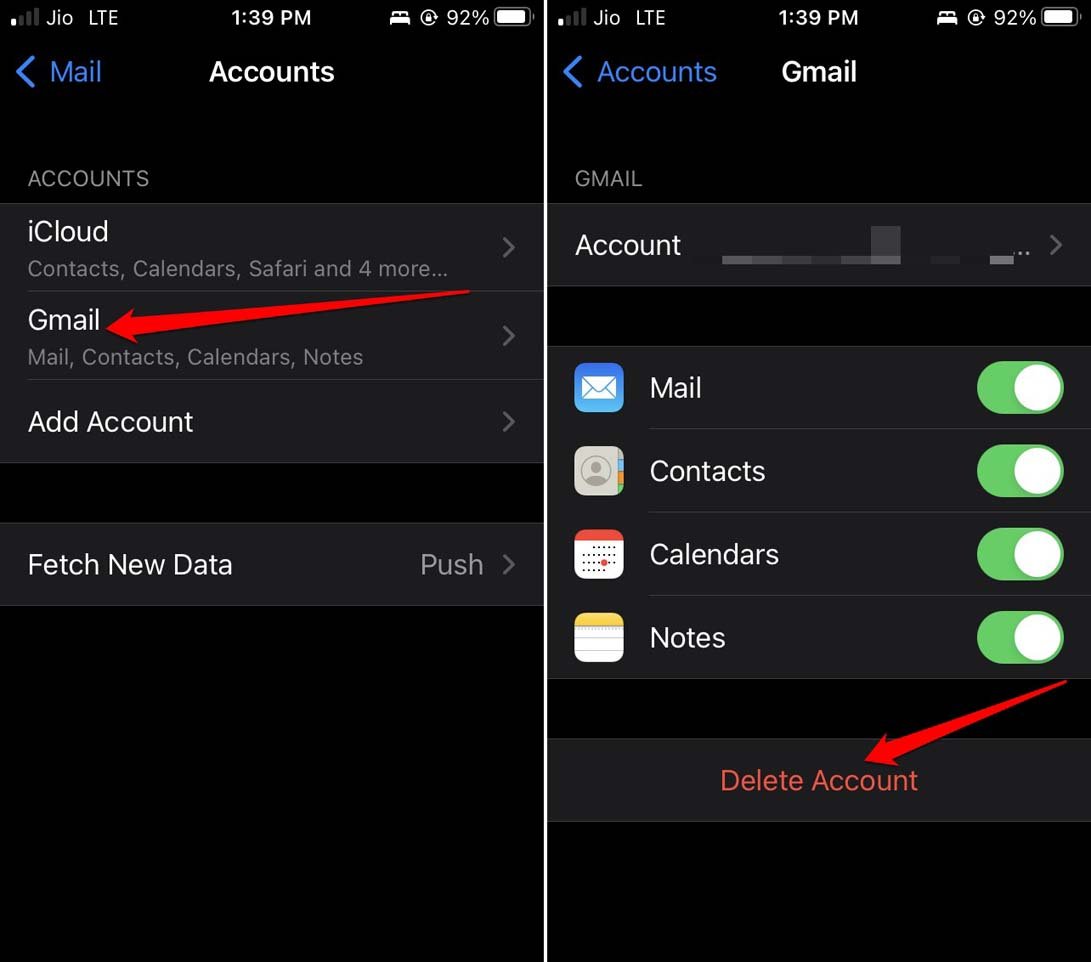
- Tippen Sie auf Gmail [wenn Sie Ihr Gmail-Konto mit Mail verbunden haben]
- Tippen Sie jetzt auf Konto löschen.
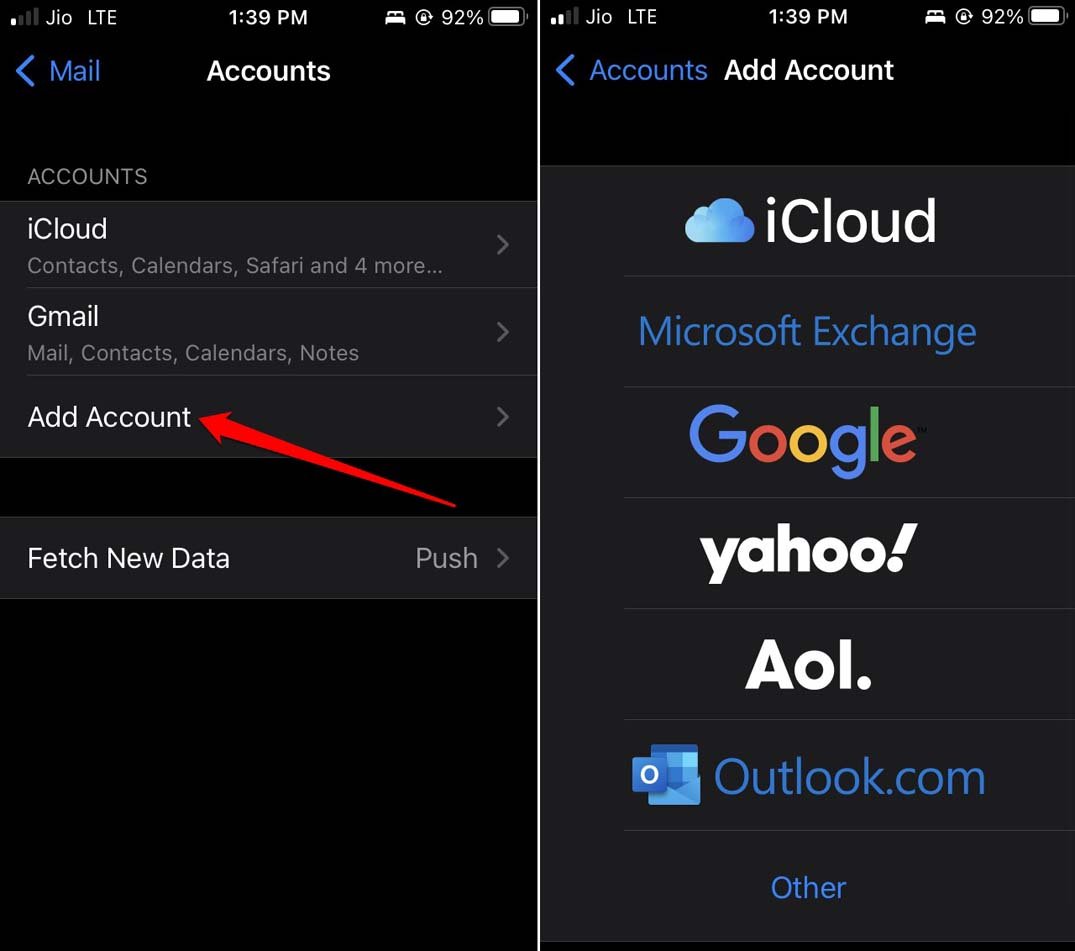
- Gehen Sie zurück zur Konten-Seite und tippen Sie auf Konto hinzufügen.
- Wählen Sie Ihr Konto erneut aus und integrieren Sie es.
7. iOS auf eine neuere Version aktualisieren
Um jegliche Möglichkeit von Fehlerproblemen auszuschließen, aktualisieren Sie iOS auf die neueste Version, die von den Entwicklern veröffentlicht wurde. Wenn Sie eine Beta-Version von iOS verwenden, ist es wichtig, dass Sie iOS rechtzeitig aktualisieren, um Fehler und Probleme zu beheben, die wir normalerweise bei Beta-Versionen antreffen.
Gehen Sie zu Einstellungen > Allgemein > tippen Sie auf Softwareupdate.
Tippen Sie auf Herunterladen und Installieren, wenn eine neue Version von iOS zum Herunterladen bereitsteht.
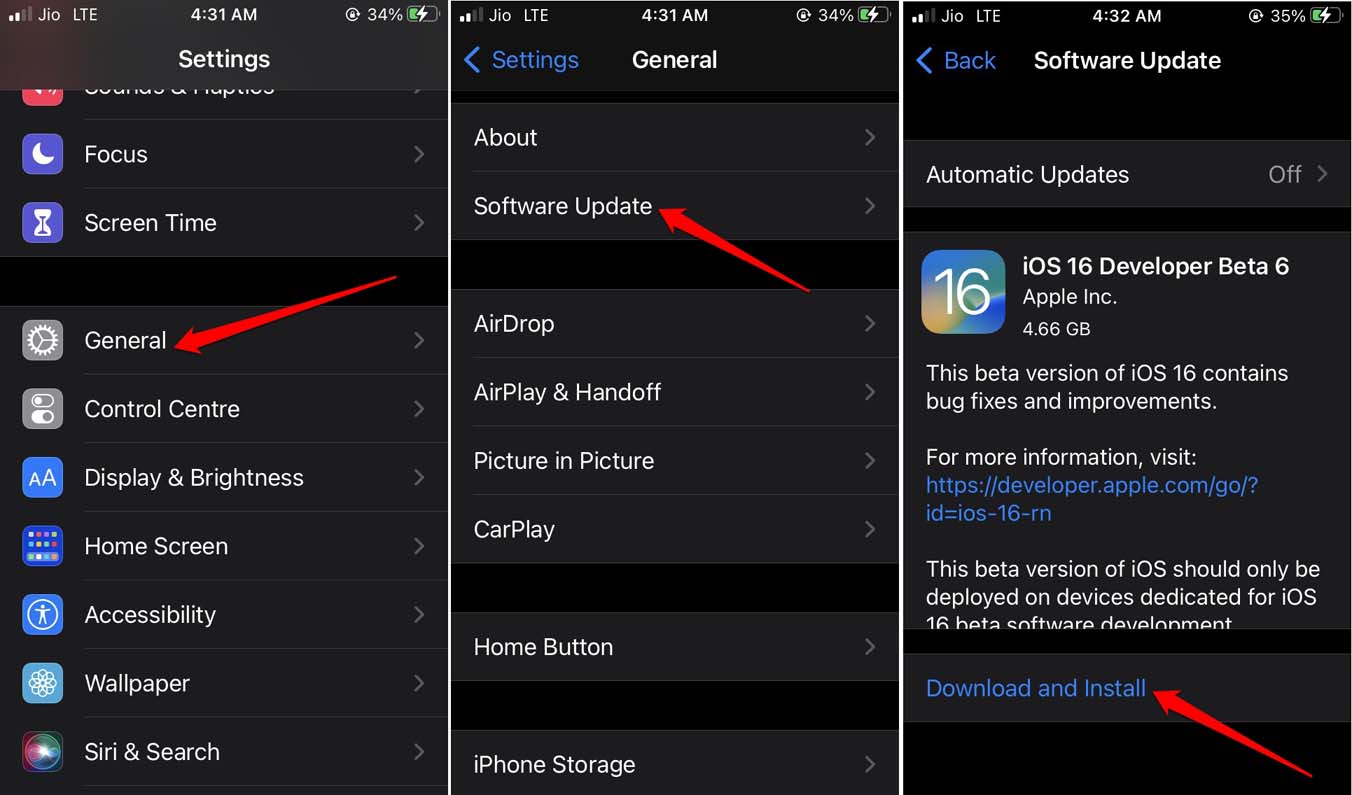
In den meisten Fällen werden Sie bei einer aktiven Internetverbindung benachrichtigt, wenn eine neue Version von iOS zur Installation verfügbar ist.
8. Mail-App deinstallieren und neu installieren
Wenn Sie denken, dass es sich um ein Fehlerproblem mit der Mail-App handelt, können Sie sie deinstallieren und neu installieren. So geht’s.
- Gehen Sie zur App-Bibliothek.
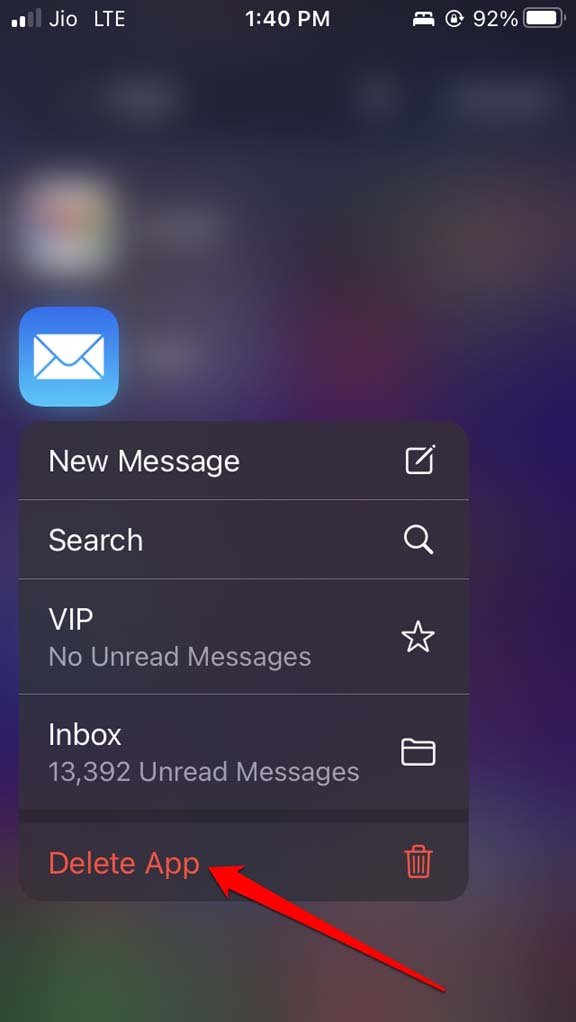
- Navigieren Sie zur Mail-App und halten Sie sie lange gedrückt.
- Wählen Sie dann App löschen.
- Gehen Sie jetzt zum App Store.
- Suchen Sie nach der Mail-App.
- Tippen Sie auf das Download-Symbol, um die App erneut auf Ihrem iPhone zu erhalten.
Melden Sie sich bei Ihrem Konto an und überprüfen Sie, ob der Posteingang jetzt ohne Probleme lädt.
9. Andere E-Mail-Apps ausprobieren
Wenn Apple Mail nicht funktioniert, können Sie andere Alternativen verwenden. Greifen Sie auf das gute alte beliebte Gmail von Google zu oder Proton Mail, wenn Ihnen Datenschutz wichtig ist, und Microsoft Outlook. Diese E-Mail-Apps finden Sie direkt im App Store.
Fazit
Um zu vermeiden, dass Sie eingehende E-Mails, die mit Ihrer Arbeit zu tun haben, verpassen, müssen Sie das Problem beheben, dass Apple Mail auf dem iPhone beim Nach E-Mails suchen feststeckt. Ich hoffe, die Tipps zur Fehlersuche helfen Ihnen, das Problem zu lösen.
Wenn Sie Gedanken zu Wie man Apple Mail behebt, das auf ‚Nach E-Mails suchen‘ auf dem iPhone feststeckt? haben, können Sie gerne unten im Kommentarfeld schreiben. Abonnieren Sie auch unseren DigitBin YouTube-Kanal für Video-Tutorials. Prost!
Erhalte neue Beiträge in deinem Posteingang.
Kein Spam. Jederzeit abmelden.