Apple Watch · 7 min read · Dec 19, 2025
So beheben Sie die Akkulaufzeit der Apple Watch nach dem watchOS 10-Update
![Akkulaufzeit der Apple Watch nach dem watchOS 10-Update - So beheben Sie es [2024]](https://cdn.digitbin.com/wp-content/uploads/Apple-Watch-Battery-Drain-After-watchOS-10-Update-How-To-Fix-2024-740x399.png)
Es ist allgemein bekannt, dass Smartwatches etwas Akkulaufzeit verlieren, da sie viele Funktionen bieten. Seit dem Update auf watchOS 10 erleben jedoch Apple Watch-Nutzer einen übermäßigen Akkuverlust. Viele Nutzer haben ihre Bedenken in den Foren geäußert. Laut Berichten entlädt sich der Akku viel schneller, selbst im Standby-Modus. Darüber hinaus wird berichtet, dass ein voll aufgeladenes Gerät innerhalb eines halben Tages vollständig entladen ist, während es vor dem Update mehr als 40 Stunden hielt.
Leider gab es keine offizielle Ankündigung von Apple zu diesem Problem. Daher sind die Nutzer mit der Akkuleistung ihrer Apple Watch äußerst unzufrieden. Aber keine Sorge, wir haben einige Möglichkeiten gefunden, die Ihnen helfen könnten, das Problem mit der Akkulaufzeit der Apple Watch vorerst zu beheben. Wenn Sie also dasselbe Problem haben, hier ist, was Sie wissen müssen.
Top Möglichkeiten zur Behebung der Akkulaufzeit der Apple Watch nach dem watchOS-Update
Unabhängig davon, welches Gerät Sie verwenden, ist das Problem des Akkuverbrauchs unter Apple Watch-Nutzern zu einem häufigen und großen geworden. Leider beschäftigt das Problem auch heute noch viele Nutzer, selbst nach den kleineren Updates. Wenn Sie also mit dieser schlechten Akkuleistung in Ihrem täglichen Gebrauch frustriert sind, schauen Sie sich die folgenden Lösungen an, um das Problem mit der Akkulaufzeit der Apple Watch nach dem watchOS 10-Update zu beheben.
1. Widgets vom Zifferblatt entfernen
Obwohl Widgets Ihrem Zifferblatt ein cooles Aussehen verleihen, verbrauchen sie auch viel Energie. Wenn Sie viele Widgets auf Ihrer Apple Watch verwenden, entfernen Sie sie alle und prüfen Sie, ob das einen Unterschied macht. So können Sie Widgets entfernen, um die Akkulaufzeit Ihrer Apple Watch mit dem watchOS 10-Update zu erhöhen.
- Scrollen Sie nach unten auf Ihrem Apple Watch-Zifferblatt.
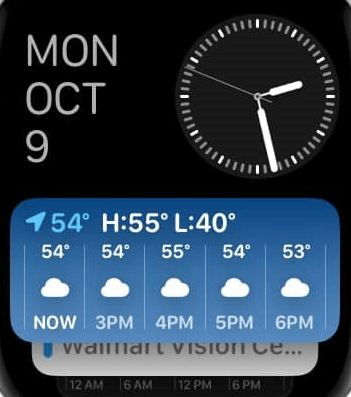
- Tippen und halten Sie den Smart Stack auf dem Display.
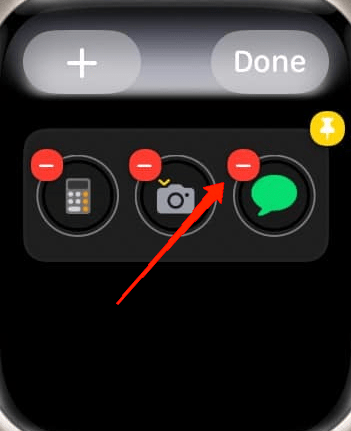
- Tippen Sie nun auf das ‘-‘ Symbol, um das Widget vom Zifferblatt zu löschen.
2. Den Energiesparmodus aktivieren
Wie alle anderen Apple-Geräte verfügt auch die iWatch über eine Energiesparmodus-Funktion, die die Funktionalität einschränken kann, aber viel Akku sparen kann, indem die Leistung der iWatch reduziert wird. Wenn Sie diese Funktion aktivieren, wird das Always-On-Display automatisch deaktiviert, und einige sensorische Informationen werden eingeschränkt. So können Sie den Energiesparmodus auf Ihrer Apple Watch mit dem watchOS 10-Update aktivieren.
- Öffnen Sie zunächst die Einstellungen-App auf Ihrer Apple Watch und klicken Sie auf Akku.
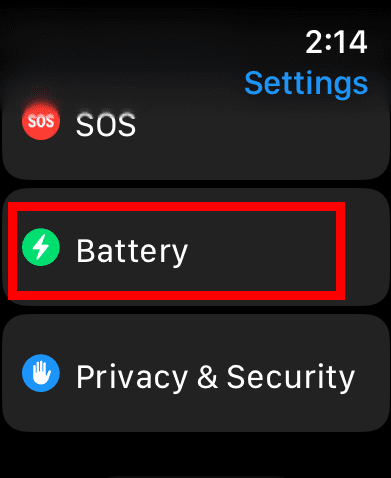
- Scrollen Sie hier nach unten und aktivieren Sie die Energiesparmodus-Funktion.
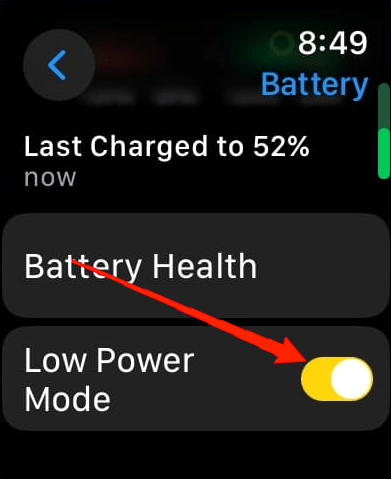
- Sie sehen ein Popup mit Informationen darüber, wie der Energiesparmodus funktioniert.
3. Always-On-Display deaktivieren
Das Always-On-Display der Apple Watch ist eine erstaunliche Funktion, die das Zifferblatt der Uhr immer aktiv hält. Diese Funktion ist jedoch der Hauptgrund für den Akkuverbrauch. Wenn es für Sie nicht sehr wichtig ist, das Zifferblatt die ganze Zeit eingeschaltet zu haben, können Sie die folgenden Schritte ausführen, um die Always-On-Display-Funktion auf Ihrer Apple Watch mit dem watchOS 10-Update zu deaktivieren.
- Öffnen Sie zunächst die Einstellungen-App auf Ihrer Apple Watch.
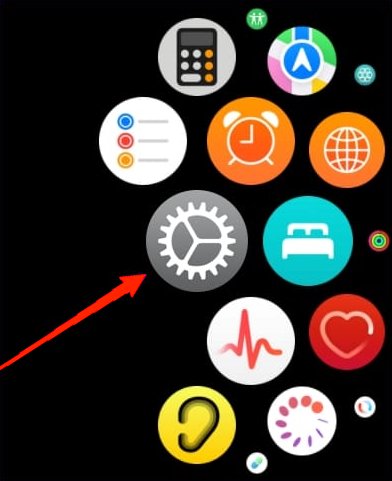
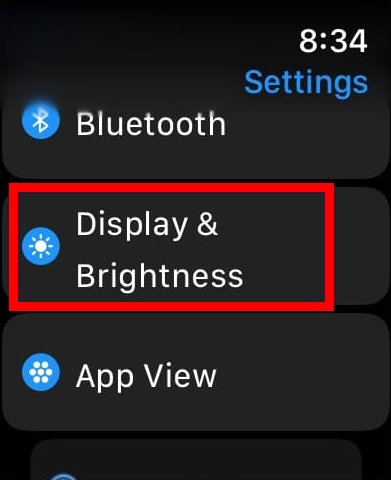
- Klicken Sie auf die Option Display & Helligkeit.
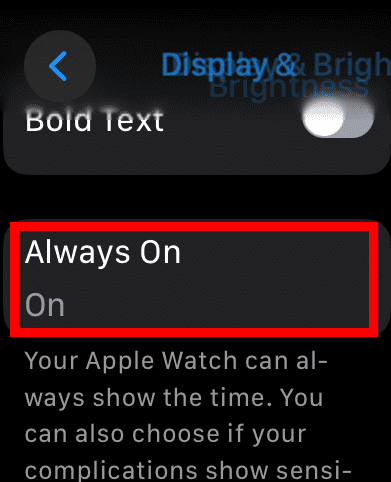
- Klicken Sie hier auf Always On.
- Deaktivieren Sie nun die Always-On-Option.
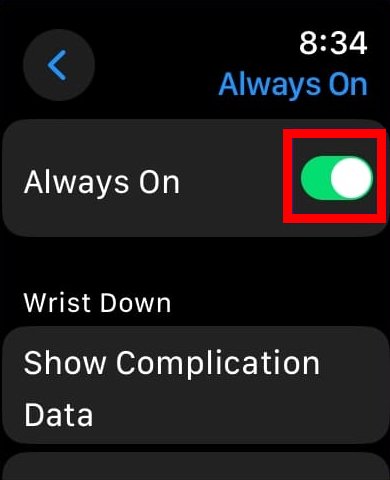
- Dadurch wird die Always-On-Funktion deaktiviert und die Akkulaufzeit Ihrer Apple Watch erheblich verbessert.
4. Raise to Wake deaktivieren
Raise to Wake ist eine gestenbasierte Funktion, die es Ihrer Apple Watch ermöglicht zu erkennen, dass Sie die Uhrzeit und das Zifferblatt sehen möchten, wann immer Sie Ihre Hand heben. Diese Funktion erfordert jedoch eine ständige Nutzung des Beschleunigungsmessers und anderer sensorischer Eingaben, um ordnungsgemäß zu funktionieren, und verbraucht daher viel Akkuleistung. Sie können das Problem mit der Akkulaufzeit der Apple Watch nach dem watchOS 10-Update beheben, indem Sie diese Funktion deaktivieren. So können Sie dies tun:
Öffnen Sie zunächst die Einstellungen-App auf Ihrer Apple Watch.
Klicken Sie auf die Option Display & Helligkeit.
Scrollen Sie nach unten, um die Wake-on-Wrist-Raise-Funktion zu finden.

- Hier, deaktivieren Sie die Option ‘Wake on Wrist Raise’.
5. Wi-Fi und Bluetooth ausschalten
Zweifellos halten wir unsere Smartwatch meistens über Wi-Fi oder Bluetooth verbunden. Wenn Sie jedoch nach dem letzten Update mit schweren Akkuproblemen zu kämpfen haben, empfehlen wir Ihnen, sowohl Wi-Fi als auch Bluetooth zu deaktivieren. Einige Nutzer haben bereits positive Ergebnisse gemeldet, nachdem sie diese Funktionen deaktiviert haben. Es ist also auf jeden Fall einen Versuch wert.
6. Unnötige Apps löschen
Einige Apps auf Ihrer Apple Watch könnten dafür verantwortlich sein, dass der Akku schnell entladen wird. Versuchen Sie, alle Apps zu entfernen, die nicht mit Ihrer Uhr geliefert wurden, um zu sehen, ob das hilft, die Akkulaufzeit zu verlängern.
7. Hintergrund-App-Aktualisierung deaktivieren
Die Hintergrund-App-Aktualisierung auf der Apple Watch ermöglicht es Apps, ihre Informationen zu aktualisieren, auch wenn Sie sie nicht verwenden. Das bedeutet, dass die Daten bereit sind, wenn Sie die App öffnen. Es kann jedoch mehr Akku verbrauchen. Versuchen Sie, die Hintergrund-App-Aktualisierung auszuschalten, um zu sehen, ob dies die Akkulaufzeit spart. So können Sie diese Funktion deaktivieren, um das Problem mit der Akkulaufzeit auf Ihrer Apple Watch zu beheben:
Öffnen Sie zunächst die Einstellungen-App auf Ihrer Apple Watch.
Klicken Sie auf die Registerkarte Allgemein.
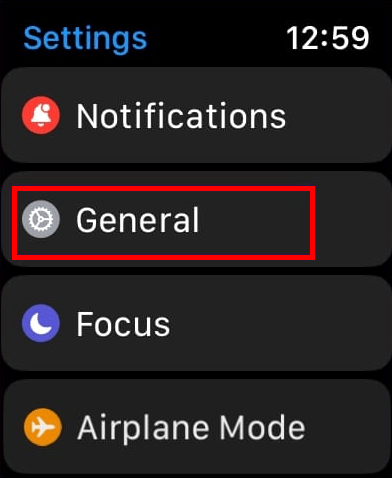
- Scrollen Sie nach unten, um die Option Hintergrund-App-Aktualisierung zu finden.
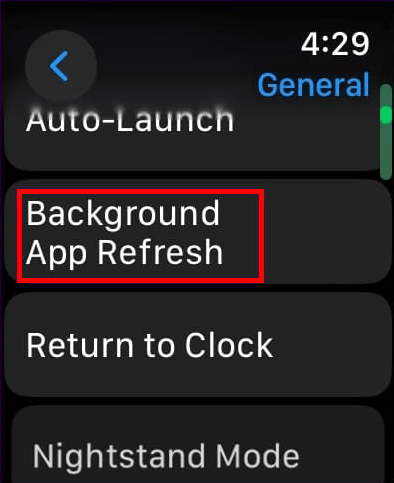
- Hier, deaktivieren Sie die Option ‘Hintergrund-App-Aktualisierung’.

8. Fitness-Tracking deaktivieren
Messfunktionen, die Sensoren wie Herzfrequenzsensoren, Sauerstoffmessgeräte usw. beinhalten, verbrauchen viel Energie. Daher sollten Sie in Zeiten eines solchen Mangels auch in Betracht ziehen, all diese Funktionen zu deaktivieren. Befolgen Sie die folgenden Schritte, um das Fitness-Tracking auf der Apple Watch auszuschalten.
- Öffnen Sie die Watch-App auf Ihrem iPhone.
- Gehen Sie zum Abschnitt „Meine Uhr“.
- Tippen Sie auf Datenschutz.
- Wählen Sie dann Bewegung & Fitness.
- Deaktivieren Sie schließlich den Schalter für das Fitness-Tracking auf dem Bildschirm.
9. Apple Watch entkoppeln und zurücksetzen
Zu guter Letzt, wenn keine der anderen Methoden eine Änderung bringt, versuchen Sie, Ihre Apple Watch zurückzusetzen. Diese Methode wird auch häufig von den Experten des Apple-Kundendienstes empfohlen. Und am wichtigsten ist, dass viele Nutzer ihre gewünschten Ergebnisse nach dem Zurücksetzen ihrer Geräte gefunden haben. So setzen Sie Ihre Apple Watch einfach zurück.
Apple Watch entkoppeln
- Öffnen Sie die Watch-App auf Ihrem iPhone.
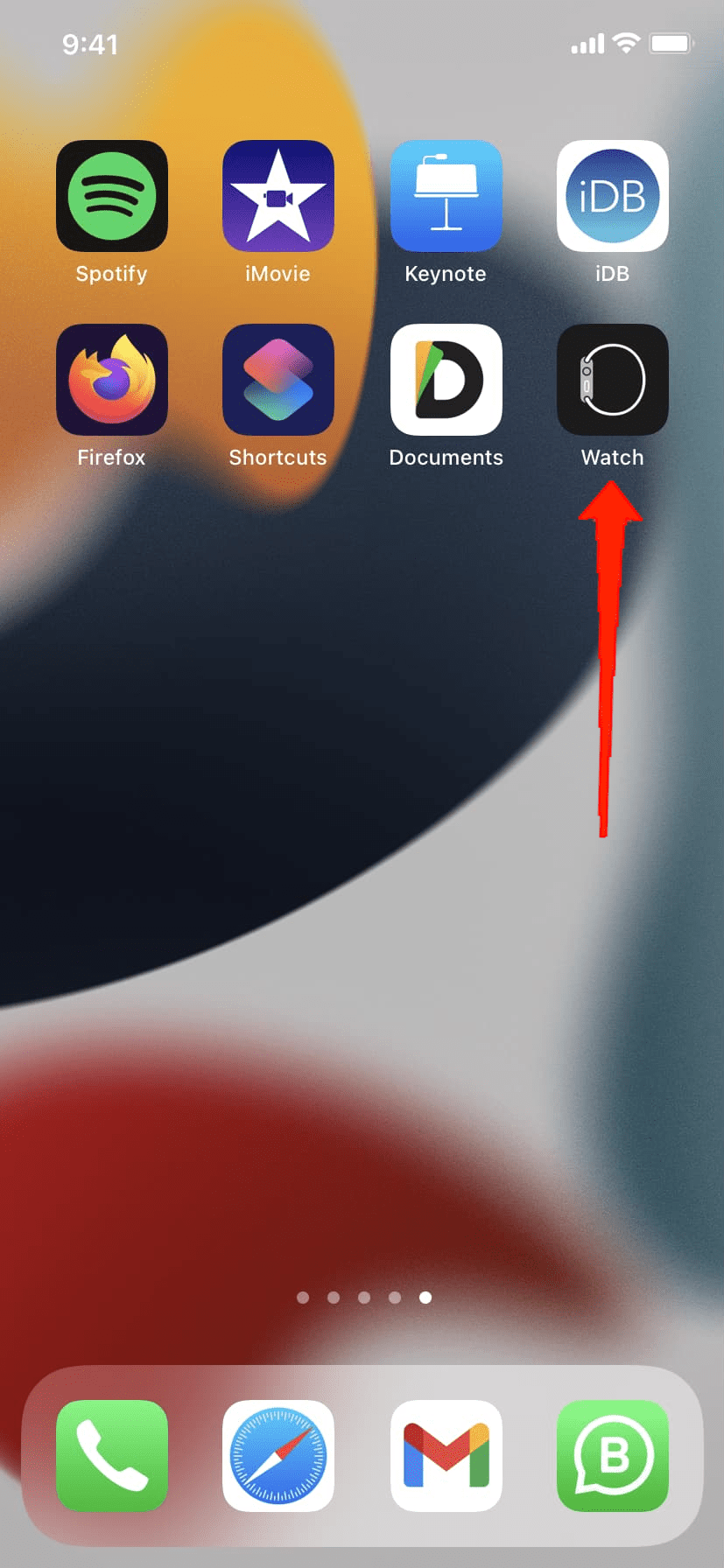
- Tippen Sie auf „Alle Uhren“ in der oberen linken Ecke des Bildschirms.
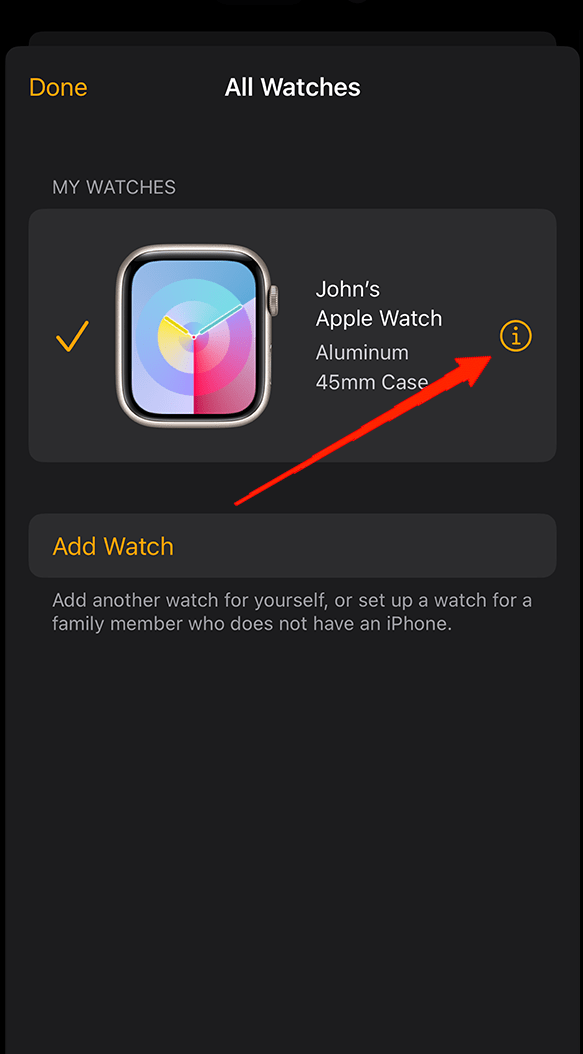
- Tippen Sie nun auf die „i“-Schaltfläche neben der Uhr, die Sie entkoppeln möchten, und wählen Sie „Apple Watch entkoppeln“.
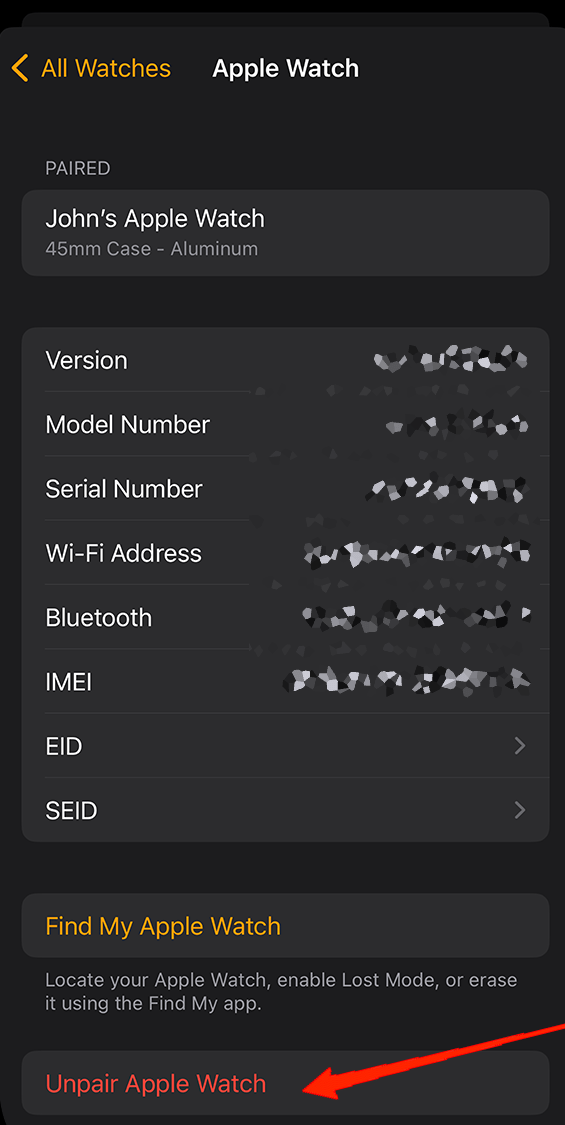
- Tippen Sie erneut auf „Unpair My Apple Watch“ zur Bestätigung und geben Sie Ihr Apple-ID-Passwort zur Genehmigung ein.
Meine Apple Watch zurücksetzen
Öffnen Sie die Einstellungen auf Ihrer Apple Watch.
Tippen Sie auf Allgemein.
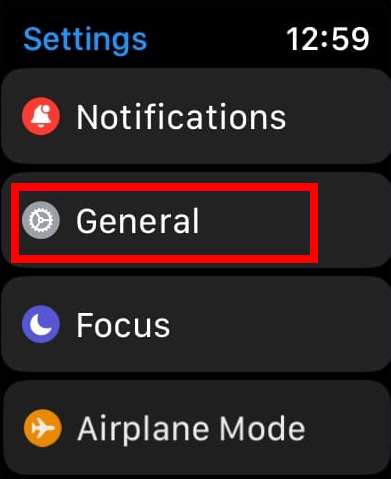
- Scrollen Sie nach unten und tippen Sie auf Zurücksetzen.
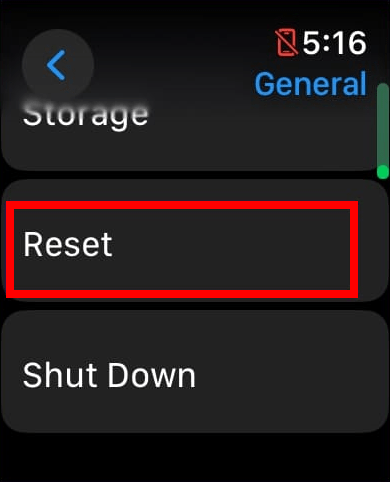
- Tippen Sie erneut auf „Alle Inhalte und Einstellungen löschen“.
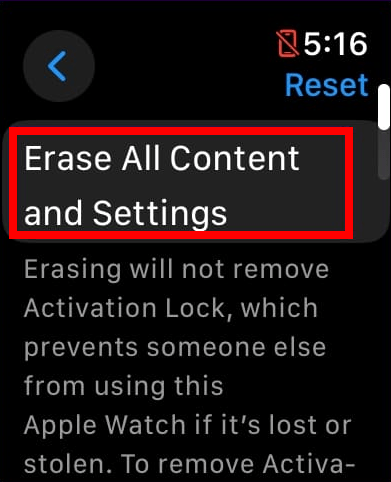
- Eine Nachricht könnte auf Ihrem Display erscheinen, scrollen Sie nach unten und klicken Sie auf „Alle löschen“.
Sobald Ihre Apple Watch erfolgreich zurückgesetzt wurde, ist sie bereit, sich mit dem gleichen oder einem neuen iPhone zu verbinden. Verbinden Sie Ihr Gerät und überprüfen Sie, ob das Problem weiterhin besteht oder nicht.
10. Kontaktieren Sie den Support
Wenn keine der oben genannten Methoden für Sie funktioniert, besteht eine hohe Wahrscheinlichkeit, dass der Akku der Apple Watch physische Schäden erlitten hat oder seine Gesundheit erheblich gesunken ist. Bitte wenden Sie sich an das Apple-Kundensupport-Team und lassen Sie Ihre Apple Watch von einem autorisierten Techniker überprüfen.
Schlussfolgerung
Das Problem mit der Akkulaufzeit wird zweifellos durch das Update auf watchOS 10 verursacht. Bis Apple ein großes Update veröffentlicht, können wir keine dauerhafte Lösung für das Problem garantieren. Aber glücklicherweise können Sie auf diese Tricks für eine vorübergehende Lösung des Problems mit der Akkulaufzeit der Apple Watch zählen. Besonders die Lösungen zum Entkoppeln und Zurücksetzen haben sich in den meisten Fällen als erfolgreich erwiesen. Lassen Sie uns daher Ihre Erfahrungen wissen und ob dieser Artikel Ihnen geholfen hat, eine geeignete Lösung zu finden.
Wenn Sie Gedanken zu So beheben Sie die Akkulaufzeit der Apple Watch nach dem watchOS 10-Update haben, können Sie gerne unten im Kommentarfeld schreiben. Bitte abonnieren Sie auch unseren DigitBin YouTube-Kanal für Video-Tutorials. Prost!
Erhalte neue Beiträge in deinem Posteingang.
Kein Spam. Jederzeit abmelden.