Spielehilfe · 11 min read · Oct 12, 2025
Wie man das Abstürzen von As Dusk Falls beim Start auf dem PC behebt?
Mit As Dusk Falls übernehmen Sie entweder die Perspektive des Antagonisten oder der Opfer. Ob Sie ein Fenster öffnen oder jemandes Waffe greifen, die Entscheidungen, die Sie treffen, sowohl zu Beginn der Geschichte als auch Stunden später, beeinflussen, was mit allen passiert. Es besteht kein Zweifel, dass As Dusk Falls die Norm seines Genres in Bezug auf Handlung, Charakterisierung und Leistung sowie seine beeindruckende Anpassungsfähigkeit übertrifft.
Leider läuft es jedoch in diesen Tagen nicht gut für die Spieler von As Dusk Falls. Viele Benutzer berichteten, dass As Dusk Falls beim Start auf ihrem Windows-PC abstürzt. Die gute Nachricht ist, dass wir einige Lösungen für dieses Problem haben. Lassen Sie uns also diese Lösungen überprüfen.
Tipps zur Behebung des Absturzes von As Dusk Falls beim Start auf dem PC
Um das Abstürzen von As Dusk Falls beim Start auf einem Windows-PC zu beheben, ist es keine schwierige Aufgabe; Sie können dieses Problem einfach mit den Methoden lösen, die wir unten erwähnt haben. Falls Sie auf dasselbe Problem stoßen, stellen Sie sicher, dass Sie diese Lösungen lesen und ausführen. Lassen Sie uns also mit den Lösungen beginnen:
Lösung 1: Führen Sie das Spiel mit Administratorrechten aus
In einigen Fällen kann das Spiel beim Start aufgrund fehlender Ressourcen abstürzen. Um dem Spiel Zugriff auf Ihre Systemressourcen zu geben, empfehlen wir, es als Administrator auszuführen. Hier sind die Schritte, falls Sie nicht wissen, wie man ein Spiel mit Administratorrechten ausführt:
- Klicken Sie mit der rechten Maustaste auf As Dusk Falls.exe auf dem Desktop.
- Wählen Sie Eigenschaften aus dem Kontextmenü.
- Wählen Sie die Registerkarte Kompatibilität.
- Aktivieren Sie das Kontrollkästchen Dieses Programm als Administrator ausführen und klicken Sie auf die Schaltflächen Übernehmen und OK.
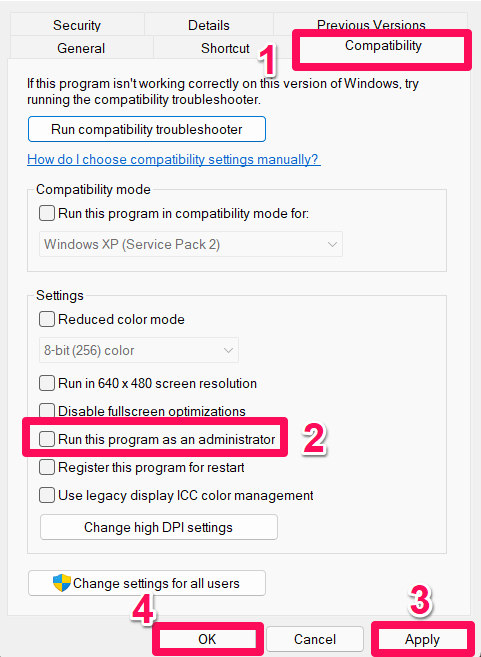
Um schnell zu überprüfen, ob As Dusk Falls ordnungsgemäß funktioniert, können Sie es ausführen und überprüfen, ob es beim Start weiterhin abstürzt oder nicht. Darüber hinaus wird das Spiel jetzt immer mit Administratorrechten geöffnet, wenn es ausgeführt wird.
Lösung 2: Deaktivieren Sie die Vollbildoptimierung
Es besteht die Möglichkeit, dass Ihr System das Spiel mit der Vollbildoptimierung nicht ausführen kann. Daher raten wir Ihnen, die Vollbildoptimierungen für das Spiel zu deaktivieren, um das Abstürzen von As Dusk Falls beim Start zu beheben. Bei einigen Benutzern hat das Deaktivieren der Vollbildoptimierung funktioniert. Befolgen Sie dazu diese Schritte:
- Starten Sie Steam und klicken Sie auf Bibliothek.
- Klicken Sie mit der rechten Maustaste auf As Dusk Falls und wählen Sie Verwalten.
- Wählen Sie dann Lokale Dateien durchsuchen > Gehen Sie zu dem Speicherort, an dem As Dusk Falls installiert ist.
- Klicken Sie mit der rechten Maustaste auf AsDuskFalls.exe und wählen Sie Eigenschaften.
- Aktivieren Sie das Kontrollkästchen Vollbildoptimierungen deaktivieren unter der Registerkarte Kompatibilität.
- Klicken Sie auf Übernehmen und dann auf OK, um Ihre Änderungen zu speichern.
Lösung 3: GPU-Treiber aktualisieren
Überprüfen Sie Ihren Windows-PC auf Updates für den Grafiktreiber und installieren Sie die neueste Version, um sicherzustellen, dass keine Updates ausstehen. Es kann schwierig sein, dass grafikintensive Programme ordnungsgemäß funktionieren, wenn der Grafiktreiber veraltet oder fehlend ist. So geht’s:
- Greifen Sie auf das Schnellzugriffs-Menü zu, indem Sie mit der rechten Maustaste auf das Startmenü klicken.
- Öffnen Sie die Geräte-Manager-Oberfläche, indem Sie darauf klicken.
- Doppelklicken Sie auf Grafikadapter, um es zu erweitern.
- Klicken Sie dann mit der rechten Maustaste auf den Namen der dedizierten Grafikkarte, um das Kontextmenü aufzurufen.
- Tippen Sie nun auf Treiber aktualisieren > Wählen Sie Automatisch nach Treibern suchen.
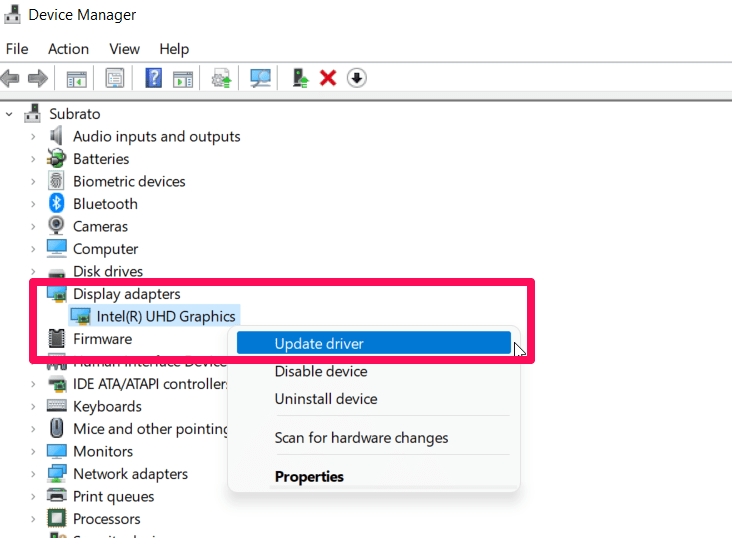
- Das System überprüft automatisch, ob Updates verfügbar sind. Installieren Sie es danach.
- Um die Änderungen anzuwenden, starten Sie Ihren PC neu, sobald Sie fertig sind.
Für diejenigen, die keine Updates finden können, stellen Sie sicher, dass Sie die offizielle Website Ihres GPU-Herstellers überprüfen und manuell nach der neuesten Version suchen. Laden Sie einfach die neue GPU-Treiberversion herunter und installieren Sie sie auf Ihrem PC, wenn sie verfügbar ist. Danach werden Sie feststellen, dass das As Dusk Falls beim Start abstürzt, behoben ist.
Lösung 4: Schließen Sie Hintergrundprozesse
Irgendwie überlastet Ihr System mit unnötigen Hintergrundaufgaben, was dazu führt, dass es langsam wird. Solche Aufgaben verbrauchen Systemressourcen wie CPU, Speicher oder Bandbreite, was dazu führt, dass Spiele langsam gestartet werden. Versuchen Sie, diese Aufgaben (Drittanbieter) vollständig zu schließen, wenn sie für Sie nicht notwendig sind.
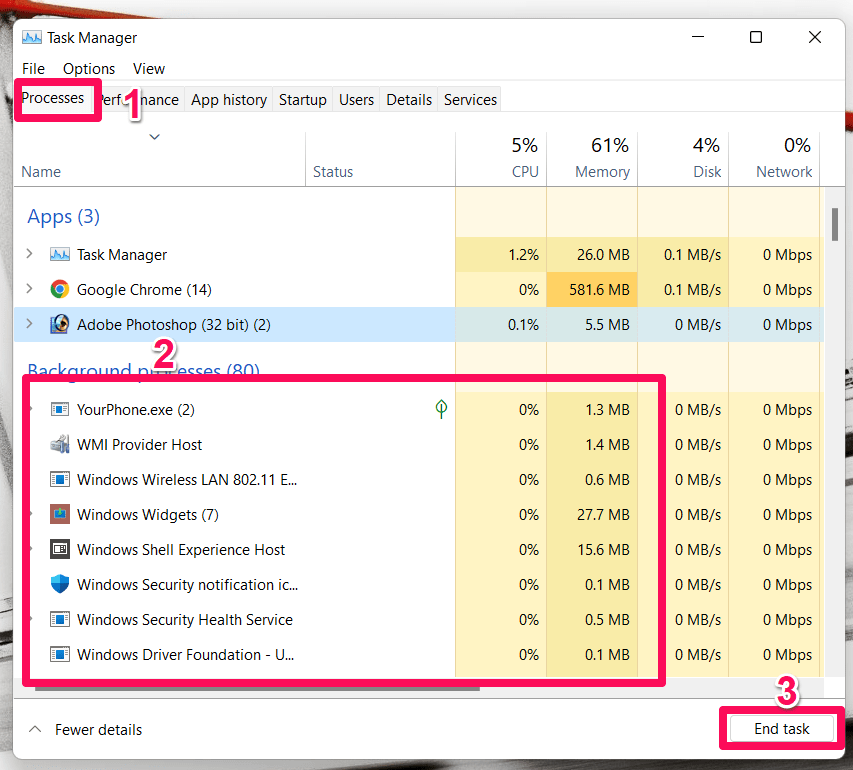
- Drücken Sie zunächst Strg + Shift + Esc auf Ihrer Tastatur, um den Task-Manager zu öffnen.
- Um eine Aufgabe einzeln zu schließen, klicken Sie auf die Registerkarte Prozesse und wählen Sie die App aus.
- Klicken Sie dann auf Task beenden, um sie zu schließen.
Lösung 5: Windows-Betriebssystem aktualisieren
Manchmal kann ein veraltetes System-OS auch das Abstürzen von As Dusk Falls beim Start verursachen. Bitte folgen Sie den untenstehenden Schritten, um nach den neuesten Updates zu suchen und diese zu installieren, wenn Ihr Windows-OS veraltet oder Ihr Build veraltet ist.
- Drücken Sie die Windows + I-Tasten, um das Windows-Einstellungs-Menü zu öffnen.
- Klicken Sie im linken Bereich auf Windows Update > Nach Updates suchen.
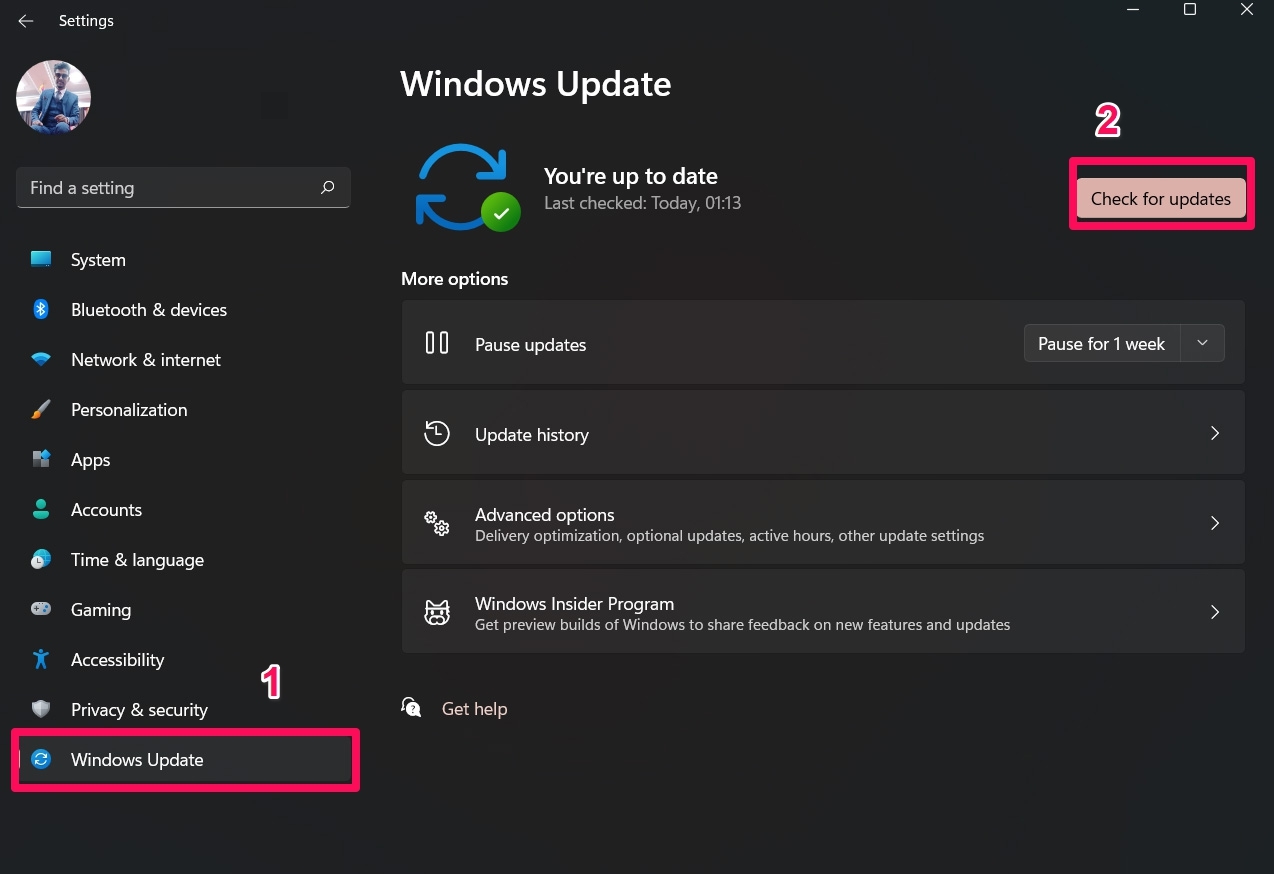
- Wenn ein Update verfügbar ist, klicken Sie auf Herunterladen und installieren.
- Stellen Sie sicher, dass der Aktualisierungsprozess abgeschlossen ist. Starten Sie danach Ihren PC neu, sobald die Änderungen vorgenommen wurden.
Lösung 6: Nach optionalen Updates suchen
Wenn das Problem nur durch das Windows-Update nicht behoben wurde, raten wir Ihnen, zu versuchen, Ihre Gerätetreiber oder Sicherheitsupdates zu aktualisieren. Wenn ja, aktualisieren Sie es mit diesen Schritten:
- Öffnen Sie die Windows-Einstellungen, indem Sie Windows + I drücken.
- Klicken Sie im linken Bereich auf Windows Update > Erweiterte Optionen.
- Scrollen Sie ein wenig nach unten, und Sie sehen einen Abschnitt namens Zusätzliche Optionen.
- Um herauszufinden, ob ein Update verfügbar ist, klicken Sie auf Optionale Updates.
- Installieren Sie das Update und starten Sie das System neu, sobald es installiert wurde.
Lösung 7: Überprüfen Sie die Spieldateien
Die PC-Spielanwendung kann abstürzen oder nicht richtig starten, wenn Spieldateien fehlen oder beschädigt sind. Wenn Sie abstürzen, erhalten Sie nicht immer eine Fehlermeldung oder Warnung. Gelegentlich müssen Sie eine kleine, aber nützliche Spieldatei ersetzen. Es gibt jedoch eine nützliche Funktion, die mit den meisten Spiel-Launchern geliefert wird, die es ermöglicht, Spieldateien automatisch online zu überprüfen und zu reparieren. Um dies zu tun:
Für Epic Launcher:
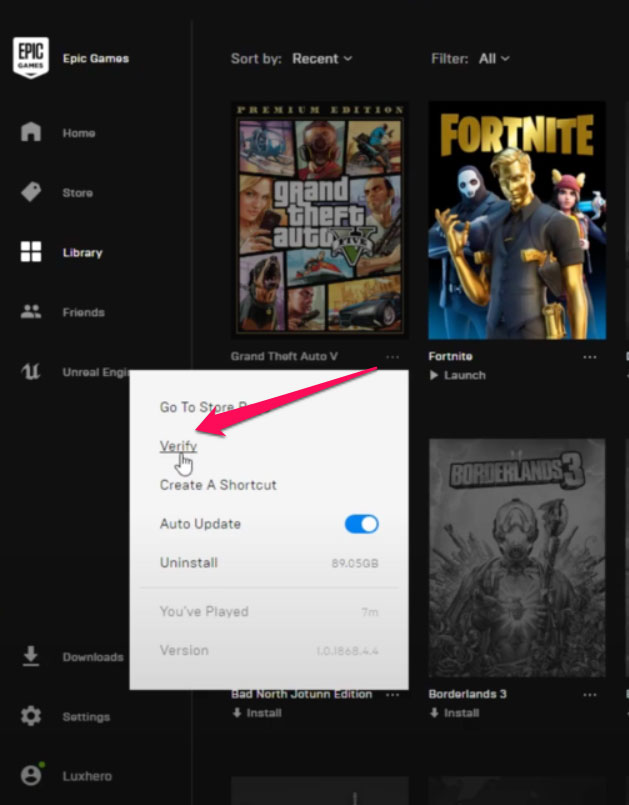
- Öffnen Sie den Epic-Launcher und navigieren Sie zur Bibliothek.
- Klicken Sie neben As Dusk Falls auf die drei Punkte.
- Wählen Sie im Dropdown-Menü Verwalten.
- Wählen Sie Überprüfen aus der Liste der Optionen.
Für Steam-Client:
- Klicken Sie im Steam-Client auf Bibliothek.
- Klicken Sie aus der Liste der installierten Spiele mit der rechten Maustaste auf As Dusk Falls.
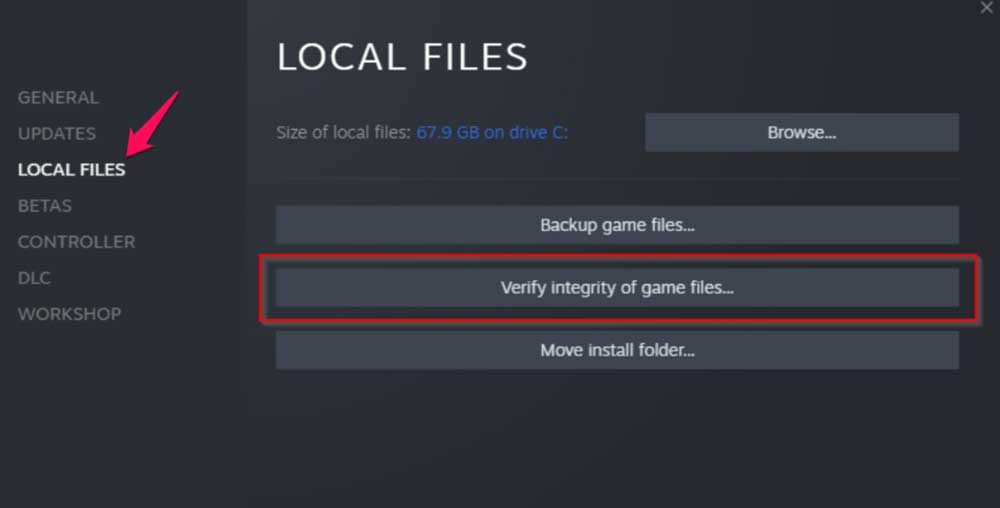
- Klicken Sie auf Eigenschaften > Lokale Dateien.
- Wählen Sie Integrität der Spieldateien überprüfen.
- Sie müssen warten, bis der Prozess abgeschlossen ist.
- Starten Sie dann Ihren Computer neu.
Das Überprüfen Ihrer Spieldateien repariert automatisch beschädigte. Führen Sie dann As Dusk Falls erneut aus und sehen Sie, ob das Abstürzen beim Startproblem behoben wurde.
Lösung 8: Wechseln Sie zu dedizierter GPU
Ihr Windows-Computer sollte auch so konfiguriert sein, dass er eine dedizierte GPU anstelle einer integrierten Grafikkarte verwendet. Dies liegt daran, dass es viele Arten von Problemen beseitigt, die diese Art von Fehler verursachen. Um dies zu tun:
Für Nvidia GPU:
- Öffnen Sie das Kontextmenü, indem Sie mit der rechten Maustaste auf den Desktop klicken.
- Tippen Sie dann auf Nvidia-Systemsteuerung, um sie zu öffnen.
- Gehen Sie zu 3D-Einstellungen > 3D-Einstellungen verwalten.
- Wählen Sie im Tab Programmeinstellungen As Dusk Falls aus.
- Wählen Sie als Nächstes den bevorzugten Grafikprozessor für dieses Programm aus.
- Schließlich sollte Ihre Nvidia-GPU als Hochleistungs-Nvidia-Prozessor aufgeführt sein.
- Starten Sie den PC neu, nachdem Sie die Änderungen gespeichert haben.
Für AMD GPU:
- Öffnen Sie zunächst das Kontextmenü, indem Sie mit der rechten Maustaste auf den Desktop klicken.
- Gehen Sie zu Radeon-Einstellungen > Zusätzliche Einstellungen.
- Wählen Sie Einstellungen > Strom > Einstellungen für wechselbare Grafikanwendungen.
- Wählen Sie aus der Liste der installierten Anwendungen As Dusk Falls aus. Alternativ können Sie die Anwendung hinzufügen und die exe-Datei einfügen, wenn das Spiel nicht aufgeführt ist.
- Wählen Sie in den Grafikeinstellungen Hohe Leistung > Starten Sie den PC neu.
Lösung 9: Deaktivieren Sie die Windows-Firewall
Sie können auch Windows Defender auf Ihrem PC deaktivieren, um sicherzustellen, dass Ihre Antivirensoftware die Spieldateien nicht blockiert.
- Drücken Sie die Windows + I-Tasten, um das Windows-Einstellungsmenü zu öffnen.
- Klicken Sie im linken Bereich auf Update & Sicherheit > Windows-Sicherheit.
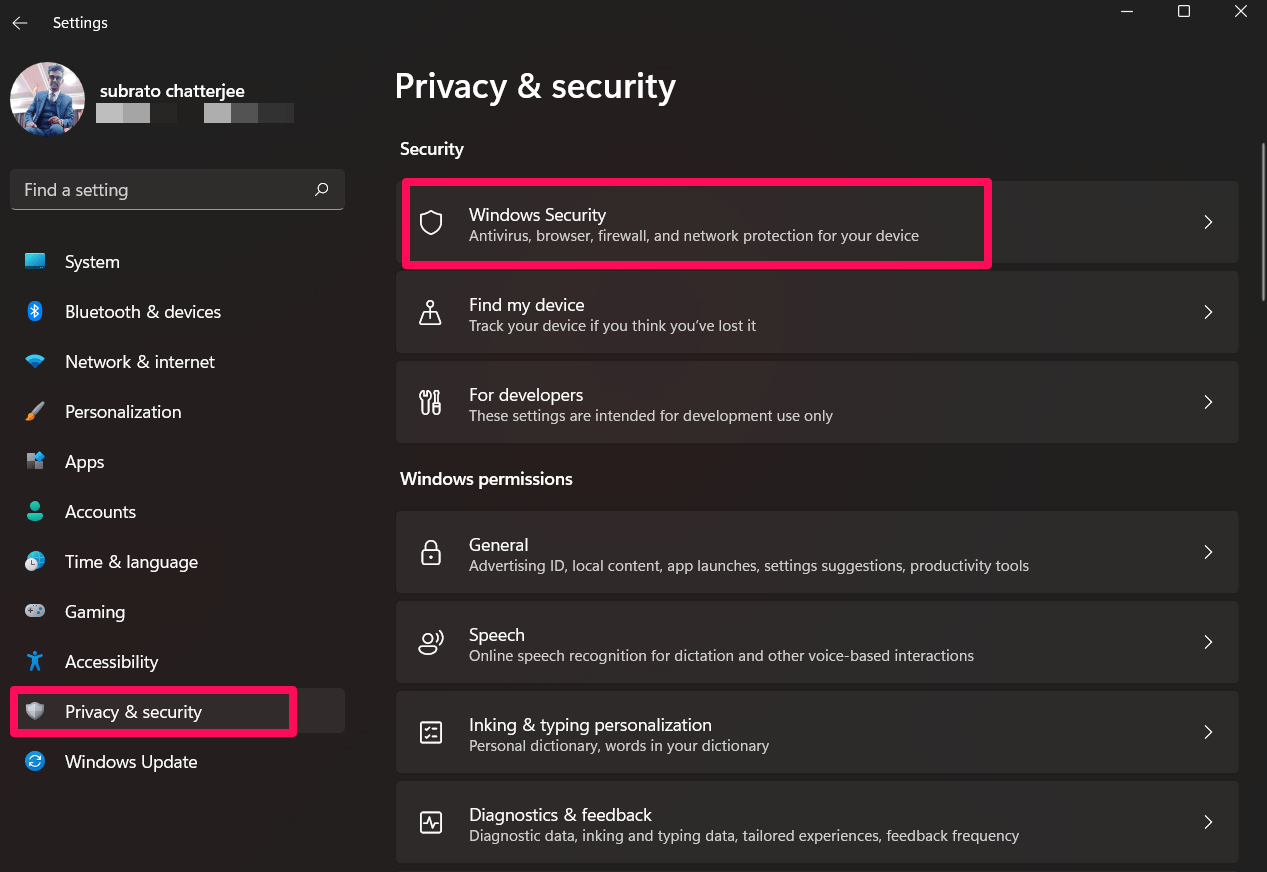
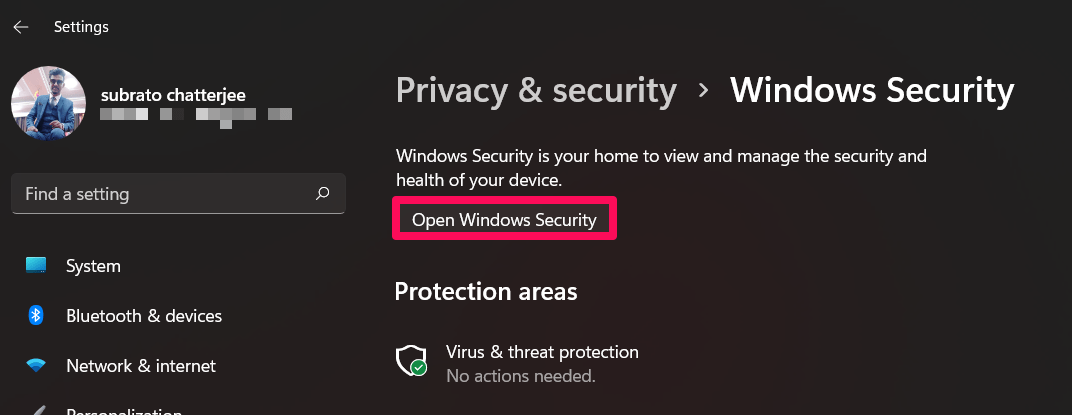
- Klicken Sie auf die Schaltfläche Windows-Sicherheit öffnen.
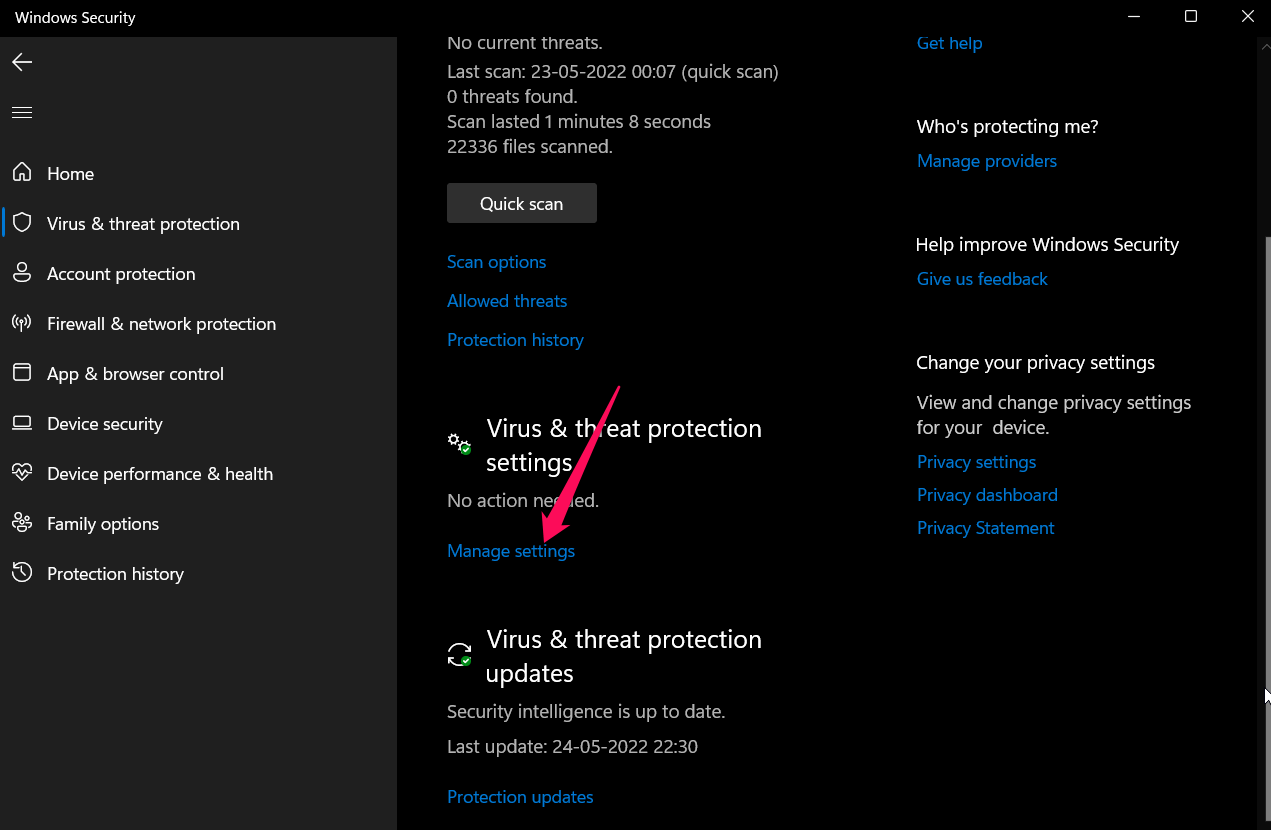
- Klicken Sie auf Einstellungen verwalten unter Viren- und Bedrohungsschutz.
- Der nächste Schritt besteht darin, den Echtzeitschutz auszuschalten. Um dies zu tun, schalten Sie den Schalter daneben um.
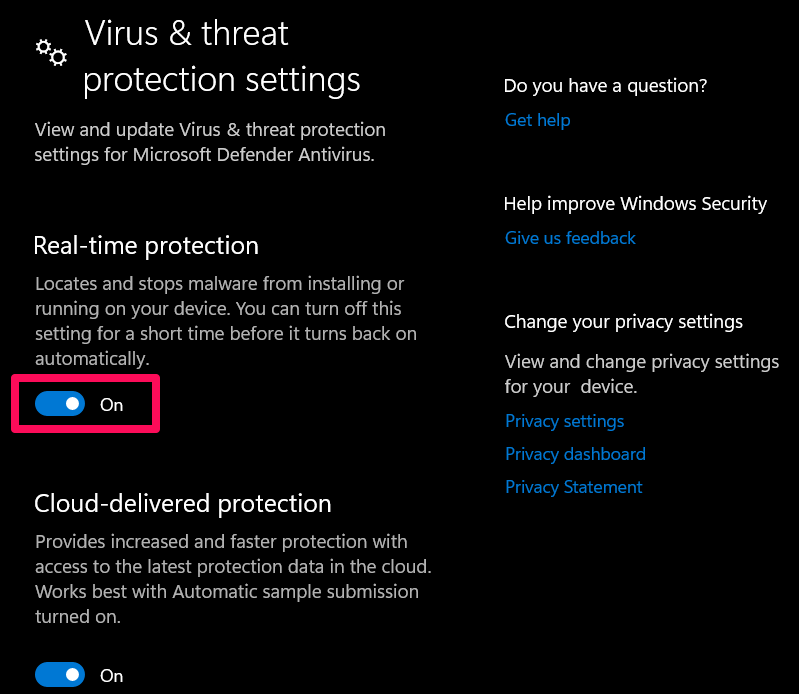
- Klicken Sie auf Ja, wenn Sie dazu aufgefordert werden.
Sie sollten auch jedes andere Antivirenprogramm auf Ihrem Computer deaktivieren, das Sie möglicherweise verwenden. Führen Sie dann As Dusk Falls erneut aus und überprüfen Sie, ob das Abstürzen beim Startproblem behoben wurde oder nicht.
Lösung 10: Energiesparplan festlegen
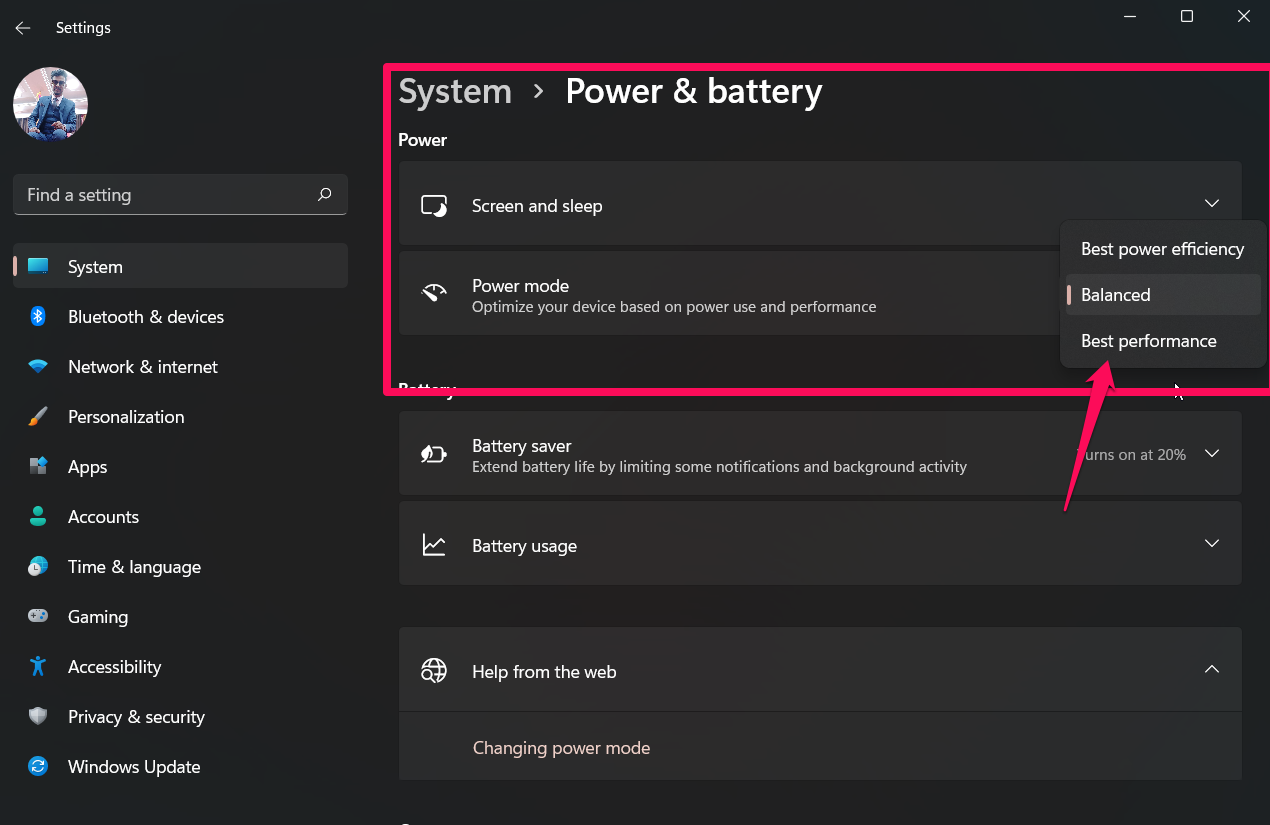
Es ist am häufigsten, dass Windows standardmäßig im Ausgewogenen Energiesparmodus arbeitet und gleichzeitig Strom verbraucht. Es kann zu Leistungsproblemen auf Ihrem PC kommen, wenn grafikintensive Programme in diesem Modus ausgeführt werden. Die Verwendung eines Hochleistungs-Energiesparmodus kann die Leistung von Aufgaben verbessern. Um dies zu tun,
- Öffnen Sie die Windows-Einstellungen.
- Tippen Sie dann auf Strom & Akku.
- Tippen Sie anschließend auf Strommodus und stellen Sie es auf Leistung ein.
Lösung 11: Geben Sie ihm eine hohe Priorität
Die App, die beim Start abstürzt, kann auch auf einem Windows-PC auf hohe Priorität gesetzt werden, um das Problem zu lösen. Nachfolgend sind die notwendigen Schritte aufgeführt, die Sie befolgen müssen, um eine hohe Priorität festzulegen:
- Klicken Sie mit der rechten Maustaste auf das Windows-Startmenü und wählen Sie Task-Manager.
- Im Abschnitt Details klicken Sie mit der rechten Maustaste auf das Spiel.
- Wählen Sie Priorität festlegen und dann hoch.
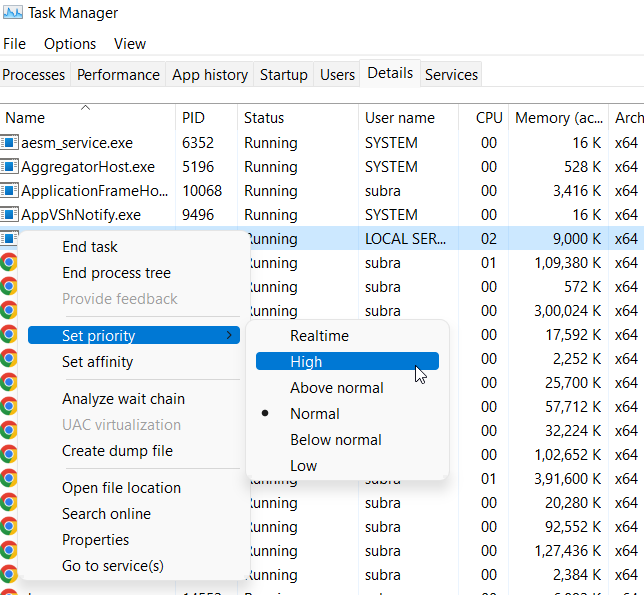
Das war’s. Sie können jetzt versuchen, As Dusk Falls erneut auszuführen und zu sehen, ob es beim Start abstürzt. Im Falle von Absturzproblemen kann es ein Problem mit dem Übertakten geben, das ein solches Problem verursachen würde.
Lösung 12: Deaktivieren Sie CPU- & GPU-Übertaktung
Das Übertakten von CPU/GPU auf Ihrem PC sollte nicht aktiviert sein, wenn Ihr Spiel häufig abstürzt oder ruckelt. CPU- und GPU-Übertaktung kann Spiele besser spielen lassen, kann jedoch auch Kompatibilitätsprobleme oder Blockierungen verursachen.
Für optimale Leistung setzen Sie einfach die Frequenz auf die Standardwerte zurück. Führen Sie dann As Dusk Falls erneut aus und sehen Sie, ob das Abstürzen beim Startproblem auf dem Windows-PC behoben wurde oder nicht.
Lösung 13: Microsoft Visual C++ Runtime neu installieren
Sie können auf mehrere Probleme stoßen, wenn Sie die neueste Version der Microsoft Visual C++ Runtime nicht auf Ihrem Windows-Computer installiert haben. Daher müssen Sie
- Öffnen Sie das Startmenü, indem Sie die Windows-Taste auf Ihrer Tastatur drücken.
- Sie können jetzt nach Apps & Features suchen, indem Sie sie in das Suchfeld eingeben.
- Wählen Sie aus den Suchergebnissen Apps & Features aus.
- Klicken Sie auf das Microsoft Visual C++-Programm(e) aus der Liste.
- Deinstallieren Sie jedes Microsoft Visual C++-Programm, indem Sie es auswählen und auf Deinstallieren klicken.
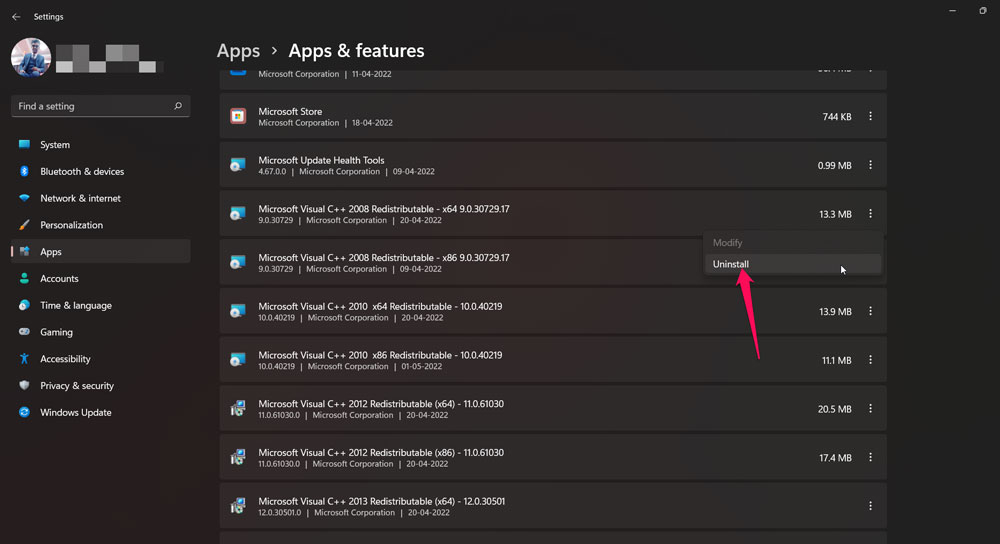
- Schließen Sie die Deinstallation ab, indem Sie den Anweisungen auf dem Bildschirm folgen.
- Der nächste Schritt besteht darin, die neueste Version der Microsoft Visual C++ Runtime von der offiziellen Microsoft-Website herunterzuladen.
- Nachdem Sie die Installation abgeschlossen haben, starten Sie Ihren Computer neu, um die Änderungen zu sehen.
Lösung 14: Nach Spiel-Updates suchen
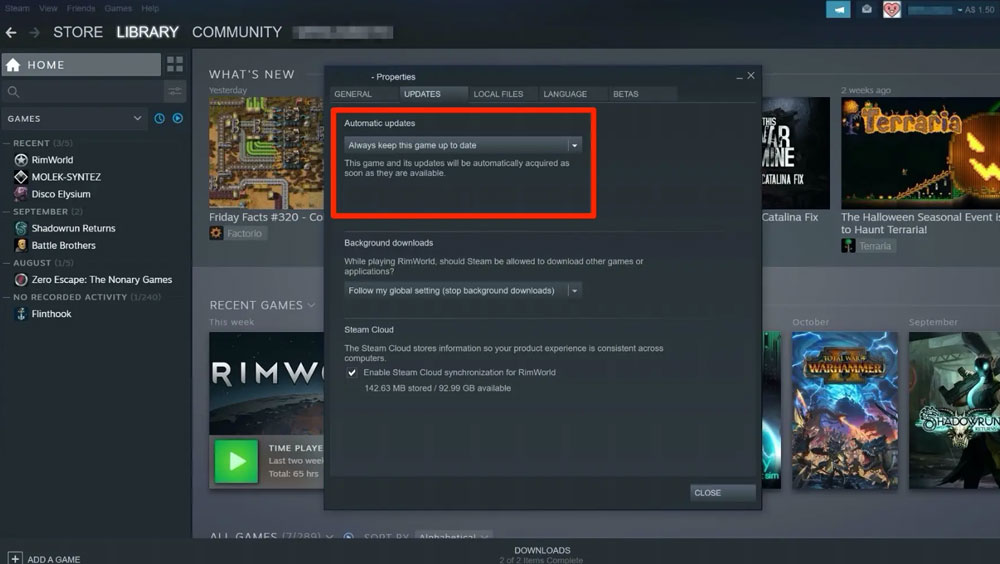
Es ist wichtig, Spiel-Patches auf dem neuesten Stand zu halten, da veraltete Patches Spielabstürze, Verzögerungen, Ruckler und mehr verursachen können. Es ist oft eine kluge Strategie, regelmäßig nach Spiel-Updates zu suchen und sicherzustellen, dass Sie die neueste Version installiert haben. Um dies zu tun,
- Starten Sie Steam und öffnen Sie die Bibliothek.
- Klicken Sie mit der rechten Maustaste auf As Dusk Falls und wählen Sie Eigenschaften.
- Sie können die entsprechende Option auswählen und auf Aktualisieren klicken.
Lösung 15: Deaktivieren Sie Overlays
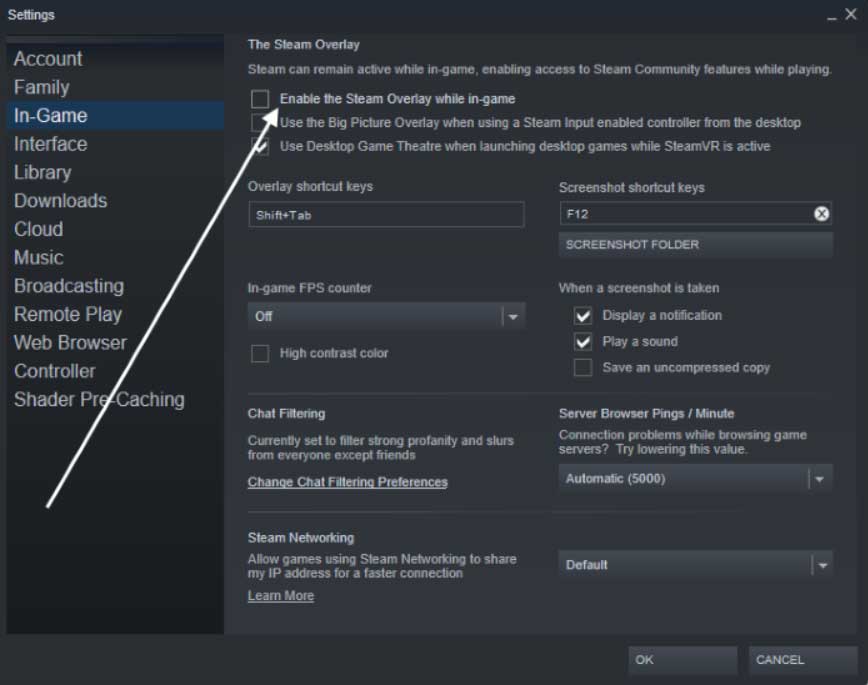
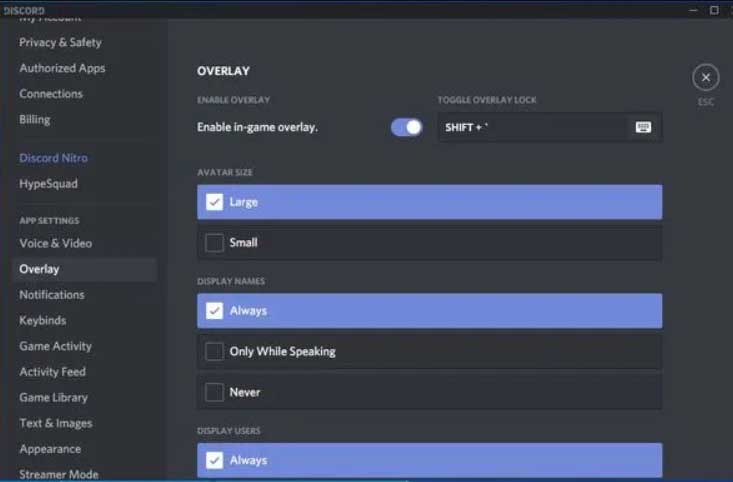
Benutzer können während des Spiels mit einigen Apps, die Videos aufnehmen, teilen oder chatten. Overlays verbrauchen mehr Ressourcen als Spiele, sodass sie sich auf die Startzeiten von Spielen auswirken. Das Deaktivieren dieser während des Spiels ist die perfekte Lösung, um das Abstürzen von As Dusk Falls beim Start zu beheben. Lassen Sie uns also überprüfen, wie man das macht:
Steam-Overlay deaktivieren:
- Klicken Sie auf Bibliothek in Steam.
- Klicken Sie mit der rechten Maustaste auf As Dusk Falls und wählen Sie Eigenschaften.
- Deaktivieren Sie das Kontrollkästchen Steam-Overlay im Spiel aktivieren unter der Registerkarte Allgemein.
Discord-Overlay deaktivieren:
- Klicken Sie auf Einstellungen in Discord.
- Wählen Sie im Menü App-Einstellungen Overlay aus und greifen Sie dann auf die In-Game-Overlay-Einstellung zu.
- Gehen Sie zur Registerkarte Spiele und wählen Sie As Dusk Falls aus.
- Deaktivieren Sie schließlich die In-Game-Overlays und starten Sie Ihr Gerät neu.
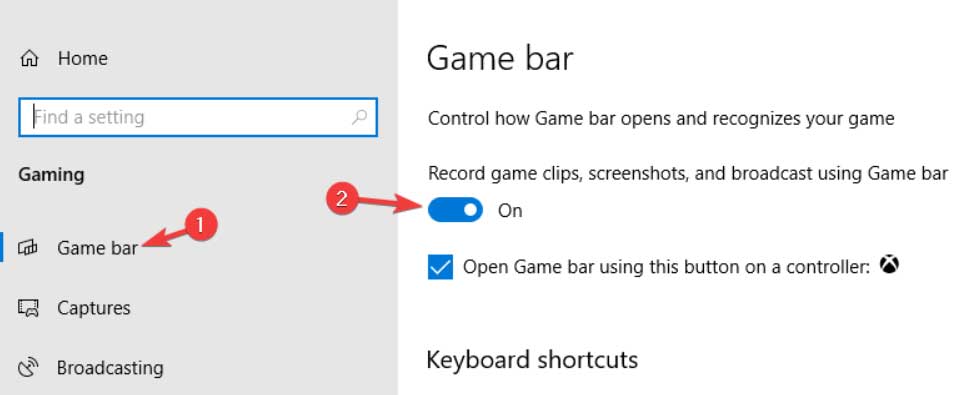
Xbox Game Bar deaktivieren:
- Öffnen Sie die Windows-Einstellungen-App.
- Schalten Sie den Schalter Spielclips, Screenshots und Übertragungen aufnehmen im Bereich Gaming um.
Lösung 16: Installieren Sie As Dusk Falls neu
Sie könnten versuchen, As Dusk Falls neu zu installieren, wenn keine der anderen Methoden Ihnen geholfen hat, das Abstürzen von As Dusk Falls beim Start zu beheben. Für diejenigen mit unbegrenzten Datenplänen empfehlen wir, alle Spielreste von ihren Geräten zu entfernen und sie neu zu starten. Sobald das Spiel deinstalliert wurde, verwenden Sie den Spiel-Launcher, um es neu zu installieren.
Wenn Sie Gedanken zu Wie man das Abstürzen von As Dusk Falls beim Start auf dem PC behebt? haben, können Sie gerne unten im Kommentarfeld schreiben. Abonnieren Sie auch unseren DigitBin YouTube-Kanal für Video-Tutorials. Prost!
Erhalte neue Beiträge in deinem Posteingang.
Kein Spam. Jederzeit abmelden.