Windows Fehler · 9 min read · Jan 04, 2026
Wie man ATTEMPTED_WRITE_TO_READONLY_MEMORY in Windows 11 behebt?
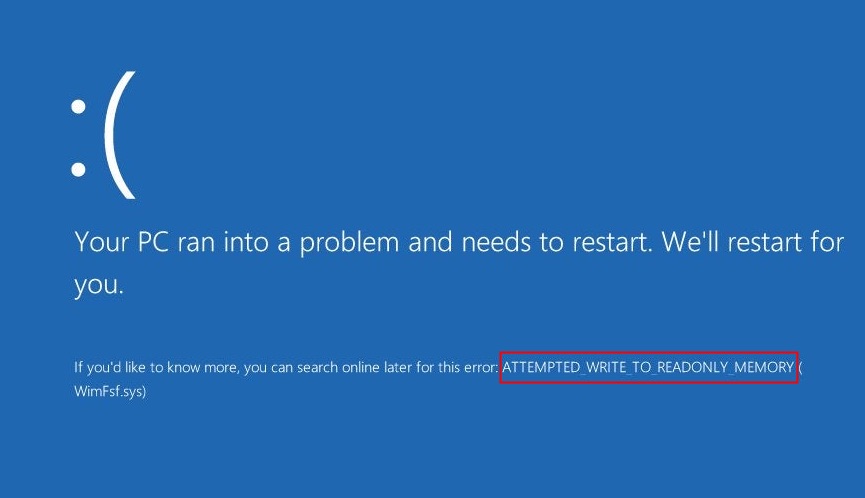
Tausende haben den ATTEMPTED_WRITE_TO_READONLY_MEMORY Fehler in Windows 11 gemeldet. Schritt 1. Brandneue Computerbenutzer haben die Software von Windows 10 auf das neueste Windows 11 aktualisiert. Der PC stürzt mehrfach ab, selbst wenn der Aktualisierungsfortschritt 100 % erreicht hat, und er bootet nicht in den Sperrbildschirm. Der Blue Screen of Death (BSOD) könnte der Grund für den Kernel-Speicherdump sein, und die Treiber könnten fehlerhaft sein, was dazu führt, dass die Maschine immer wieder abstürzt.
Was verursacht ATTEMPTED_WRITE_TO_READONLY_MEMORY in Windows 11?
Der Fehlercode 0x000000BE oder ATTEMPTED_WRITE_TO_READONLY_MEMORY wird durch einen Treiber verursacht. Der Systemtreiber schreibt in ein schreibgeschütztes Segment im RAM (Random-Access Memory). Windows 11 ist erst wenige Monate alt und wurde am 5. Oktober 2021 veröffentlicht. Die Hersteller sind sich des Ausfalls der Komponenten bewusst und arbeiten daran, neue Updates herauszubringen, also sollten Sie die offizielle Seite überprüfen. Lassen Sie mich Ihnen einige gültige Gründe nennen, warum Windows 11 mit einem 0x000000BE Fehlercode abstürzt.
Fehlerhafter Komponenten-Treiber – Der installierte Treiber im System ist fehlerhaft und trägt zum Systemabsturz bei. Ich habe Ihnen gezeigt, wie Sie aktualisierte Treiber für Laptops und Desktops von der offiziellen Herstellerseite finden.
Veraltete Treiber – Mein PC stürzte mit einem ATTEMPTED_WRITE_TO_READONLY_MEMORY Fehler auf dem Display ab. Ich habe das System von Windows 10 aktualisiert, und die neueste Software lief auf den alten Treibern. Ich musste das Betriebssystem neu installieren und kompatible Treiber installieren, um das Problem zu lösen.
Fehlerhafte Hardware – Ich würde den Hardwareausfall in der Liste nicht ausschließen, und eines der internen Komponenten könnte fehlerhaft sein.
Falsche BIOS-Einstellungen – Ich werde die Beteiligung der BIOS-Einstellungen im späteren Teil erklären.
Übertaktung von Komponenten – Das neueste Win 11 ermutigte die Benutzer, die Hauptkomponenten zu übertakten, damit sie zusätzliche Leistung aus der alten Hardware herausholen können.
Investieren Sie nicht in Drittanbieter-Tools und konzentrieren Sie sich darauf, die offiziellen Lösungen anzuwenden. Konsultieren Sie einen zertifizierten Techniker, um sich die Maschine anzusehen, wenn die internen Komponenten fehlerhaft sind.
1. PC neu starten
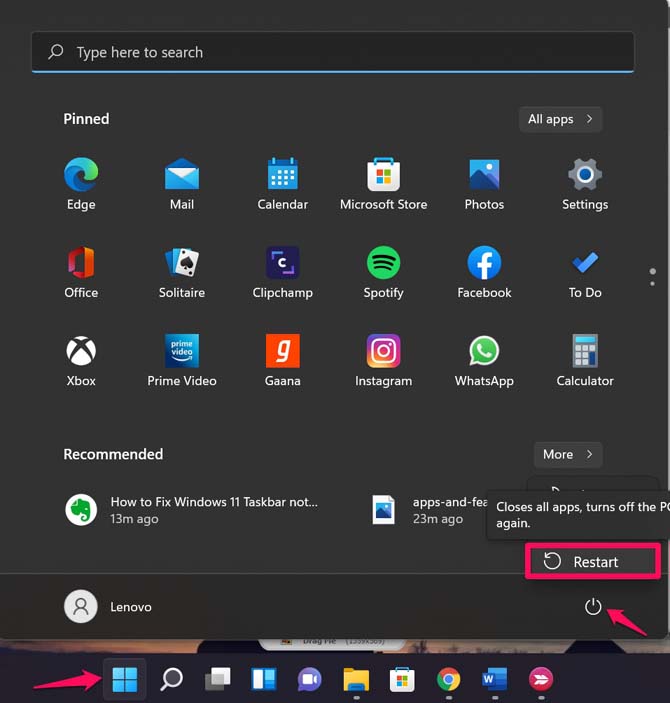
Das Neustarten der Maschine ist der schnellste Weg, um den Fehler 0x000000BE zu beheben. Natürlich ist das Neustarten eine vorübergehende Lösung und behebt nicht das zugrunde liegende Problem.
Alle Desktops haben einen speziellen Reset-Knopf, der sich unter dem Netzschalter befindet.
Keiner der Laptops hat einen speziellen Reset-Knopf.
Sie müssen die Einschalttaste des Laptops fünf Sekunden lang gedrückt halten, und er wird automatisch ausgeschaltet.
Starten Sie Ihre Maschine neu, und sie wird das System in den Sperrbildschirm laden. Ich habe Ihnen mehrere Lösungen unten gezeigt, wenden Sie diese an, um den ATTEMPTED_WRITE_TO_READONLY_MEMORY Fehler zu beheben.
2. Im abgesicherten Modus starten
Die meisten der Lösungen, die ich Ihnen unten vorgeschlagen habe, erfordern, dass der PC im abgesicherten Modus startet. Es ist eine gute Gelegenheit, zu lernen, wie man das System im abgesicherten Modus startet, damit Sie sich später keine Sorgen darüber machen müssen.
Hinweis: Diejenigen, die nicht in Windows gelangen können, können im abgesicherten Modus starten, also folgen Sie dem Tutorial.
Schritt 1. Drücken Sie die Windows-Taste und die I-Taste, um Einstellungen zu öffnen.
Schritt 2. Wählen Sie „System“ und klicken Sie dann auf die „Wiederherstellung“-Option.
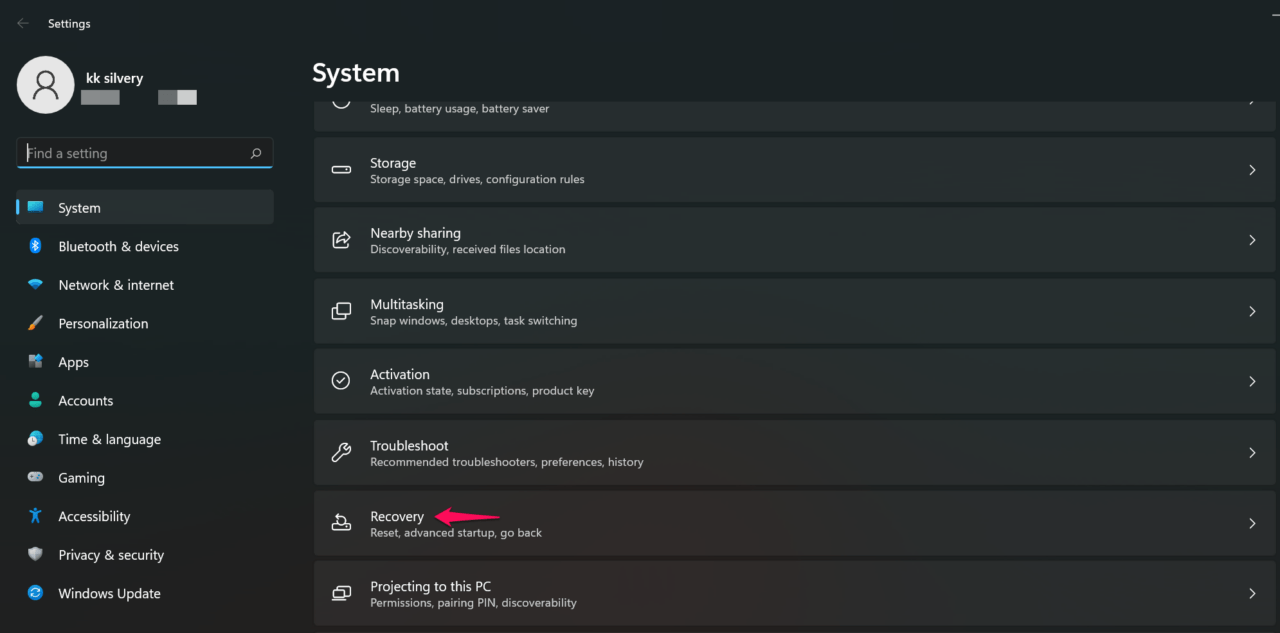
Schritt 3. Klicken Sie auf die „Neustart“-Schaltfläche.
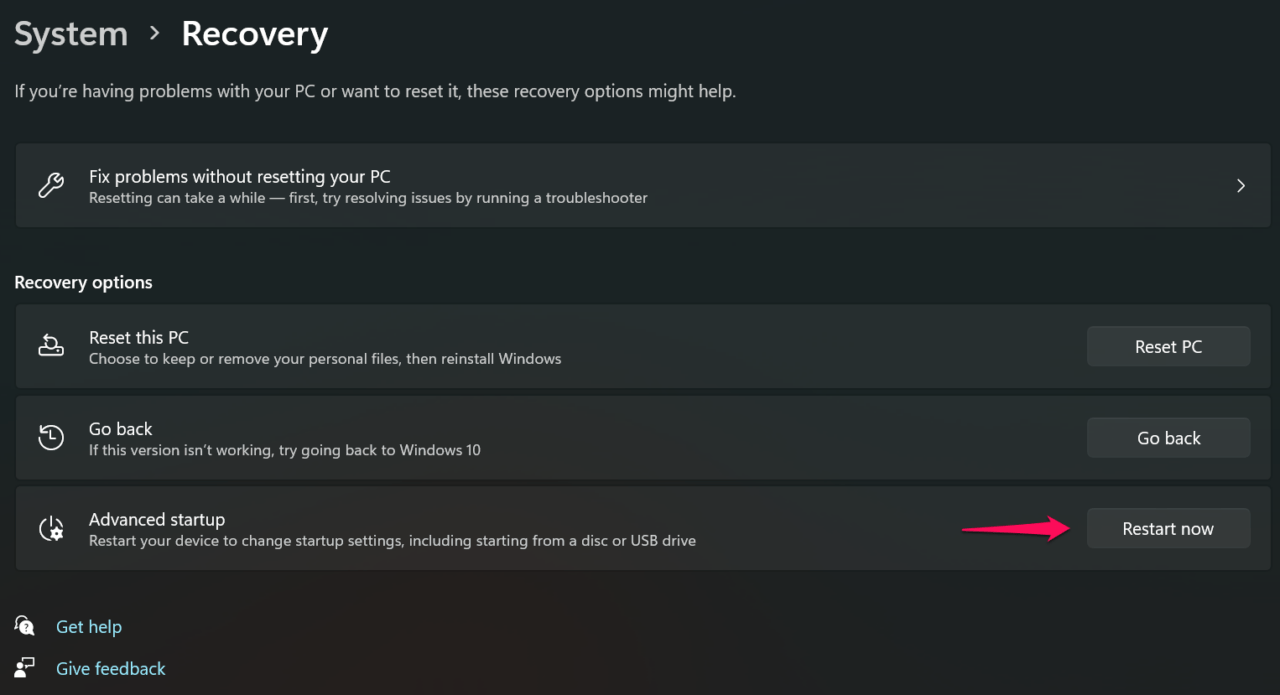
Schritt 4. Klicken Sie auf die „Jetzt neu starten“-Schaltfläche.
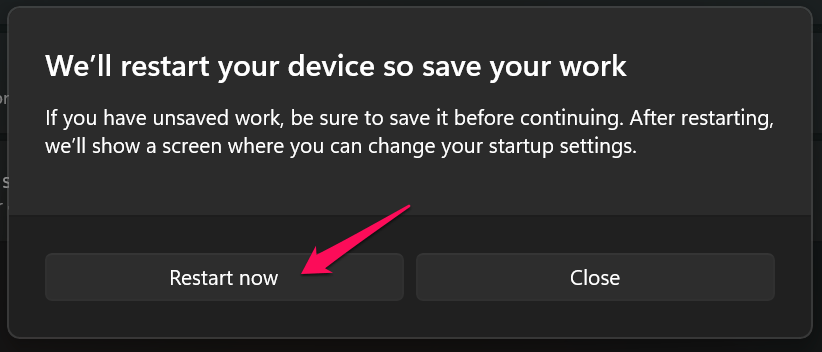
Hinweis: Ihr System startet im Wiederherstellungsmodus, und hier können Sie auf die Option für den abgesicherten Modus zugreifen, selbst wenn der PC nicht ins System bootet.
Schritt 5. Wählen Sie die „Problembehandlung“-Option.
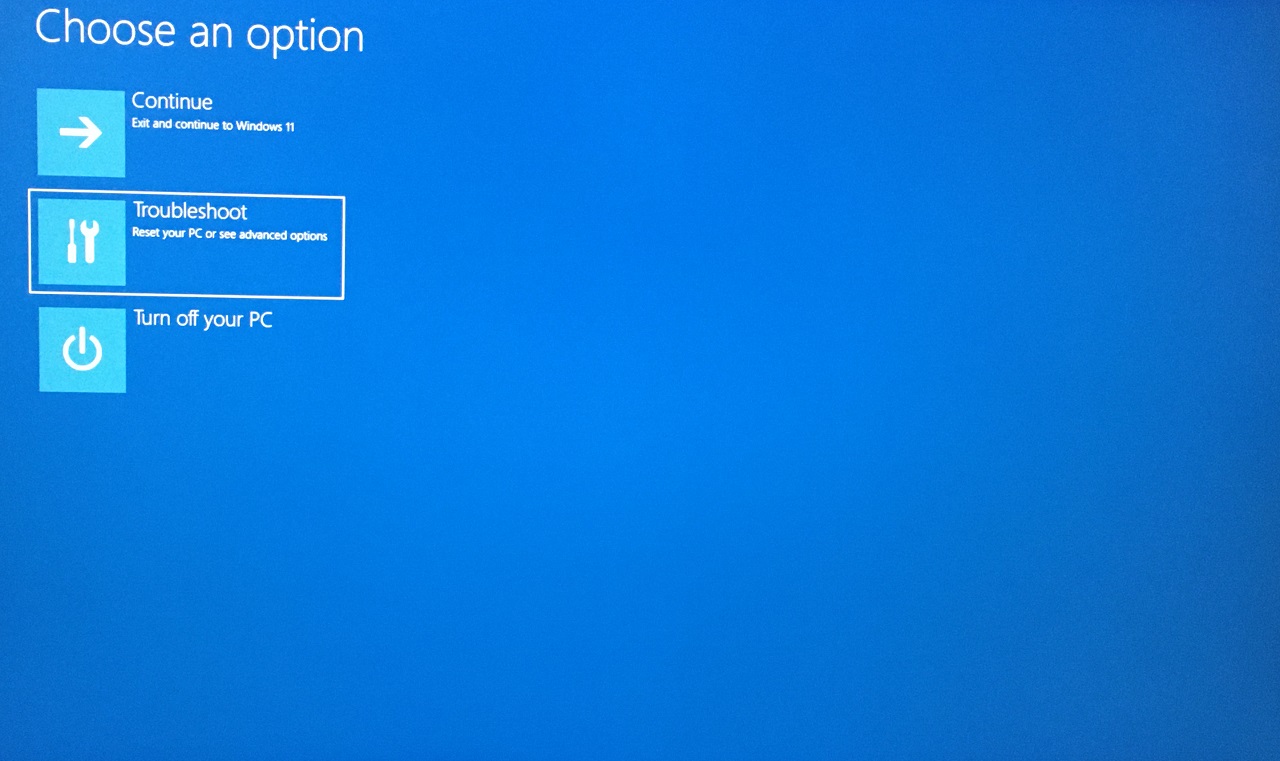
Schritt 6. Gehen Sie zu „Erweiterte Optionen“, um weitere Optionen anzuzeigen.

Schritt 7. Wählen Sie „Startoptionen“, um auf erweiterte Optionen zuzugreifen.
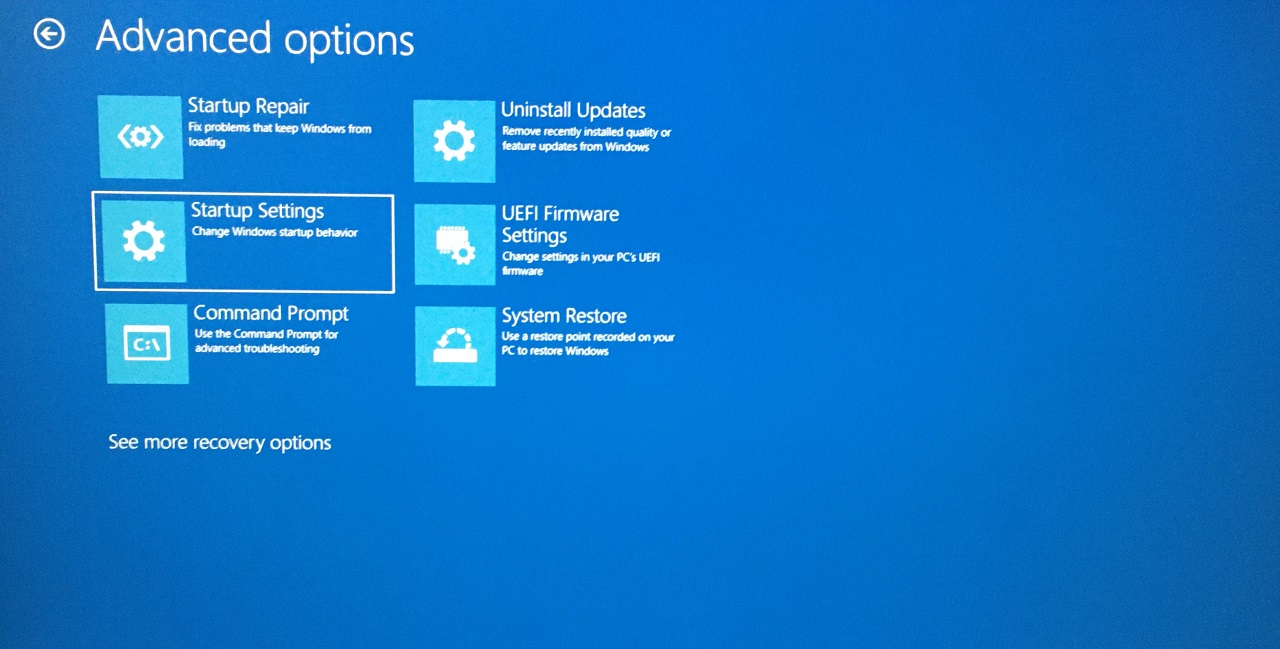
Schritt 8. Klicken Sie auf „Neustart“ oder drücken Sie die Eingabetaste.
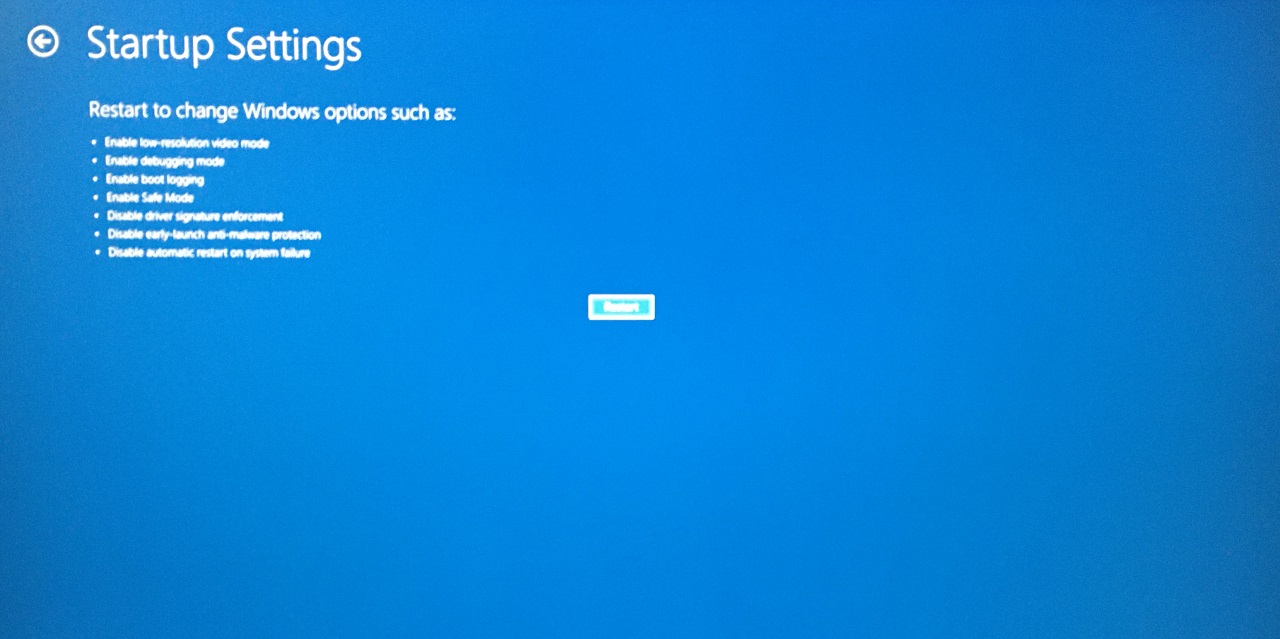
Ihr PC startet neu, also keine Panik.
Schritt 9. Drücken Sie die 4 auf dem Ziffernblock, um im abgesicherten Modus zu starten.
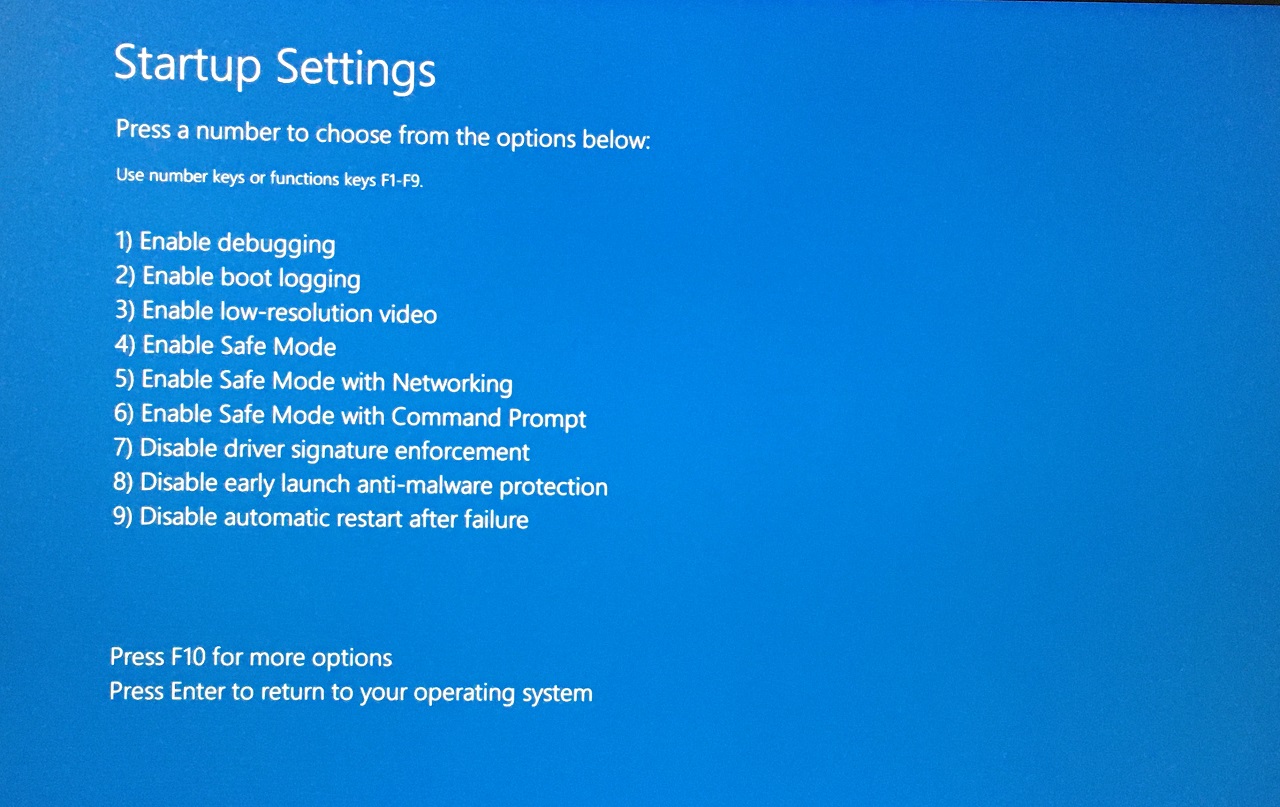
Sie können die 4 aus dem oberen Bereich der Tastatur drücken, wenn der Laptop oder die Tastatur keinen Ziffernblock hat.
Schritt 10. Windows startet im abgesicherten Modus.
Starten Sie die Windows 11 Maschine neu, um den abgesicherten Modus zu verlassen, und das ist alles, was Sie tun müssen. Der abgesicherte Modus schadet der Software oder Hardware nicht, also schließen Sie nicht, dass er das System schädigt.
3. Herunterladen der vom Hersteller empfohlenen Treiber
Die Hersteller haben spezielle Ingenieure eingestellt, die die neuesten Treiber auf der Hardware getestet haben. Sie nehmen sich Zeit, um die Stabilität und Kompatibilität des Treibers auf dem Laptop, Desktop und spezifischen Komponenten zu testen. Sie sollten die vom Hersteller empfohlenen Treiber herunterladen, und sie bieten maximale Leistung ohne Probleme. Deinstallieren Sie die Treiber, die im Kompatibilitätsmodus laufen, da sie die Probleme verursachen.
Lassen Sie mich Ihnen zeigen, wie Sie die unterstützten Treiber auf der offiziellen Herstellerseite finden.
Hinweis: Erstellen Sie einen Systemwiederherstellungspunkt, und ich habe es auf die harte Tour gelernt.
Laptop:
Ich besitze ein realme Book Slim, und es ist ein chinesischer Hersteller, der einen anderen Ansatz verfolgt.
Schritt 1. Öffnen Sie den Browser.
Schritt 2. Geben Sie die Modellnummer des Laptops ein, die mit „Treiber“ endet.
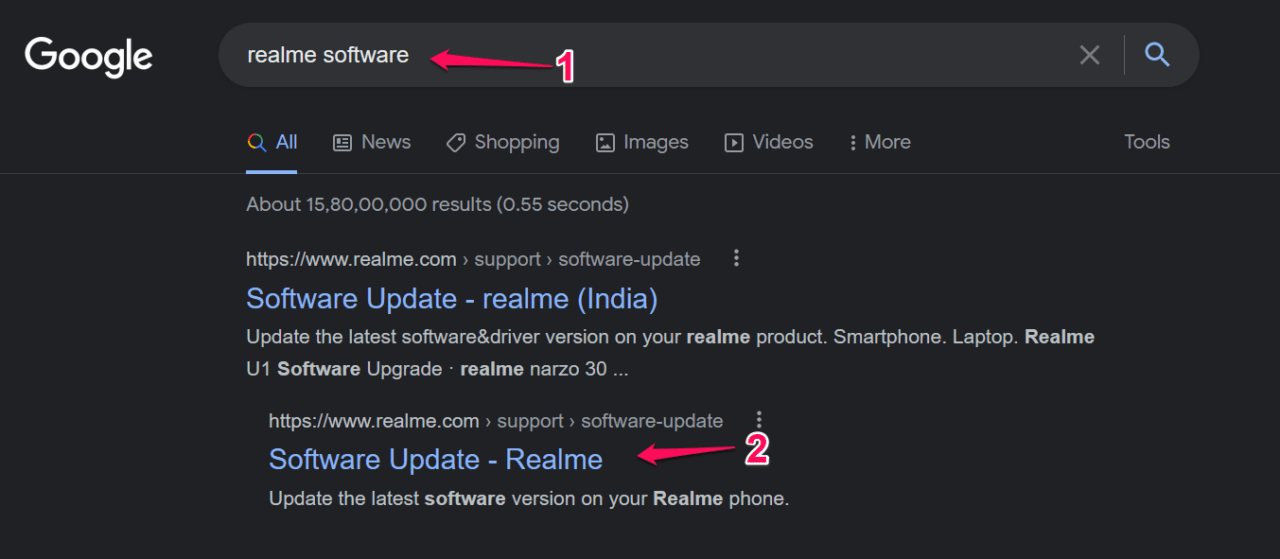
Beispiel:
„realme book slim treiber“
„Acer Aspire ES1 521 treiber“
Wählen Sie „Software-Update“, da der chinesische Hersteller einen anderen Ansatz für die Aufgabe gewählt hat.
Schritt 3. Wählen Sie „Laptop“, wenn Sie denselben Laptop verwenden.

Schritt 4. Wählen Sie die Variante, und ich habe Core i3 der 11. Generation gekauft.
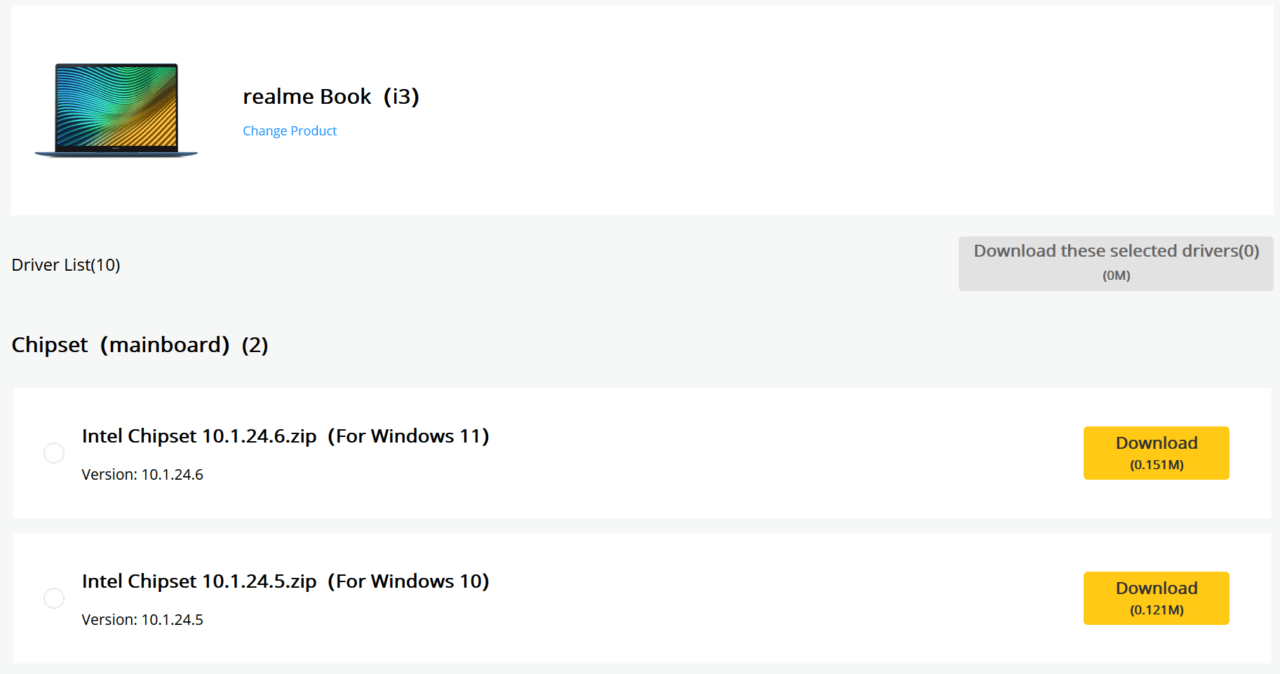
Beginnen Sie mit dem Herunterladen der Windows 11 spezifischen Treiber für den Laptop. Ich bitte Sie erneut, einen Systemwiederherstellungspunkt zu erstellen, damit Sie die Änderungen später zurücksetzen können.
Desktop:
Ich habe die Gaming-Maschine selbst zusammengestellt, indem ich die Komponenten ausgewählt und zusammengebaut habe.
Schritt 1. Finden Sie die Box des Motherboards und notieren Sie sich die Modellnummer.
Schritt 2. Suchen Sie im Suchmaschinen nach den Motherboard-Treibern und öffnen Sie die offizielle Webseite.
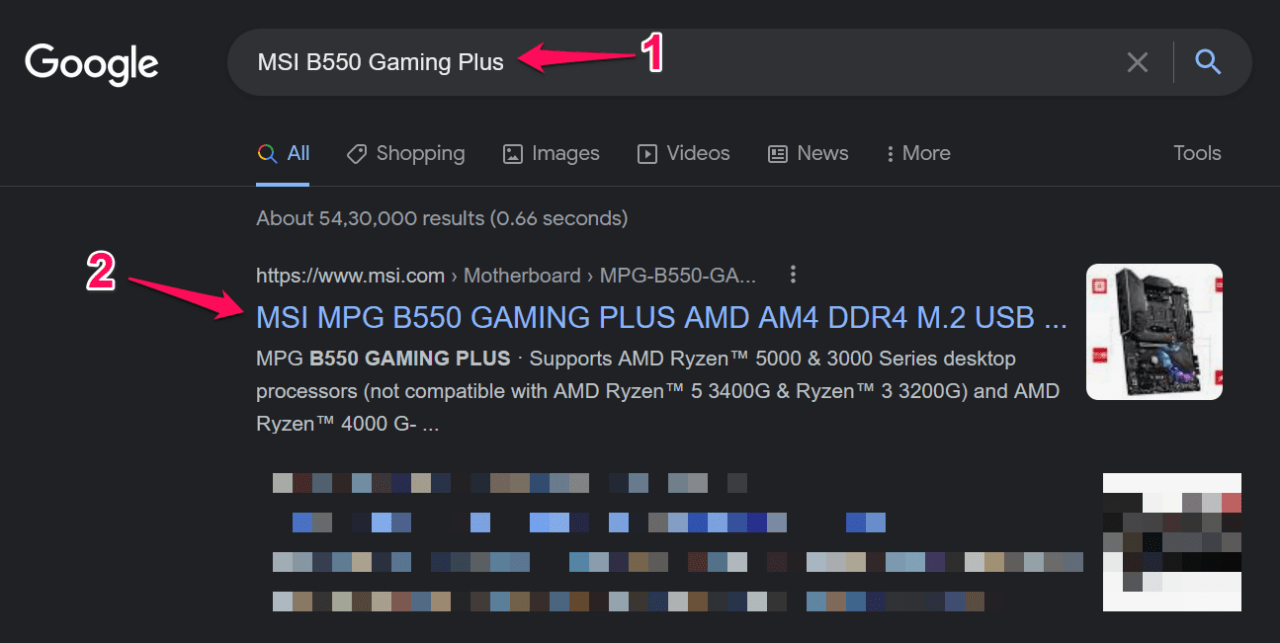
Beispiel:
„MSI B550 Gaming Plus“
„Gigabyte B450M DS3H“
Schritt 3. Klicken Sie auf den Link „Support“.

Schritt 4. Klicken Sie auf die Option „Treiber“.

Schritt 5. Wählen Sie das Betriebssystem und laden Sie die unterstützten Treiber herunter.
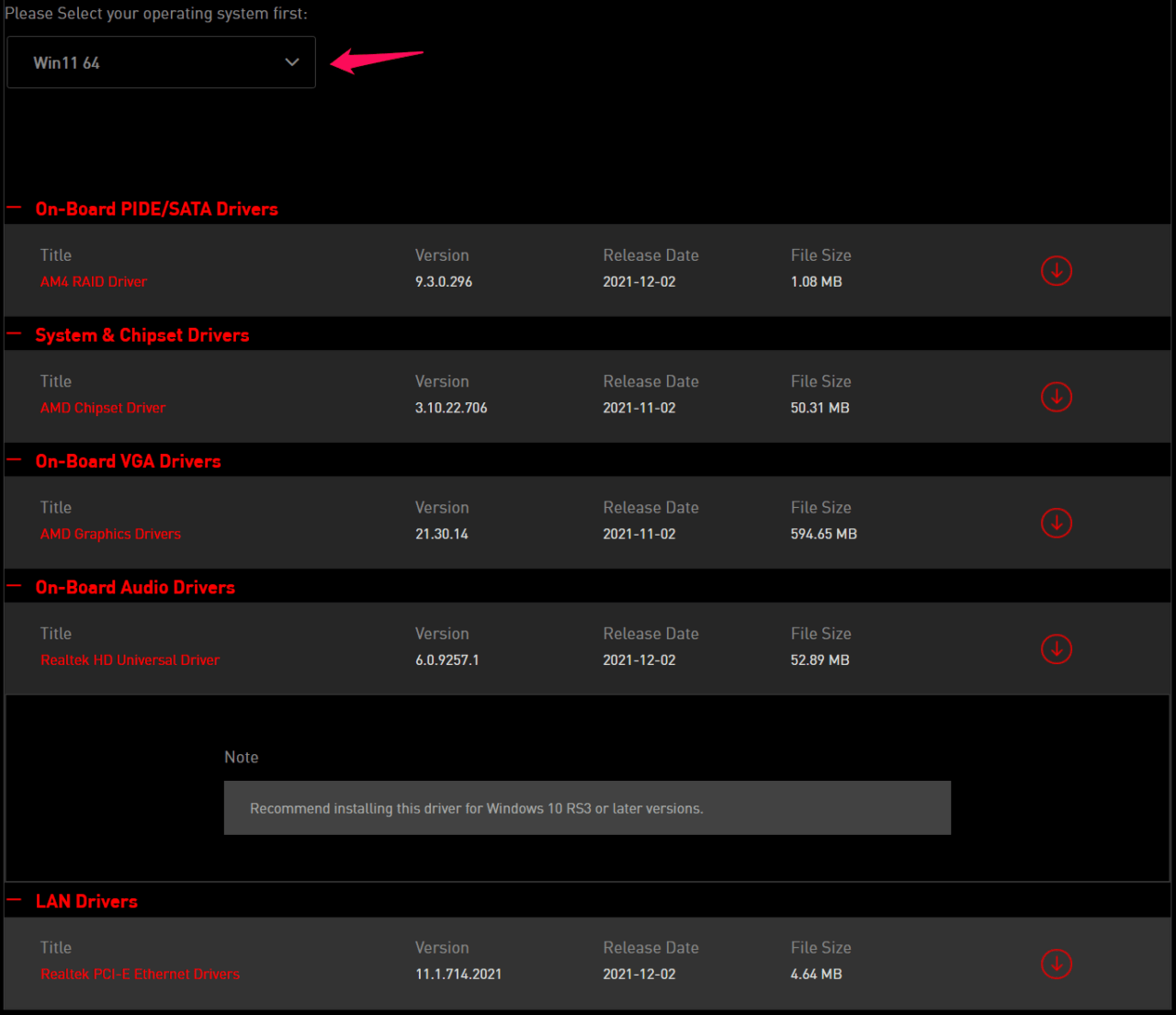
Stellen Sie sicher, dass Sie die Treiber einzeln deinstallieren und die empfohlenen Treiber im System installieren. Ignorieren Sie meine Warnung nicht und erstellen Sie einen Wiederherstellungspunkt, denn das wird Ihnen helfen, wenn die Dinge nicht funktionieren.
4. Überprüfen der Speicher-Gesundheit
Der Treiber schreibt die Informationen auf das Speichermodul, und der Ausfall führte zum Systemabsturz. Der RAM-Riegel könnte fehlerhaft sein, und es gibt eine Möglichkeit, die Gesundheit des Moduls herauszufinden. Microsoft hat vor langer Zeit ein integriertes Tool hinzugefügt, um die Hardware-Speicherkomponente zu testen. Sie können eine Kaffeepause einlegen, denn ich besitze einen Mid-Range Ryzen 5 PC, und es hat vierzig Minuten bis zu einer Stunde auf älteren Maschinen gedauert.
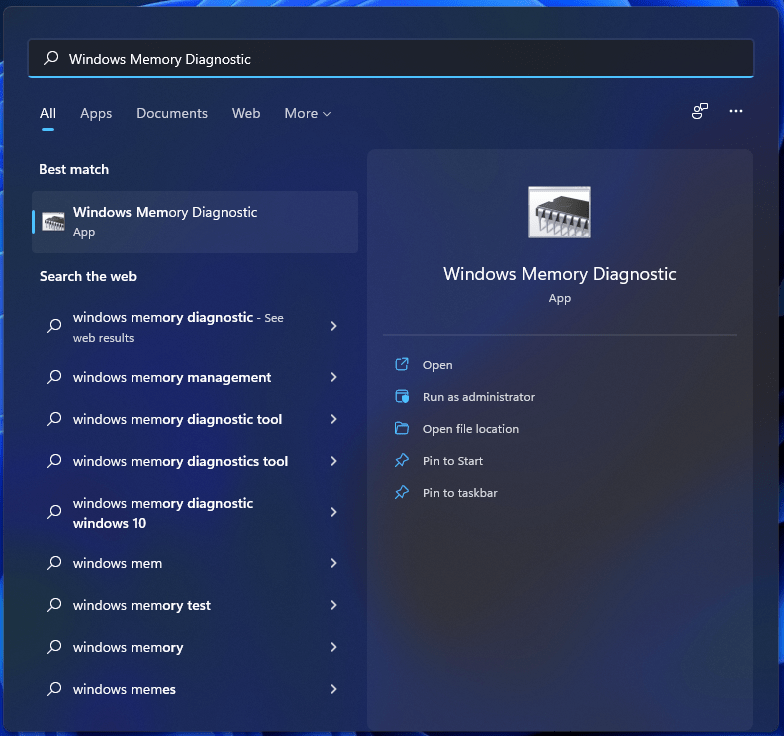
Schritt 1. Öffnen Sie das „Windows-Speicherdiagnosetool“ als Administrator.
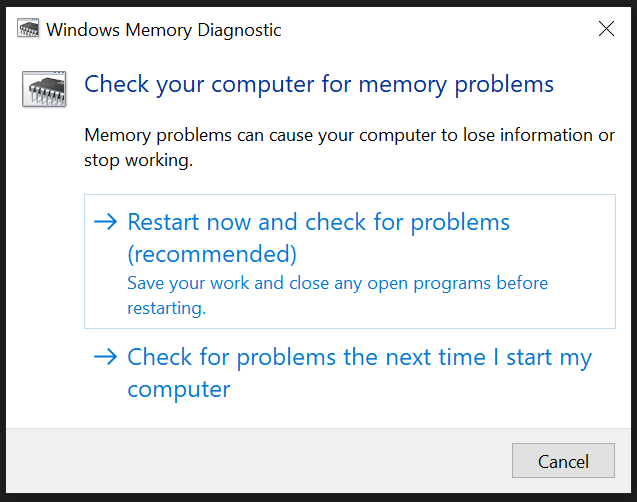
Schritt 2. Ein neues Fenster erscheint auf dem Bildschirm, und klicken Sie auf die Option „Jetzt neu starten und nach Problemen suchen (Empfohlen)“.
Schritt 3. Windows startet neu, und die erste Testphase beginnt.
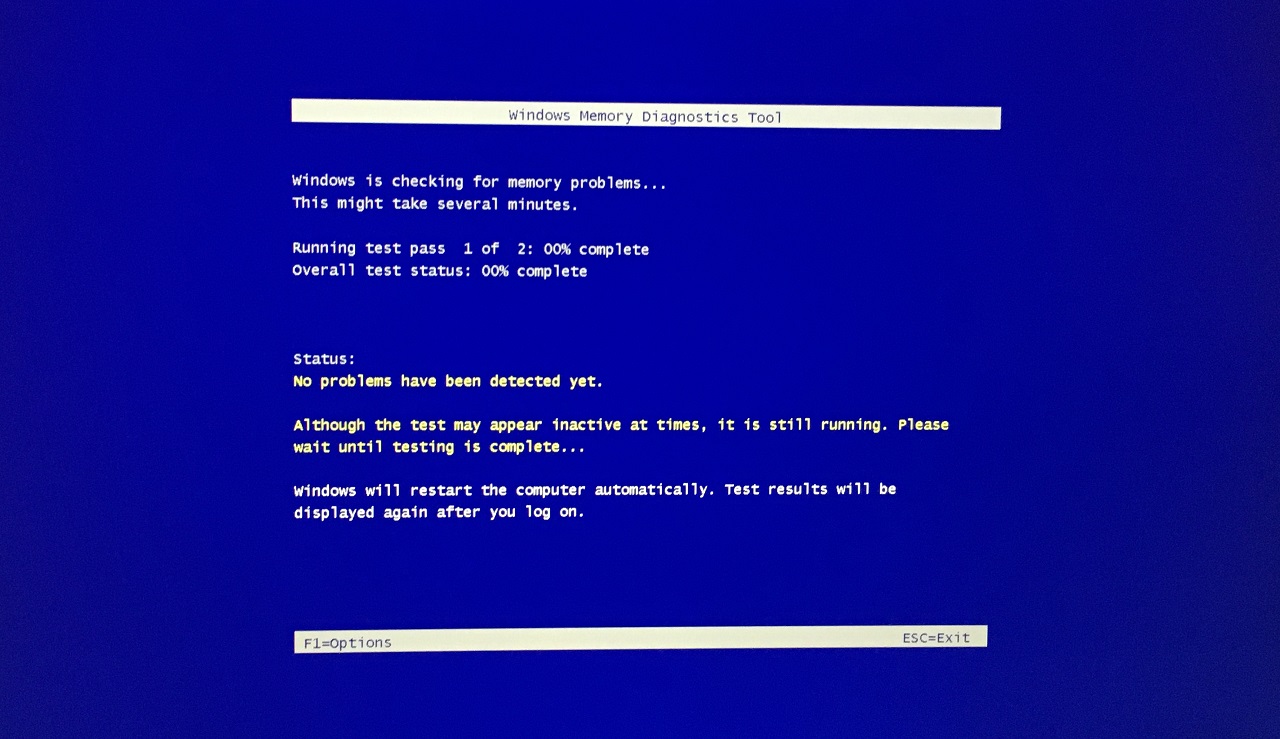
Schritt 4. Der zweite Test begann nach zwanzig Minuten.
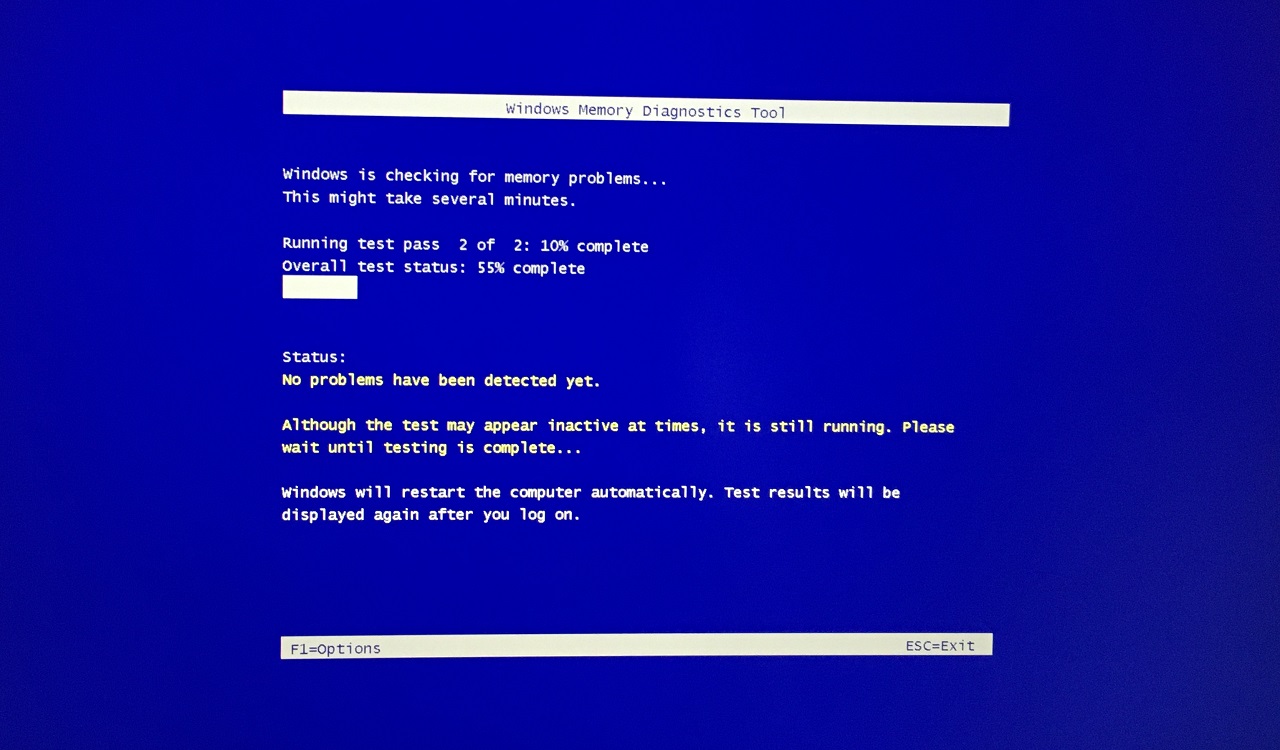
Sie können die Anzahl der Probleme im Abschnitt „Status“ überwachen. Schalten Sie die Maschine nicht gewaltsam aus, selbst wenn das System inaktiv erscheint. Die Software startet automatisch neu, nachdem der Testprozess abgeschlossen ist.
5. Kürzlich installierte Updates deinstallieren
Die neuesten Funktionen und Qualitätsupdates von Microsoft könnten die Leistung und Funktionalität des Systems beeinträchtigt haben. Sie können die Kernupdates von der Software deinstallieren, und ich werde Ihnen zeigen, wie Sie das tun. Windows Update erinnert Sie an die neuesten Qualitäts- und Funktionsupdates im System, also machen Sie sich keine Sorgen, hier etwas zu verlieren.
Schritt 1. Öffnen Sie die Einstellungen in Windows 11.
Schritt 2. Wählen Sie „Wiederherstellung“ im System.
Schritt 3. Klicken Sie auf die „Jetzt neu starten“-Schaltfläche, und Ihr PC wird neu gestartet.
Hinweis: Speichern Sie ungespeicherte Arbeiten im Hintergrund und schließen Sie die Programme.
Schritt 4. Wählen Sie die „Problembehandlung“-Option.
Schritt 5. Wählen Sie „Erweiterte Optionen“ im nächsten Fenster.
Schritt 6. Wählen Sie „Updates deinstallieren“ in der zweiten Reihe.
Schritt 7. Wählen Sie eine Option.
- Neueste Qualitätsaktualisierung deinstallieren
- Neueste Funktionsaktualisierung deinstallieren
Schritt 8. Klicken Sie auf die „Deinstallieren“-Schaltfläche.
Das Wiederherstellungssystem entfernt die neuesten Qualitäts- und Funktionsupdates von der Maschine. Sie können wieder zu Windows PC booten, und es wird nicht mit dem ATTEMPTED_WRITE_TO_READONLY_MEMORY Fehler abstürzen. Natürlich müssen Sie vorübergehend die Windows-Updates pausieren, bis Sie den problematischen Treiber herausfinden.
6. Vermeiden Sie die Übertaktung von Komponenten
Die Übertaktung der CPU war ein beliebtes Thema in der 3. Generation der Computertechnik, und wir sind einen langen Weg gegangen. Jetzt können Sie GPU, RAM, Monitor und was sonst noch übertakten. Viele Windows 10-Benutzer haben die Komponenten übertaktet, und es ist stabil in der Umgebung. Benutzer haben die Übertaktungskonfiguration in der 11. Ausgabe fortgesetzt, und es folgt nicht dem gleichen Trend.
Schritt 1. Öffnen Sie die Einstellungen in Windows 11.
Schritt 2. Wählen Sie „Wiederherstellung“ im System.
Schritt 3. Klicken Sie auf die „Jetzt neu starten“-Schaltfläche, und Ihr PC wird neu gestartet.
Hinweis: Speichern Sie ungespeicherte Arbeiten im Hintergrund und schließen Sie die Programme.
Schritt 4. Wählen Sie die „Problembehandlung“-Option.
Schritt 5. Wählen Sie „Erweiterte Optionen“ im nächsten Fenster.
Schritt 6. Wählen Sie „UEFI-Firmwareeinstellungen“ aus den Optionen.
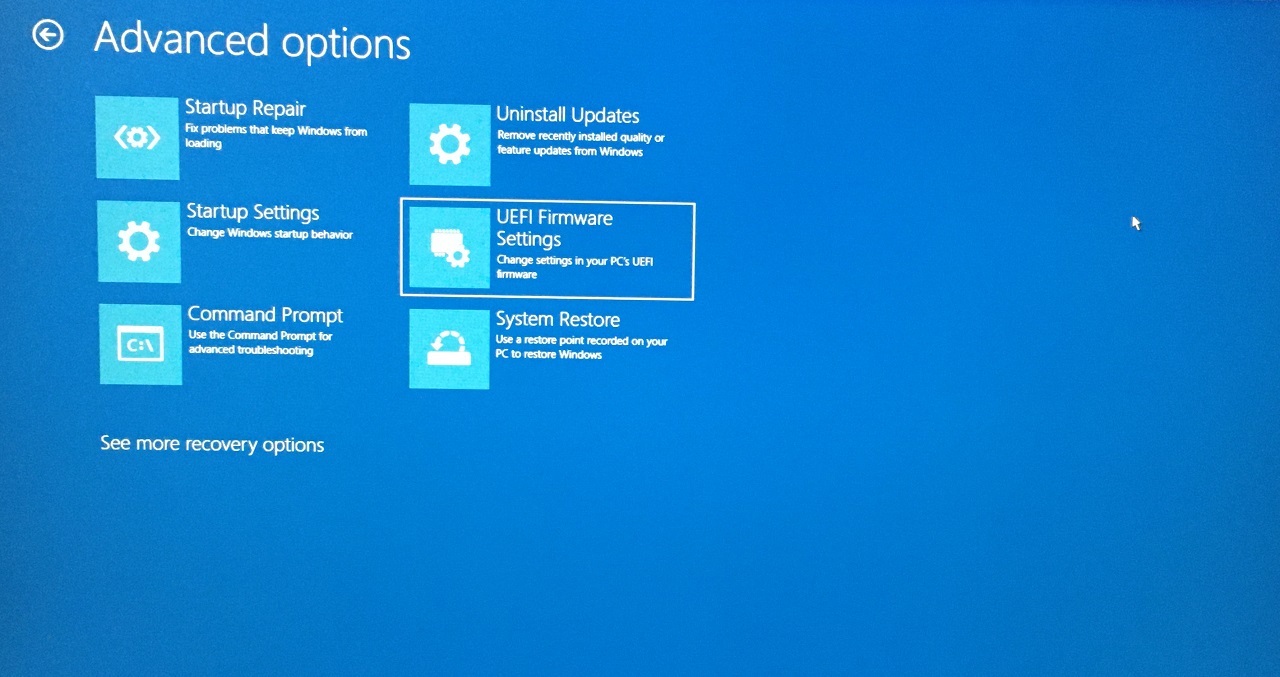
Schritt 7. Klicken Sie auf die „Neustart“-Schaltfläche.
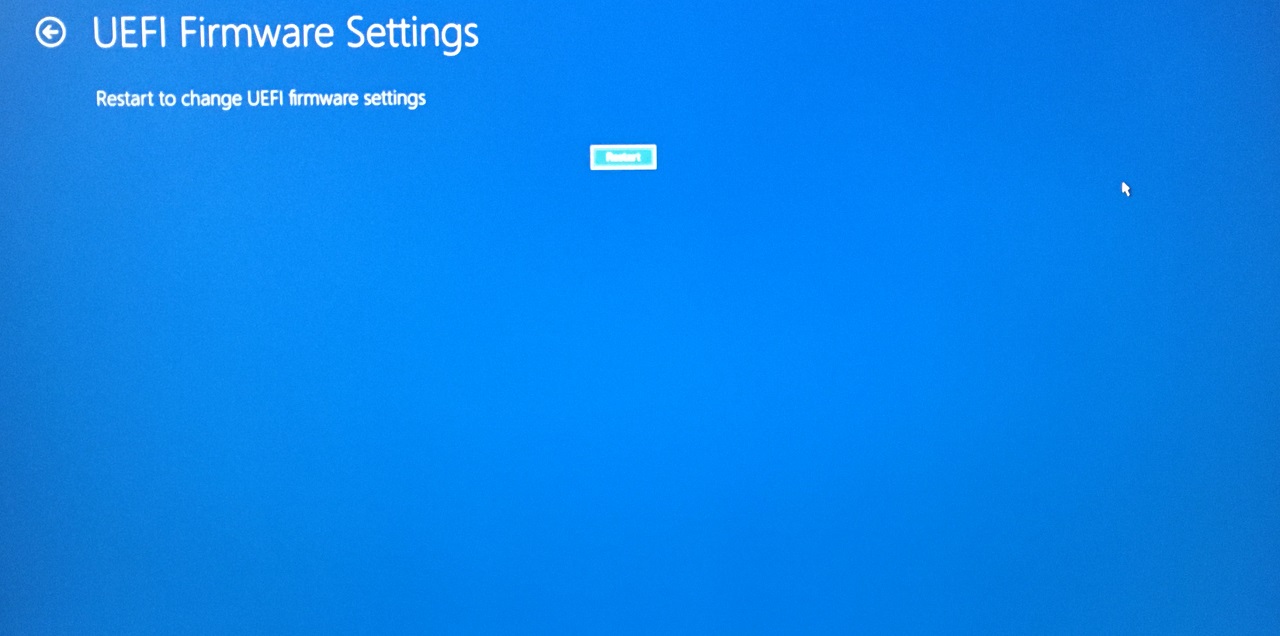
Schritt 8. Das System bootet ins BIOS und wählen Sie „Übertaktung“ aus dem Hauptmenü.
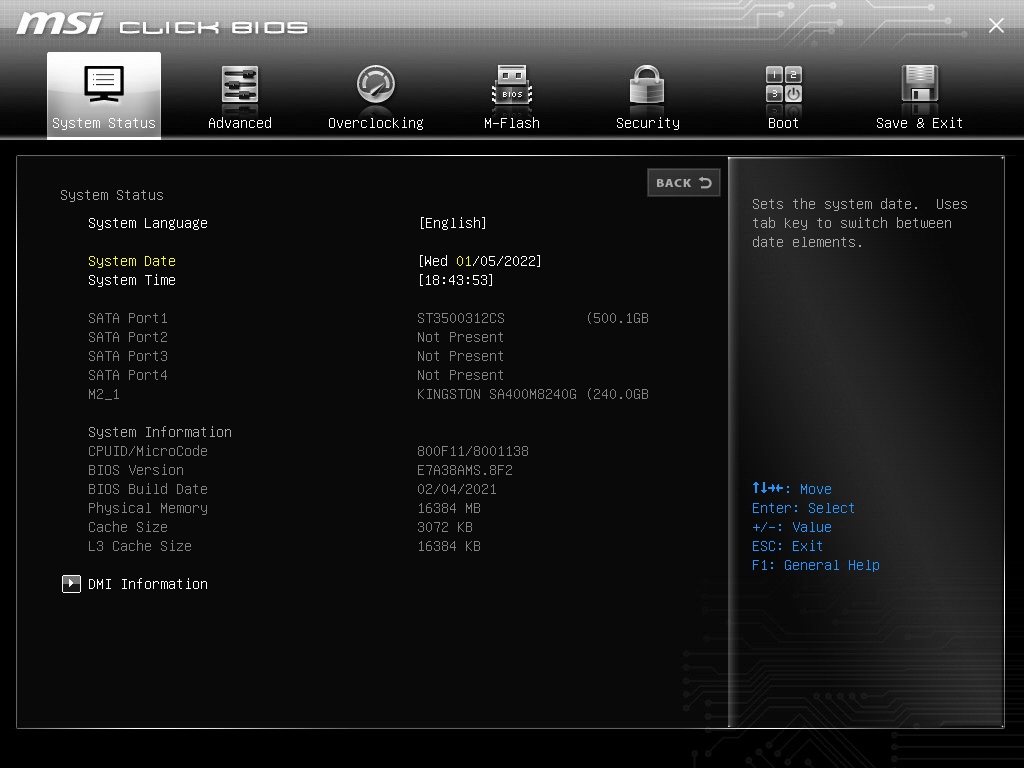
Schritt 9. Deaktivieren Sie OC im BIOS.
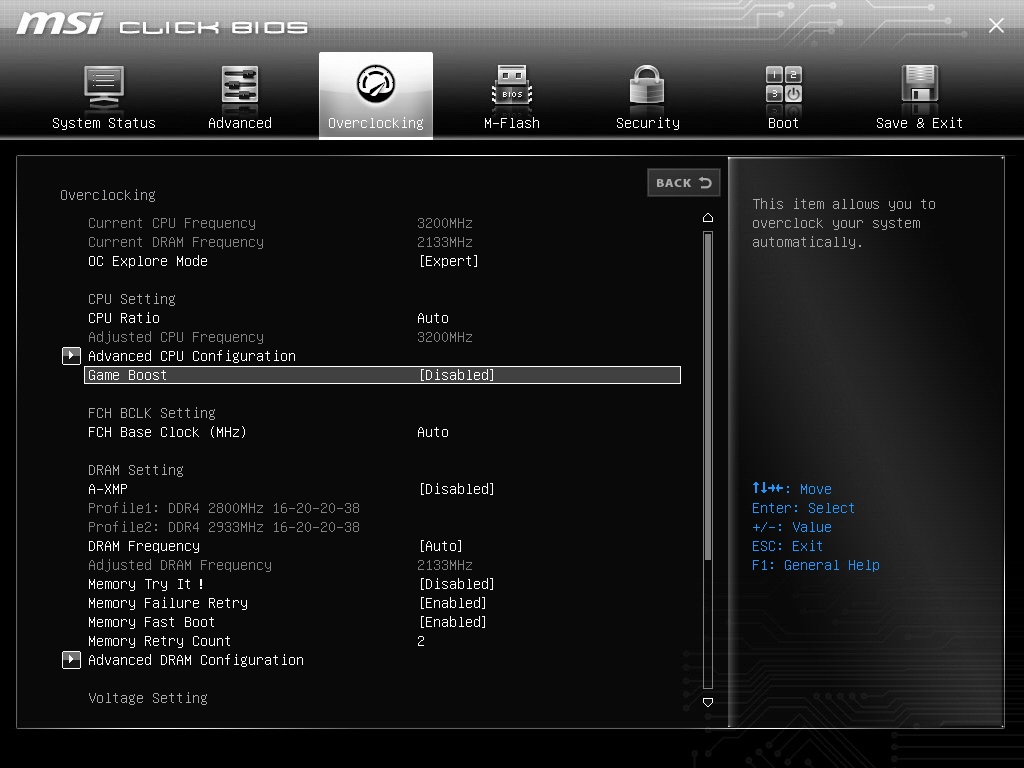
Gehen Sie zurück zu den Standardtaktraten im System, wenn Sie die Übertaktungsfunktionen von MSI Afterburner oder AMD Radeon Software verwendet haben. Sie müssen zu den Standardtaktraten zurückkehren und herausfinden, welche Konfiguration mit Windows 11 funktioniert.
8. BIOS zurücksetzen
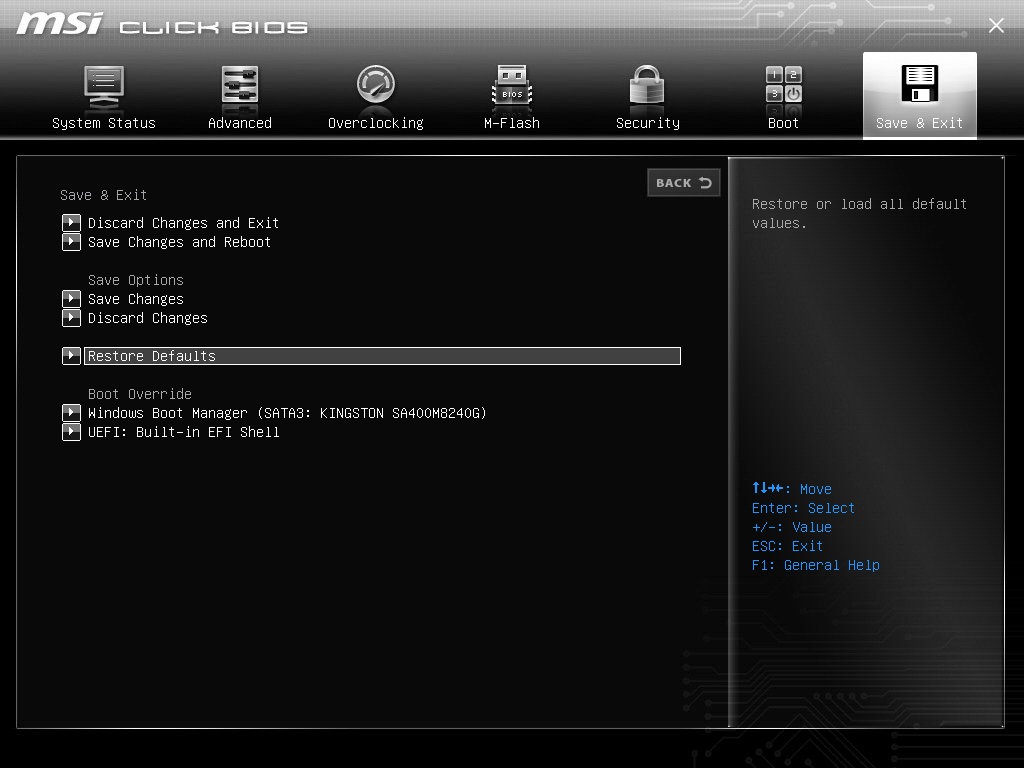
Administratoren können die BIOS-Einstellungen anpassen. Setzen Sie das BIOS zurück, wenn Sie nicht wissen, wie Sie die OC-Konfiguration zurücksetzen können.
Hinweis: Sie sollten die BIOS-Einstellungen nicht durcheinanderbringen, da dies die TPM 2.0- und Secure Boot-Einstellungen beeinträchtigen kann.
Ich begann mit einem Pentium 4 (20. November 2000) Windows XP-Maschine und habe praktische Erfahrungen mit dem BIOS. Sie sollten sich mit einem Bekannten oder Freund beraten, der sich mit der technischen Seite auskennt. Das Zurücksetzen der BIOS-Konfiguration schadet dem Computer in keiner Weise, und ich habe die „Standardeinstellungen wiederherstellen“ in der Vergangenheit viele Male durchgeführt.
Fazit
Ich würde Ihnen nicht empfehlen, eine Systemwiederherstellung durchzuführen, um den ATTEMPTED_WRITE_TO_READONLY_MEMORY Fehler in Windows 11 zu beheben. Sie sollten sich darauf konzentrieren, die Treiber, die im Kompatibilitätsmodus laufen, zu deinstallieren und stattdessen die mit Windows 11 kompatiblen Treiber zu installieren. Zwingen Sie Ihre Windows-Maschine nicht, mit inkompatiblen Treibern zu arbeiten, und Sie können immer zu den Microsoft-Grundtreibern wechseln. Lassen Sie uns wissen, wie Sie den Fehlercode 0x000000BE im Kommentarfeld unten gelöst haben.
Wenn Sie Gedanken zu Wie man ATTEMPTED_WRITE_TO_READONLY_MEMORY in Windows 11 behebt? haben, dann fühlen Sie sich frei, das unten im Kommentarfeld zu hinterlassen. Abonnieren Sie auch unseren DigitBin YouTube-Kanal für Video-Tutorials. Prost!
Erhalte neue Beiträge in deinem Posteingang.
Kein Spam. Jederzeit abmelden.