iPhone Tipps · 5 min read · Oct 05, 2025
Wie man das Problem mit der automatischen Helligkeit auf dem iPhone behebt?
In diesem Leitfaden werde ich Ihnen erklären, wie Sie die automatische Helligkeitsfunktion auf Ihrem iPhone beheben können, wenn sie nicht funktioniert. Die automatische Helligkeit hilft dem Benutzer, die Helligkeit nicht manuell an die Sichtbarkeitsanforderungen anzupassen. Manchmal haben Benutzer die automatische Helligkeitsfunktion auf dem iPhone deaktiviert. Dann wird sie nicht funktionieren.
Benutzer verwenden oft Displayschutzfolien, die von minderer Qualität sind, und sie stören die Funktionsweise des Umgebungslichtsensors auf einem iPhone. Dieser Sensor verfolgt das Licht in der Umgebung des iPhones und passt die Helligkeit automatisch an.
Wiederum aktivieren die Benutzer, die gerne E-Books von ihrem iPhone bei Nacht (in dunklen Umgebungen) lesen, den Nachtmodus auf dem iPhone. Wenn diese Funktion aktiviert ist, wird die Beleuchtung des iPhones stark reduziert, um die Augen des Lesers nicht zu belasten. Sobald das Lesen beendet ist, sollte der Nachtmodus deaktiviert werden. Wenn er aktiviert bleibt, wird der reguläre helle Ton des Displays des iPhones beeinträchtigt.
Beste Möglichkeiten zur Behebung des Problems mit der automatischen Helligkeit auf iOS
Jetzt, da wir einige mögliche Gründe gesehen haben, warum die automatische Helligkeit auf dem iPhone nicht funktioniert, ist es Zeit, das Problem zu beheben.
1. Aktualisieren Sie iOS
Seltsam, wie es auch klingen mag, aber bei den verschiedenen Iterationen der frühen Entwickler-Beta von iOS haben Benutzer bestimmte Fehler beobachtet. Einer der Fehler war, dass die automatische Helligkeit nicht richtig funktionierte, obwohl sie in den iOS-Einstellungen aktiviert war. Daher sollte ein Upgrade auf die neueste Version von iOS das Problem beheben.
- Öffnen Sie die Einstellungen-App.
- Tippen Sie dann auf Allgemein.
- Tippen Sie nun auf Softwareupdate. [ Stellen Sie sicher, dass das iPhone mit WiFi verbunden ist ]
- Das Gerät sucht nach Updates und informiert Sie.
- Sie sollten die Option Herunterladen und Installieren sehen. Tippen Sie darauf, um den Installationsprozess zu starten, der je nach Internetgeschwindigkeit einige Minuten bis eine halbe Stunde dauern kann.
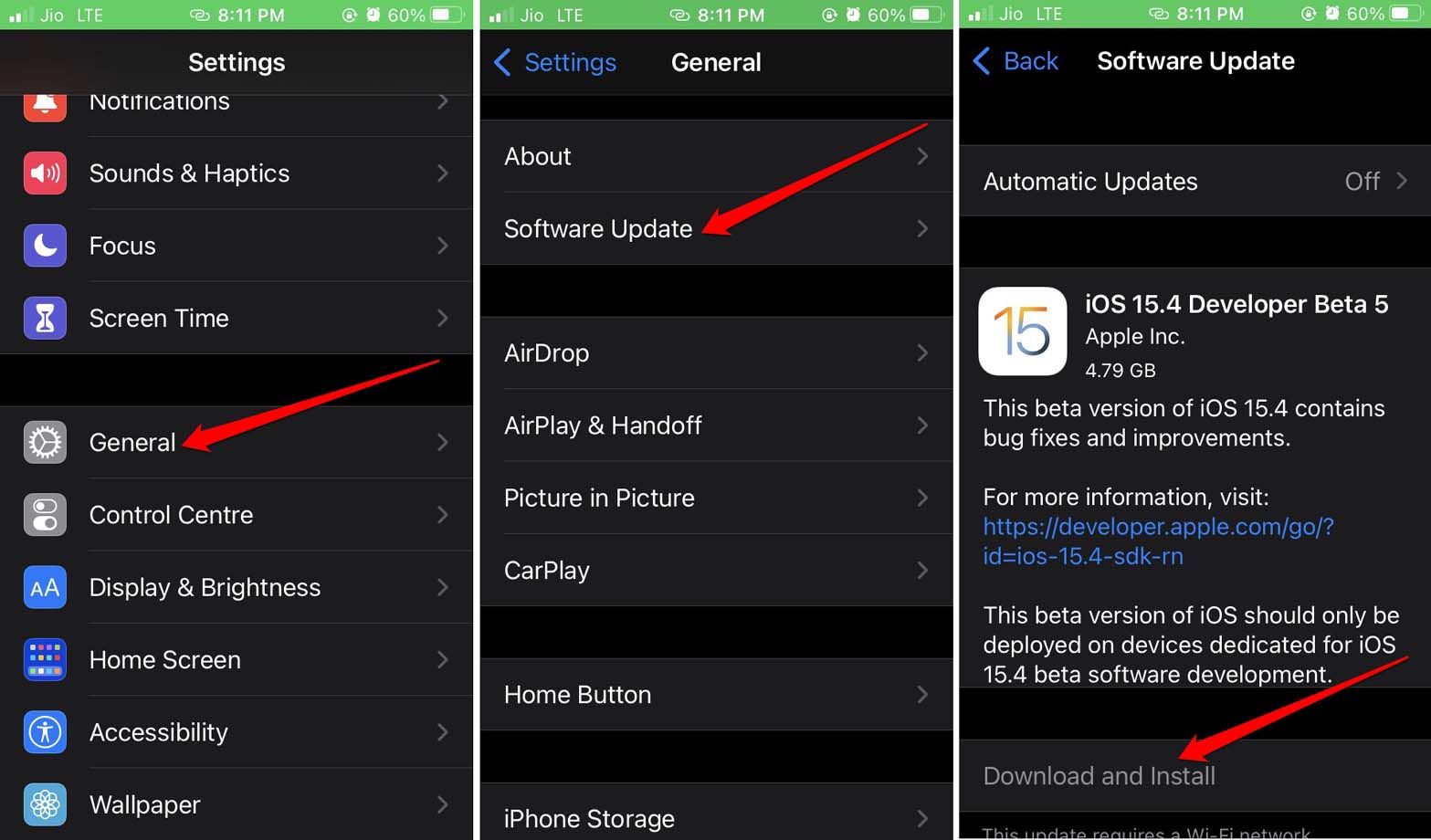
Nachdem Sie das neue iOS-Update installiert haben, überprüfen Sie, ob die automatische Helligkeit funktioniert oder nicht. Zusätzlich kann ich Ihnen empfehlen, von einer Beta-iOS-Version auf eine stabile Version zu wechseln.
Die neueren Funktionen von iOS kommen spät zur öffentlichen Version der Beta. Dennoch werden Sie keine Probleme wie nicht funktionierende automatische Helligkeit und andere Fehler auf iOS haben. Es sind normalerweise die Beta- oder frühen Entwickler-Beta-Versionen, die Fehler enthalten.
2. Aktivieren Sie die automatische Helligkeit in den iOS-Einstellungen
Es ist wichtig sicherzustellen, dass Sie die automatische Helligkeit in iOS aktiviert haben. Nur dann kann der Umgebungslichtsensor das Licht um das iPhone herum intelligent erkennen und die Helligkeit entsprechend anpassen.
Um die automatische Helligkeit für Ihr iPhone einzurichten,
- Gehen Sie zur Einstellungen-App.
- Tippen Sie dann auf Bedienungshilfen.
- Navigieren Sie zu Anzeige & Textgröße und tippen Sie darauf.
- Scrollen Sie in den Einstellungen zu Automatische Helligkeit und tippen Sie auf den Schalter neben der Option, um sie zu aktivieren.
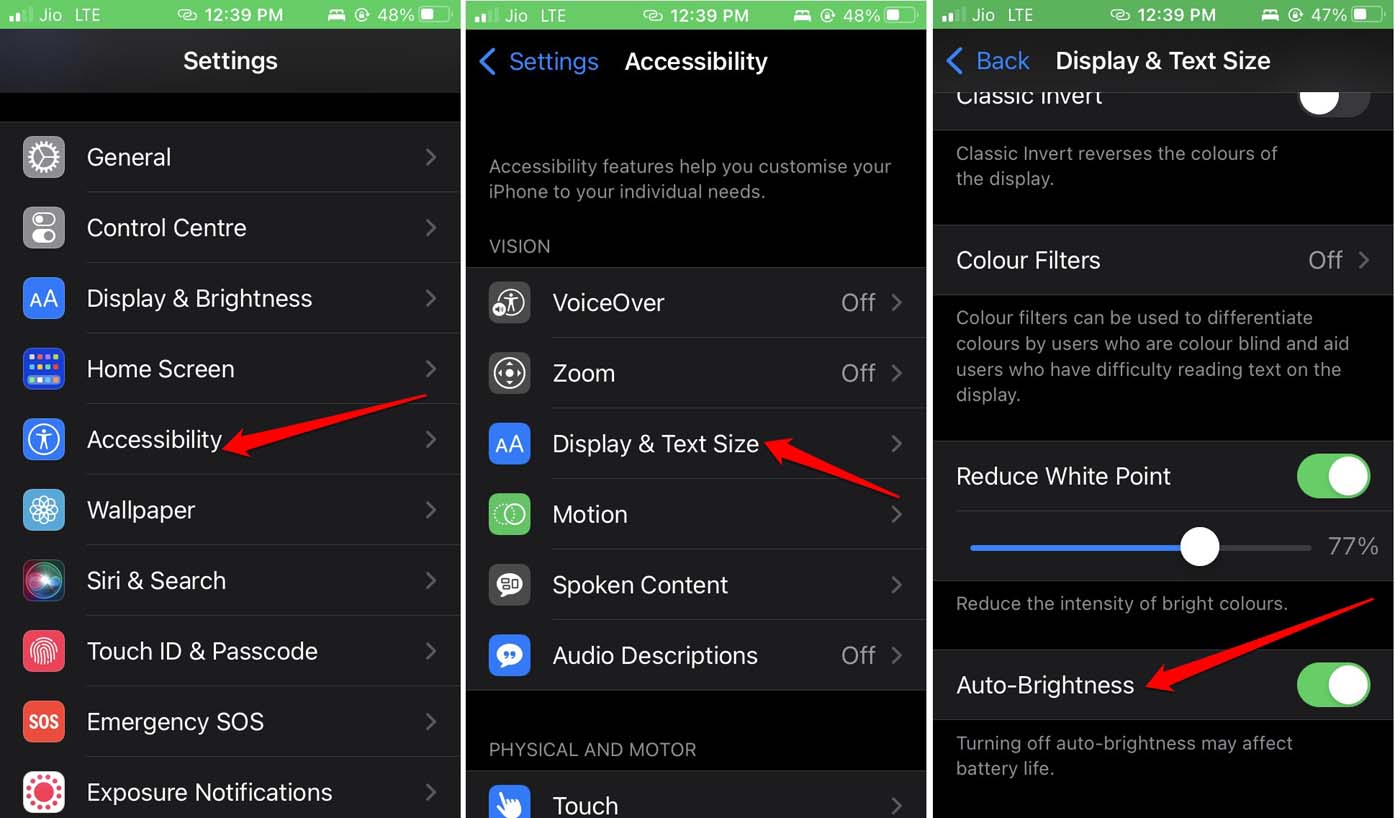
Wenn Sie die automatische Helligkeit bereits aktiviert haben und sie nicht funktioniert, versuchen Sie die anderen hier in diesem Leitfaden genannten Lösungen.
3. Deaktivieren Sie den Nachtmodus
Wir haben zuvor besprochen, wie der Nachtmodus funktioniert und die Helligkeit des iPhones beeinträchtigen kann, wenn er zu anderen Zeiten der Nutzung nicht deaktiviert wird. Hier sind die Schritte, um den Nachtmodus auf dem iPhone zu deaktivieren.
- Tippen Sie in den iOS-Einstellungen auf Bedienungshilfen.
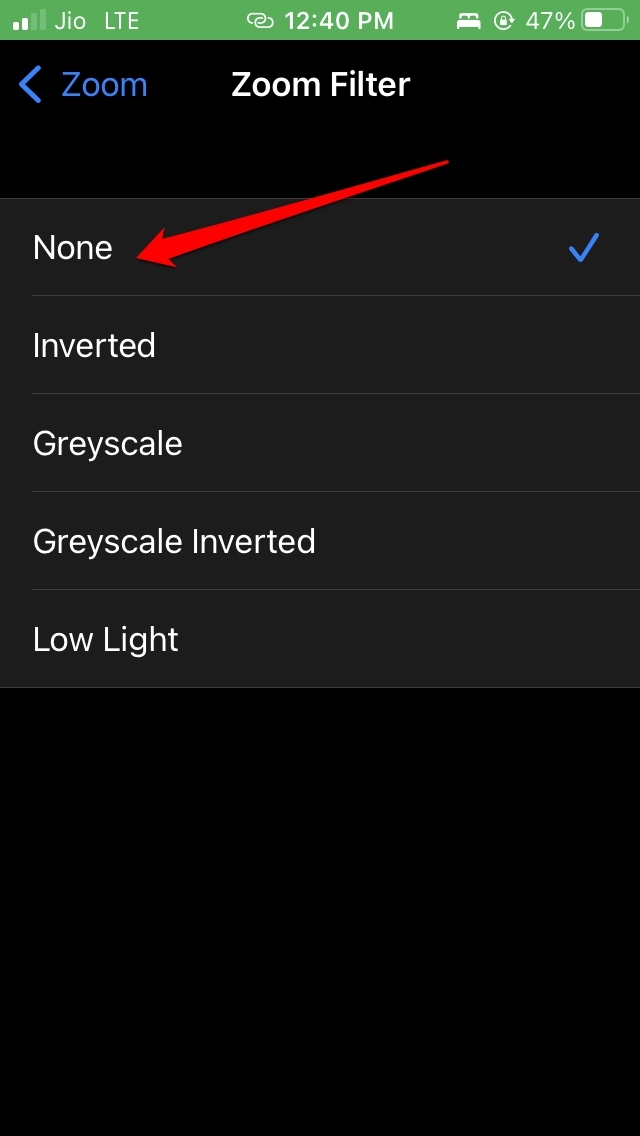
- Tippen Sie dann auf Zoom > Zoomfilter.
- Überprüfen Sie in den Zoomfilter-Einstellungen, ob der Nachtmodus aktiviert wurde.
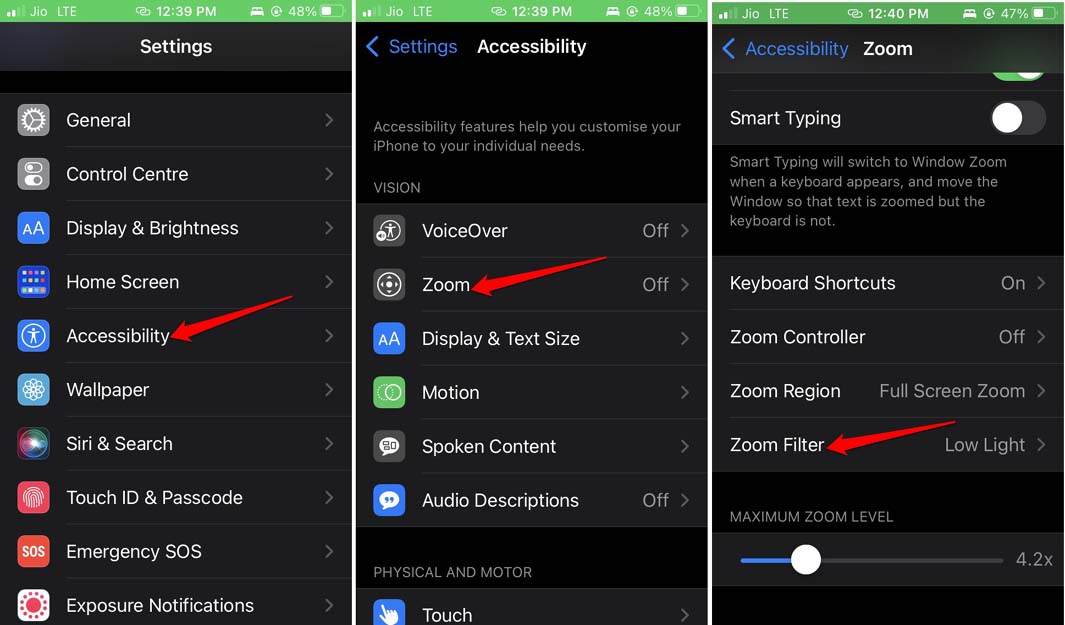
- Um den Nachtmodus zu deaktivieren, tippen Sie auf Keine.
4. Entfernen Sie die Displayschutzfolie
Wenn Sie eine Displayschutzfolie auf dem iPhone-Display verwenden, entfernen Sie sie. Oft sind diese Displayschutzfolien zu klebrig, was dazu führt, dass die Umgebungslichtsensoren nicht richtig funktionieren. Überprüfen Sie, ob die automatische Helligkeit nach dem Entfernen der Displayschutzfolie jetzt funktioniert oder nicht.
In der Regel hängt es von der Qualität der auf dem Bildschirm des iPhones angebrachten Displayschutzfolie ab. Überprüfen Sie immer die Bewertungen, bevor Sie solche Produkte kaufen und sie auf teuren Geräten wie iPhones oder iPads verwenden.
Nicht alle Benutzer, die Displayschutzfolien auf ihren iPhones verwenden, haben Probleme mit dem Umgebungslichtsensor, der die Helligkeit des Geräts nicht automatisch anpasst. Daher zählt die Qualität der Displayschutzfolie.
Normalerweise bestehen iPhone-Displays aus wirklich hochwertigem Glas, das nicht bricht, es sei denn, das Gerät fällt aus einer beträchtlichen Höhe auf den Boden oder wird mit erheblicher Kraft geworfen. Ich empfehle, eine Rückabdeckung aus hartem Kunststoffmaterial zu verwenden, um das Rückglas zu schützen. Das sollte ausreichen.
5. Deaktivieren Sie den Nachtmodus auf dem iPhone
Der Nachtmodus, wie der Name schon sagt, ändert, wenn er aktiviert ist, die natürliche Lichtausgabe des Bildschirms in einen blassen / grauen Ton, um die Belastung der Augen beim Lesen eines Buches oder beim Besuch eines Webartikels in der Nacht zu verringern. Dies reduziert das blaue Licht, das vom Bildschirm kommt, was das Melatonin reduziert und Schlaflosigkeit oder Wachsamkeit bei den Benutzern verursacht.
Wenn der Nachtmodus aktiviert ist, kann er die Helligkeit erheblich reduzieren. Es sei denn, Sie deaktivieren die Funktion sogar tagsüber, wird die Helligkeit des iPhones so weit gesenkt, dass es visuell unangenehm wird, die Bildschirminhalte zu betrachten.
Um den Nachtmodus in iOS zu deaktivieren,
- Öffnen Sie die Einstellungen-App.
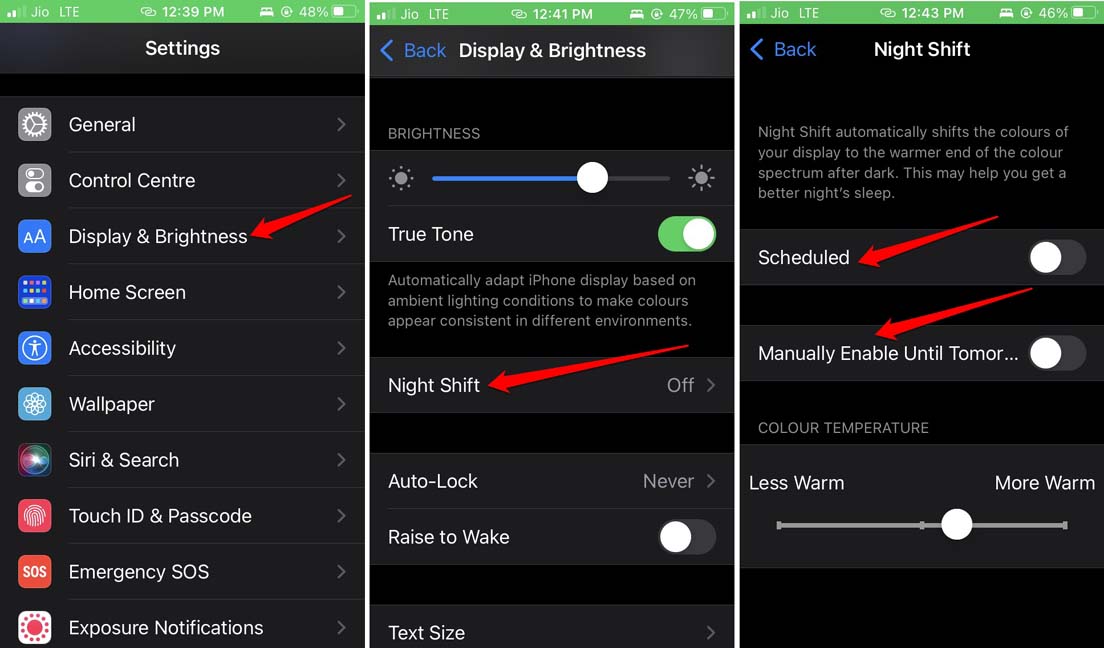
- Navigieren Sie dann zu Anzeige und Helligkeit und tippen Sie darauf.
- Tippen Sie in den Einstellungen auf Nachtmodus.
- Tippen Sie dann auf den Schalter neben Geplant und Manuell bis morgen deaktiviert, um beide Funktionen zu deaktivieren.
Die automatische Helligkeit hilft Ihnen, sich darauf zu konzentrieren, Ihre Arbeit auf iOS zu genießen, anstatt ständig das Kontrollzentrum zu öffnen und die Helligkeit manuell anzupassen. Verwenden Sie also die in diesem Leitfaden genannten Methoden zur Fehlerbehebung und beheben Sie das Problem mit der automatischen Helligkeit, die auf Ihrem iPhone nicht funktioniert.
Wenn Sie Gedanken dazu haben, Wie man das Problem mit der automatischen Helligkeit auf dem iPhone behebt?, dann hinterlassen Sie gerne einen Kommentar im untenstehenden Kommentarfeld. Abonnieren Sie auch unseren DigitBin YouTube-Kanal für Video-Tutorials. Prost!
Erhalte neue Beiträge in deinem Posteingang.
Kein Spam. Jederzeit abmelden.