iPhone Tipps · 5 min read · Dec 13, 2025
Wie man das Problem mit der automatischen Drehung auf dem iPhone behebt?
Funktioniert die automatische Drehfunktion auf Ihrem iPhone nicht? Ich werde Ihnen einige einfache Fehlersuche-Anleitungen erklären, um dieses Problem zu beheben. Normalerweise bevorzugen wir es, dass unser Bildschirm automatisch auf Vollbild wechselt, wenn wir Videos auf YouTube oder in der VLC-App ansehen.
Angenommen, wir haben die automatische Drehung auf dem iPhone aktiviert; wenn wir unser Telefon bewegen und es im Querformat halten, ändert sich auch die Bildschirmorientierung. Wenn die Orientierung gesperrt ist, können Sie die automatische Drehung beim Bewegen des Telefons nicht nutzen. Aber es gibt auch einige andere Gründe, die dazu führen, dass die automatische Drehung auf dem iPhone nicht funktioniert. Ich habe das unten besprochen.
Mögliche Gründe, warum die automatische Drehung des iPhones nicht funktioniert
Hier sind die häufigsten Gründe, warum die automatische Drehung des iPhones möglicherweise nicht funktioniert.
- Die Funktion zur automatischen Drehung des Bildschirms ist gesperrt.
- Die App könnte Bugs haben, die eine automatische Drehung nicht zulassen.
- Die Anzeigezoom-Funktion ist auf Ihrem iPhone aktiviert.
- Fehler in der iOS-Version, wenn Sie sich in einer frühen Version der Software befinden.
Möglichkeiten zur Behebung des Problems mit der automatischen Drehung auf dem iPhone
Hier sind verschiedene Fehlersuche-Methoden, die Sie ausprobieren sollten, wenn die automatische Drehung auf Ihrem iPhone nicht funktioniert.
Automatische Drehung aktivieren, indem Sie die Bildschirmorientierungssperre deaktivieren
Im Kontrollzentrum gibt es eine Option, die es Ihnen ermöglicht, die automatische Drehung auf Ihrem iPhone zu aktivieren oder zu deaktivieren. Wenn diese Drehungssperre aktiviert ist, wird der Bildschirm selbst dann nicht rotieren, wenn Sie das iPhone manuell von der vertikalen in die horizontale Position verschieben.
Sie müssen also die Bildschirmdrehungssperre deaktivieren.
- Gehen Sie zum Kontrollzentrum auf Ihrem iPhone, indem Sie von unten nach oben oder umgekehrt wischen, je nach Modell des iPhones, das Sie verwenden.
- Sie sehen eine Schaltfläche mit einem Schloss-Symbol. Es ist die Schaltfläche zum Sperren/Entsperren der Hochformatorientierung.
- Tippen Sie darauf, um zu aktivieren oder zu deaktivieren
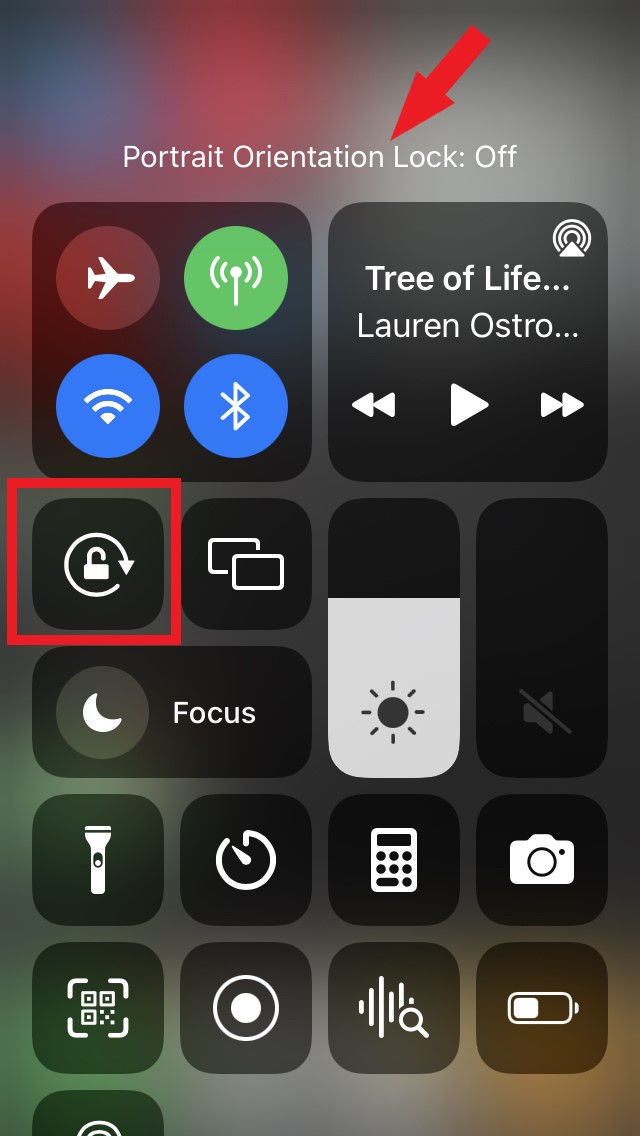
- Wenn Sie tippen, wird der Status der automatischen Drehung oben im Kontrollzentrum als ein oder aus angezeigt.
Starten Sie Ihr iPhone neu
Wie bei anderen Problemen, die auf dem iPhone auftreten, können Sie versuchen, Ihr Gerät neu zu starten. Wenn es ein kleines Softwareproblem gibt, sollte ein Neustart es im Wesentlichen beheben.
- Drücken Sie die Einschalttaste.
- Ziehen Sie den Schieberegler von links nach rechts, um Ihr iPhone auszuschalten
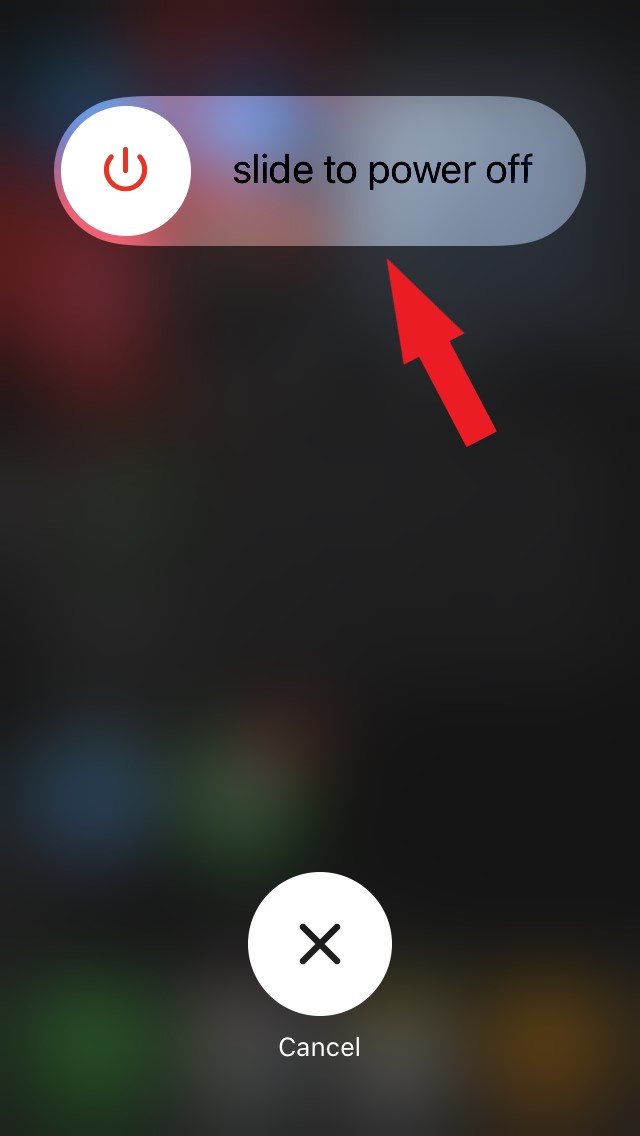
- Drücken Sie die Einschalttaste, um Ihr iPhone neu zu starten.
Überprüfen Sie jetzt, ob die automatische Drehung normal funktioniert oder nicht.
Aktualisieren Sie die App
Die App, in der Sie versuchen, die automatische Drehung zu verwenden, könnte einige Fehler in ihrem Code haben. Diese könnten dazu führen, dass die Funktion zur automatischen Drehung nicht funktioniert.
Wenn Sie beispielsweise versuchen, ein YouTube-Video anzusehen, und die automatische Drehung nicht funktioniert, obwohl die Bildschirmorientierungssperre deaktiviert ist, könnte es ein Fehler in der YouTube-App sein, der Ihnen die Nutzung der automatischen Drehung nicht erlaubt.
Sie sollten im App Store überprüfen, ob die YouTube-App ein Update benötigt. Dies gilt für alle Apps.
- Gehen Sie zum App Store und tippen Sie auf das Profilbild.
- Überprüfen Sie in der Liste der wartenden Apps, ob die betreffende App aufgeführt ist.
- Wenn sie dort ist, tippen Sie auf die Aktualisieren-Schaltfläche.
Nach der Aktualisierung der App greifen Sie darauf zu und überprüfen, ob die automatische Drehung jetzt funktioniert oder nicht.
Aktualisieren Sie iOS
Wie immer, wenn Sie eine Beta-Version von iOS verwenden, könnte es sein, dass gelegentlich ein Fehler auftritt, der dazu führt, dass die automatische Drehfunktion auf dem iPhone nicht wie gewünscht funktioniert. Versuchen Sie also, die neueste Version von iOS zu installieren, wenn sie verfügbar ist. Normalerweise veröffentlichen die Entwickler nach Bekanntwerden des Fehlers Hotfixes, die Sie installieren sollten, um den Fehler zu beheben.
- Öffnen Sie die Einstellungen-App.
- Gehen Sie zu Allgemein und tippen Sie darauf
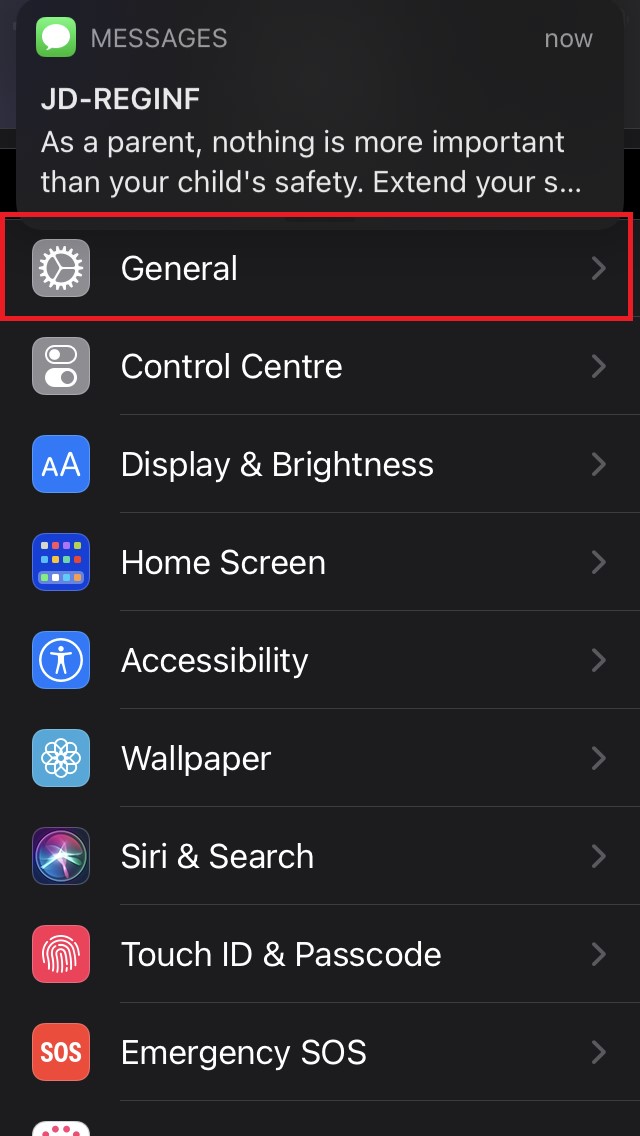
- Tippen Sie darunter auf Softwareupdate
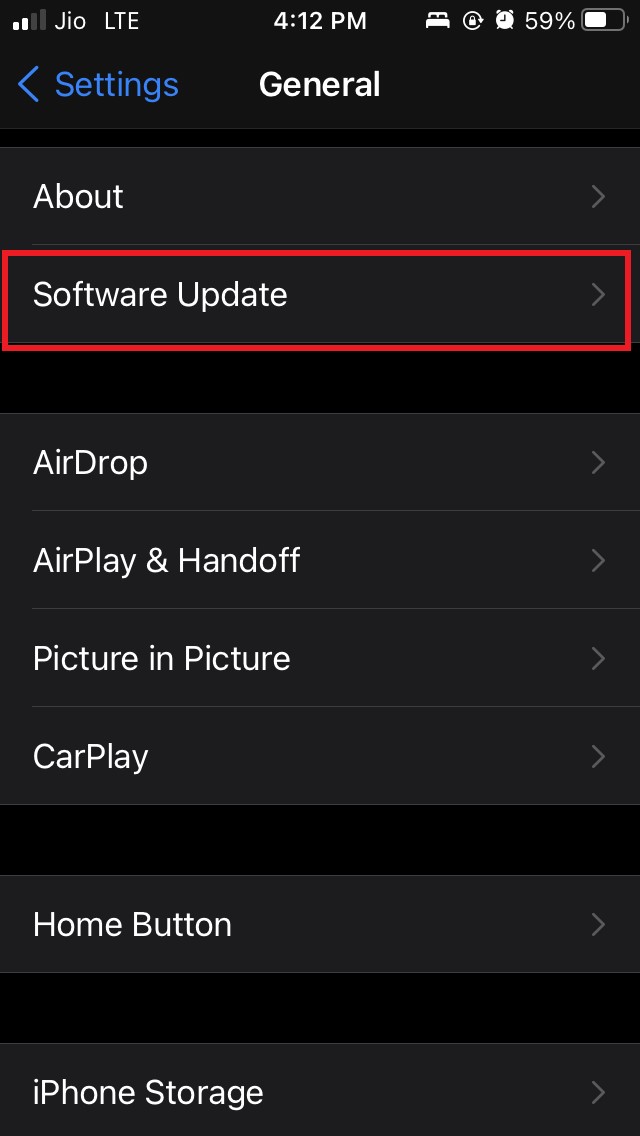
- Lassen Sie iOS nach neuen Build-Updates suchen.
- Wenn es verfügbar ist, werden Sie darüber informiert.
- Tippen Sie einfach auf Herunterladen und Installieren, um mit der Installation des neuen iOS-Builds zu beginnen.
Überprüfen Sie nach der Installation, ob die automatische Drehung funktioniert oder ob der Fehler weiterhin besteht.
Deaktivieren Sie den Anzeigezoom
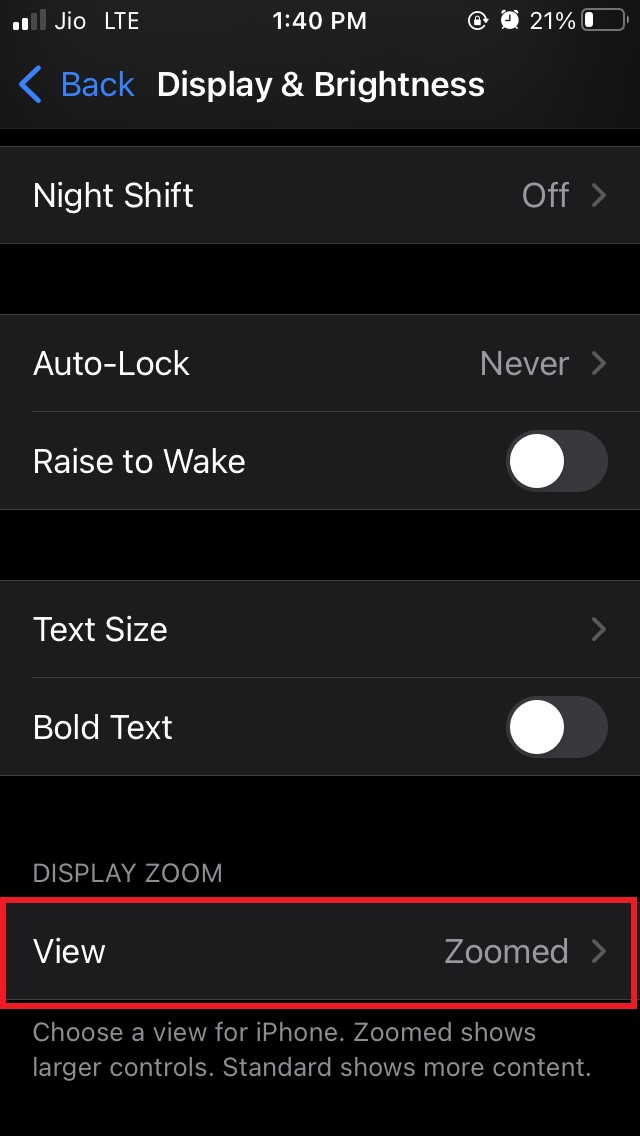
Normalerweise vergrößert die Anzeigezoom-Funktion den Bildschirminhalt für eine bessere Lesbarkeit. Sie deaktiviert jedoch auch die Bildschirmdrehfunktion. Die meisten Benutzer wissen möglicherweise nichts davon. Sie müssen die Standardansicht für das Display verwenden, damit die automatische Drehung auf ihrem iPhone funktioniert.
- Starten Sie die Einstellungen-App.
- Gehen Sie zu Anzeige & Helligkeit
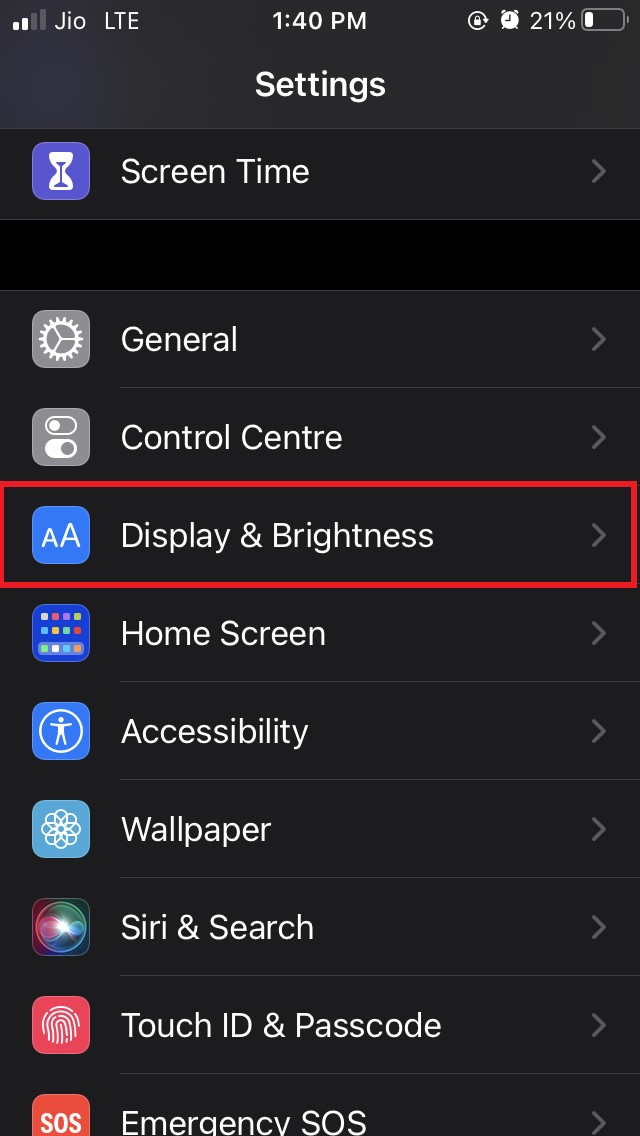
- Navigieren Sie zu Anzeigezoom.
- Tippen Sie auf Ansicht
- Wählen Sie Standardansicht
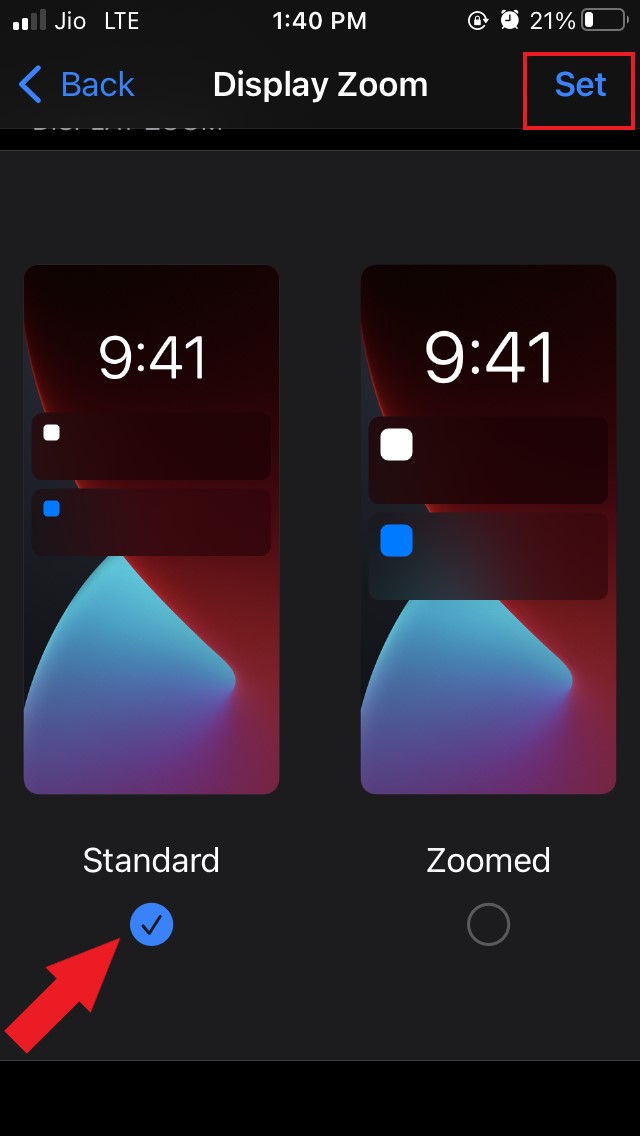
- Tippen Sie auf Festlegen.
Das war’s. Jetzt, da die Standardansicht aktiviert ist, kann die automatische Drehung problemlos auf Ihrem iPhone funktionieren. Überprüfen Sie es jedoch.
Alle Einstellungen zurücksetzen
Wenn alle oben genannten Fehlersuche-Versuche keine Ergebnisse gebracht haben, können Sie Ihr iPhone zurücksetzen.
- Gehen Sie zur Einstellungen-App.
- Gehen Sie dann zu Allgemein
- Navigieren Sie als Nächstes zu iPhone übertragen oder zurücksetzen.
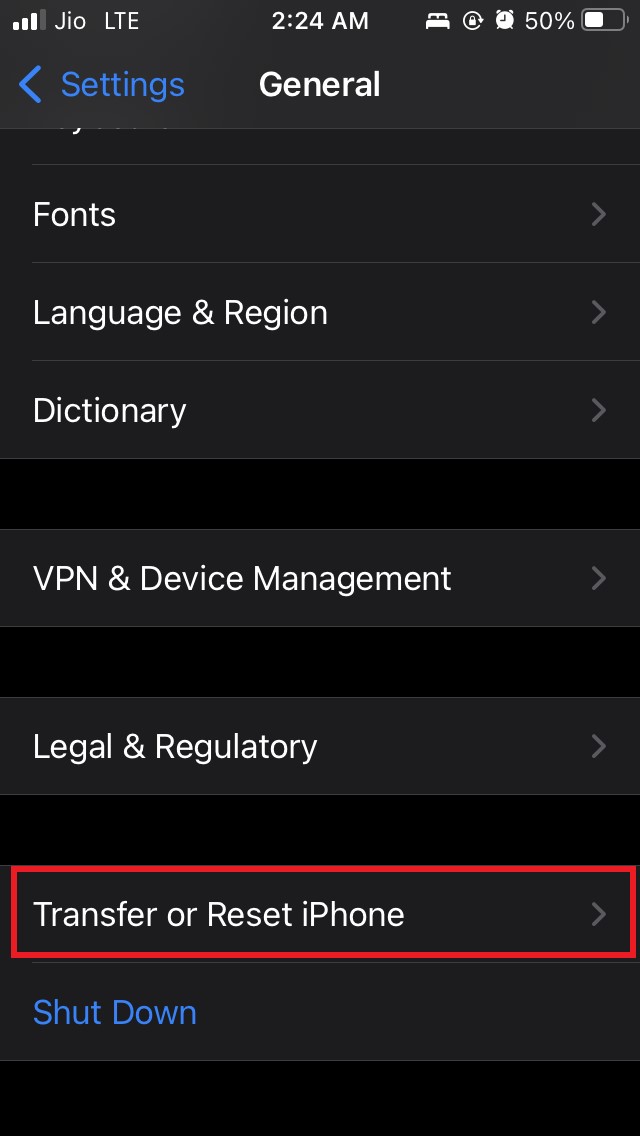
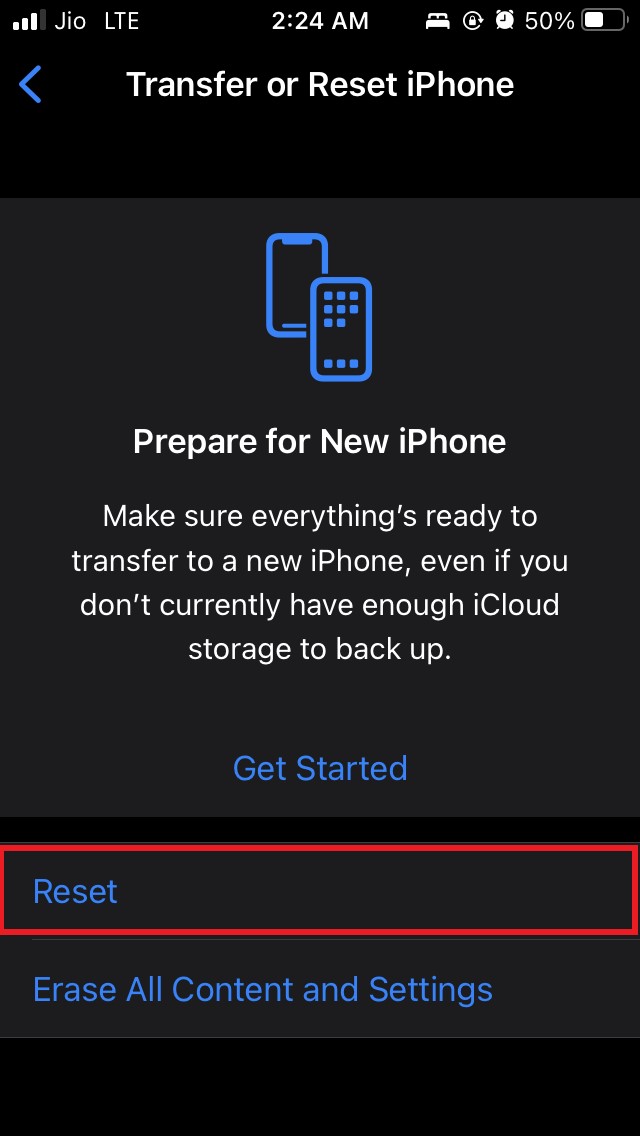
- Tippen Sie auf Zurücksetzen
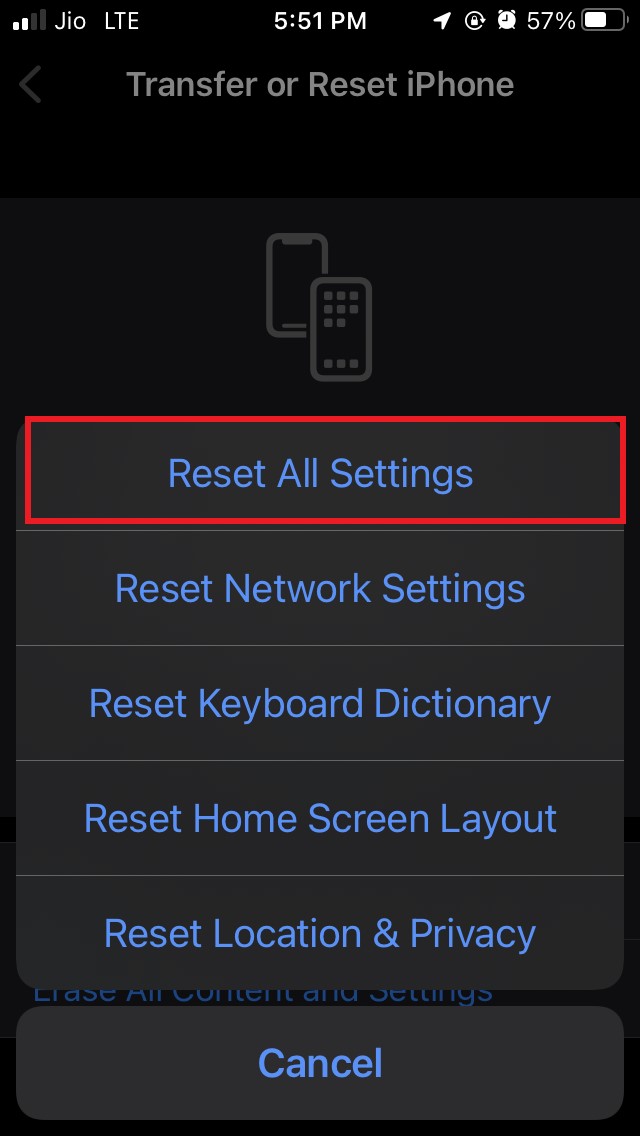
- Wählen Sie im angezeigten Menü Alle Einstellungen zurücksetzen
- Geben Sie den Passcode ein, um fortzufahren.
- Das iPhone wird nach dem Zurücksetzen neu gestartet.
- Richten Sie Ihr Gerät ein.
Überprüfen Sie nach der Einrichtung, ob die automatische Drehfunktion des iPhones funktioniert oder ob Sie weiterhin Probleme beim Wechseln in den Querformat haben.
Das sind also alle funktionierenden Lösungen, die Sie implementieren können, um die automatische Drehfunktion zu beheben, wenn sie auf Ihrem iPhone nicht funktioniert.
Wenn Sie Gedanken zu Wie man das Problem mit der automatischen Drehung auf dem iPhone behebt? haben, können Sie gerne unten im Kommentarbereich schreiben. Abonnieren Sie auch unseren DigitBin YouTube-Kanal für Video-Tutorials. Prost!
Erhalte neue Beiträge in deinem Posteingang.
Kein Spam. Jederzeit abmelden.