Windows 11 · 5 min read · Nov 29, 2025
Wie man die Option für Berechtigungen von Hintergrund-Apps in Windows 11 wiederherstellt?
Sehen Sie, dass die Option für Berechtigungen von Hintergrund-Apps in Windows 11 fehlt? Mit diesem Leitfaden erfahren Sie einige wichtige Fehlerbehebungstipps, um dieses Problem zu beheben. Die Option für Berechtigungen von Hintergrund-Apps hilft Ihnen zu entscheiden, wo Sie einer App erlauben, aktiv zu sein, während sie nicht verwendet wird. Die App kann dann die Systemressourcen nutzen, um weiterzulaufen.
Das Problem kann aufgrund eines Fehlers in der Windows-OS-Version auftreten, die Sie auf Ihrem PC ausführen. Auch ein anderes technisches Problem oder eine beschädigte Systemdatei kann dieses Problem verursachen. Es könnte sich einfach um einen zufälligen Fehler handeln, der aus unbekannten Gründen in den Einstellungen von Windows angezeigt wird.
Die besten Möglichkeiten, um fehlende Berechtigungen für Hintergrund-Apps auf dem PC zu beheben
Hier sind die möglichen Lösungen, die Sie verwenden können, um auf die Option für Berechtigungen von Hintergrund-Apps auf Ihrem PC zuzugreifen.
1. PC neu starten
Lassen Sie uns mit der einfachen Lösung beginnen. Das Neustarten des Computers allein kann jeden zufälligen Fehler beheben, der normalerweise im Windows-OS auftritt.
- Drücken Sie die Windows-Taste,
- Wenn die Suchkonsole erscheint, klicken Sie auf das Power-Symbol.
- Klicken Sie dann auf Neustart.
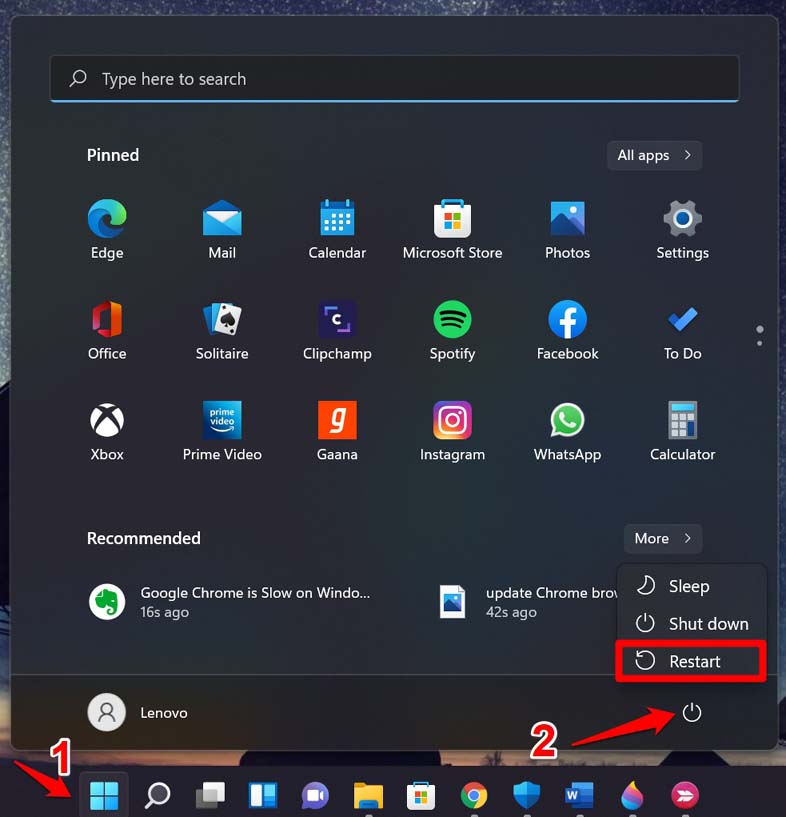
- Überprüfen Sie nach dem Neustart des Computers, ob die Berechtigungseinstellungen für die Hintergrund-Apps in den Windows-Einstellungen angezeigt werden oder nicht.
2. Windows aktualisieren
Wenn das Problem in der aktuellen Version des Windows-OS liegt, das auf Ihrem Computer installiert ist, sollte ein Upgrade auf eine neuere Version das Problem im Wesentlichen lösen.
- Drücken Sie Windows + I, um zu den Einstellungen zu gelangen.
- Klicken Sie dann auf Windows Update im linken Bereich.
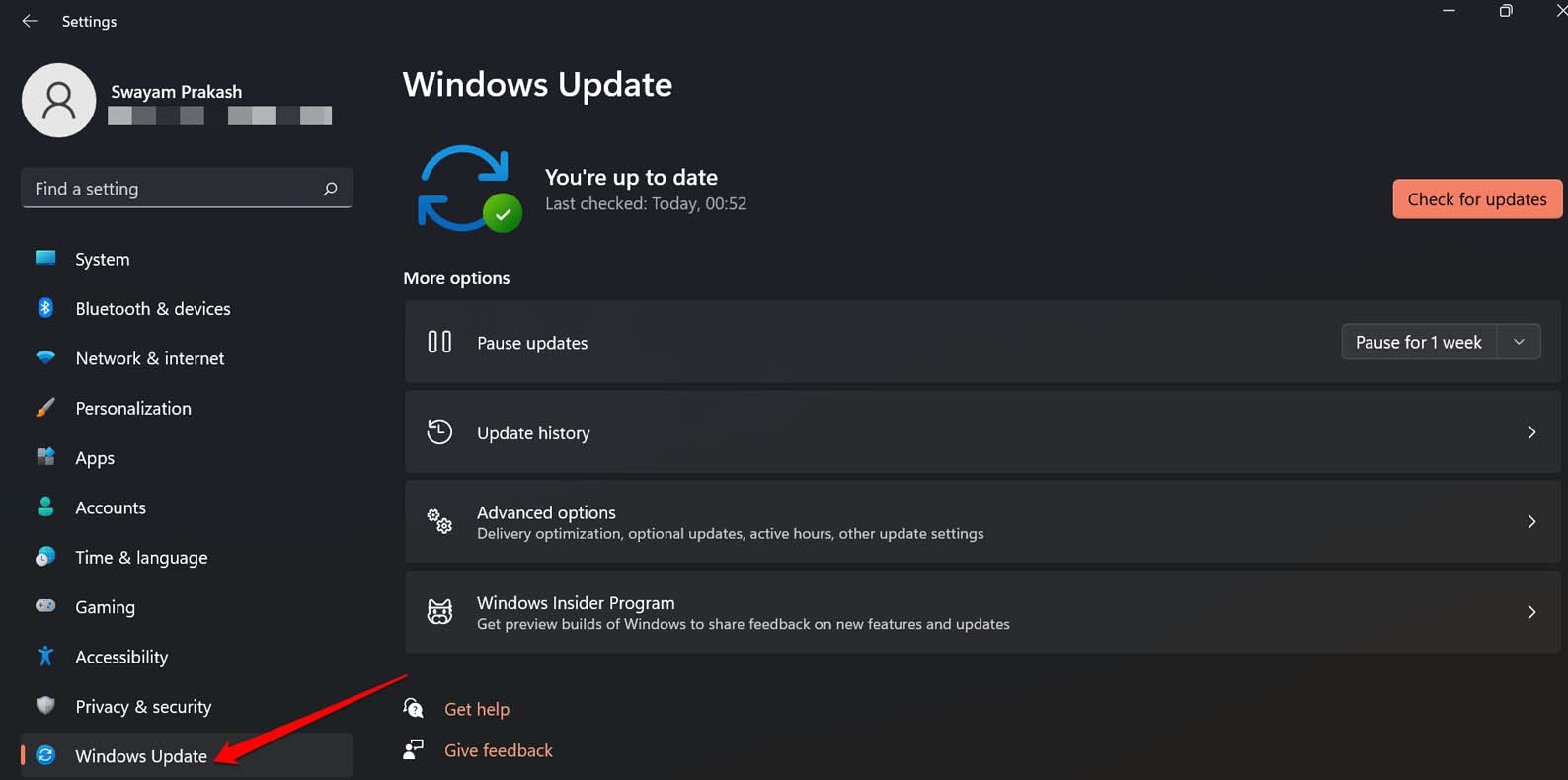
- Klicken Sie als Nächstes auf Nach Updates suchen.
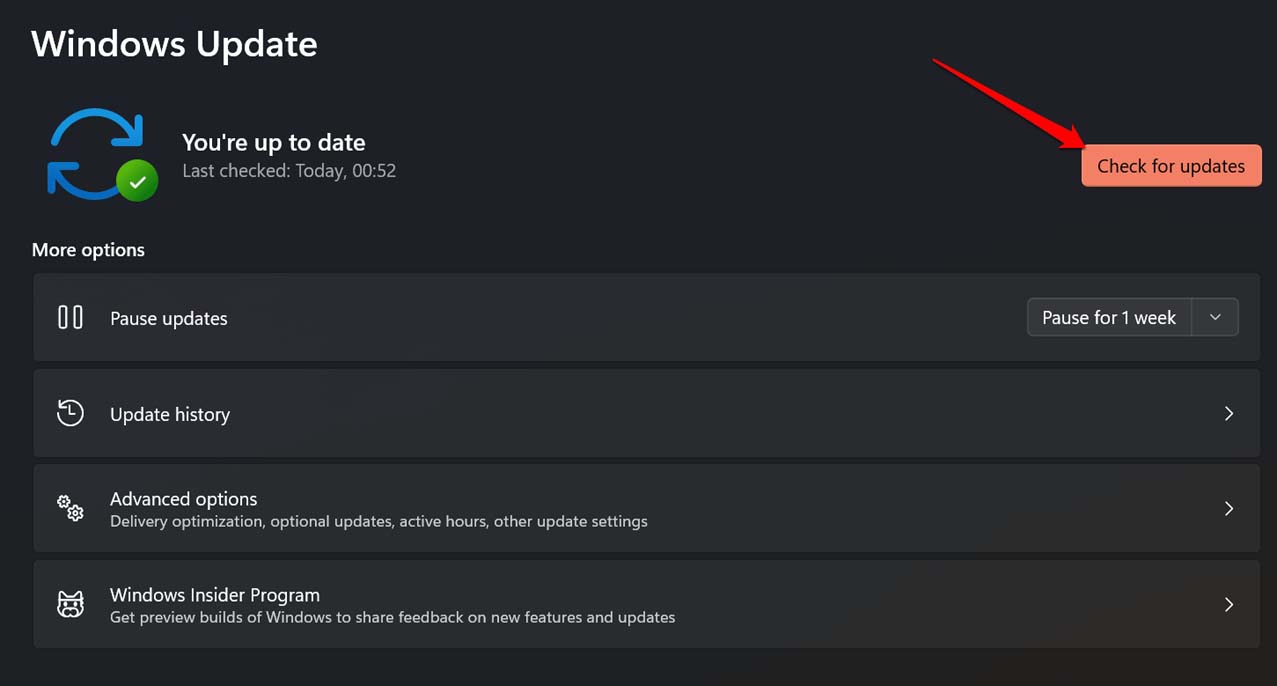
- Jetzt beginnt der Computer mit der Überprüfung auf verfügbare Updates [Stellen Sie sicher, dass der PC mit WiFi verbunden ist]
- Wenn eine neue Version verfügbar ist, klicken Sie auf Jetzt herunterladen. Das Update wird heruntergeladen.
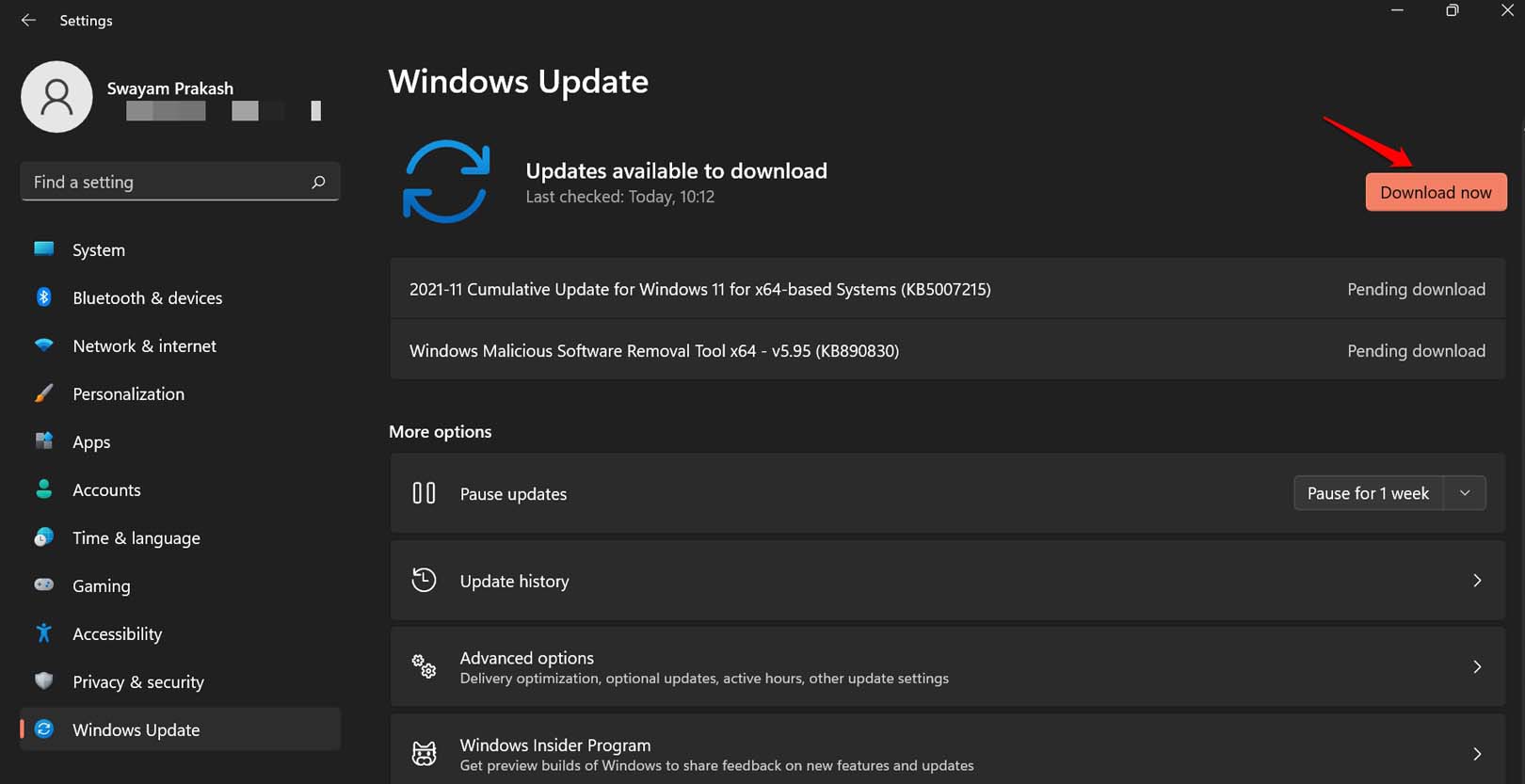
- Dann werden Sie aufgefordert, den PC neu zu starten, um das neue Update zu installieren.
3. Führen Sie den SFC-Scan aus
Um nach beschädigten Dateien auf Ihrem Windows-OS zu scannen, können Sie den SFC-Scan über die Eingabeaufforderung ausführen.
- Starten Sie die Eingabeaufforderung mit Administratorrechten.
- Geben Sie als Nächstes den folgenden Befehl ein.
sfc/scannow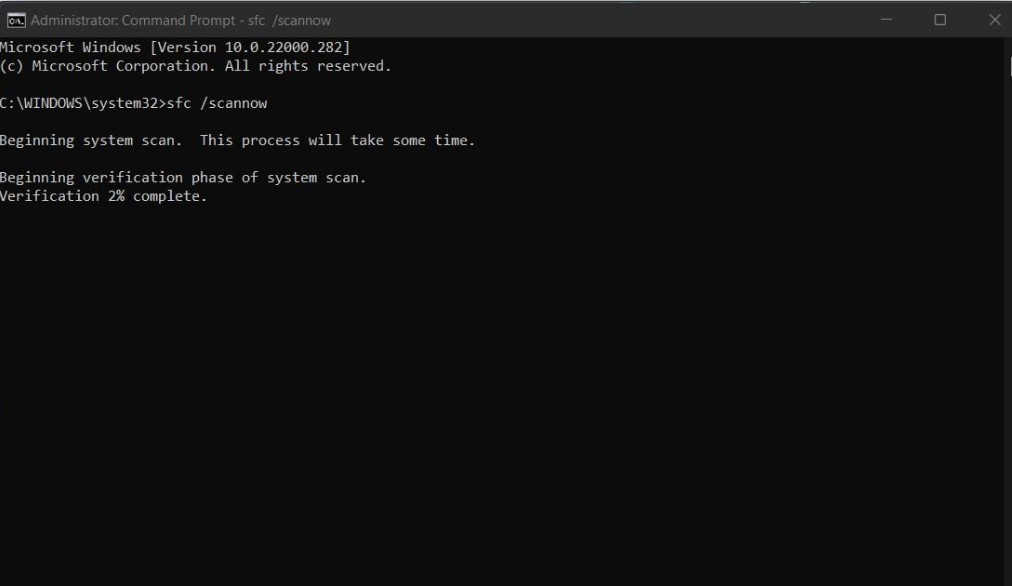
- Lassen Sie den Befehl laufen und die beschädigten Systemdateien reparieren. Es wird einige Zeit in Anspruch nehmen. Warten Sie und unterbrechen Sie den Prozess nicht.
4. Verwenden Sie den Task-Manager, um Berechtigungen für Hintergrund-Apps zu verwalten
Wenn Sie einen Desktop-Computer verwenden, können Sie die Berechtigungen für Hintergrund-Apps über den Task-Manager von Windows verwalten. Im Task-Manager finden Sie die Berechtigungen für Hintergrund-Apps für Anwendungen, die aus dem Windows Store installiert wurden, sowie für andere Apps.
- Starten Sie den Task-Manager, indem Sie Strg + Shift + Esc drücken.
- Klicken Sie auf die Registerkarte Autostart.
- Wählen Sie ein Programm aus, das Sie im Hintergrund ausführen möchten.
- Klicken Sie mit der rechten Maustaste und wählen Sie die Option Aktivieren.
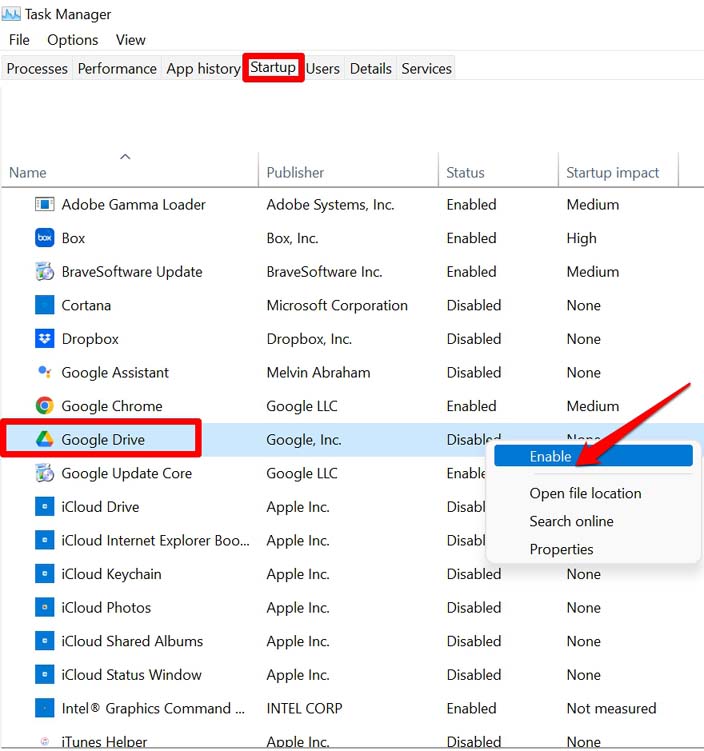
Das Aktivieren eines Programms im Task-Manager hält es am Laufen, bis Sie es manuell deaktivieren.
5. Berechtigungen für Hintergrund-Apps in den Energieeinstellungen festlegen
Wenn Sie einen Laptop verwenden, haben Sie in den Energieeinstellungen Optionen zur Verwaltung der Hintergrund-Apps. Wenn die Optionen in den Windows-Einstellungen fehlen, können Sie über die Energieeinstellungen darauf zugreifen.
- Drücken Sie die Windows-Taste, um die Suchkonsole zu öffnen.
- Geben Sie dann Batterie ein.
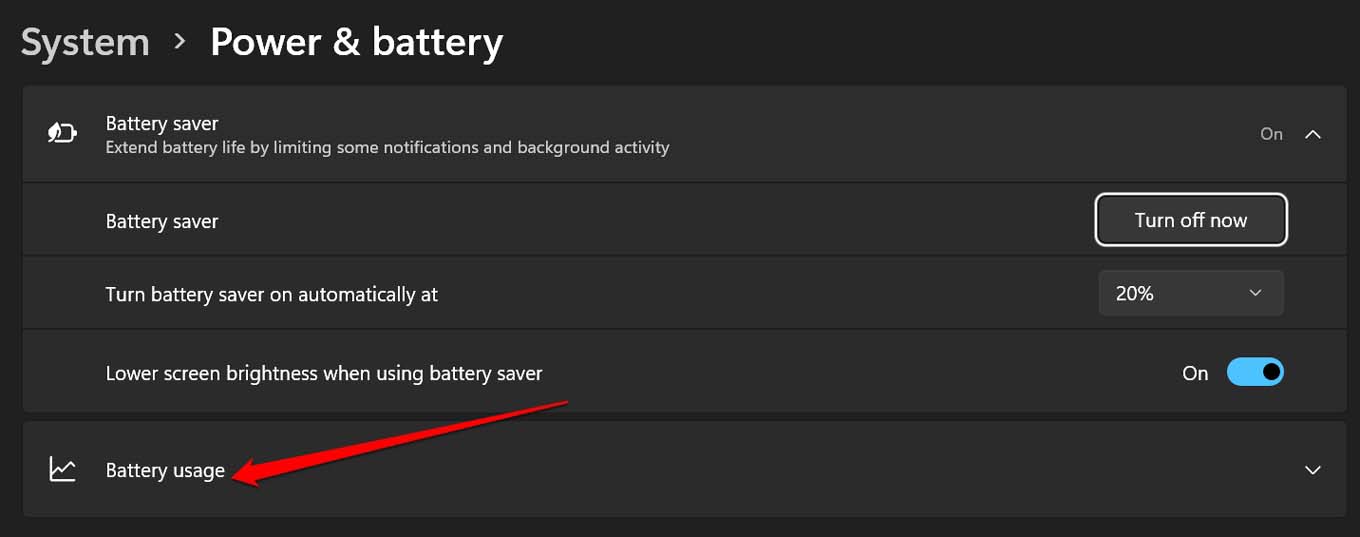
- Klicken Sie auf Öffnen, wenn Sie Energiesparmodus ein- oder ausschalten sehen.
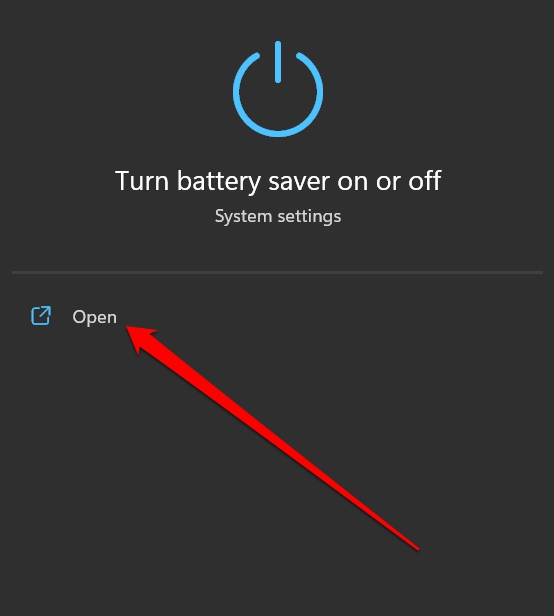
** - Klicken Sie dann auf Batterieverbrauch, um zu sehen, welche Apps auf Ihrem PC den Akku verbrauchen und wie viel.
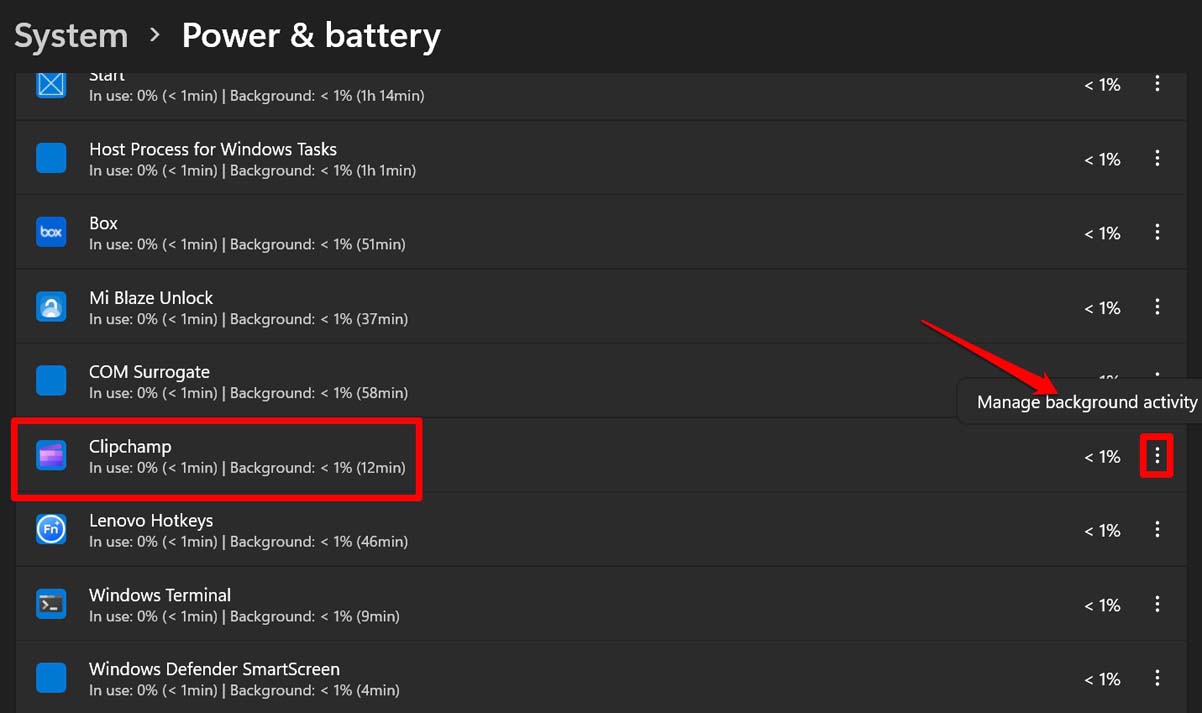
- Für die App, für die Sie die Hintergrundaktivität verwalten möchten, klicken Sie auf die 3-Punkte-Schaltfläche daneben.
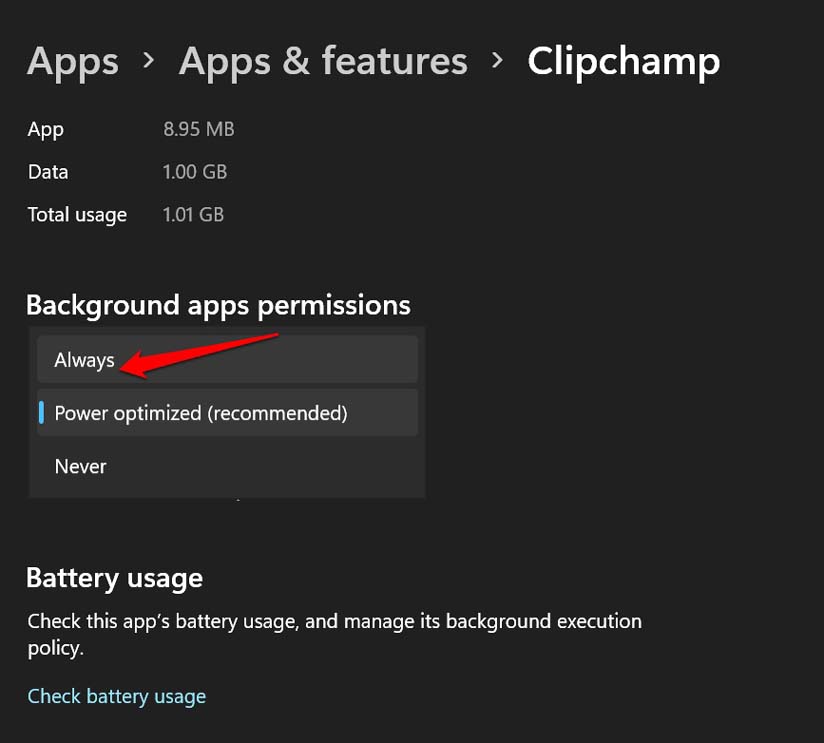
- Klicken Sie auf das Dropdown-Menü Hintergrundaktivität verwalten und wählen Sie Ihre Wahl. Sie können die App so einstellen, dass sie immer im Hintergrund läuft oder mit optimiertem Akkuverbrauch läuft.
6. Berechtigungen für Hintergrund-Apps über den Registrierungs-Editor aktivieren
Sie können Änderungen an der Windows-Registrierung vornehmen und die Einstellungen aktivieren, die möglicherweise sonst nicht verfügbar sind.
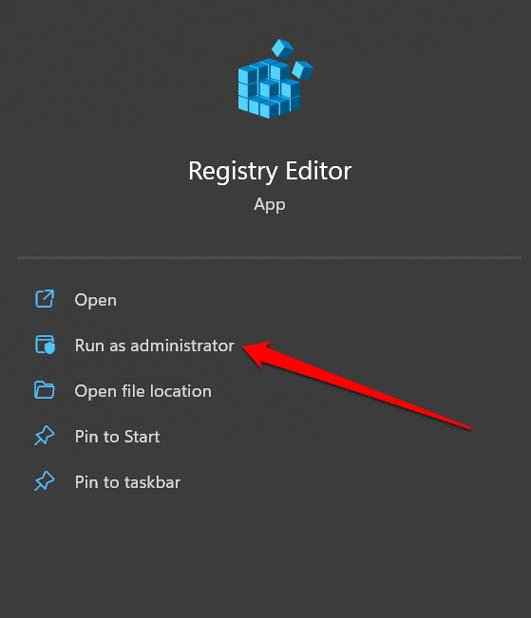
- Starten Sie den Registrierungs-Editor. Sie müssen ihn als Administrator ausführen.
- Kopieren Sie die folgende Adresse und fügen Sie sie in die Adressleiste der Registrierung ein.
Computer\HKEY_LOCAL_MACHINE\SOFTWARE\Policies\Microsoft\Windows - Klicken Sie auf die Windows-Taste, um sie zu erweitern. Suchen Sie darunter nach einem Unterschlüssel mit dem Namen AppPrivacy.
- Wenn der Unterschlüssel AppPrivacy nicht existiert, dann klicken Sie mit der rechten Maustaste auf Windows > wählen Sie Neu > klicken Sie auf Schlüssel.
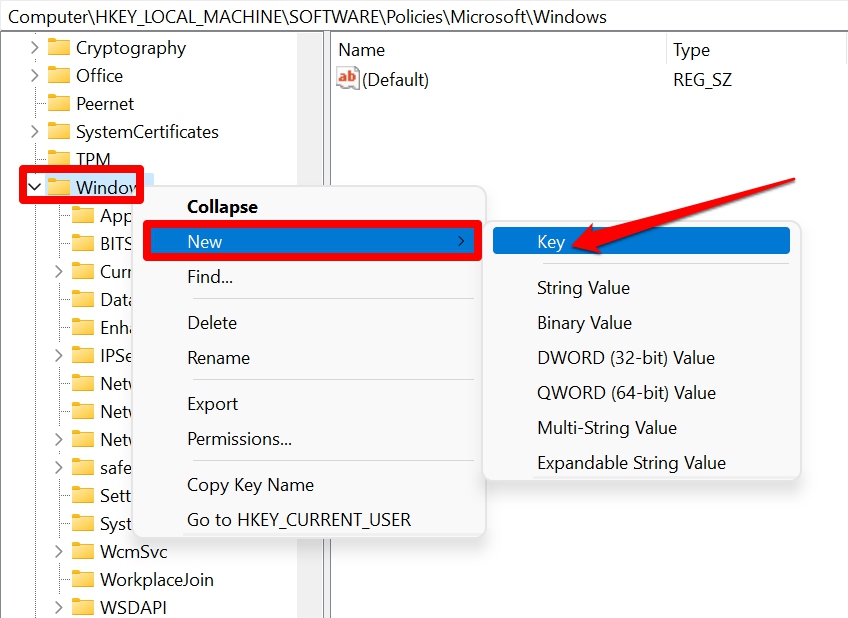
- Benennen Sie diesen Schlüssel als AppPrivacy.
- Greifen Sie auf den neu erstellten Unterschlüssel zu. Klicken Sie mit der rechten Maustaste in den leeren Bereich.
- Wählen Sie Neu > DWORD (32-Bit) Wert.
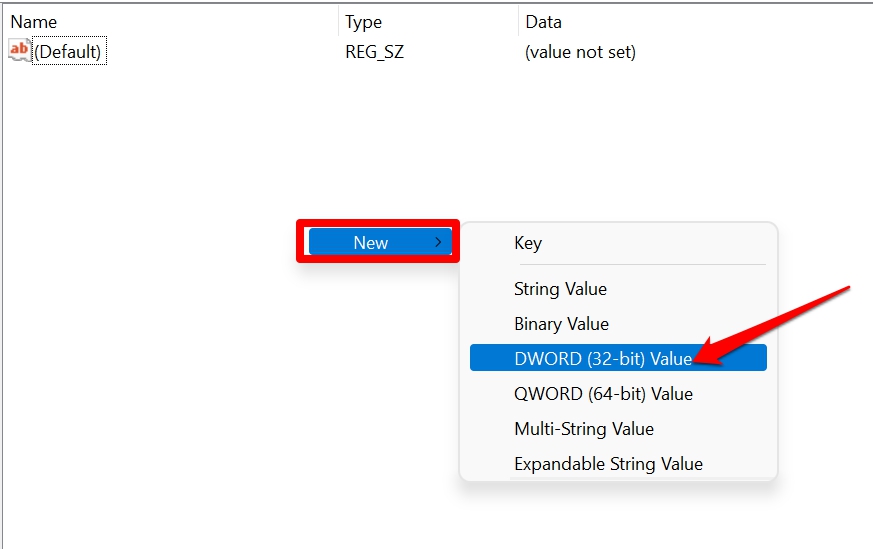
- Benennen Sie ihn als BackgroundApps.
- Doppelklicken Sie nun auf den Schlüssel BackgroundApps.
- Setzen Sie die Wertdaten auf null und klicken Sie auf OK.
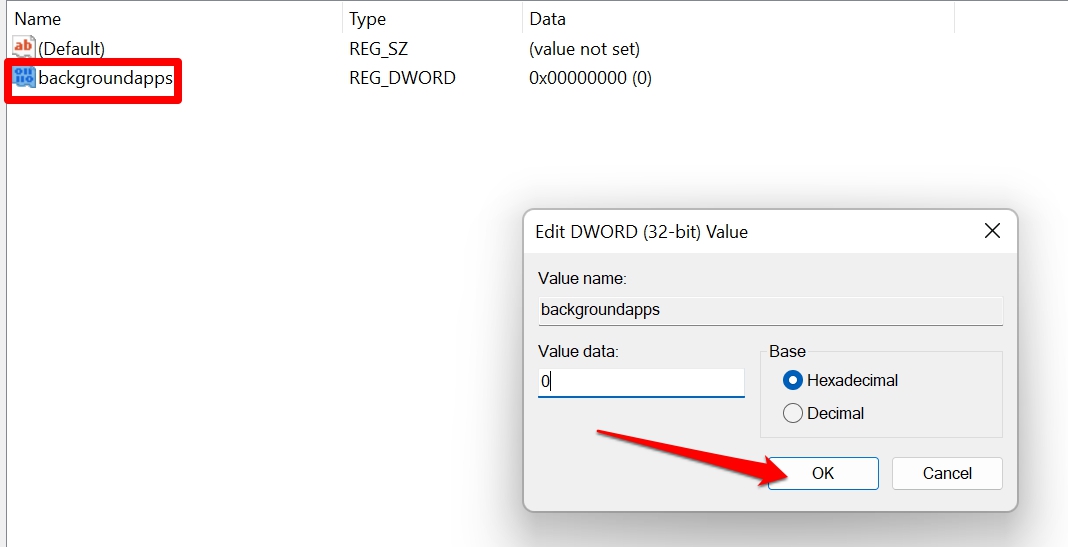
Schließlich beenden Sie die Registrierung und starten Sie Ihren PC neu. Jetzt sollte die Option für Berechtigungen von Hintergrund-Apps im Einstellungsbereich sichtbar sein.
HINWEIS: Änderungen an der Registrierung können andere Apps und Dienste von Windows beeinträchtigen. Tun Sie dies auf eigenes Risiko.
7. Reparieren Sie die Einstellungen-App
Um einen Fehler in der Einstellungen-App zu beheben, der dazu führt, dass die Option für Berechtigungen von Hintergrund-Apps in Windows 11 fehlt, können Sie sie reparieren. Hier sind die Schritte dazu.
- Drücken Sie die Windows-Taste.
- Suchen Sie nach Einstellungen.
- Wenn das Suchergebnis für die Windows-Einstellungen angezeigt wird, scrollen Sie zu App-Einstellungen und klicken Sie darauf.
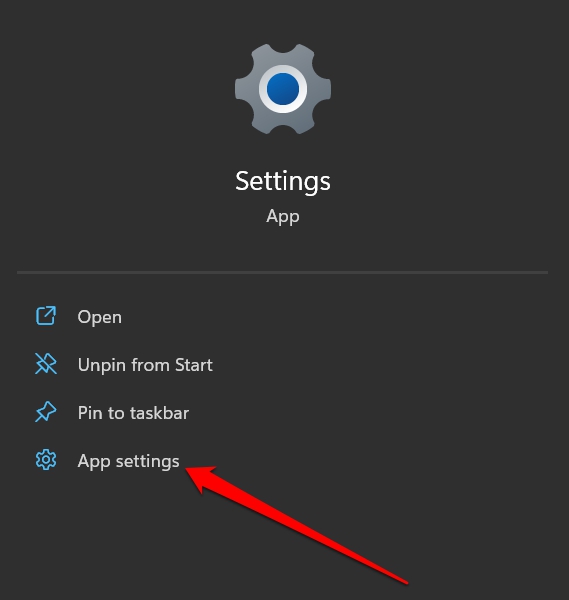
- Navigieren Sie nun zu Reparieren und klicken Sie darauf.
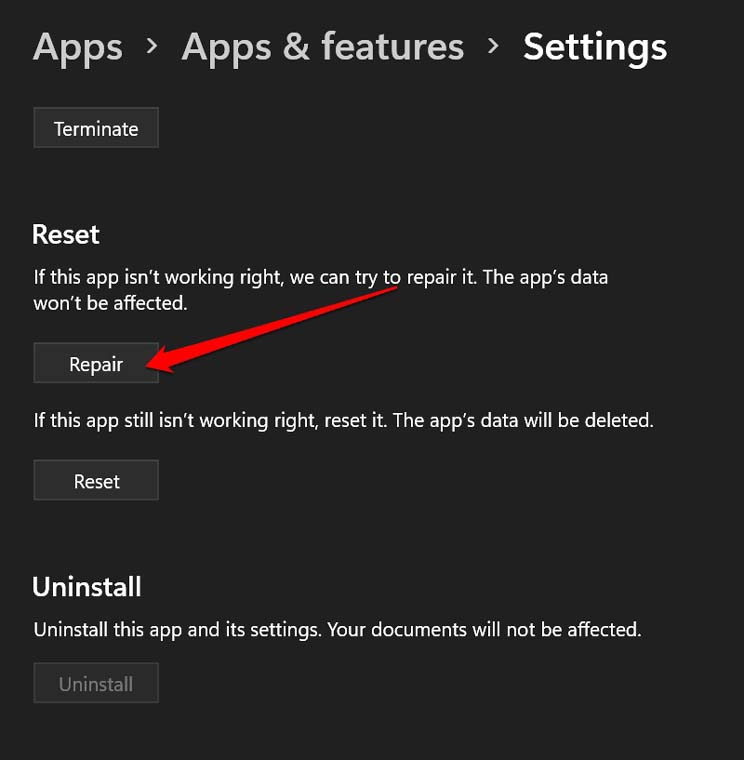
Sie können auch versuchen, die Reset-Option zu verwenden. Obwohl dies die App-Daten entfernt, ist es ziemlich effektiv, um die Fehler innerhalb der Apps zu beheben.
Fazit
Für einige Apps ist es erforderlich, dass sie im Hintergrund weiterlaufen. Dadurch können alle ihre Funktionen ordnungsgemäß funktionieren. Stellen Sie also die Option für Berechtigungen von Hintergrund-Apps in Windows 11 mit den in diesem Leitfaden genannten Methoden wieder her.
Wenn Sie Gedanken dazu haben, wie man die Option für Berechtigungen von Hintergrund-Apps in Windows 11 wiederherstellt?, dann hinterlassen Sie gerne einen Kommentar im untenstehenden Kommentarfeld. Abonnieren Sie auch unseren DigitBin YouTube-Kanal für Video-Tutorials. Prost!
Erhalte neue Beiträge in deinem Posteingang.
Kein Spam. Jederzeit abmelden.