Fehlerbehebung · 3 min read · Jan 15, 2026
Wie man den Bad_Module_Info-Fehler in Windows 10 behebt?
Wenn Sie Spiele wie PUBG, CS:GO oder Fortnite gespielt haben und Ihr PC einen Bad_Module_Info-Fehler unter Windows 10 anzeigt, dann sind Sie hier genau richtig, um Hilfe zu suchen.
Sie sehen möglicherweise diese Fehlermeldung “bad_module_info hat aufgehört zu funktionieren”, während Sie Spiele plötzlich spielen.
In diesem Artikel werden wir diese Bad_Module_Info-Fehlermeldung beheben und Ihnen auch die Schritte mitteilen, mit denen Sie dasselbe tun können.
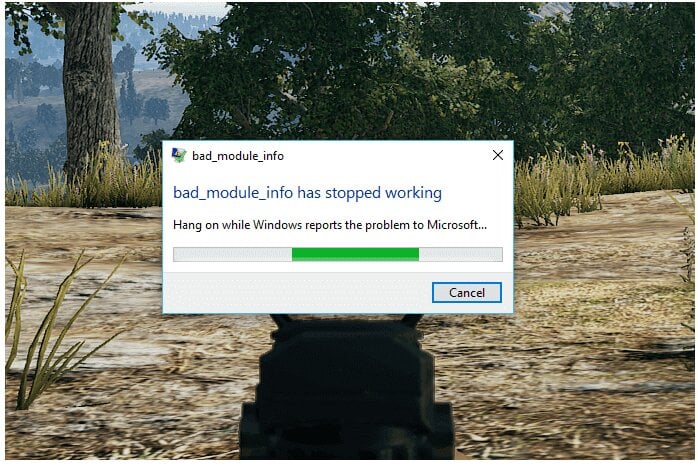
Wie man den Bad_Module_Info-Fehler in Windows 10 behebt
1. Ändern Sie den Wert des virtuellen Speichers
Um den Bad_Module_Info-Fehler unter Windows 10 zu beheben, müssen Sie den Wert des virtuellen Speichers ändern. Dies hat vielen Menschen, die Windows 10 verwenden, geholfen, den Bad_Module_Info-Fehler zu stoppen.
- Drücken Sie gleichzeitig die Windows + PauseBreak-Taste, um das System-Fenster zu öffnen.
- Gehen Sie zu Erweiterte Systemeinstellungen und navigieren Sie zur Registerkarte Erweitert. Klicken Sie unter der Registerkarte Leistung auf Einstellungen > Leistungsoptionen.
- Gehen Sie zur Registerkarte Erweitert und klicken Sie auf Ändern.
- Deaktivieren Sie die Option Paging-Dateigröße für alle Laufwerke automatisch verwalten und wählen Sie Benutzerdefinierte Größe, um den virtuellen Speicherwert nach Ihren Wünschen festzulegen.
2. Deaktivieren Sie die Vollbildoptimierung
Finden Sie die App, die Ihnen den Bad_Module_Info-Fehler unter Windows 10 gibt, und klicken Sie mit der rechten Maustaste auf die .exe-Datei.
- Nachdem Sie das getan haben, klicken Sie auf Eigenschaften und gehen Sie zur Registerkarte Kompatibilität unter Einstellungen.
- Aktivieren Sie das Kontrollkästchen, das besagt Vollbildoptimierungen deaktivieren.
- Klicken Sie auf Übernehmen und starten Sie den Computer neu, damit die Änderungen wirksam werden.
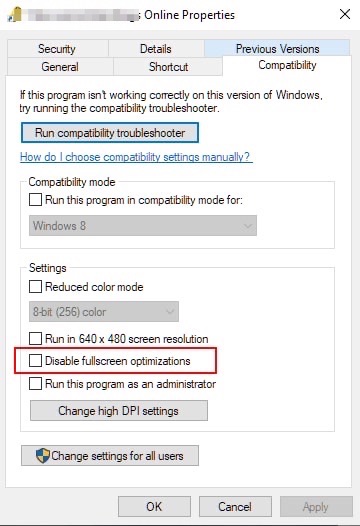
Wir haben gesehen, dass diese Methode vielen Menschen geholfen hat, ihren Bad_Module_Info-Fehler zu lösen, und hoffen, dass sie auch bei Ihnen funktioniert.
Wenn nicht, machen Sie sich keine Sorgen, denn wir haben auch andere Methoden, um diesen Fehler zu beheben.
3. Aktivieren Sie den Kompatibilitätsmodus von PUBG unter Windows 10
Es ist uns aufgefallen, dass die Benutzer, die sich über den Bad_Module_Info-Fehler beschweren, gesagt haben, dass sie PUBG gespielt haben, als dieser Fehler auftrat.
Das sagt uns, dass das Problem bei PUBG liegt, und aus diesem Grund haben wir festgestellt, dass der Kompatibilitätsmodus von PUBG unter Windows 10 aktiviert werden muss.
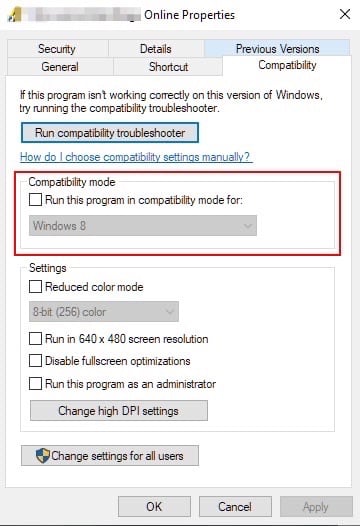
- Um dies zu tun, klicken Sie mit der rechten Maustaste auf die .exe-Datei von PUBG und wählen Sie Eigenschaften.
- Navigieren Sie zur Registerkarte Kompatibilität und aktivieren Sie die Option, die besagt Dieses Programm im Kompatibilitätsmodus ausführen, die unter dem Kompatibilitätsmodus zu finden ist.
- Überprüfen Sie die Hohe DPI-Skalierungsverhalten überschreiben und wählen Sie Anwendung aus dem Dropdown-Menü von Durchführung der Skalierung.
- Aktivieren Sie das Kontrollkästchen Dieses Programm als Administrator ausführen und klicken Sie auf Übernehmen und dann auf Ok.
4. Aktualisieren Sie Ihre GPU-Treiber
Wir haben festgestellt, dass einer der Hauptgründe, warum Benutzer Bad_Module_Info-Fehler erhalten, auch darin besteht, dass ihre GPU-Treiber veraltet sind und seit langem nicht mehr aktualisiert wurden.
Dies kann leicht behoben werden, da Sie die GPU-Treiber zur Aktualisierung zwingen können, und wir haben unten beschrieben, wie Sie das tun können:
- Gehen Sie zum Geräte-Manager und klicken Sie mit der rechten Maustaste auf die GPU unter Grafikadapter.
- Wählen Sie Treiber aktualisieren und folgen Sie den Anweisungen auf dem Bildschirm, um die Treiber Ihrer GPU zu aktualisieren, da dies auch der Grund sein kann, warum Sie den Bad_Module_Info-Fehler erhalten.
5. BIOS aktualisieren
Sobald Sie Ihre GPU-Treiber aktualisiert haben und immer noch den Bad_Module_Info-Fehler erhalten, ist es sehr wahrscheinlich, dass Ihr BIOS veraltet ist und ebenfalls aktualisiert werden muss.
Dazu müssen Sie die Website Ihres BIOS-Herstellers wie AMD, Nvidia, Asus oder andere besuchen.
Dort erhalten Sie alle Anweisungen, wie Sie Ihr BIOS aktualisieren können.
Alternativ können Sie auch Ihren lokalen Computerreparaturdienst besuchen und ihnen mitteilen, dass Sie Ihr BIOS aktualisieren möchten.
Sie werden in der Lage sein, das BIOS Ihres Computers zu aktualisieren, und Sie werden in der Lage sein, den Bad_Module_Info-Fehler loszuwerden.
Außerdem lesen: Was ist BIOS Flashback und wie benutzt man es?
Fazit
In diesem Artikel haben wir alles erwähnt, was Sie wissen müssen, um den Bad_Module_Info-Fehler von Ihrem Windows 10-PC ein für alle Mal zu beheben.
Es ist erwähnenswert, dass dieser Fehler auftritt, wenn Sie Spiele wie PUBG, CS:GO oder andere spielen.
Wir hoffen also, dass die in diesem Artikel genannten Lösungen Ihnen geholfen haben, das Problem zu lösen.
Erhalte neue Beiträge in deinem Posteingang.
Kein Spam. Jederzeit abmelden.