Fehlerbehebung · 5 min read · Dec 02, 2025
So beheben Sie den Fehler 'Bad Module Info Has Stopped Working' unter Windows 11?
Wenn Sie ein Programm auf Ihrem Windows-PC ausführen, das leistungsstarke Ressourcen benötigt, können Sie auf den Fehler “Bad Module Info Has Stopped Working” stoßen. Normalerweise berichten die Benutzer, dass das Spiel oder die App aufgrund einer intensiven Ressourcennutzung unter Windows abstürzt.
Die Anwendung stürzt ab, weil eines ihrer Komponenten oder Module beschädigt geworden ist. Der Fehler tritt möglicherweise nicht regelmäßig auf. Wenn er jedoch jedes Mal auftritt und die App abstürzt, könnte die gesamte Anwendung beschädigt sein. Es könnte auch ein Problem mit der GPU oder bestimmten Optimierungseinstellungen für die Anwendung vorliegen, das den Fehler mit dem schlechten Modul verursacht.
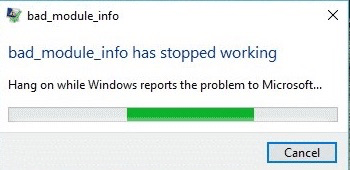
Die besten Möglichkeiten, den Fehler Bad_Module_Info Has Stopped Working zu beheben
Befolgen Sie diese Tipps zur Fehlersuche, um den Fehler bad_module_info im betroffenen Programm auf Ihrem Windows-PC zu beheben.
1. Führen Sie das betroffene Programm im Kompatibilitätsmodus aus
Wenn ein Spiel Kompatibilitätsprobleme mit den aktuellen Ressourcen auf Ihrem PC hat, können Sie die betroffene App im Kompatibilitätsmodus von Windows ausführen.
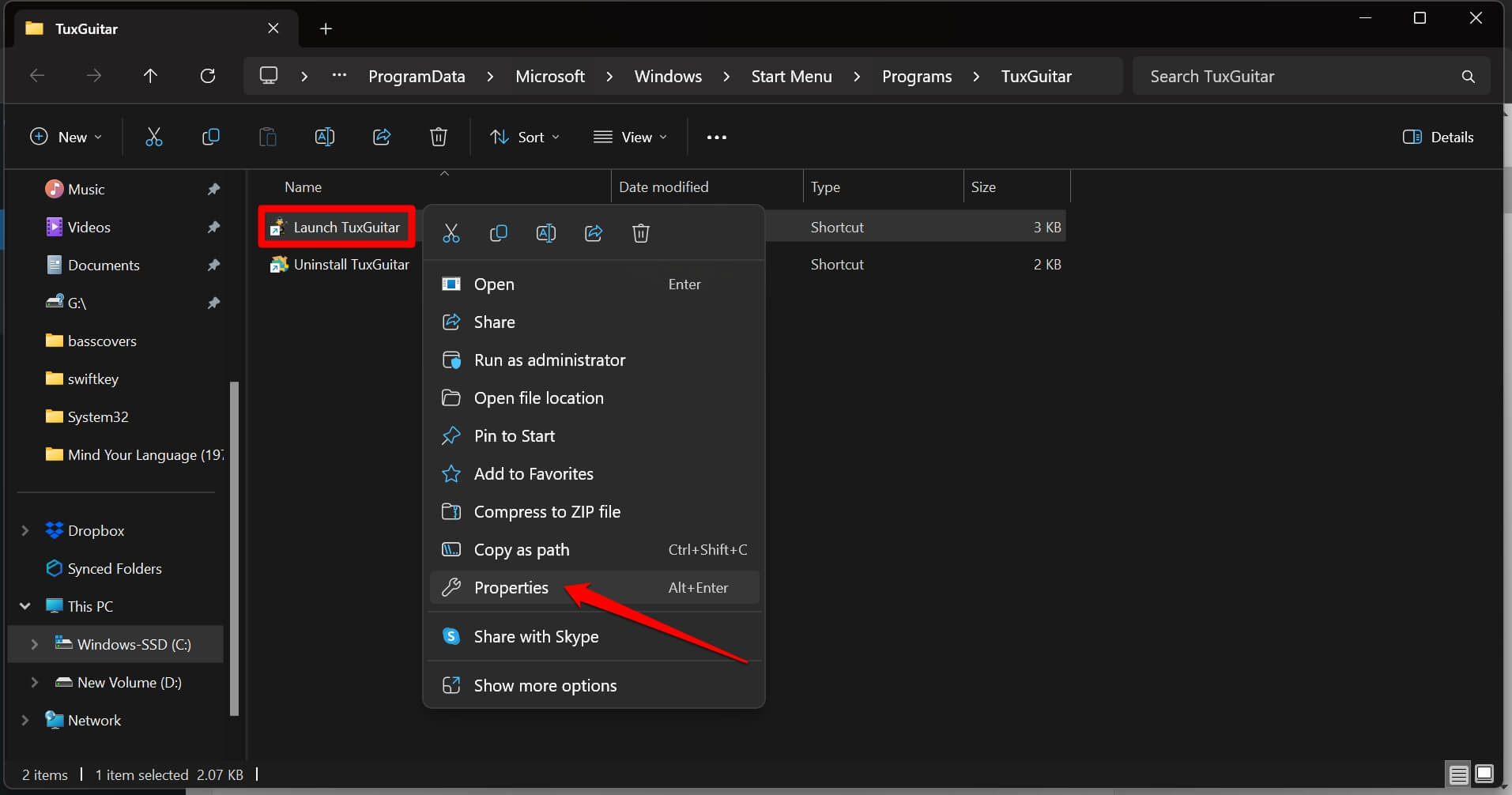
- Verwenden Sie den Datei-Explorer, um zum Verzeichnis und Ordner zu gelangen, in dem Sie das Spiel/die App installiert haben.
- Scrollen Sie zur ausführbaren Datei, klicken Sie mit der rechten Maustaste darauf und wählen Sie Eigenschaften.
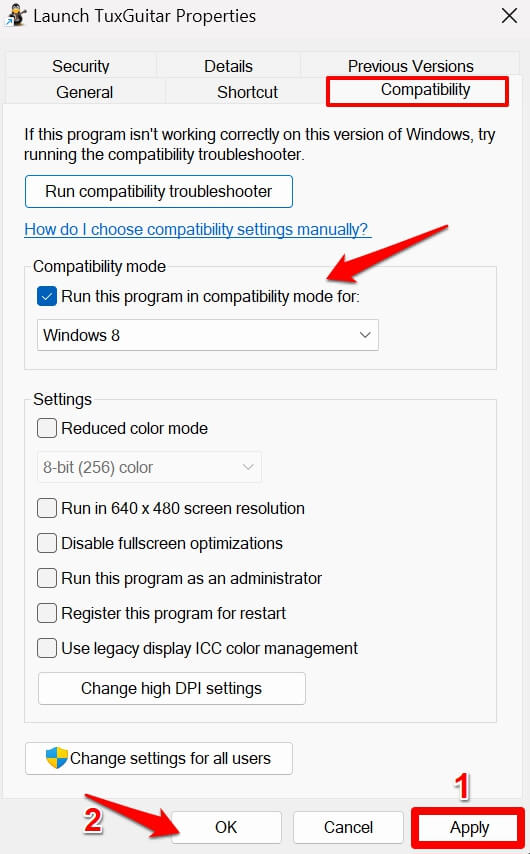
- Klicken Sie im Dialogfeld Eigenschaften auf die Registerkarte Kompatibilität.
- Aktivieren Sie das Kontrollkästchen neben ‘Dieses Programm im Kompatibilitätsmodus ausführen für‘.
- Wählen Sie eine ältere Version von Windows aus, auf der die App ohne Kompatibilitätsprobleme auf Ihrem Computer ausgeführt wird.
- Klicken Sie auf Übernehmen und OK, um die Änderungen zu speichern.
2. Deaktivieren Sie die Vollbildoptimierung
Einige Benutzer haben berichtet, dass das Deaktivieren der Vollbildoptimierung für das Spiel/die App, die abgestürzt ist, den Fehler “Bad Module Info Has Stopped Working” behoben hat.
Drücken Sie die Windows-Taste, um die Suchkonsole zu öffnen.
Geben Sie den Namen des Spiels/der App ein und klicken Sie auf Dateispeicherort öffnen.
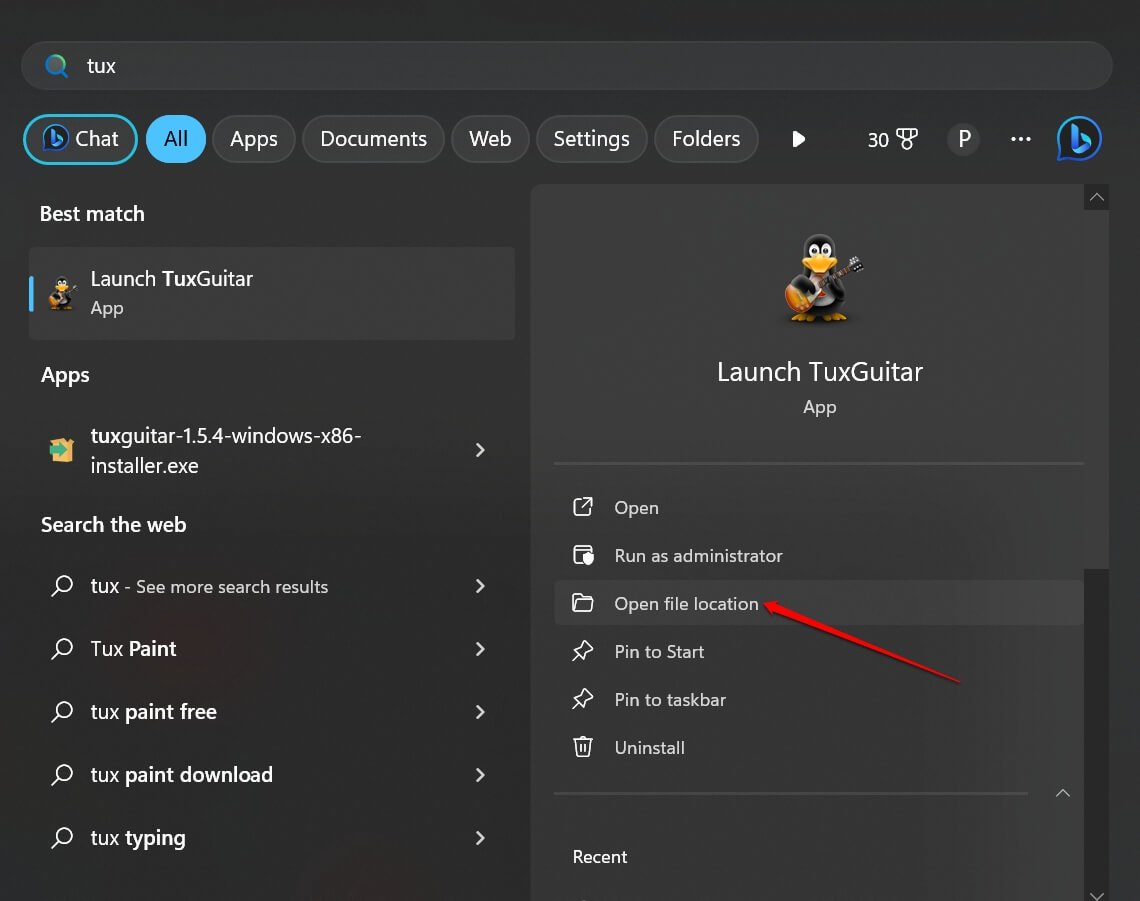
Scrollen Sie zur Anwendungsdatei und klicken Sie mit der rechten Maustaste darauf.
Wählen Sie im Menü Eigenschaften.
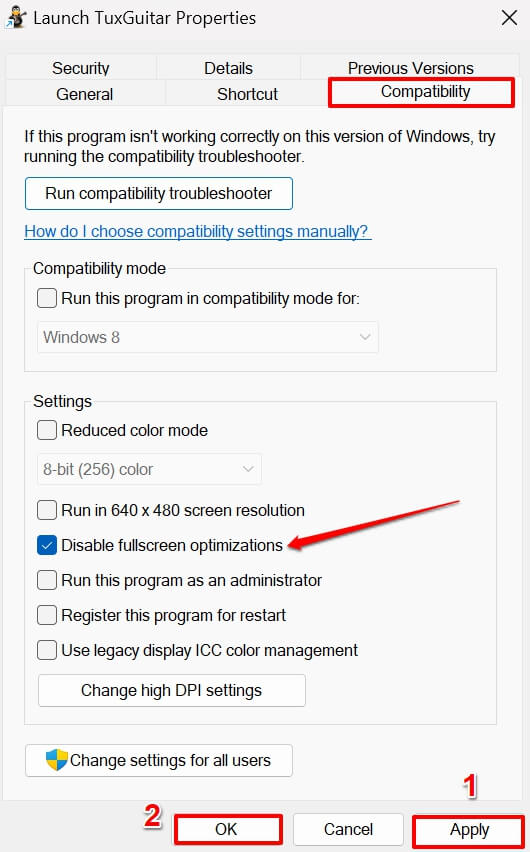
Klicken Sie im Dialogfeld Eigenschaften auf die Registerkarte Kompatibilität.
Scrollen Sie im Abschnitt Einstellungen zum Kontrollkästchen Vollbildoptimierungen deaktivieren.
Klicken Sie auf Übernehmen und dann auf OK.
3. Aktualisieren Sie den Grafiktreiber auf Ihrem Windows-PC
Der Grafiktreiber könnte einen Fehler haben oder nicht die neueste Version sein. Aktualisieren Sie den Grafiktreiber über den Geräte-Manager von Windows.
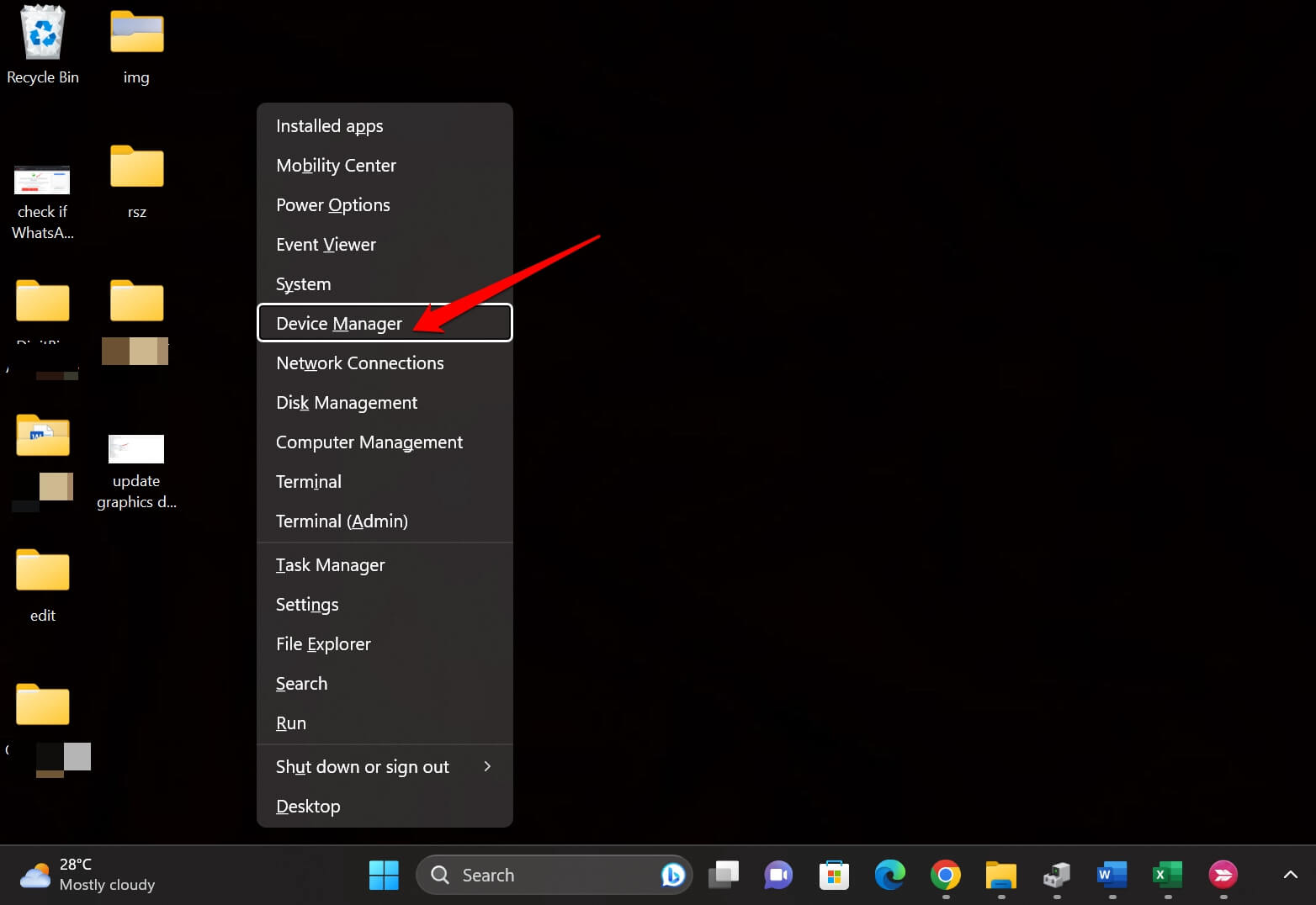
- Drücken Sie Windows + X, um das Menü für Power-User zu öffnen.
- Wählen Sie Geräte-Manager aus dem Menü.
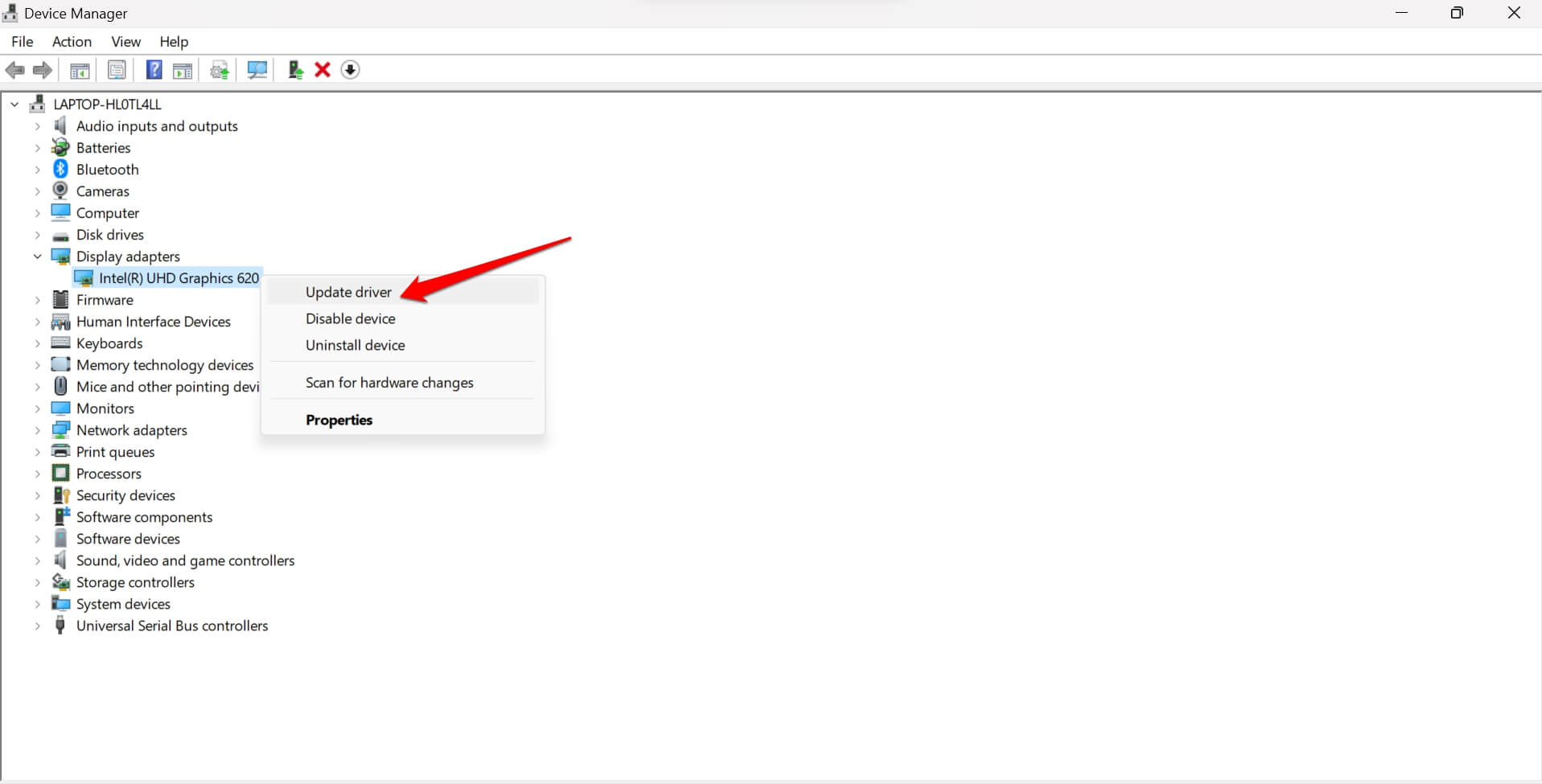
- Scrollen Sie zu Grafikadapter und klicken Sie, um es zu erweitern.
- Klicken Sie mit der rechten Maustaste auf die jeweilige GPU, die auf Ihrem PC installiert ist.
- Wählen Sie Treiber aktualisieren.
- Klicken Sie auf Automatisch nach Treibern suchen.
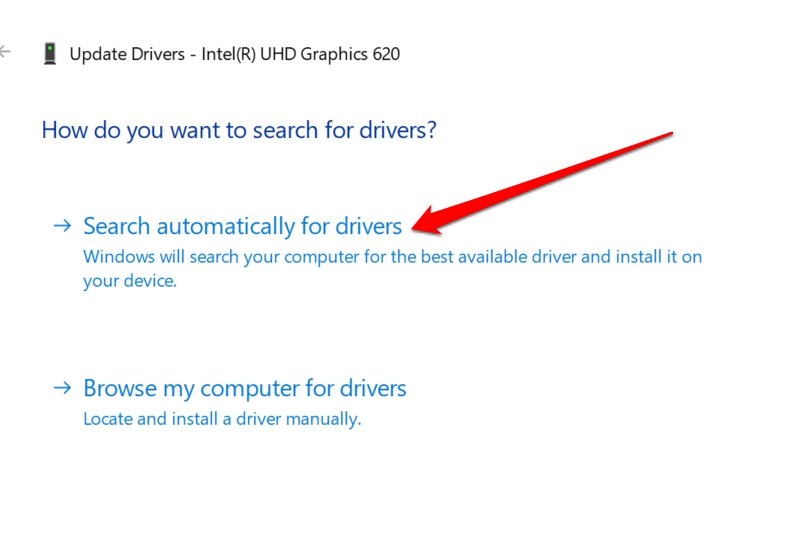
Stellen Sie sicher, dass Ihr Computer mit dem Internet verbunden ist. Windows sucht nach dem neuesten Treiber, der für Ihren PC verfügbar ist, und installiert ihn.
Alternativ können Sie die offizielle Website des GPU-Herstellers besuchen. Je nach Modell der verwendeten GPU laden Sie den verfügbaren Treiber herunter. Es wird kostenlos sein.
- Folgen Sie dann allen Schritten bis Schritt -5, die in den vorherigen Schritten beschrieben sind.
- Klicken Sie auf Durchsuchen Sie meinen Computer nach Treibern.
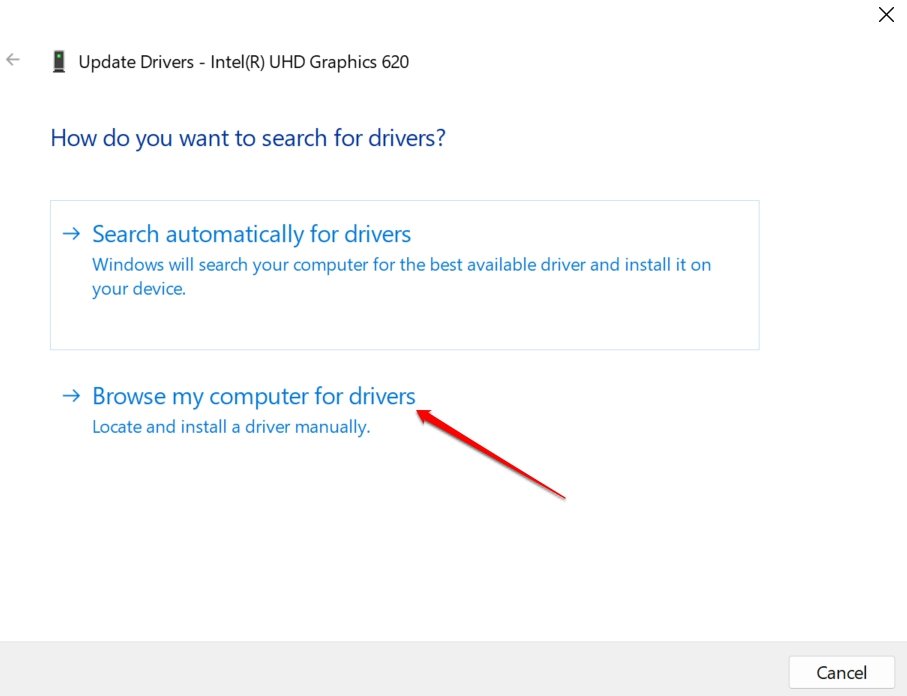
- Wählen Sie die Treiberdatei aus, die Sie manuell von der OEM-Website heruntergeladen haben.
- Befolgen Sie die Anweisungen, um das Update des Grafiktreibers abzuschließen.
4. Zwingen Sie das Schließen der App und starten Sie neu
Oft kann etwas so Einfaches wie das Zwingen zum Schließen der App und das Neustarten das Problem “Bad Module Info Has Stopped Working” beheben.
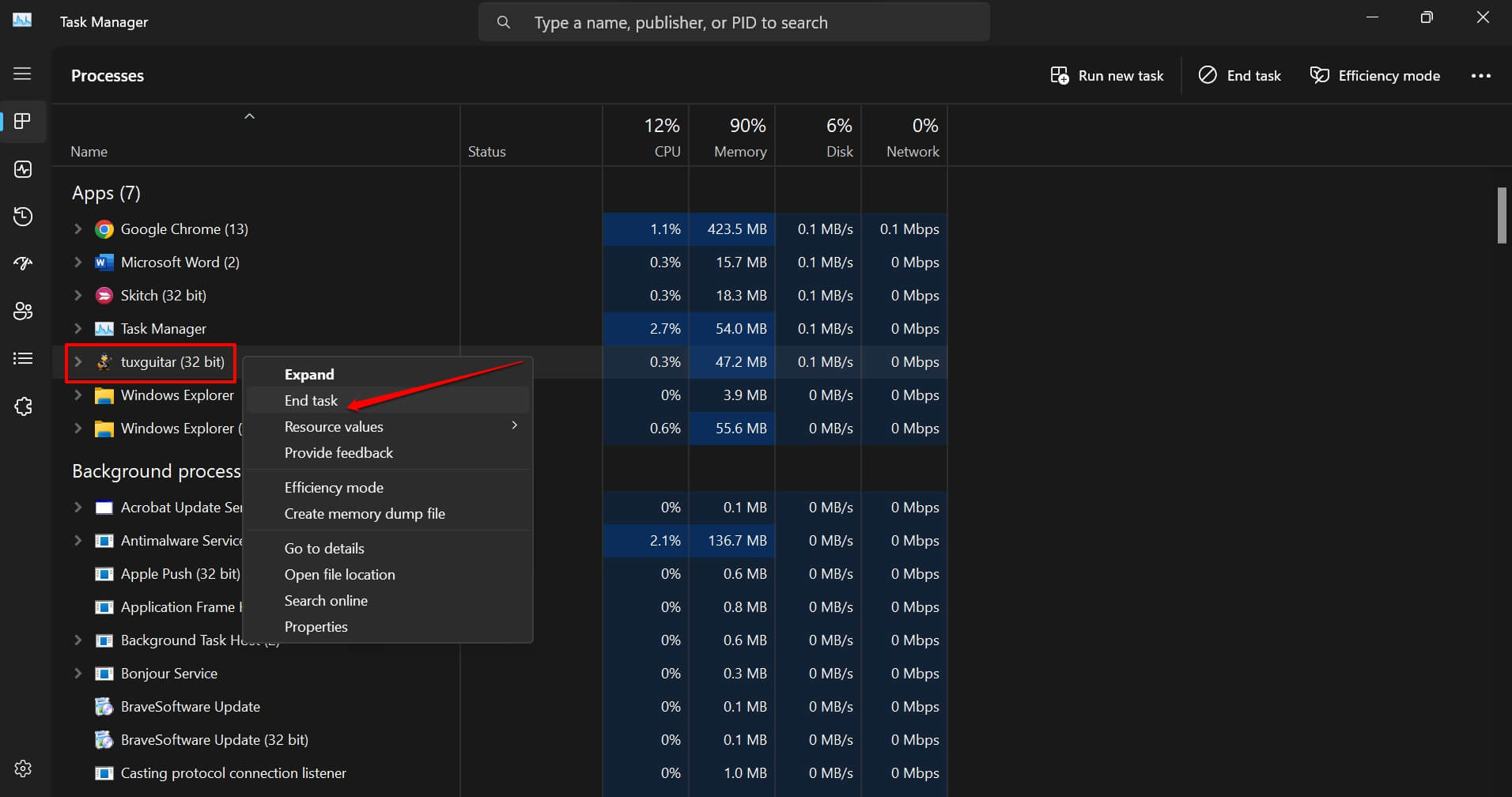
- Drücken Sie Ctrl + Shift + Esc, um den Task-Manager zu starten.
- Scrollen Sie zur betroffenen App und klicken Sie mit der rechten Maustaste darauf.
- Wählen Sie Task beenden.
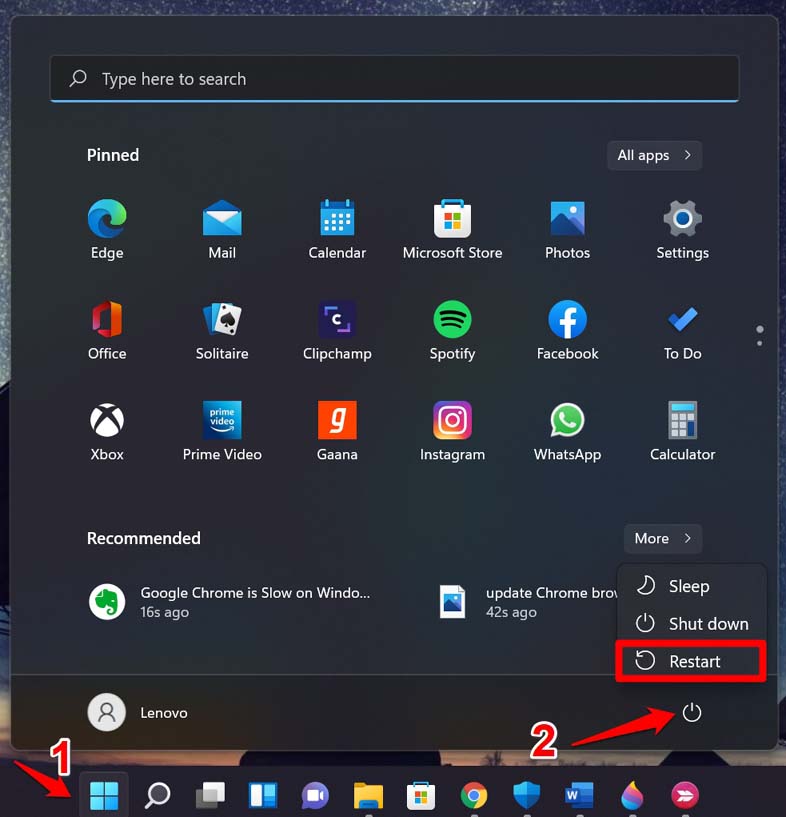
- Starten Sie Ihren PC neu.
- Starten Sie die Anwendung erneut und beobachten Sie, ob sie mit der Fehlermeldung “Bad Module Info Has Stopped Working” abstürzt.
5. Führen Sie ein Windows-Update durch
Das Windows-Update-Paket enthält mehrere Treiberupdates und viele weitere Komponentenupdates. Versuchen Sie daher, die neueste Version von Windows 11 zu installieren, die verfügbar ist. Dies installiert wichtige Updates auf Ihrem PC und behebt höchstwahrscheinlich das Problem, das den Fehler “Bad Module Info Has Stopped Working” verursacht hat.
Um nach neuen Windows-Updates zu suchen,
- Drücken Sie die Windows-Taste + I. Sie werden zu den Windows-Einstellungen weitergeleitet.
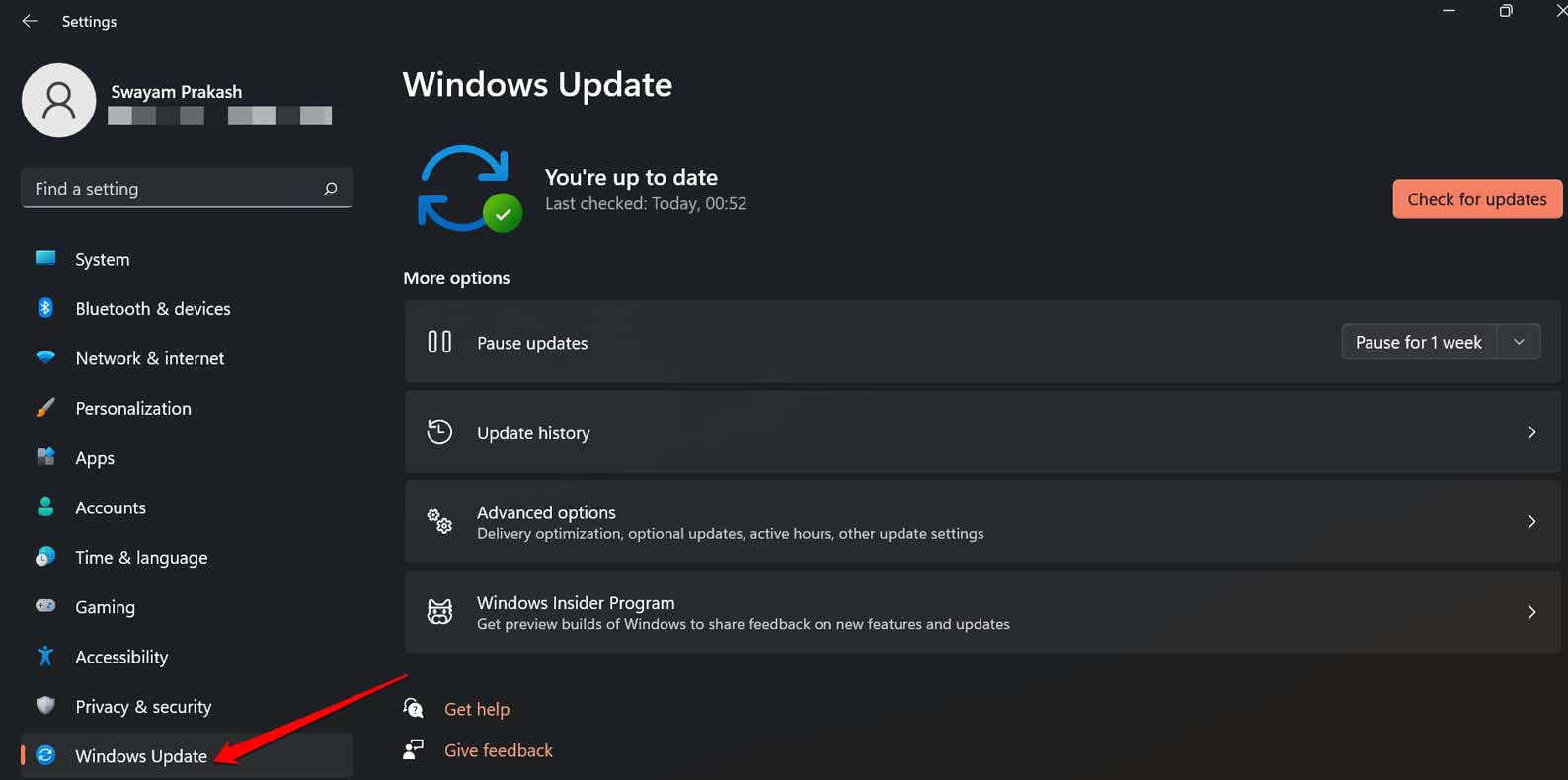
- Klicken Sie im linken Bereich der Einstellungen auf Windows Update.
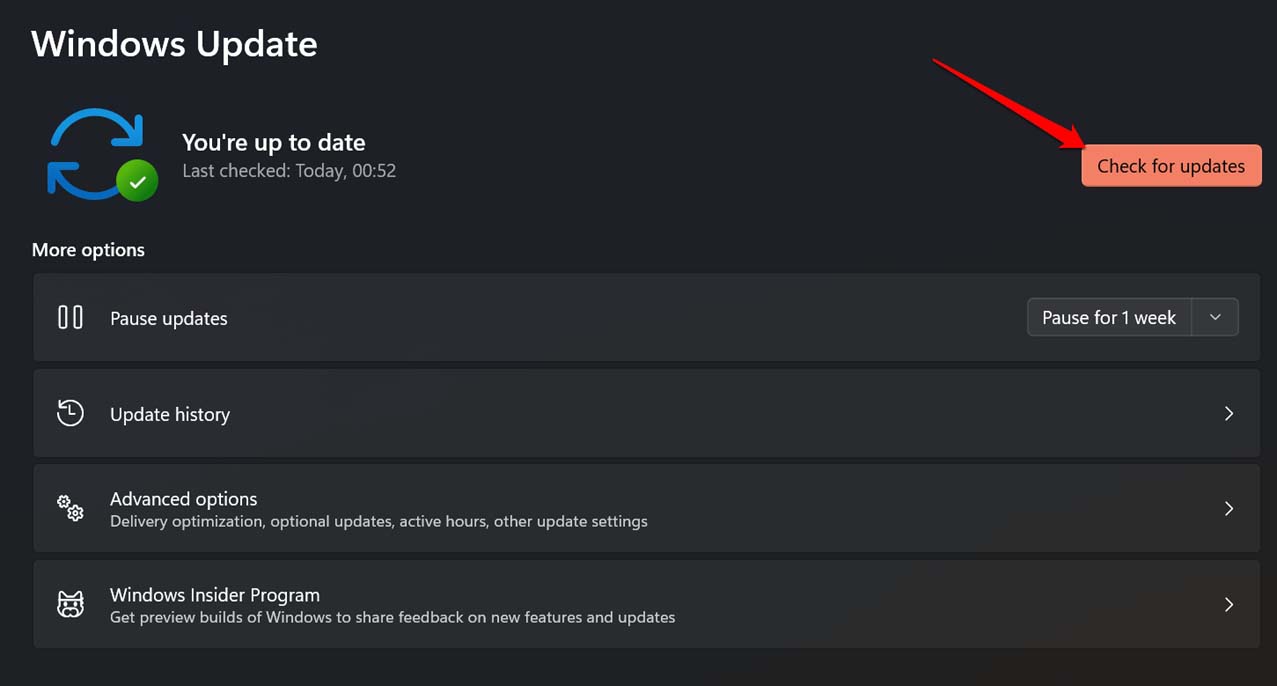
- Klicken Sie dann auf Nach Updates suchen.
- Wenn ein Windows 11-Update aussteht, klicken Sie auf Jetzt herunterladen.
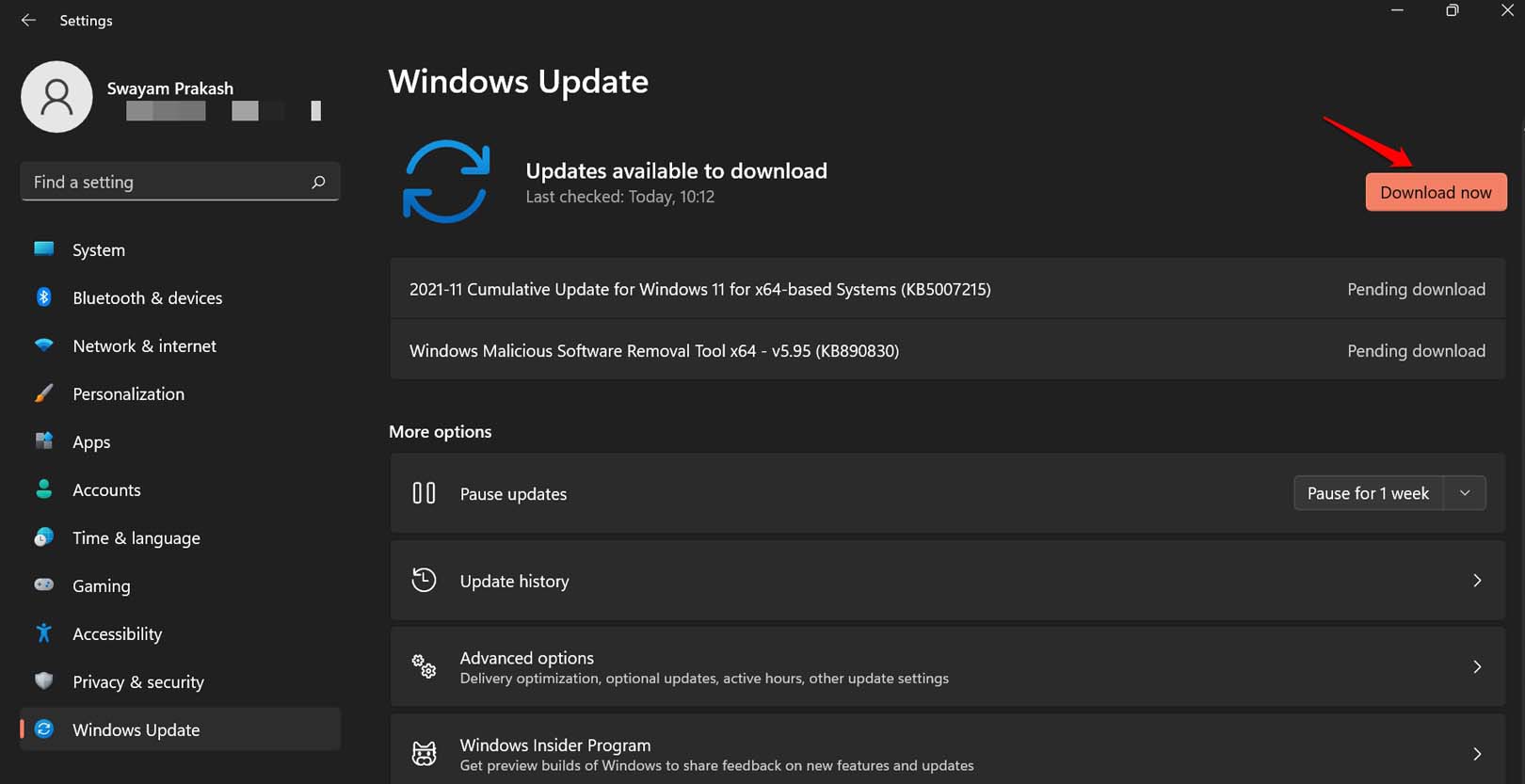
Starten Sie den Computer nach der Installation des neuen Softwareupdates neu. Starten Sie das Spiel oder die App, die zuvor abgestürzt ist. Es sollte ohne Fehler ausgeführt werden, wenn das neueste OS-Update das Problem behoben hat, das zuvor den Fehler “Bad Module Info Has Stopped Working” verursacht hat.
6. Deinstallieren Sie die App und installieren Sie sie erneut
Sie können alle möglichen Fehlersuchemethoden ausprobieren, aber wenn die gesamte App beschädigt ist, wird nichts funktionieren. Daher ist der letzte Ausweg, die Anwendung vollständig von Ihrem PC zu deinstallieren. Installieren Sie die App dann erneut auf Ihrem Computer und versuchen Sie, sie zu starten.
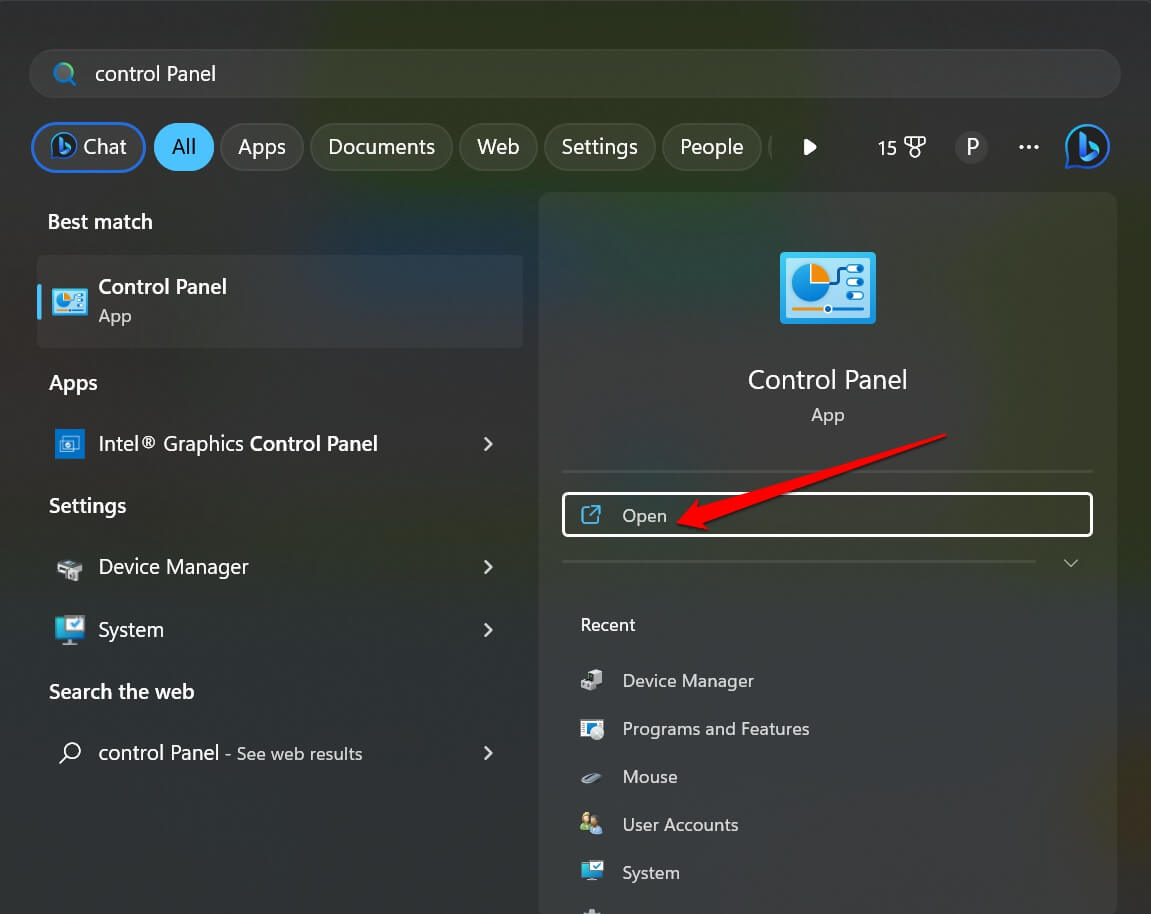
- Drücken Sie Windows + S, um die Windows-Suche zu öffnen.
- Geben Sie Systemsteuerung ein und klicken Sie auf Öffnen, wenn die Optionen angezeigt werden.
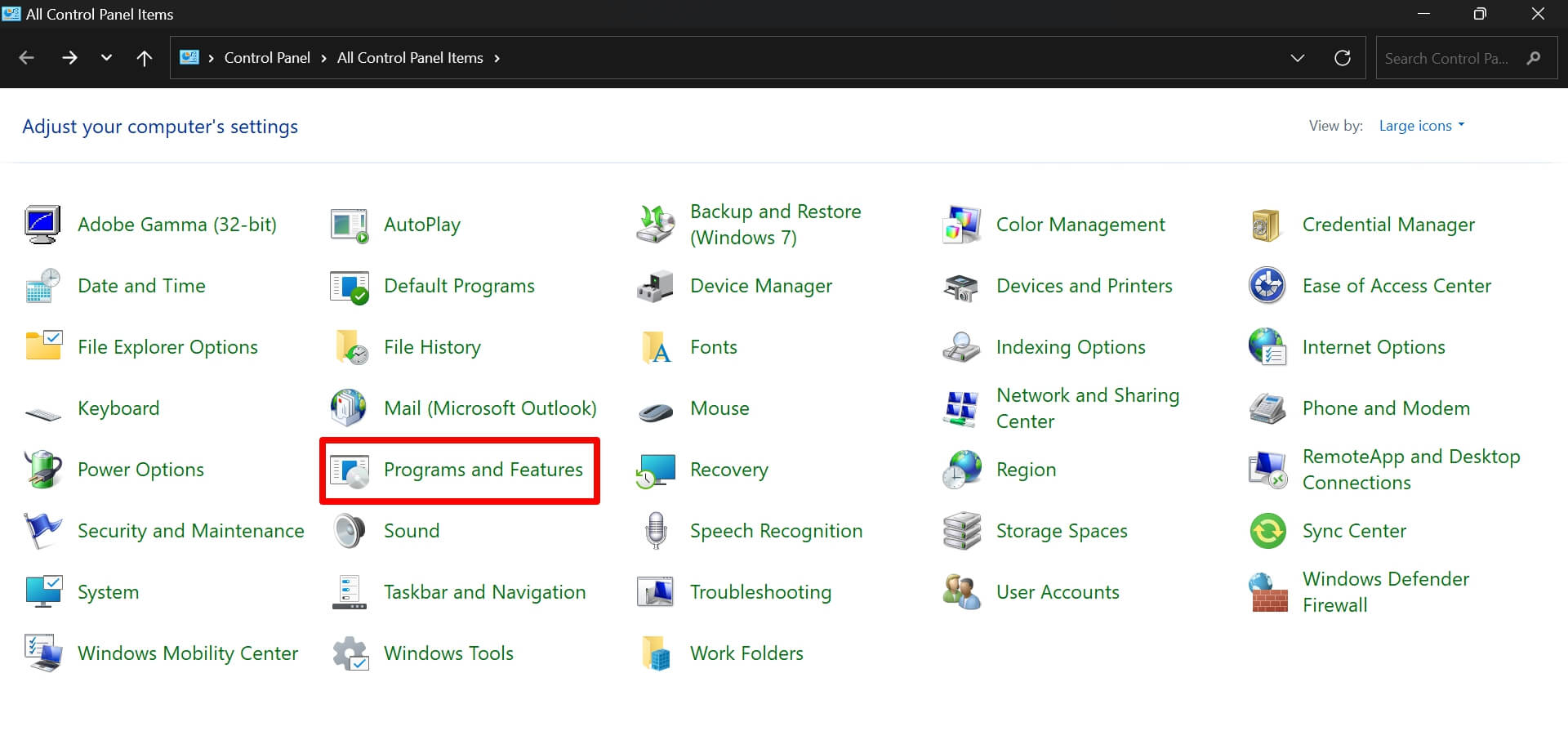
- Klicken Sie auf Programme und Funktionen.
- Scrollen Sie zur betreffenden App, klicken Sie mit der rechten Maustaste darauf und wählen Sie Deinstallieren.
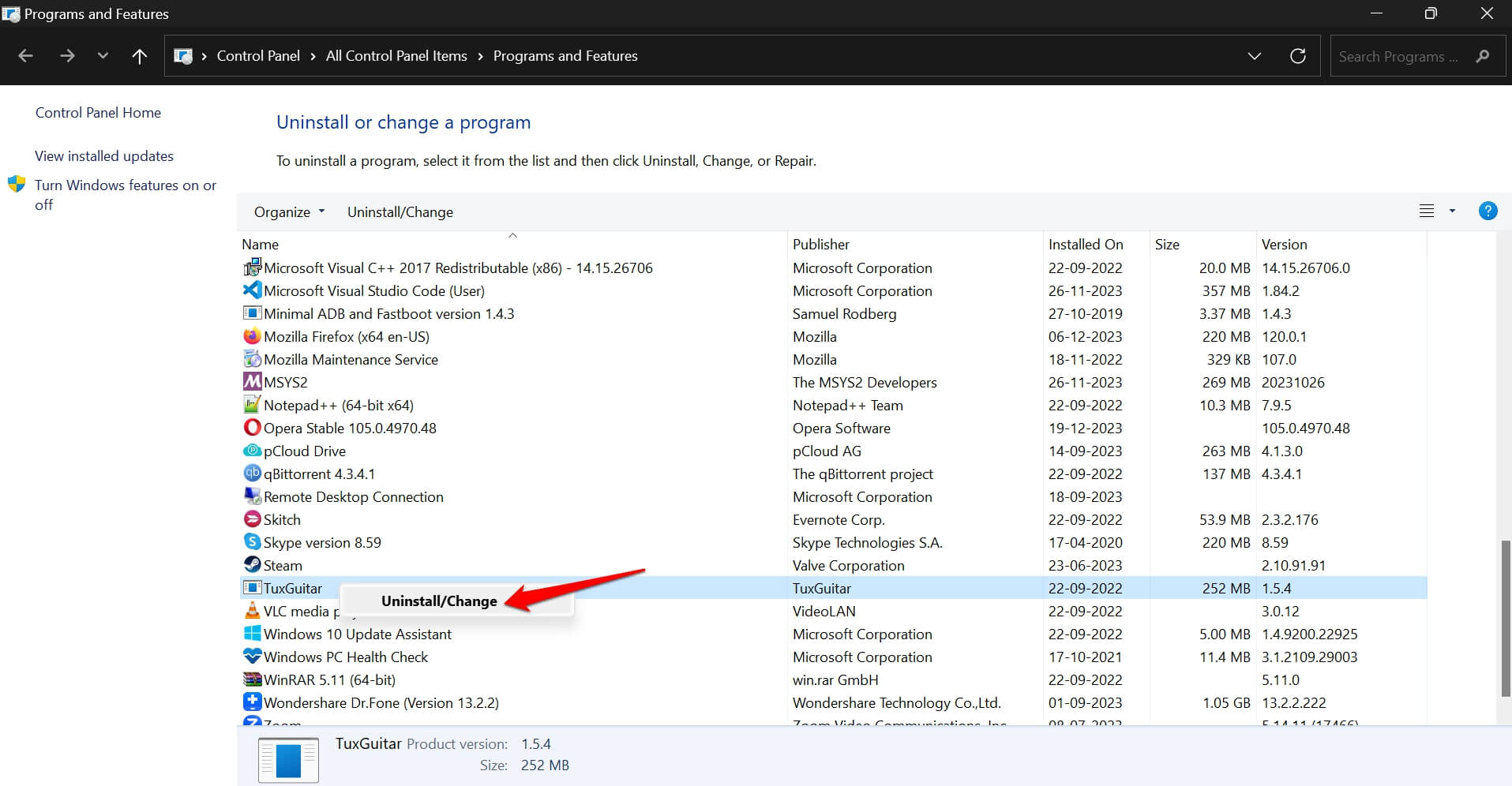
- Wählen Sie die vollständige Deinstallation von dem PC aus.
- Besuchen Sie nun die Quellwebsite oder das Forum, um die App/das Spiel herunterzuladen.
- Befolgen Sie die erforderlichen Anweisungen, um es korrekt auf Ihrem PC neu zu installieren.
- Sobald die App neu installiert ist, starten Sie sie und beginnen Sie mit der Verwendung.
Beobachten Sie, ob Sie weiterhin auf den Fehler “Bad Module Info Has Stopped Working” stoßen, während Sie die App verwenden.
Fazit
Mit all diesen Tipps zur Fehlersuche können Sie den Fehler “Bad Module Info Has Stopped Working” unter Windows 11 leicht beheben. Wenn keiner der Tipps das Problem löst und Sie ständig auf dasselbe Problem stoßen, wenden Sie sich an den Microsoft-Support. Andernfalls kontaktieren Sie einen Servicestützpunkt Ihres OEM in Ihrer Nähe. Die Techniker werden Ihnen eine bessere Lösung anbieten.
Wenn Sie Gedanken dazu haben, wie man den Fehler ‘Bad Module Info Has Stopped Working’ unter Windows 11 behebt, können Sie gerne unten im Kommentarfeld schreiben. Abonnieren Sie auch unseren DigitBin YouTube-Kanal für Video-Tutorials. Prost!
Erhalte neue Beiträge in deinem Posteingang.
Kein Spam. Jederzeit abmelden.