Windows Fehler · 6 min read · Nov 29, 2025
So beheben Sie den Fehler ‚Bad System Config Info‘ in Windows 10?
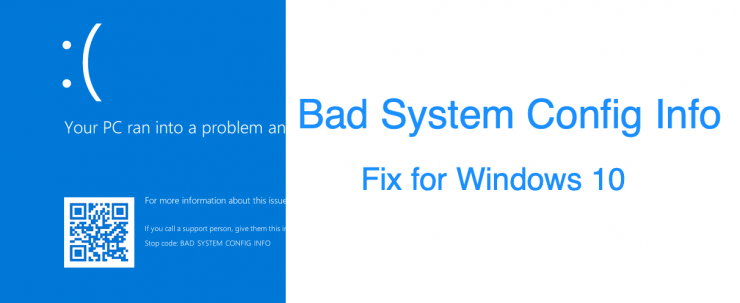
Die BSOD- oder Blue Screen of Death-Fehler gehören immer zu den beängstigenden für die Endbenutzer. Was die Sache noch schlimmer macht, ist die Tatsache, dass sie normalerweise nicht mit dem Grund für dieses Problem oder, was noch wichtiger ist, wie man es beheben kann, einhergehen. In dieser Hinsicht scheint der Fehler Bad System Config Info in Windows 10 derzeit einige Probleme zu verursachen.
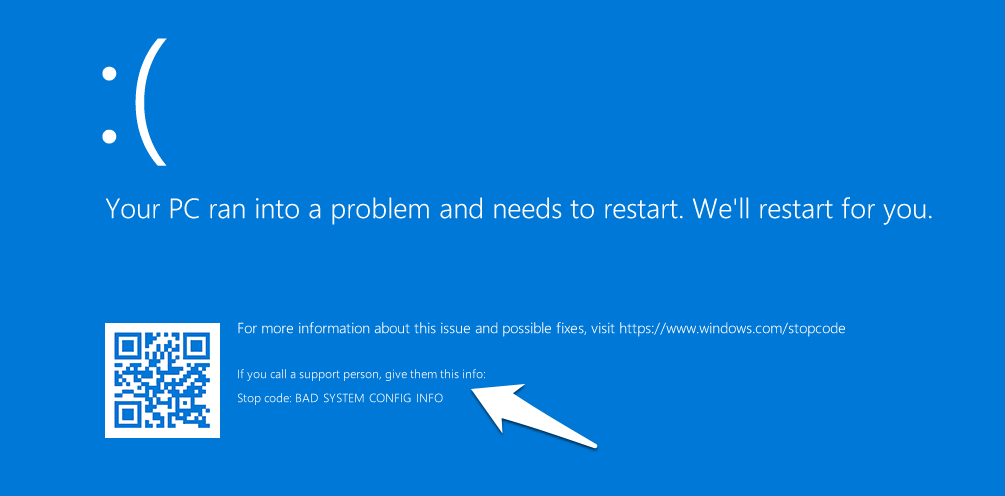
Stop: Bad System Config Info
Wie aus diesem Microsoft Support Forum ersichtlich ist, haben sich bereits zahlreiche Beschwerden angesammelt. Wenn Sie auch zu den betroffenen Benutzern gehören, dann ist dieser Leitfaden hier, um Ihnen zu helfen. Hier sind verschiedene Methoden aufgeführt, die Ihnen helfen sollen, den oben genannten Fehler ein für alle Mal zu beheben.
Möglichkeiten zur Behebung des Bad System Config Info-Fehlers in Windows 10
Da Sie in einer BSOD-Bootschleife feststecken, können Sie möglicherweise nicht auf das Betriebssystem zugreifen. Daher würden wir einen alternativen Weg einschlagen und alle unten genannten Lösungen direkt von der bootfähigen Windows 10-DVD oder dem USB-Stick durchführen, die Sie im Voraus erstellen müssen. So könnte es gemacht werden:
Voraussetzungen: Erstellen Sie eine bootfähige Windows 10-DVD/USB
- Laden Sie das Windows 10 Creation Tool herunter.
- Starten Sie es und akzeptieren Sie alle Bedingungen.
- Wählen Sie danach Installationsmedium für einen anderen PC erstellen und klicken Sie auf Weiter.
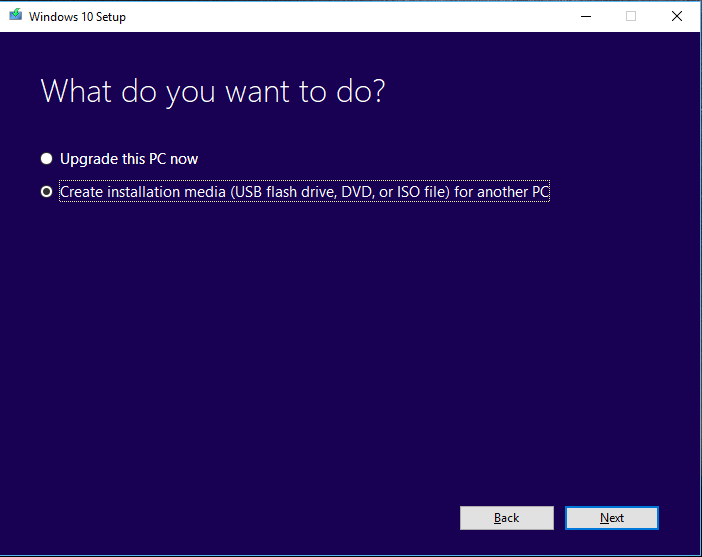
- Sie müssen nun das Medium auswählen, entweder USB-Flash-Laufwerk oder ISO-Datei (für eine DVD).
- Warten Sie nun, bis der Vorgang abgeschlossen ist. Sobald dies erledigt ist, müssen Sie auch die Boot-Reihenfolge Ihres PCs ändern und ihn anweisen, von USB/DVD zu booten.
- Um dies zu tun, starten Sie Ihren PC neu. Wenn er hochfährt, drücken Sie kontinuierlich die F2-, F12-, Entf- oder Esc-Taste (Sie können online nach der spezifischen Tastenkombination für den Hersteller Ihres PCs suchen).
- Wählen Sie schließlich die CD/DVD- oder USB-Option aus der Liste aus.
Stellen Sie sicher, dass Sie sich an diese Schritte erinnern, da sie in allen unten genannten Methoden verwendet werden.
Beheben Sie die Windows 10-Registrierungsdatei
Die Registrierungsdatei speichert alle Konfigurationsinformationen und Einstellungen für das Betriebssystem sowie andere Apps, die möglicherweise benötigt werden. Jede beschädigte oder fehlerhafte Eingabe in der Registrierung führt zum BSOD-Fehler. Um dieses Problem zu beheben, werden wir zwei Befehlsgruppen ausführen.
Die erste wird eine Sicherung der Registrierungsdateien erstellen und ihnen einen alternativen Namen geben, damit Windows sie nicht identifizieren kann. Dann wird die zweite Befehlsgruppe die gesicherten Windows-Dateien kopieren und sie zurück in ihr Standardverzeichnis verschieben, damit das Betriebssystem damit umgehen kann. Hier sind alle Anweisungen sowie die erforderlichen Befehle:
- Zunächst booten Sie über USB oder DVD in Windows 10.
- Gehen Sie dann zu Problembehandlung > Erweiterte Optionen und wählen Sie Eingabeaufforderung.
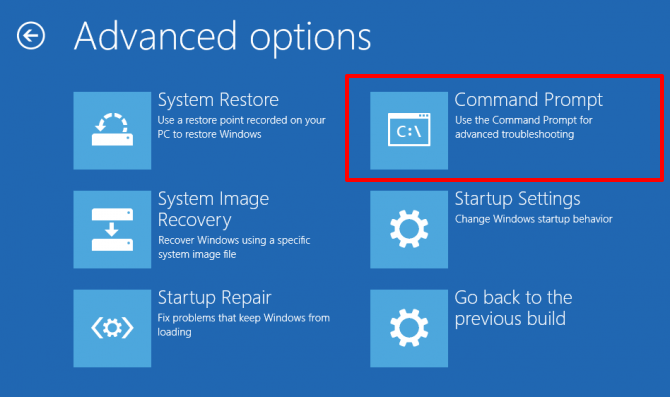
- Jetzt fügen Sie die folgende erste Befehlsgruppe ein:
cd C:\Windows\System32\config
ren C:\Windows\System32\config\DEFAULT DEFAULT.old
ren C:\Windows\System32\config\SAM SAM.old
ren C:\Windows\System32\config\SECURITY SECURITY.old
ren C:\Windows\System32\config\SOFTWARE SOFTWARE.old
ren C:\Windows\System32\config\SYSTEM SYSTEM.old - Sobald dies erledigt ist, führen Sie die folgende zweite Befehlsgruppe aus:
copy C:\Windows\System32\config\RegBack\DEFAULT C:\Windows\System32\config\
copy C:\Windows\System32\config\RegBack\DEFAULT C:\Windows\System32\config\
copy C:\Windows\System32\config\RegBack\SAM C:\Windows\System32\config\
copy C:\Windows\System32\config\RegBack\SECURITY C:\Windows\System32\config\
copy C:\Windows\System32\config\RegBack\SYSTEM C:\Windows\System32\config\
copy C:\Windows\System32\config\RegBack\SOFTWARE C:\Windows\System32\config\ - Starten Sie schließlich Ihren PC neu und sehen Sie, ob das Problem behoben wurde oder nicht.
Bootkonfigurationsdaten reparieren
Wie aus seinem Namen ersichtlich ist, enthält die BCD wichtige Daten, die sich auf das Booten des Betriebssystems beziehen. Jede Fehlkonfiguration oder Datenbeschädigung in dieser Datei verhindert, dass Ihr PC in das Betriebssystem bootet. Glücklicherweise ist die Behebung des Problems recht einfach, hier ist, was zu tun ist:
- Booten Sie über das USB/DVD, das Sie mit dem Media Creation Tool erstellt haben.
- Gehen Sie dann zu Problembehandlung > Erweiterte Optionen.
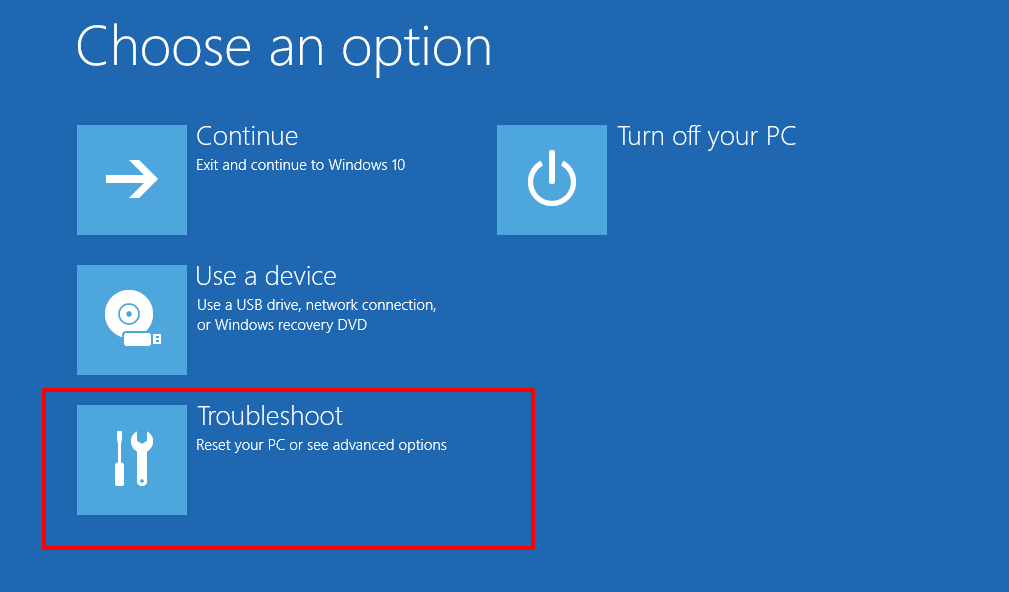
- Klicken Sie auf Eingabeaufforderung und geben Sie die folgenden Befehle nacheinander ein:
bootrec /repairbcd
bootrec /osscan
bootrec /repairmbr - Sobald dies erledigt ist, starten Sie den PC neu und sehen Sie, ob er in der Lage war, den Fehler Bad System Config Info in Windows 10 zu beheben.
Systemwiederherstellung
Diese praktische Option ermöglicht es Ihnen, das System auf einen früheren Punkt zurückzusetzen, an dem es ohne Probleme funktionierte. Der einzige Haken ist, dass Sie im Voraus einen Wiederherstellungspunkt erstellt haben sollten. Wenn das der Fall ist, fahren Sie mit den folgenden Schritten fort:
- Booten Sie mit dem USB/DVD in Windows 10.
- Gehen Sie danach zu Problembehandlung > Erweiterte Optionen und wählen Sie die Option Systemwiederherstellung.
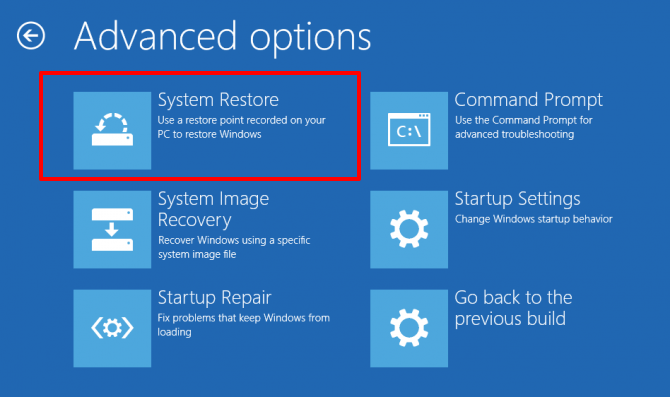
- Wählen Sie nun Ihren Benutzernamen aus der Liste und den letzten Wiederherstellungspunkt, den Sie erstellt haben, bevor das Problem auftrat.
- Klicken Sie schließlich auf Weiter und warten Sie, bis die Wiederherstellung abgeschlossen ist.
- Sobald dies erledigt ist, versuchen Sie, Ihren PC neu zu starten, und überprüfen Sie, ob das Problem behoben wurde oder nicht.
Setzen Sie Ihren Windows 10-PC zurück
Wenn keine der oben genannten Methoden zufriedenstellende Ergebnisse geliefert hat, müssen Sie möglicherweise den nuklearen Weg einschlagen und einen Werksreset durchführen. Dieser Prozess löscht alle Daten von dem Laufwerk, auf dem Sie das Betriebssystem installiert haben. Stellen Sie daher sicher, dass Sie ein Backup haben, und fahren Sie dann mit den folgenden Schritten fort:
- Booten Sie über das USB/DVD, das Sie mit dem Media Creation Tool erstellt haben.
- Klicken Sie dann auf Weiter und wählen Sie Reparieren Sie Ihren Computer.
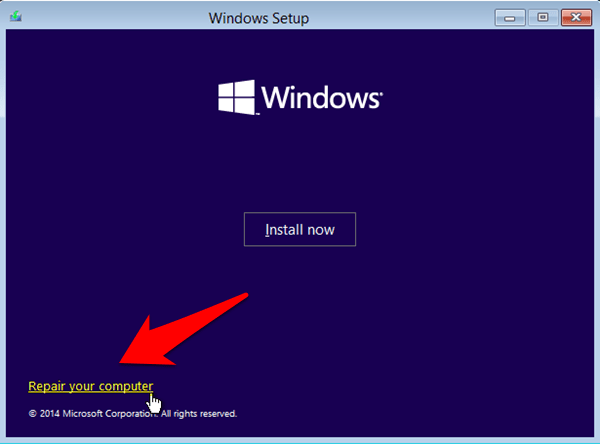
- Wählen Sie danach Problembehandlung > Setzen Sie Ihren PC zurück.
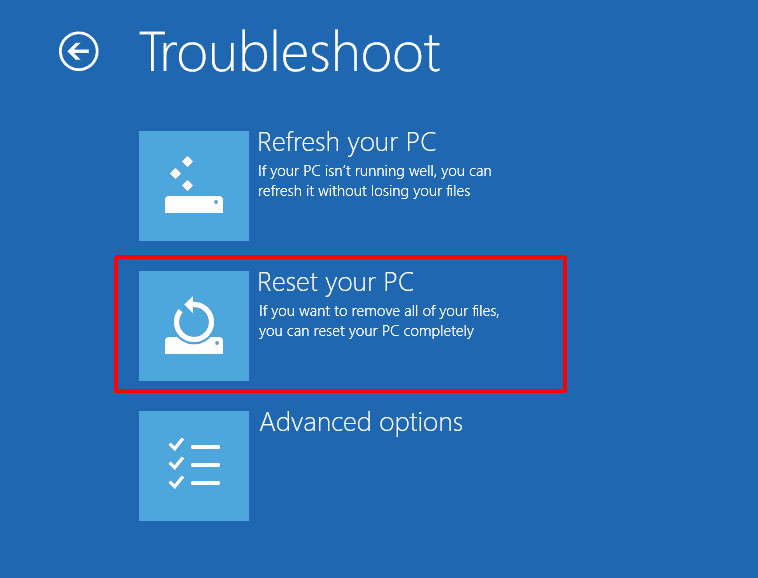
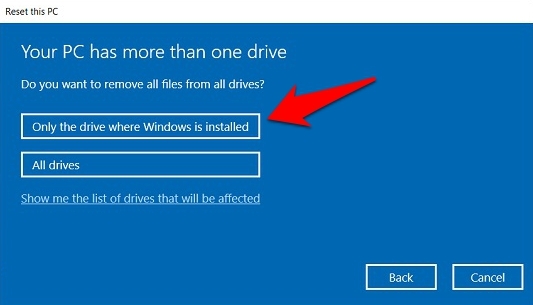
- Wählen Sie Alles entfernen und dann Nur das Laufwerk, auf dem Windows installiert ist.
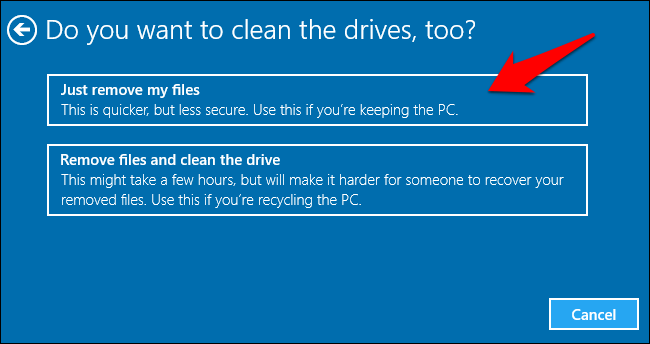
- Klicken Sie auf Nur meine Dateien entfernen und drücken Sie die Schaltfläche Zurücksetzen.
- Warten Sie, bis der Vorgang abgeschlossen ist. Sobald dies abgeschlossen ist, sollte Ihr PC jetzt in der Lage sein, ohne Probleme in das Betriebssystem zu booten.
Zusätzliche Lösungen: Wenn der PC in das Betriebssystem bootet
Einige Benutzer berichteten, dass sie dieses Problem nach jedem Neustart hatten. Auf der positiven Seite konnte Windows jedoch ihren PC nach ein paar Sekunden in das Betriebssystem booten. Wenn dies auch bei Ihnen der Fall ist, gibt es zwei zusätzliche Lösungen, die Sie ausprobieren können.
Windows 10 aktualisieren
Die Verwendung einer alten oder veralteten Version von Windows ist bekannt dafür, die Ursache vieler Probleme zu sein. Und es könnte gut der Grund für diesen BSOD-Fehler sein. Daher wird empfohlen, den PC auf die neueste Version zu aktualisieren, was wie folgt erfolgen kann:
- Verwenden Sie die Tastenkombination Windows+I, um die Einstellungsseite aufzurufen.
- Gehen Sie darin zu Update & Sicherheit > Windows Update.
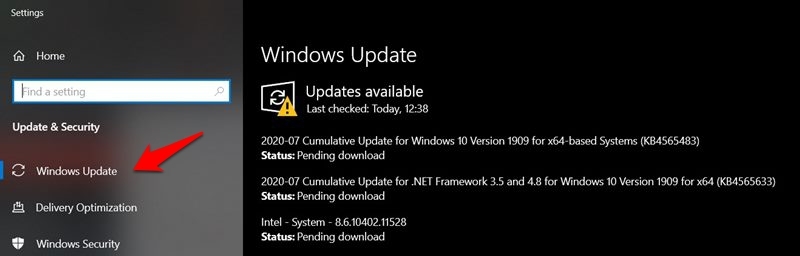
- Wenn Sie ausstehende Updates finden, laden Sie diese sofort herunter und installieren Sie sie.
- Sobald dies erledigt ist, starten Sie Ihren PC neu und sehen Sie, ob das zugrunde liegende Problem behoben wurde oder nicht.
Treiber aktualisieren
In einigen Fällen, wenn die Treibersoftware beschädigt oder veraltet ist, wird sie zwangsläufig einige Fehler verursachen. Daher ist es am besten, sie immer auf der neuesten Version zu halten, was wie folgt erfolgen kann:
- Zunächst verwenden Sie die Windows+X-Tastenkombination und wählen Sie Geräte-Manager.
- Klicken Sie nun mit der rechten Maustaste auf den Namen Ihres PCs, der sich oben befindet, und wählen Sie Nach Hardwareänderungen suchen.
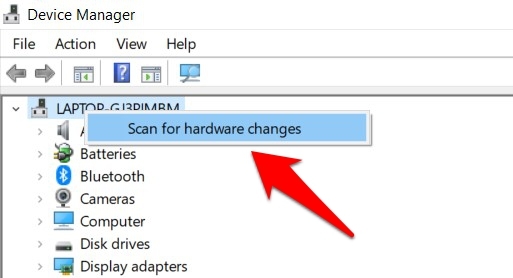
- Windows wird Ihnen nun mitteilen, ob es Treiber gibt, die über ein gelbes Ausrufezeichen aktualisiert werden müssen.
- Klicken Sie also mit der rechten Maustaste darauf und wählen Sie Treiber aktualisieren.
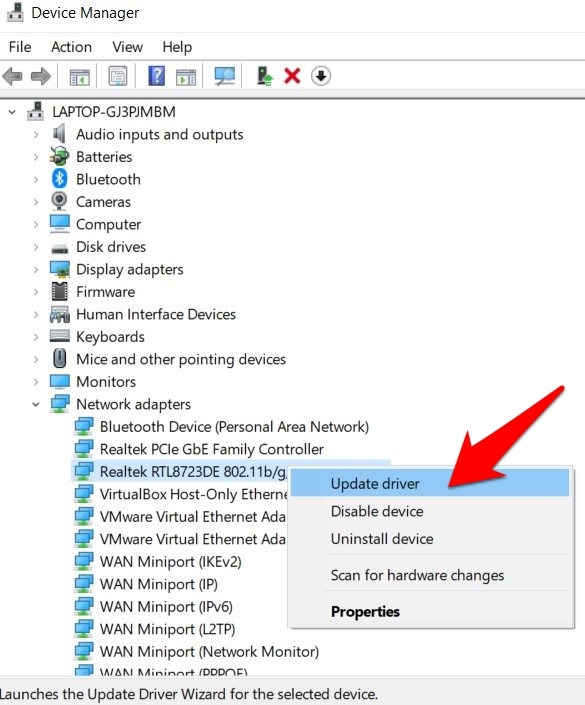
- Wählen Sie dann Automatisch nach aktualisierter Treibersoftware suchen.
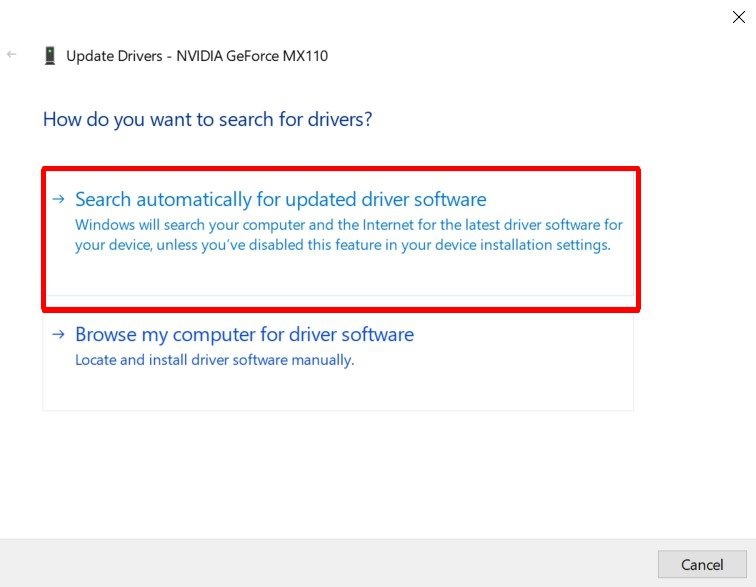
- Windows wird nun online nach den neuesten Treibern suchen und diese ebenfalls installieren.
- Sobald dies erledigt ist, starten Sie Ihren PC neu und überprüfen Sie, ob das Problem behoben wurde oder nicht.
Das war alles aus diesem Leitfaden, wie Sie den Fehler Bad System Config Info in Windows 10 beheben können. Wir haben sechs verschiedene Methoden geteilt, vier im Fall der BSOD-Bootschleife, während die anderen beiden im Fall, dass Sie in das Betriebssystem booten können. Lassen Sie uns in den Kommentaren wissen, welche Methode bei Ihnen erfolgreich war.
Wenn Sie Gedanken zu So beheben Sie den Fehler ‚Bad System Config Info‘ in Windows 10? haben, können Sie gerne unten im Kommentarfeld schreiben. Abonnieren Sie auch unseren DigitBin YouTube-Kanal für Video-Tutorials. Prost!
Erhalte neue Beiträge in deinem Posteingang.
Kein Spam. Jederzeit abmelden.