Bing Image Creator · 5 min read · Jan 17, 2026
Wie man das Problem mit dem Bing Image Creator behebt?
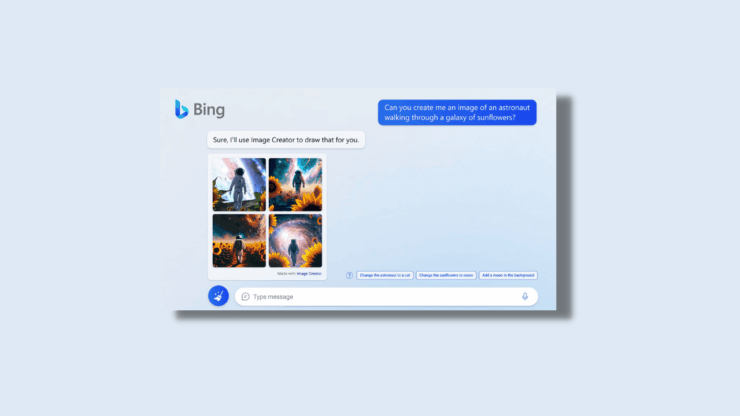
Bing Image Creator ist ein leistungsstarkes Tool zum Erstellen von KI-unterstützten Bildern aus Textbeschreibungen mit Dall-E. Allerdings kann es gelegentlich vorkommen, dass Bing Image Creator nicht funktioniert. Das kann frustrierend sein, aber es gibt einige Dinge, die Sie tun können, um das Problem zu lösen. In diesem Artikel zeigen wir Ihnen, wie Sie das Problem mit Bing Image Creator beheben können. Wir empfehlen mehrere Fehlerbehebungstechniken, wie das Überprüfen Ihrer Internetverbindung, das Neustarten Ihres Computers und das Aktualisieren Ihres Browsers. Außerdem geben wir Ihnen einige Tipps, wie Sie das Beste aus Bing Image Creator herausholen können.
Top Möglichkeiten, um das Problem mit dem Bing AI Image Creator zu beheben
Hier ist die einfache Anleitung zur Behebung des Problems mit Bing Image Creator oder eingeschränktem Zugriff
1. Überprüfen Sie Ihre Internetverbindung
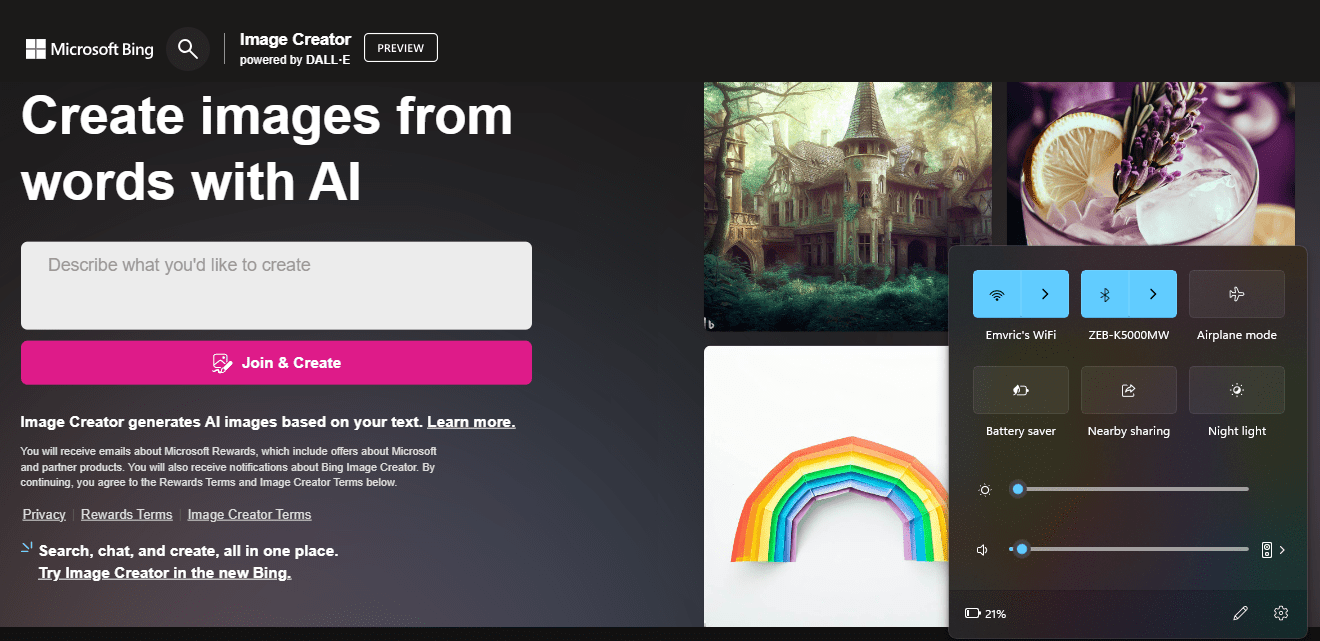
Wenn Bing Image Creator nicht funktioniert, sollten Sie zunächst Ihre Internetverbindung überprüfen. Stellen Sie sicher, dass Sie mit dem Internet verbunden sind und dass Ihre Verbindung zuverlässig ist. Dies kann erreicht werden, indem Sie versuchen, andere Websites zu durchsuchen oder einen Geschwindigkeitstest durchzuführen.
2. Starten Sie Ihren Computer neu
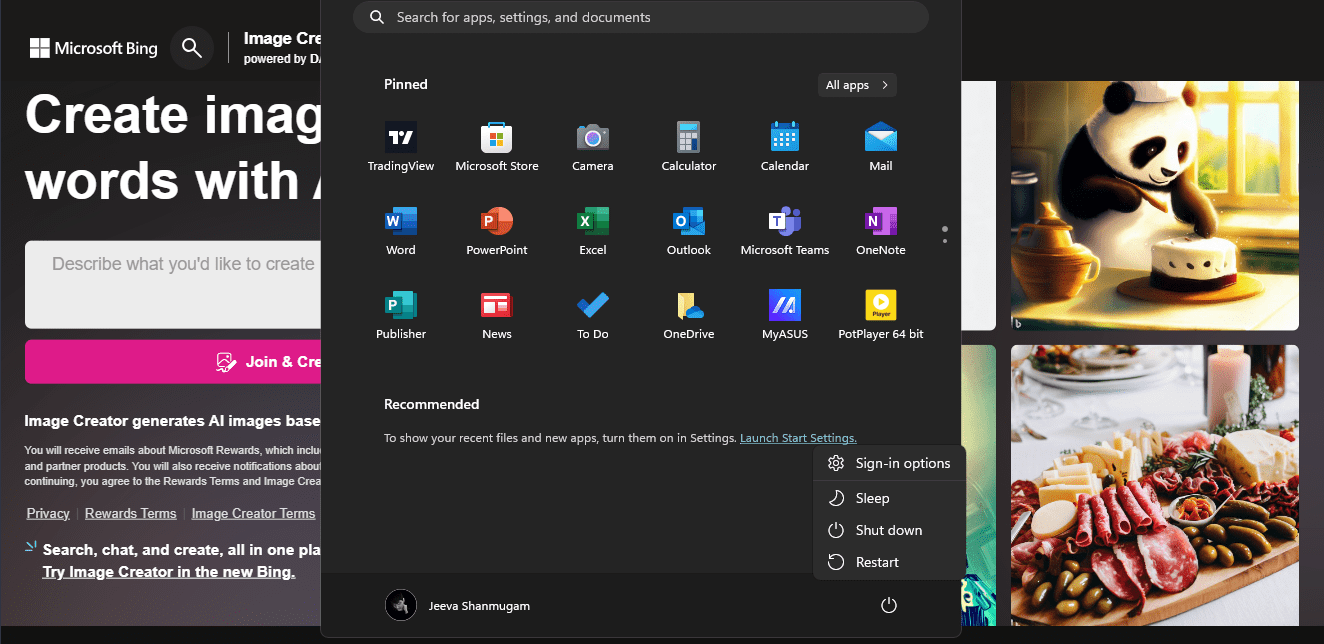
Wenn das Testen Ihrer Internetverbindung das Problem nicht löst, starten Sie Ihren Computer neu. Dies kann gelegentlich Softwareprobleme beheben, die durch vorübergehende Probleme verursacht werden.
3. Zugriff auf den gesperrten Bing Image Creator
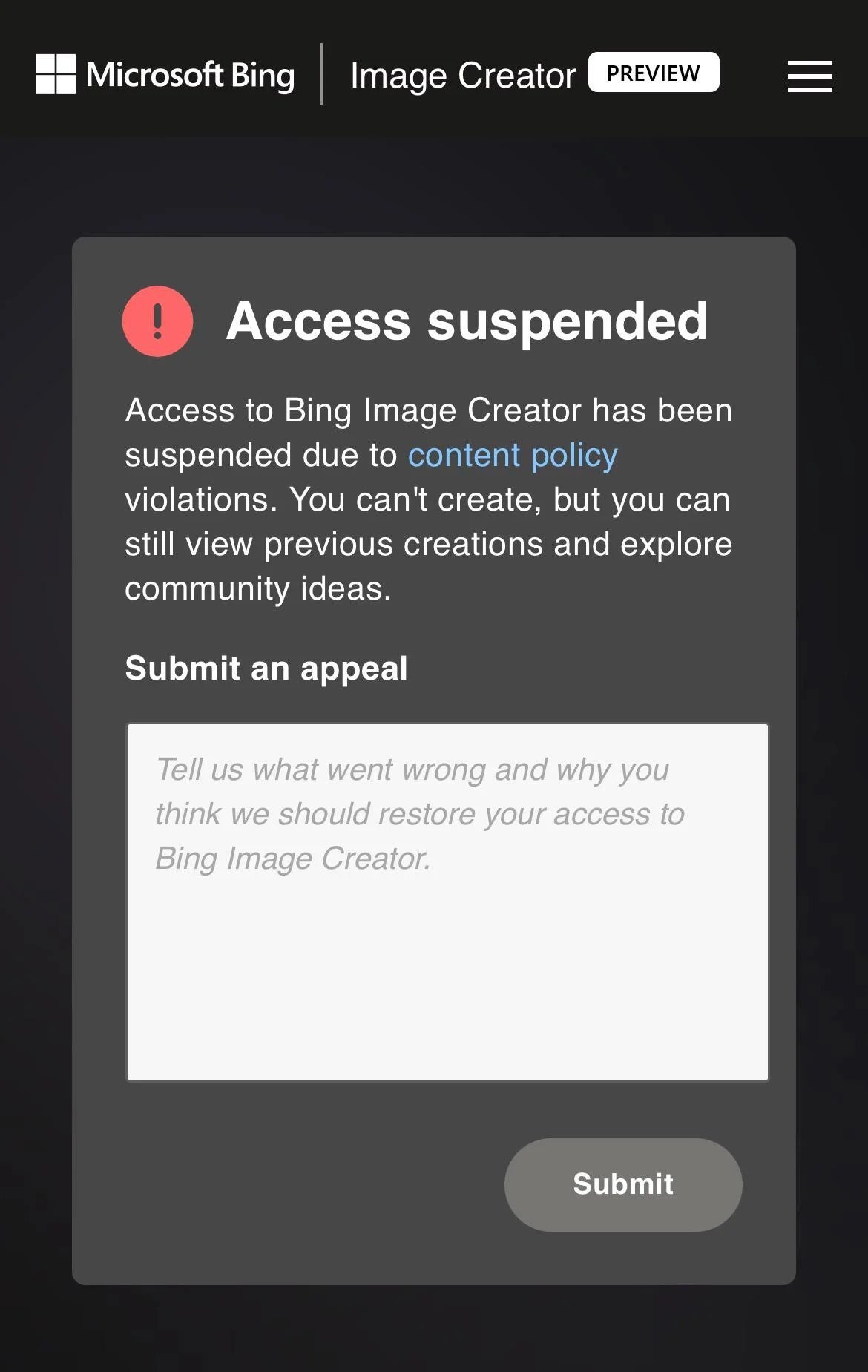
Der Zugriff auf Bing Image Creator kann aufgrund von Verstößen gegen die Inhaltsrichtlinien gesperrt werden. Sie können keine neuen Bilder erstellen, aber Sie können frühere Kreationen ansehen und Community-Ideen erkunden. Wenn Sie versuchen, potenziell schädliche, hasserfüllte oder anstößige Bilder zu generieren, wird Bing die Ergebnisse blockieren und Ihren Zugriff auf das Tool zur Bilderstellung sperren.
Es gibt keinen genauen Zeitrahmen für die Aufhebung einer Sperrung, da dies davon abhängt, wofür jemand markiert wurde und ob es gültig ist. Aber die Sperrung dauert in der Regel zwischen 1 Stunde und 24 Stunden.
4. Löschen Sie den Cache und die Cookies Ihres Browsers
Cache-Daten können gelegentlich die Funktionsweise von Websites beeinträchtigen. Sie können den Cache und die Cookies Ihres Browsers löschen, indem Sie Ihren Browser öffnen und zu den Einstellungen “Datenschutz und Sicherheit” navigieren. Befolgen Sie die folgenden Anweisungen.
- Öffnen Sie den Microsoft Edge-Browser auf Ihrem Gerät.
- Klicken Sie in der oberen rechten Ecke des Browserfensters auf die drei Punkte.
- Wählen Sie “ Einstellungen “ aus dem sich öffnenden Dropdown-Menü.
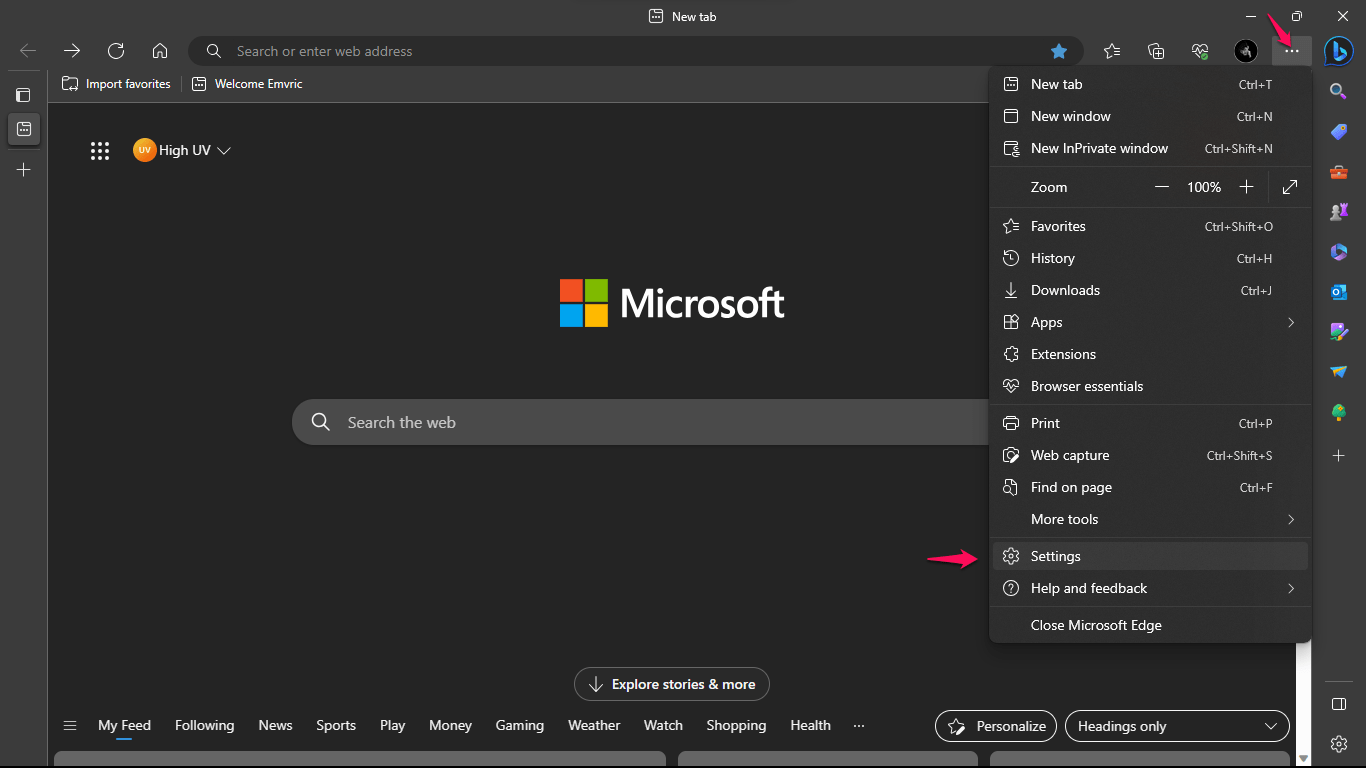
- Gehen Sie zum Einstellungsmenü und wählen Sie dann “ Datenschutz, Suche und Dienste. “
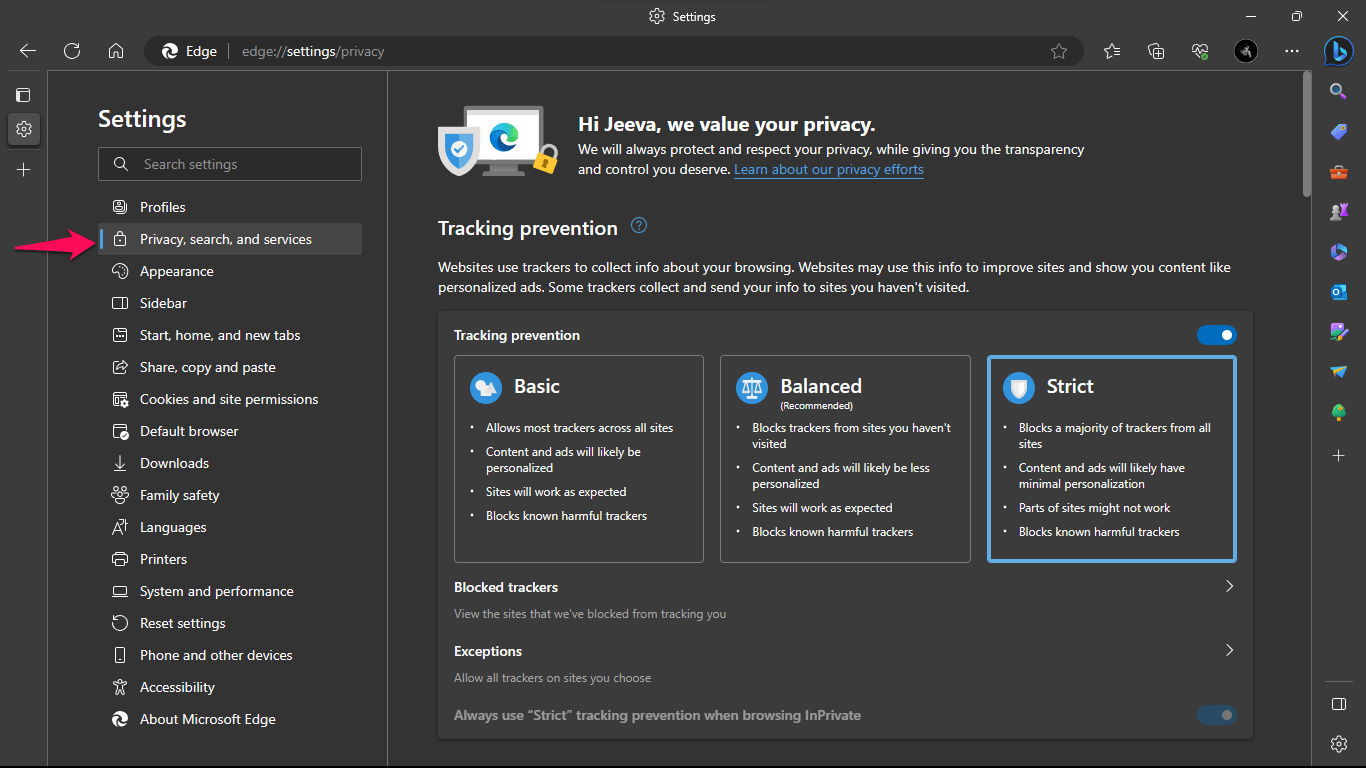
- Scrollen Sie nach unten zum Abschnitt Optionen und wählen Sie die Option “ Jetzt Browsing-Daten löschen “.
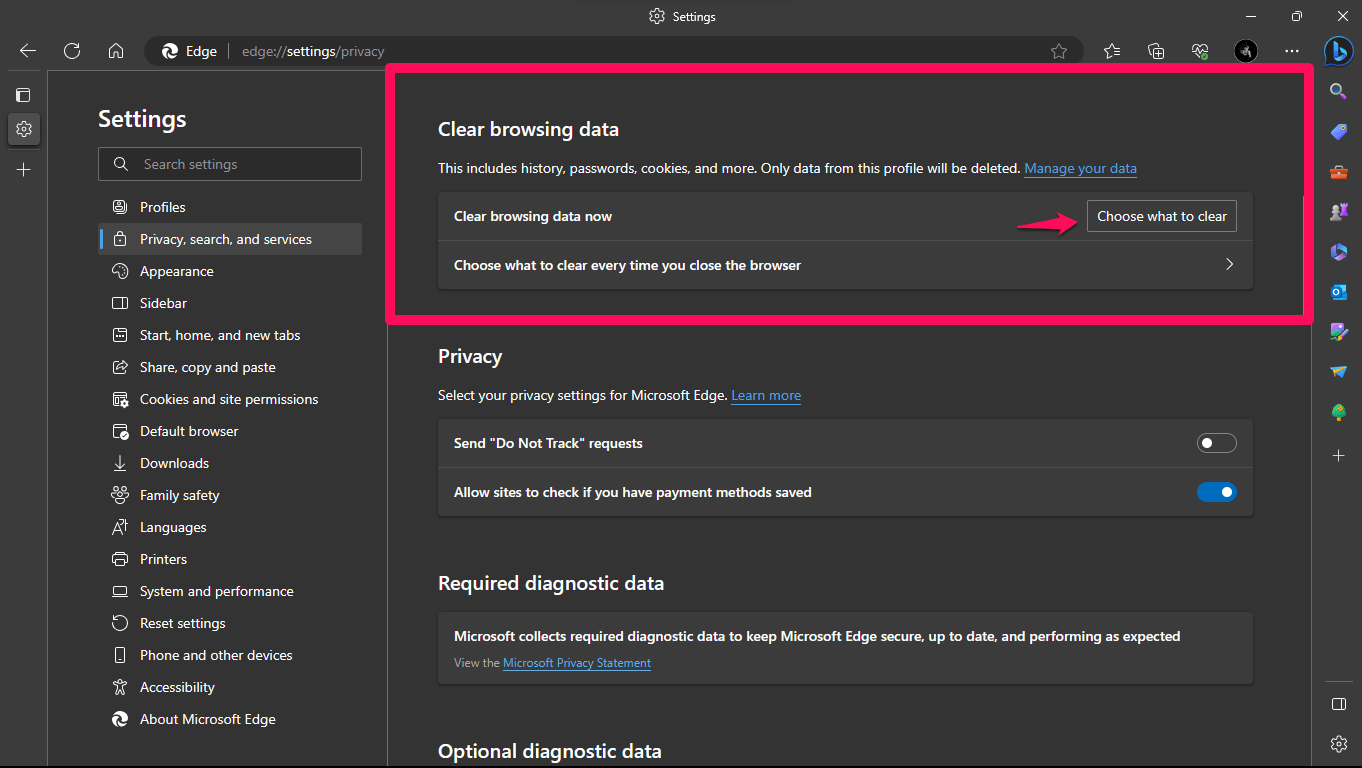
- Ein neues Fenster mit verschiedenen Optionen zum Löschen Ihrer Daten wird angezeigt. Aktivieren Sie die Kästchen neben “ Cookies und Website-Daten “ und “ Zwischengespeicherte Bilder und Dateien “.
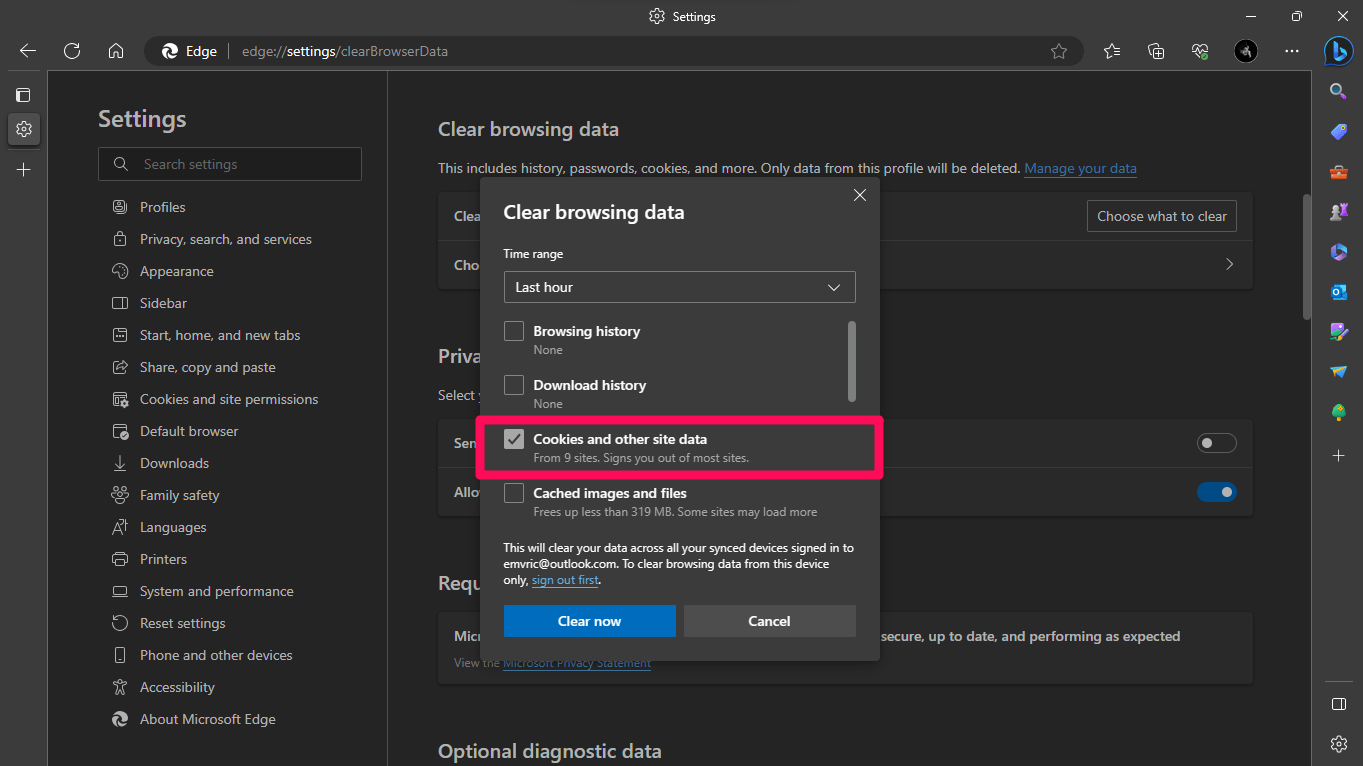
- Deaktivieren Sie die anderen Optionen, wenn Sie nur Cookies und zwischengespeicherte Daten löschen möchten.
- Nachdem Sie Ihre Auswahl getroffen haben, drücken Sie die Schaltfläche “ Jetzt löschen “.
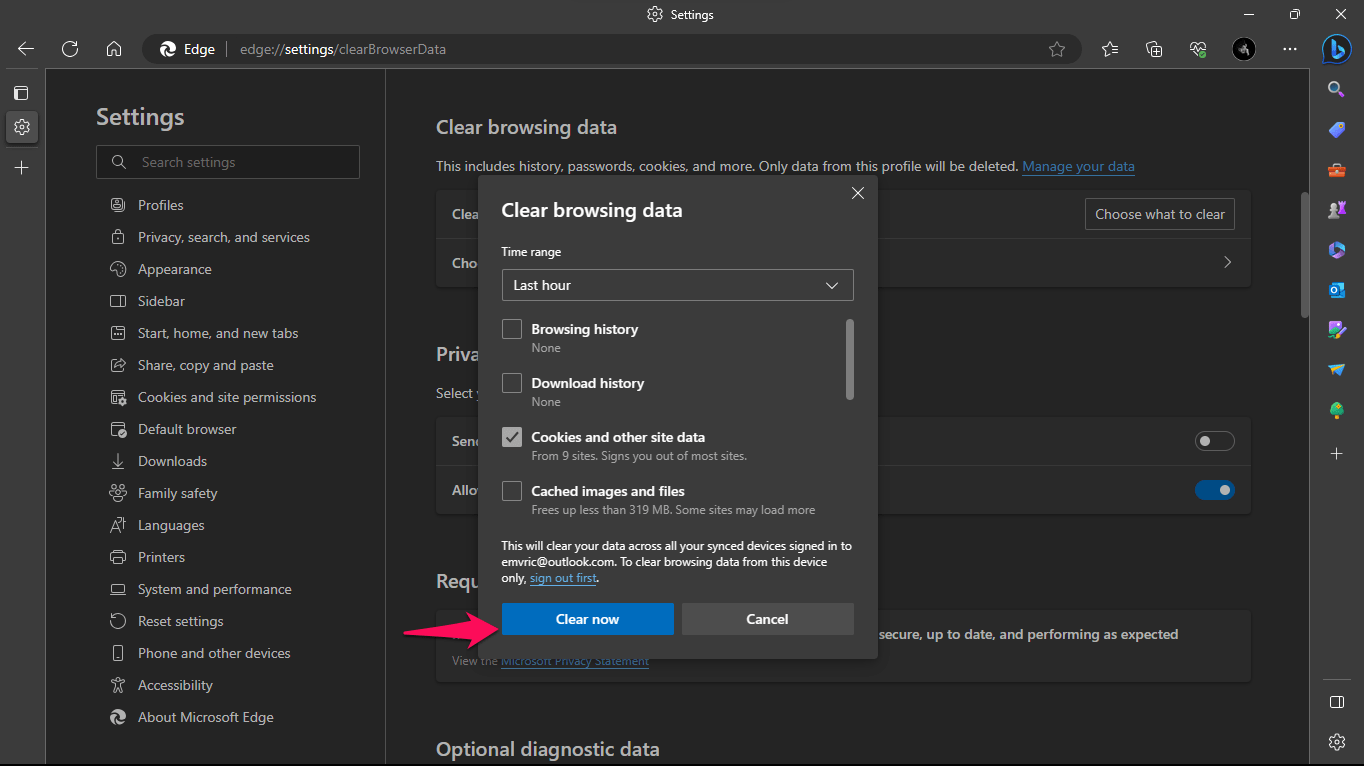
- Die von Ihnen bereitgestellten Daten, einschließlich Cookies und zwischengespeicherter Dateien, werden anschließend vom Browser gelöscht.
5. Deaktivieren Sie die Firewall oder Antivirus-Software
In einigen Fällen kann die Firewall oder Antivirus-Software Ihres Computers den Betrieb bestimmter Websites blockieren oder stören. Deaktivieren Sie vorübergehend solche Anwendungen und prüfen Sie, ob Bing Image Creator funktioniert. Wenn dies der Fall ist, überprüfen Sie die Anweisungen oder Support-Ressourcen Ihrer Sicherheitssoftware, um sie richtig zu konfigurieren, um den Zugriff auf die Website zu ermöglichen.
So deaktivieren Sie Ihre Firewall oder Antivirus-Software:
Firewall in Windows Defender
- Starten Sie die Windows Defender Firewall-Erweiterte Sicherheit.
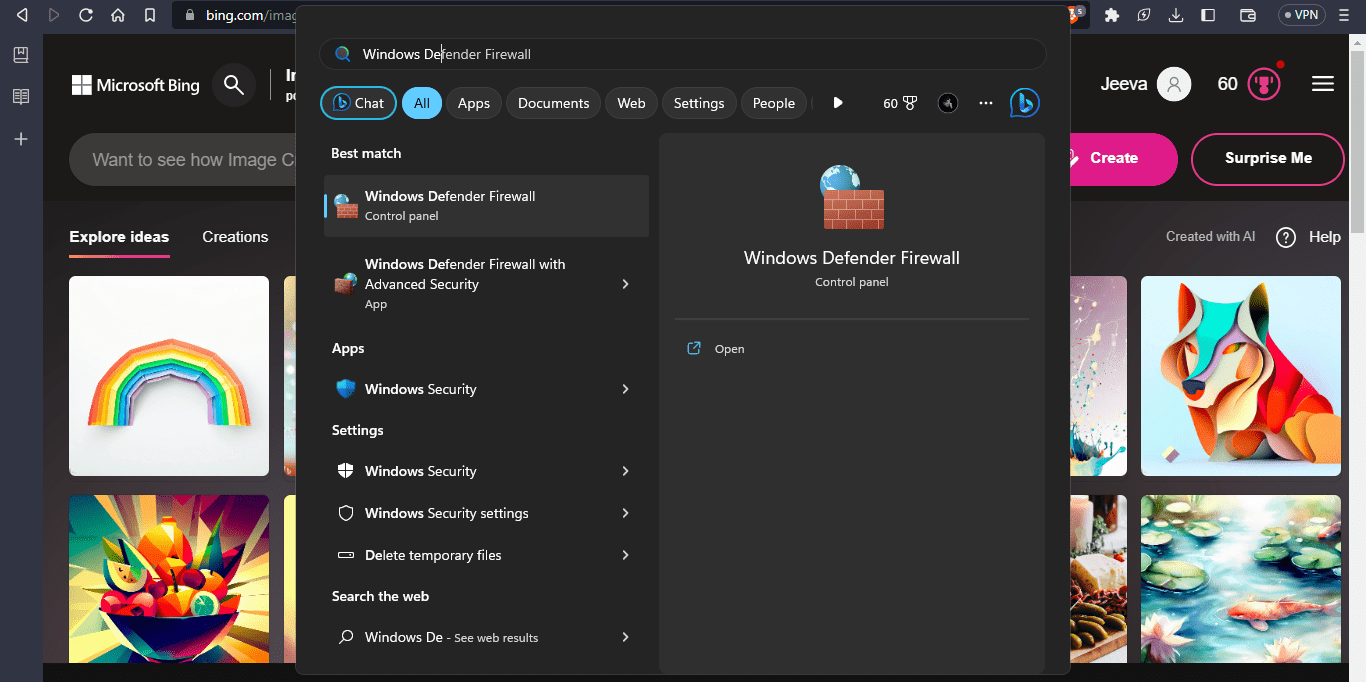
- Wählen Sie ein Profil aus dem linken Bereich: Domänennetzwerk, privates Netzwerk oder öffentliches Netzwerk.
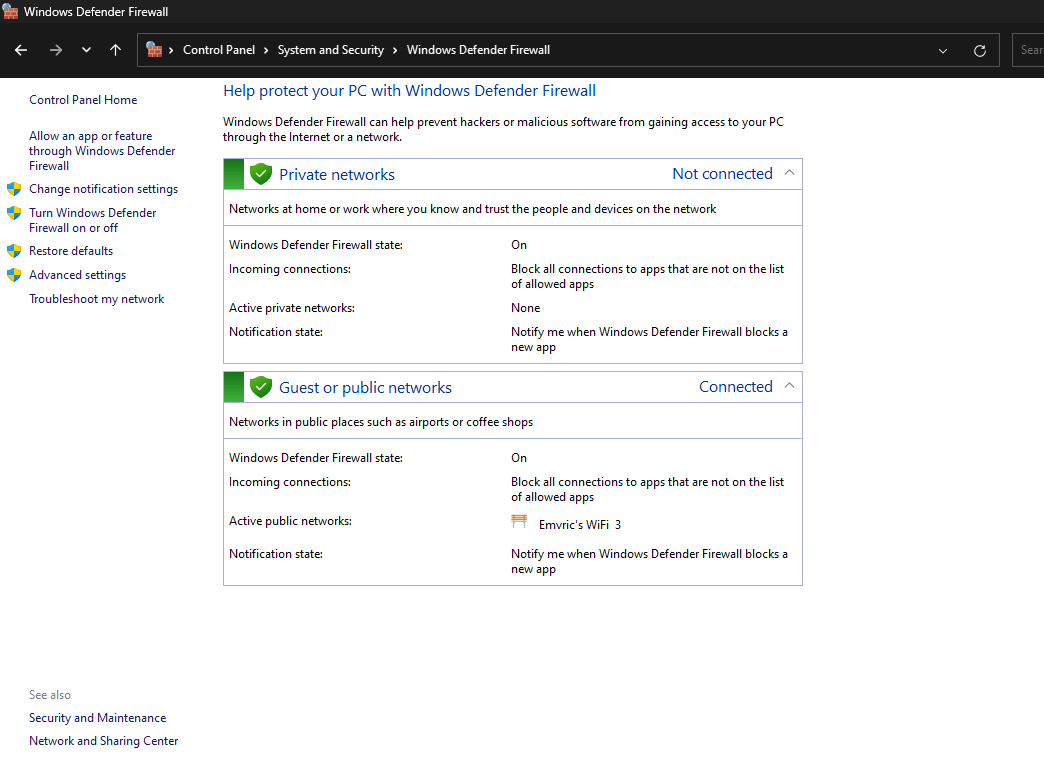
- Wählen Sie Aus im rechten Bereich unter dem Status der Windows Defender Firewall.
- Wählen Sie OK.
Antivirus-Schutz
Die Anweisungen zum Deaktivieren Ihrer Antivirus-Software können je nach Gerät variieren. Die meisten Antivirus-Software bieten jedoch eine Einstellung oder eine Option im Steuerfeld zum Deaktivieren. Stellen Sie sicher, dass Sie Ihre Firewall oder Antivirus-Software nur dann deaktivieren, wenn es unbedingt notwendig ist. Wenn Sie fertig sind, aktivieren Sie sie wieder, um Ihren Computer vor Sicherheitsbedrohungen zu schützen.
6. Kontaktieren Sie den Microsoft-Support
Wenn Sie alles oben Genannte getan haben und Bing Image Creator immer noch nicht wie erwartet funktioniert, können Sie Hilfe von Microsoft erhalten, indem Sie das Microsoft-Support-Team kontaktieren.
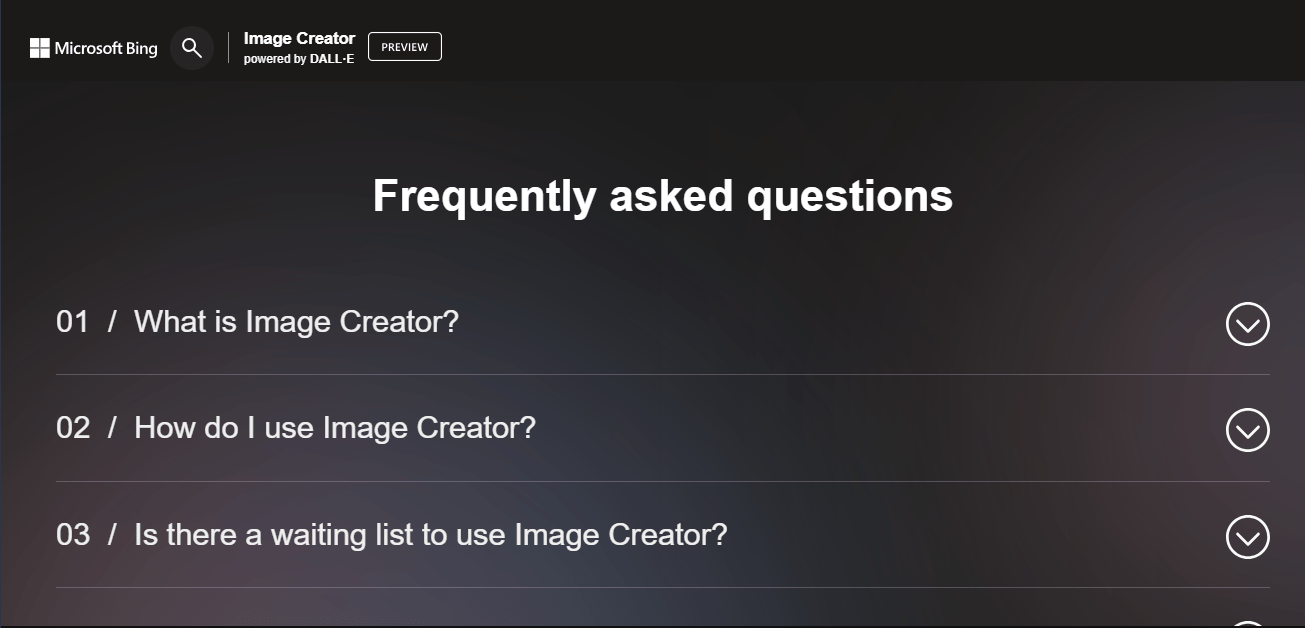
Zusätzliche Tipps zur effektiven Nutzung von Bing Image Creator
1. Formulieren Sie Ihre Anfragen so präzise wie möglich
Je detaillierter Ihre Aufforderungen sind, desto besser werden Ihre Ergebnisse sein. Anstatt nach “einem Hund” zu fragen, bitten Sie um “einen pelzigen Hund, der auf einer Fensterbank sitzt.”
2. Verwenden Sie Schlüsselwörter
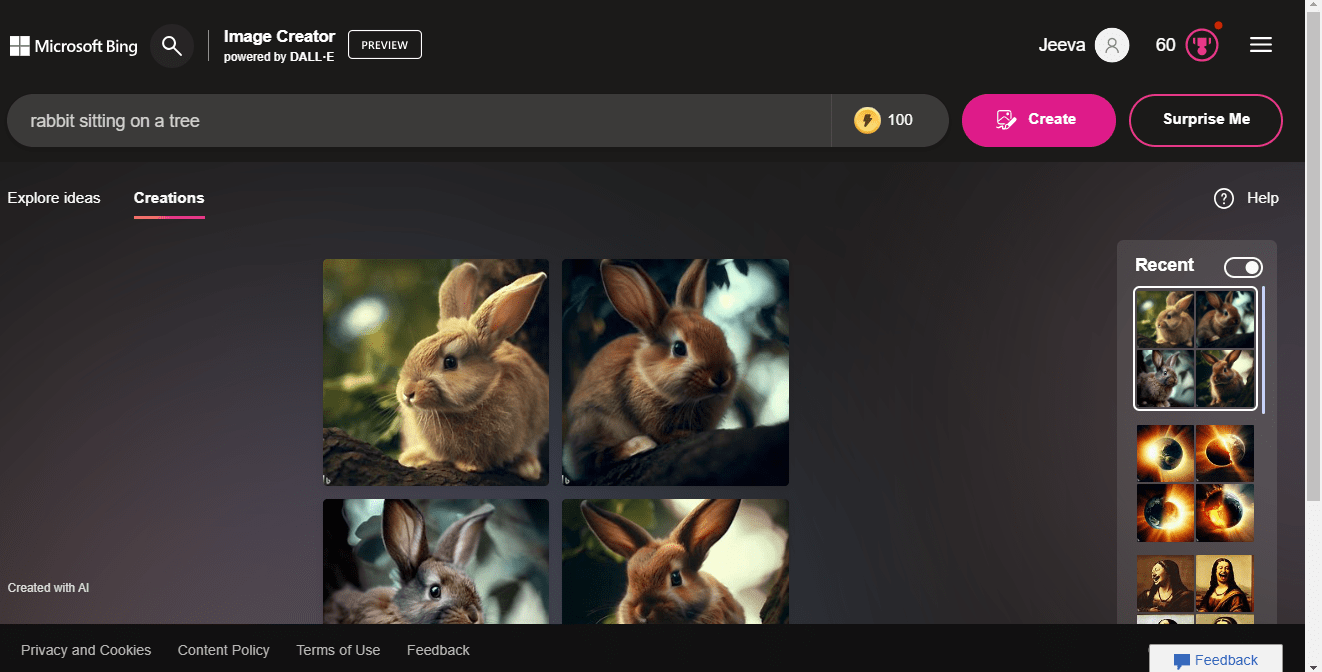
Sie können Ihre Ergebnisse eingrenzen, indem Sie Schlüsselwörter verwenden. Wenn Sie beispielsweise nach einem Bild eines Kaninchens suchen, das auf einem Baum sitzt, können Sie den direkten Schlüsselbegriff verwenden, indem Sie “Kaninchensitz auf einem Baum” anfordern.
3. Verwenden Sie Filter
Filter können verwendet werden, um Ihre Ergebnisse weiter zu verfeinern. Sie können beispielsweise nach Farbe, Größe und Stil filtern.
Zusammenfassung
Zusammenfassend lässt sich sagen, dass die Tipps in diesem Artikel Ihnen helfen werden, wenn Sie Probleme mit dem Bing Image Creator haben und die Fähigkeit zurückgewinnen möchten, mühelos KI-unterstützte Bilder zu generieren. Indem Sie diese Schritte zur Fehlerbehebung und Vorschläge befolgen, können Sie schnell und einfach alle Probleme lösen, auf die Sie stoßen.
Denken Sie daran, Ihre Internetverbindung zu überprüfen, den Cache und die Cookies zu löschen und sicherzustellen, dass Sie die erforderlichen Berechtigungen und Einstellungen aktiviert haben. Durch die Umsetzung dieser Maßnahmen werden Sie in kürzester Zeit wieder atemberaubende KI-unterstützte Bilder generieren. Nutzen Sie die Möglichkeiten des Bing Image Creator und entfalten Sie Ihre Kreativität mit Leichtigkeit!
Wenn Sie Gedanken zu Wie man das Problem mit dem Bing Image Creator behebt? haben, können Sie diese gerne im Kommentarbereich unten hinterlassen. Abonnieren Sie auch unseren DigitBin YouTube-Kanal für Video-Tutorials. Prost!
Erhalte neue Beiträge in deinem Posteingang.
Kein Spam. Jederzeit abmelden.