WhatsApp Tipps · 4 min read · Jan 11, 2026
Wie man den schwarzen Bildschirm während eines WhatsApp-Videoanrufs auf dem iPhone behebt?
Haben Sie das Problem des schwarzen Bildschirms während eines WhatsApp-Videoanrufs auf einem iPhone? Dann haben wir in diesem Leitfaden einige Tipps zur Fehlersuche für Sie, um dieses Problem zu lösen. WhatsApp-Chats sind schon immer wichtig gewesen und haben die klassischen Textnachrichten weitgehend ersetzt. Mit dem technologischen Fortschritt ist das Videoanrufen jedoch zur neuen Norm in der WhatsApp-Community geworden.
Sie können während des WhatsApp-Videoanrufs auf einen schwarzen Bildschirm stoßen, wenn die App einen Fehler aufweist. Wenn die App keinen Zugriff auf die iPhone-Kamera hat, kann kein Videoanruf getätigt werden. Um einen WhatsApp-Videoanruf zu tätigen, ist es notwendig, über ein stabiles Netzwerk zu verfügen. Wenn Sie anstelle von WLAN mobile Daten verwenden, kann es sein, dass Sie während des WhatsApp-Videoanrufs einen schwarzen Bildschirm erleben.
Tipps zur Behebung des schwarzen Bildschirms während eines WhatsApp-Videoanrufs auf dem iPhone
Lassen Sie uns jetzt mit der Behebung beginnen. Hier sind die verschiedenen Methoden zur Fehlersuche.
1. iPhone neu starten
Beginnen Sie mit der einfachsten Lösung von allen. Ja, starten Sie einfach das iPhone neu. Zufällige Verbindungsprobleme lassen sich oft durch einen einfachen Neustart beheben.
- Drücken Sie die Seitentaste des iPhones.
- Auf dem Ausschaltbildschirm wird die Option “Zum Ausschalten schieben” angezeigt. Befolgen Sie die Anweisung, und das iPhone wird ausgeschaltet.
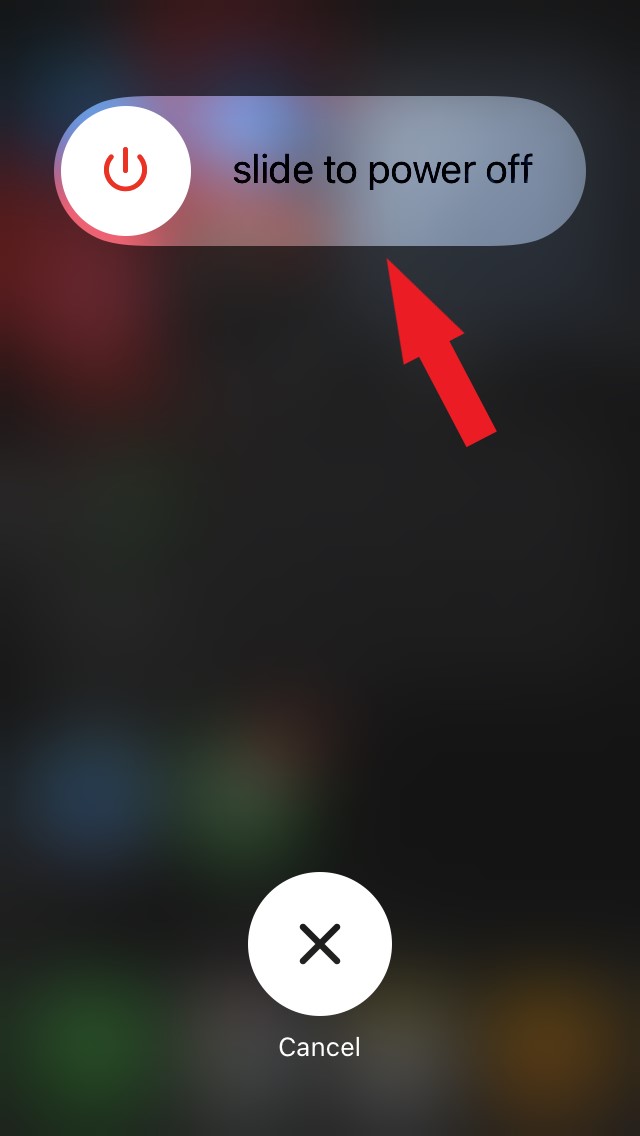
- Drücken Sie nach ein paar Sekunden erneut die Einschalttaste, um das iPhone neu zu starten.
Jetzt starten Sie WhatsApp und versuchen Sie, einen Videoanruf zu tätigen. Ich bin mir sicher, dass Sie während des WhatsApp-Videoanrufs nicht auf den schwarzen Bildschirm stoßen werden.
2. WhatsApp aktualisieren
Lassen Sie uns nun das mögliche Fehlerproblem bei WhatsApp ansprechen. Sie müssen die App-Updates regelmäßig installieren, sobald sie im App Store verfügbar sind. Das hilft, die Fehler und anderen Funktionsprobleme von WhatsApp zu beheben.
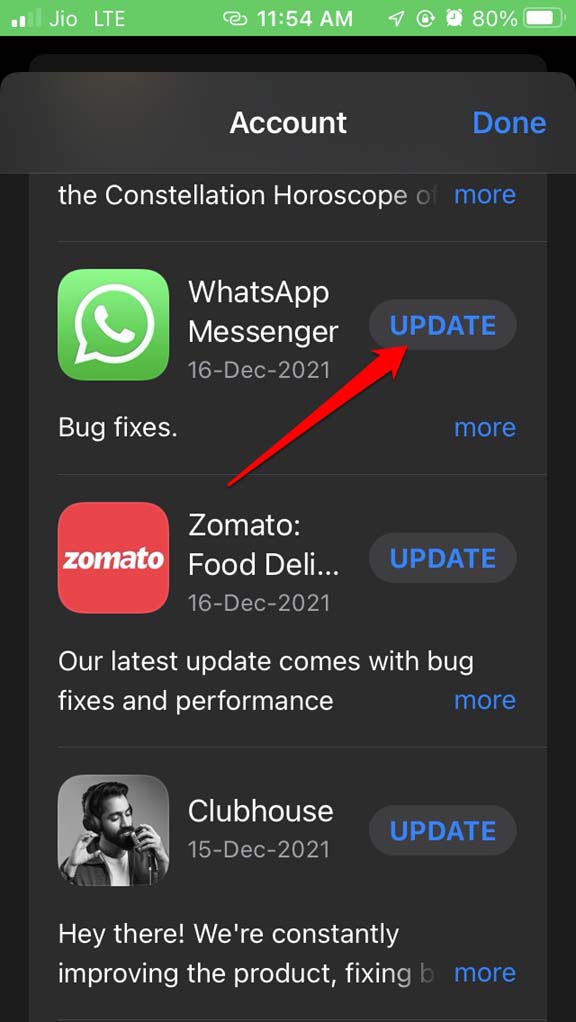
- Öffnen Sie den App Store.
- Tippen Sie auf das Avatar-Symbol in der oberen rechten Ecke.

- Sie sehen eine Liste von Apps, die auf ihre Versionsupdates warten.
- Wenn WhatsApp aufgeführt ist, tippen Sie auf Aktualisieren, um das Versionsupgrade zu starten.
3. Flugmodus umschalten
Sie können auch zwischen dem Aktivieren und Deaktivieren des Flugmodus auf dem iPhone umschalten. Wenn es sich um ein zufälliges Netzwerkproblem handelte, wird dies den schwarzen Bildschirm während des WhatsApp-Videoanrufs sicherlich beheben.
- Öffnen Sie das Kontrollzentrum auf dem iPhone.
- Tippen Sie auf das Flugmodus-Symbol, um es zu aktivieren, und tippen Sie dann erneut, um es zu deaktivieren.
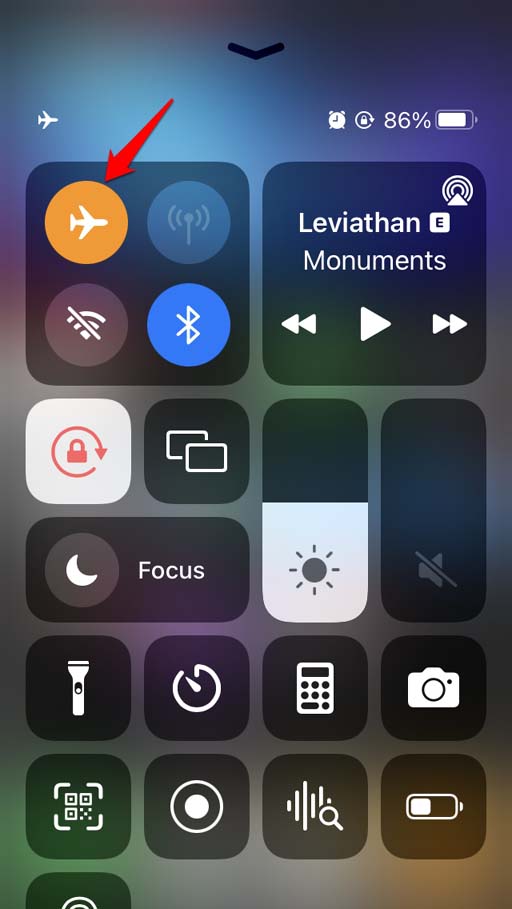
- Das Flugmodus-Symbol wird orange, wenn es aktiviert ist, und grau, wenn Sie die Funktion deaktivieren.
4. Verwenden Sie ein WLAN-Netzwerk für Videoanrufe auf WhatsApp
Versuchen Sie, anstelle von mobilen Daten zu einem WLAN-Netzwerk zu wechseln, um einen Videoanruf auf WhatsApp zu tätigen. WLAN ist in der Regel stabil genug, um kristallklare Videoanrufe ohne Unterbrechungen bei Video oder Audio bereitzustellen. Wenn Sie außerdem Zugang zum neuesten und robustesten 5G-Netzwerk haben, ist es noch besser, um den Videoanruf auf WhatsApp ohne das Problem des schwarzen Bildschirms reibungslos durchzuführen.
5. Kameraerlaubnis für WhatsApp aktivieren
Überprüfen Sie, ob WhatsApp die Erlaubnis hat, die Kamera des Geräts zu verwenden. Ohne die Kamera kann kein Videoanruf getätigt werden.
- Gehen Sie zu den Einstellungen von iOS.
- Navigieren Sie zu WhatsApp und tippen Sie darauf.
- Scrollen Sie unter den verschiedenen Elementen in den WhatsApp-Einstellungen zur Kamera.
- Tippen Sie auf den Schalter neben der Kamera, um den Kamerazugriff für WhatsApp zu aktivieren.
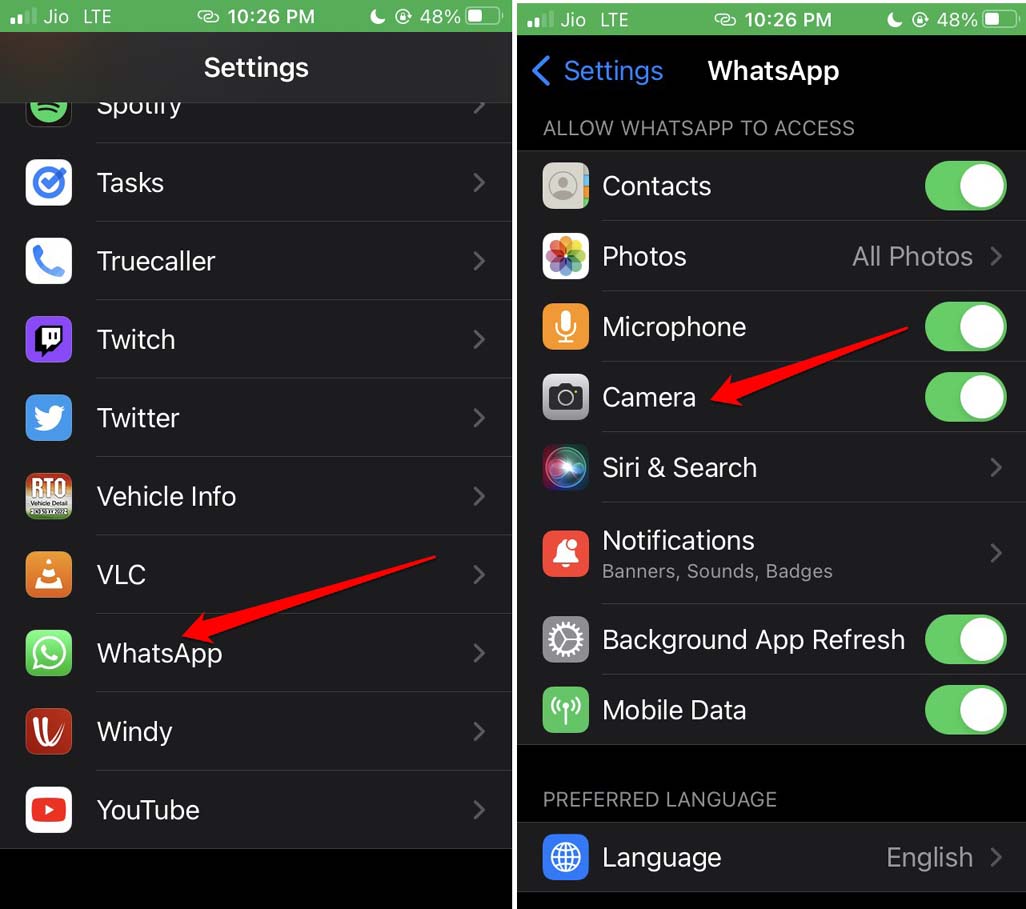
- Verwenden Sie jetzt WhatsApp für Videoanrufe.
6. Weniger Datenverbrauch für WhatsApp deaktivieren
WhatsApp hat In-App-Einstellungen, die, wenn sie aktiviert sind, den Datenverbrauch während der Nutzung von WhatsApp einschränken. Im Gegensatz dazu benötigen Sie für einen Videoanruf eine ausreichende Menge an Daten. Egal, ob von mobilen Daten oder von WLAN, um Daten ohne Einschränkungen zu verwenden, müssen Sie die Funktion “Weniger Daten für Anrufe verwenden” innerhalb von WhatsApp deaktivieren. Hier sind die Schritte, um die Funktion zu finden und zu deaktivieren.
- Starten Sie WhatsApp.
- Tippen Sie unten auf Einstellungen.
- Navigieren Sie dann zu Speicher und Daten. Tippen Sie darauf.
- Deaktivieren Sie unter dem Netzwerk-Tab die Funktion “ Weniger Daten für Anrufe verwenden “ durch Antippen des Schalters.
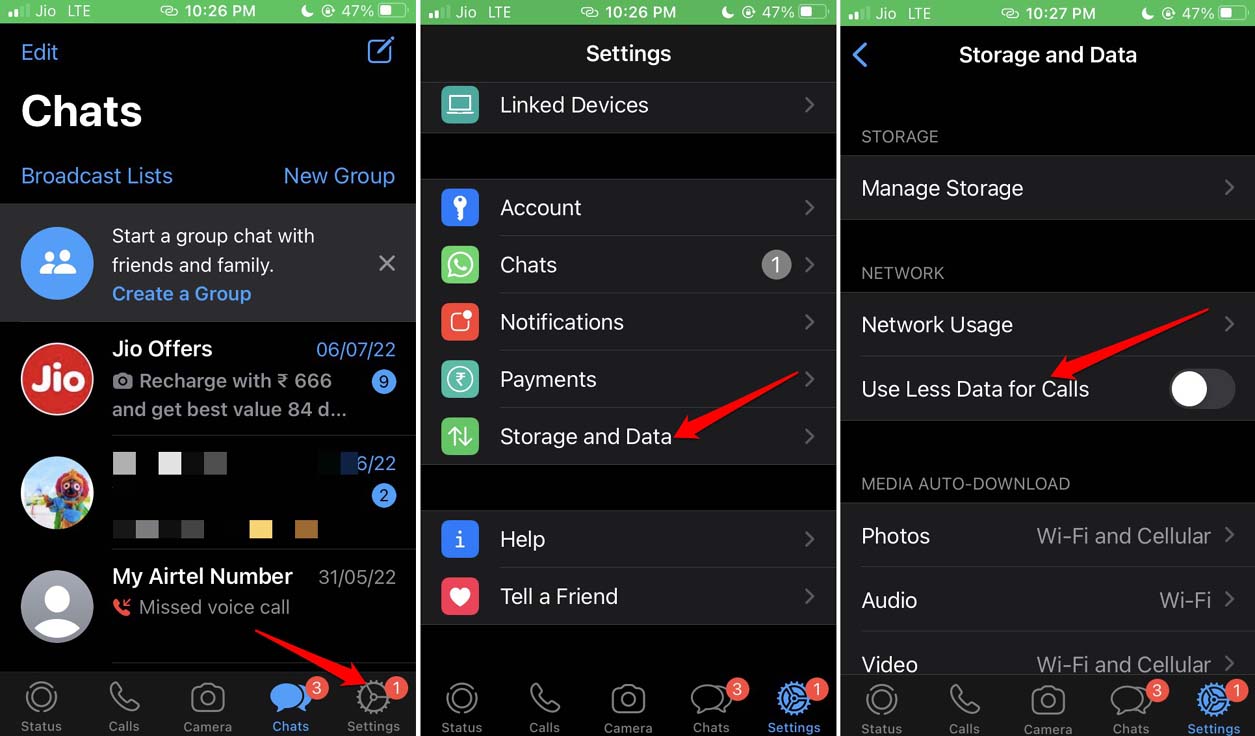
Dies wird den schwarzen Bildschirm während des WhatsApp-Videoanrufs beheben.
7. Netzwerkeinstellungen des iPhones zurücksetzen
Zuletzt können Sie versuchen, die Netzwerkeinstellungen Ihres iPhones zurückzusetzen. Dadurch werden alle kleinen Fehler im Netzwerk entfernt, und das Problem mit dem schwarzen Bildschirm während des WhatsApp-Videoanrufs wird behoben. Hier sind die Schritte, um die Netzwerkeinstellungen des iPhones zurückzusetzen.
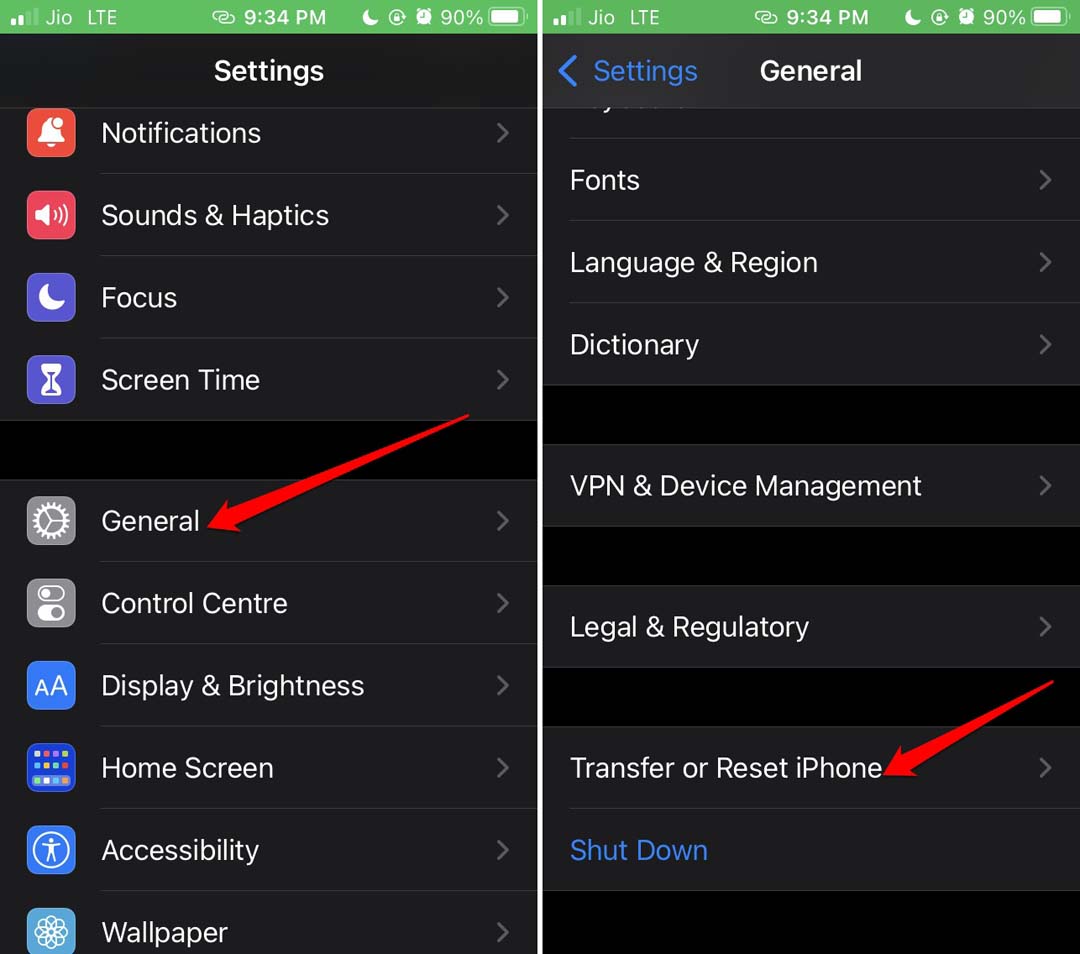
- Starten Sie die Einstellungen.
- Tippen Sie auf Allgemein.
- Tippen Sie darunter auf iPhone übertragen oder zurücksetzen.
- Wählen Sie Zurücksetzen und tippen Sie im Menü auf der nächsten Seite auf Netzwerkeinstellungen zurücksetzen.
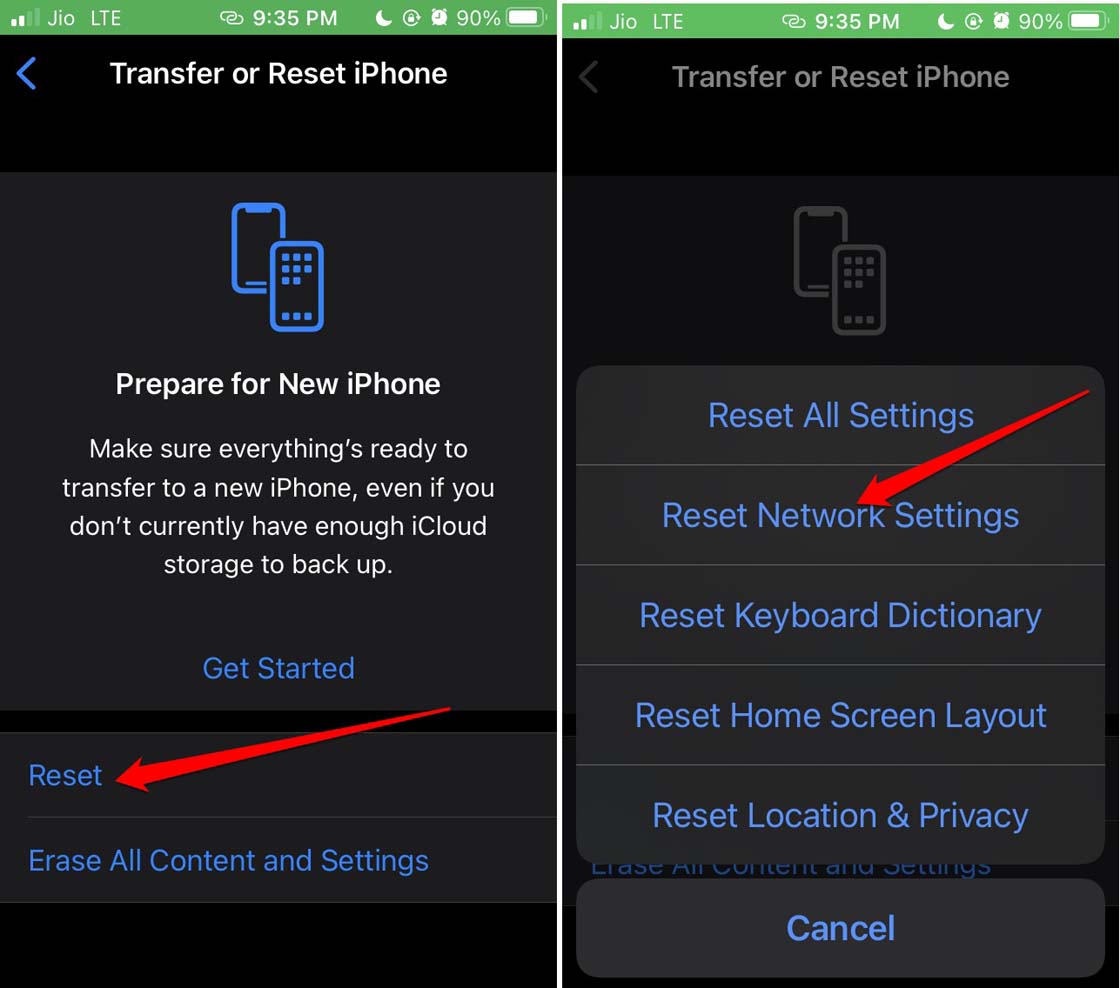
- Wenn Sie nach dem iPhone-Passcode gefragt werden, geben Sie diesen ein.
- Das Gerät wird neu gestartet, nachdem der Netzwerk-Rücksetzprozess abgeschlossen ist.
- Greifen Sie jetzt auf WhatsApp zu und versuchen Sie, einen Videoanruf bei einem Kontakt zu tätigen. Ich bin mir sicher, dass das Problem mit dem schwarzen Bildschirm behoben sein wird.
Fazit
Um alle Funktionen von WhatsApp, einschließlich Videoanrufen, nahtlos ohne Probleme zu nutzen, befolgen Sie die Tipps in diesem Leitfaden. Dies wird Ihnen helfen, das Problem mit dem schwarzen Bildschirm während des WhatsApp-Videoanrufs auf Ihrem iPhone sofort zu lösen.
Wenn Sie Gedanken zu Wie man den schwarzen Bildschirm während eines WhatsApp-Videoanrufs auf dem iPhone behebt? haben, können Sie gerne unten im Kommentarfeld schreiben. Abonnieren Sie auch unseren DigitBin YouTube-Kanal für Video-Tutorials. Prost!
Erhalte neue Beiträge in deinem Posteingang.
Kein Spam. Jederzeit abmelden.