Android Hilfe · 7 min read · Sep 29, 2025
So beheben Sie den Black Screen of Death auf Android

Wenn Sie mit dem “Black Screen of Death” auf Ihrem Android-Gerät konfrontiert sind und nicht wissen, was Sie als Nächstes tun sollen, sind Sie hier genau richtig. Keine Panik – denn dieser Leitfaden zeigt Ihnen genau, was Sie tun müssen, um dieses Problem zu beheben und Ihr Smartphone wieder zu nutzen. Lassen Sie uns lernen, was ein “Black Screen of Death” ist und wie Sie es beheben können.
Was ist der Black Screen of Death auf Android?
Wie der Name schon sagt, tritt ein Black Screen of Death auf Android auf, wenn der Bildschirm Ihres Smartphones schwarz wird und Sie es nicht mehr verwenden können. Es gibt zwei Szenarien: eines, bei dem Sie Geräusche von Ihrem Telefon hören können, und ein anderes, bei dem Sie dies nicht können.
In beiden Fällen kann das Problem äußerst beängstigend und frustrierend sein. Ein Black Screen of Death kann durch verschiedene Gründe verursacht werden, einschließlich Hardware- oder Softwareprobleme, eine entleerte Batterie oder sogar ein defekter oder beschädigter Bildschirm.
Top Möglichkeiten zur Behebung des Android BSOD
Da dies ein umfassender Leitfaden ist, werden wir acht Lösungen besprechen; stellen Sie sicher, dass Sie jede ausprobieren.
1. Stellen Sie sicher, dass der Power-Button funktioniert
Wenn der Power-Button nicht funktioniert, können Sie Ihr Telefon nicht einschalten. Wie wissen Sie also, ob Ihr Power-Button funktioniert?
Nun, schließen Sie einfach Ihr Telefon an das Ladegerät an und drücken und halten Sie den Power-Button für ein paar Sekunden. Wenn Sie ein Vibrieren spüren, funktioniert der Power-Button. Andernfalls hat der Power-Button ein Problem, bei dem er von Ihrem Telefon getrennt ist.
Sie können versuchen, Staub oder Schmutz in der Nähe des Power-Buttons zu entfernen und sehen, ob das hilft, das Problem zu beheben. Am besten lassen Sie den Power-Button in einem Servicezentrum des Herstellers oder in einer Reparaturwerkstatt reparieren oder ersetzen.
2. Laden Sie Ihr Telefon auf
Wenn der Power-Button funktioniert, das Telefon aber immer noch nicht eingeschaltet wird, versuchen Sie, es eine Zeit lang aufzuladen. Wenn Sie alle Energie Ihres Smartphones aufgebraucht haben, kann es sein, dass es sich nicht sofort aufladen lässt.
Wir empfehlen, Ihr Telefon mindestens 30 Minuten lang am Ladegerät zu lassen. Überprüfen Sie nach 30 Minuten oder mehr, ob das Problem behoben ist.
3. Entfernen Sie die beschädigte SD-Karte
Beschädigte Peripheriegeräte können auch dazu führen, dass Ihr Telefon seinen Bildschirm ausschaltet und einen schwarzen Bildschirm anzeigt. Wie beheben Sie das? Entfernen Sie einfach die beschädigten Peripheriegeräte, in diesem Fall eine SD-Karte, und beobachten Sie, wie Ihr Telefon normal hochfährt und funktioniert.
Tipp: Vermeiden Sie den Kauf von SD-Karten aus nicht autorisierten Marktplätzen oder von Fremden. Verwenden Sie immer sichere SD-Karten, die von vertrauenswürdigen Marken oder Marktplätzen gekauft wurden, um die Integrität Ihres Telefons sowie Ihrer Daten zu gewährleisten.
4. Erzwingen Sie einen Neustart Ihres Telefons
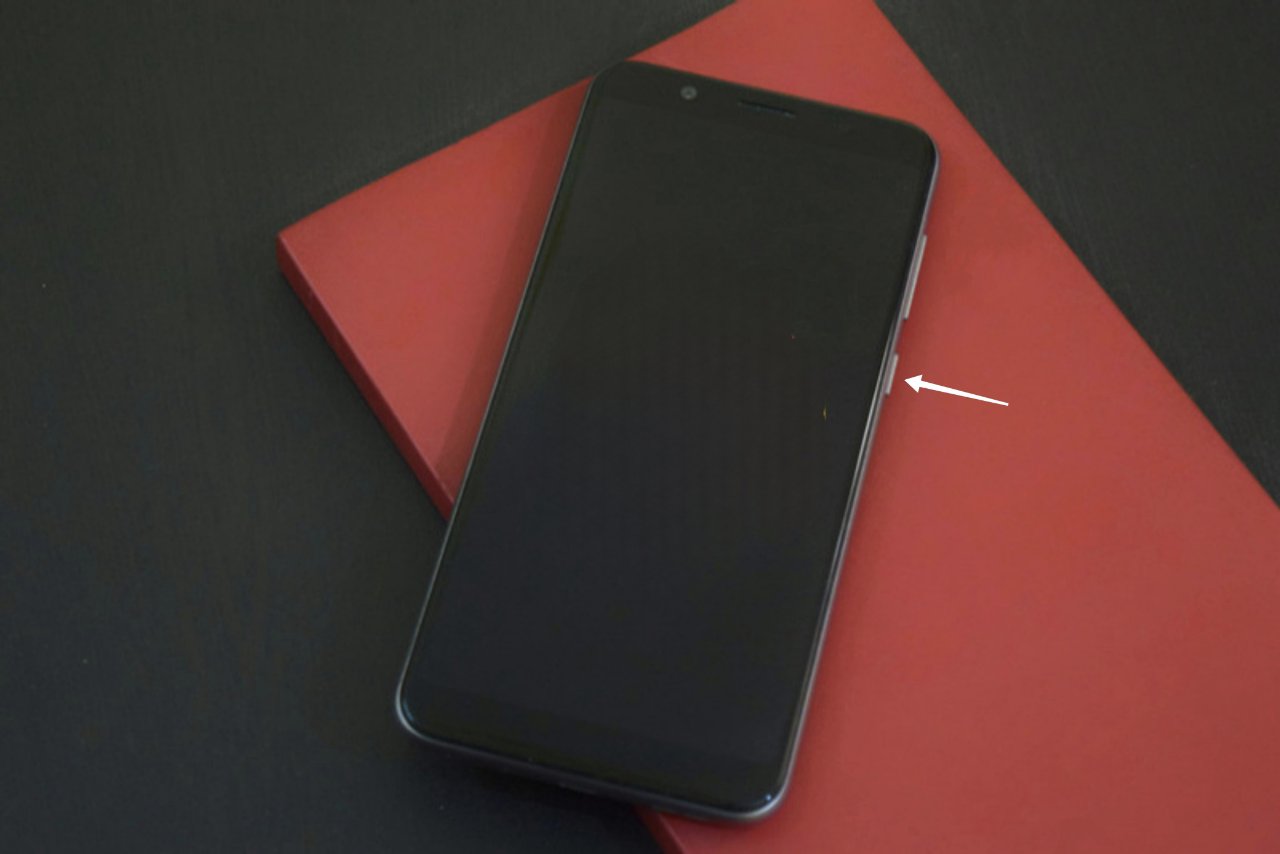
Sie können auch versuchen, einen erzwungenen Neustart durchzuführen, um zu sehen, ob das hilft, Ihr Telefon hochzufahren. Ein erzwungener Neustart funktioniert, falls Ihr Telefon während der Nutzung zufällig einen schwarzen Bildschirm zeigt. Der Grund dafür kann ein Softwarefehler oder eine Störung durch eine Drittanbieter-App sein.
- Drücken und halten Sie die Power-Taste Ihres Telefons für ein paar Sekunden. Lassen Sie nicht los, bis Sie das Logo Ihres Telefons sehen.
- Lassen Sie die Power-Taste los, sobald Sie das Logo sehen oder ein Vibrieren spüren.
5. Drücken Sie Ihr Telefon
Drücken Sie Ihr Telefon sanft von den Seiten oder von oben und unten. Dies hilft, die Verbindung des Displays zum Motherboard zu sichern, falls die Verbindung locker ist. Überprüfen Sie auch auf Lücken zwischen dem Display und dem Rahmen.
Wenn Sie Lücken finden oder das Telefon nach dem Drücken eingeschaltet wird, sollten Sie sofort Ihren Hersteller kontaktieren oder das nächstgelegene Servicezentrum aufsuchen und Ihr Telefon reparieren lassen.
Tipp: Versuchen Sie, Ihr Telefon anzurufen, und nutzen Sie Ihr Muskelgedächtnis, um den Anruf entgegenzunehmen. Wenn Sie das Telefon klingeln hören und den Anruf annehmen können, bedeutet das, dass das Display Ihres Telefons defekt ist und ersetzt werden muss.
6. Reinigen Sie den Ladeanschluss
Überprüfen Sie Ihren Ladeanschluss, wenn Sie immer noch den Black Screen of Death sehen. Reinigen Sie den Ladeanschluss und entfernen Sie Staub oder Schmutz, der möglicherweise die Kontakte mit dem Ladekabel blockiert.
Apropos Ladekabel: Stellen Sie sicher, dass es auch richtig funktioniert. Testen Sie Ihr Ladekabel, indem Sie es an ein anderes Smartphone anschließen.
Idealerweise verwenden Sie das Kabel, das Sie mit Ihrem Smartphone erhalten haben. Das Gleiche gilt für den Ladeadapter, wenn Sie einen mit Ihrem Smartphone erhalten haben.
Sie können auch versuchen, kabelloses Laden zu verwenden, wenn es auf Ihrem Smartphone verfügbar ist. Beachten Sie jedoch, dass kabelloses Laden normalerweise langsamer ist als kabelgebundenes Laden, sodass Sie möglicherweise etwas länger warten müssen, bis Ihr Telefon ausreichend aufgeladen ist.
Sollte das Gerät sich weigern zu laden, ob kabelgebunden oder kabellos, kontaktieren Sie Ihren Hersteller oder besuchen Sie das nächstgelegene Servicezentrum und erklären Sie dort Ihr Problem. Wenn Ihr Gerät noch unter Garantie steht, erhalten Sie möglicherweise eine kostenlose Reparatur.
7. Cache-Partition löschen
Manchmal kann der Cache Ihres Android-Handys beschädigt werden, was dazu führt, dass der Bildschirm schwarz oder grau wird. In diesem Fall müssen Sie den Cache löschen oder anders gesagt, die Cache-Partition Ihres Geräts löschen.
Hinweis: Stellen Sie sicher, dass das Display Ihres Smartphones ordnungsgemäß funktioniert. Wenn das Display defekt oder nicht funktionsfähig ist, können Sie die Cache-Partition nicht löschen oder Ihr Telefon zurücksetzen.
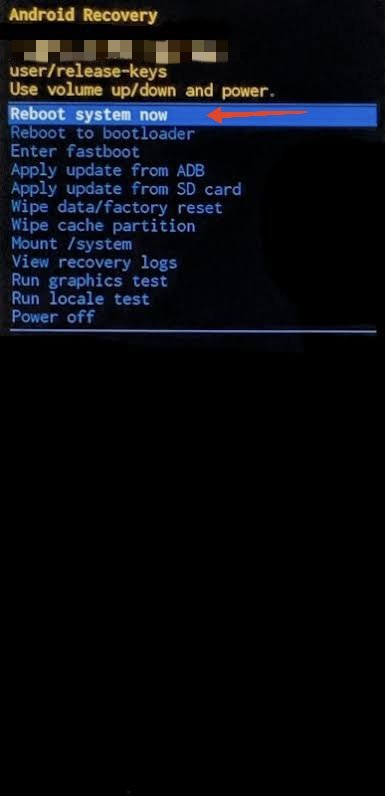
- Drücken und halten Sie gleichzeitig die Power-Taste und die Lauter-Taste, bis Sie das Wiederherstellungsmenü sehen. Sie können die genaue Tastenkombination für Ihr Gerät durch eine einfache Google-Suche finden – suchen Sie nach “Wie bootet man
in den Wiederherstellungsmodus.” Wenn Sie ein Samsung-Telefon haben, müssen Sie Ihr Telefon mit einem Computer verbinden, um in den Wiederherstellungsmodus zu gelangen.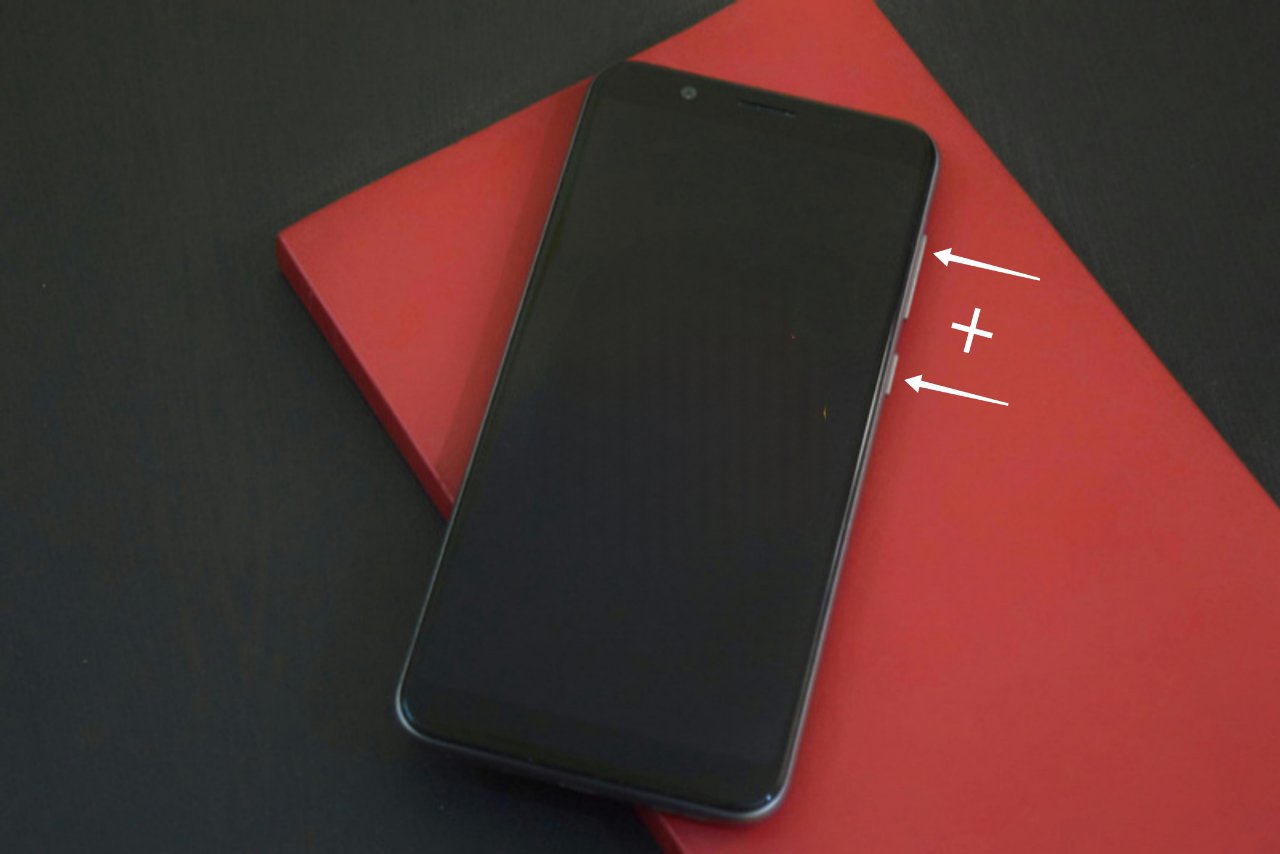
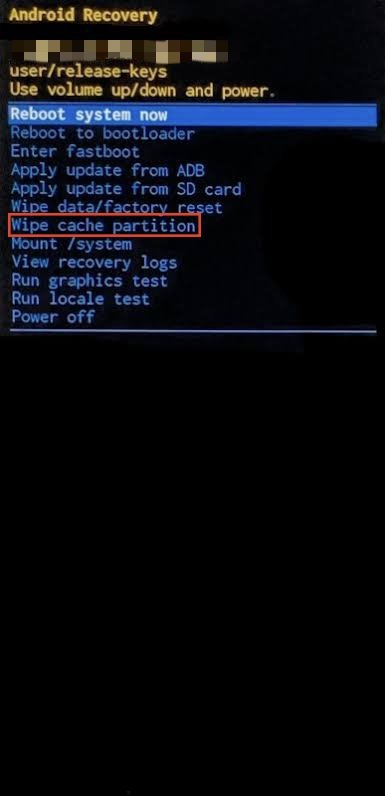
- Verwenden Sie jetzt die Lautstärketaste nach unten, um “Cache-Partition löschen” hervorzuheben. Drücken Sie die Power-Taste, um es auszuwählen.
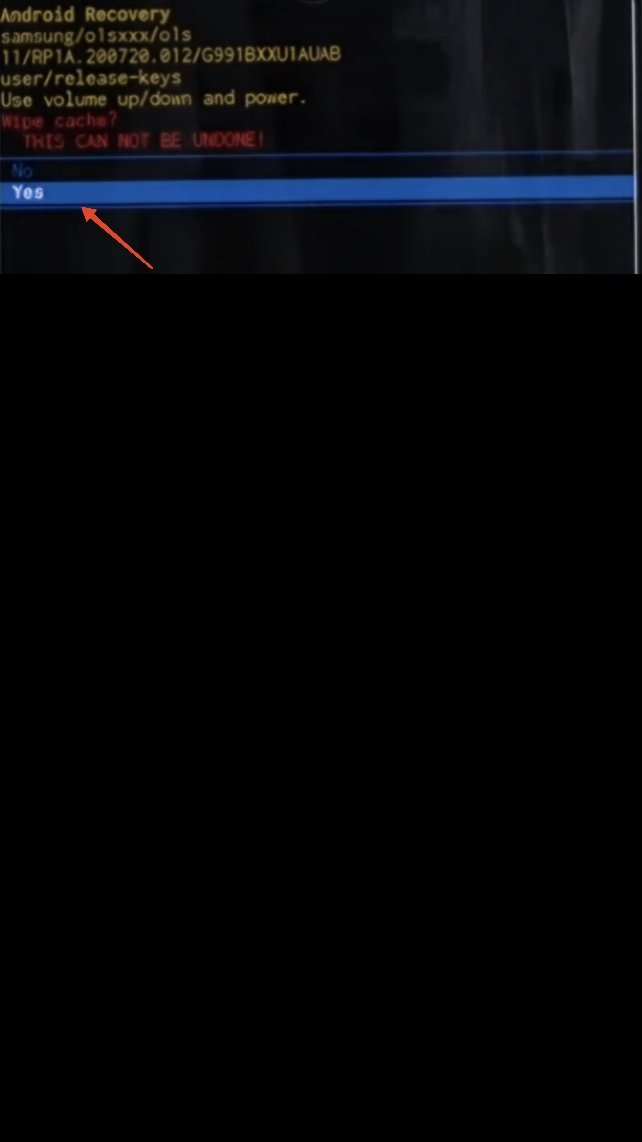
- Verwenden Sie erneut die Lautstärketaste nach unten, um “Ja” hervorzuheben, und drücken Sie die Power-Taste, um es auszuwählen.
- Stellen Sie nun sicher, dass Sie “System jetzt neu starten” ausgewählt haben, und drücken Sie die Power-Taste.
8. Werkseinstellungen zurücksetzen
Wenn Sie Ihr Telefon nicht einschalten können, das heißt, das Problem mit dem Black Screen of Death nicht lösen können, sollten Sie Ihr Telefon auf die Werkseinstellungen zurücksetzen. Dadurch wird das ROM auf Ihrem Smartphone neu installiert, während alle Probleme behoben werden, die möglicherweise den Black Screen of Death verursacht haben.
Hinweis: Ein Werksreset löscht alle Ihre Daten, einschließlich Fotos, Videos, Dateien und App-Daten. Wenn Sie Ihre Daten nicht verlieren möchten, überspringen Sie diesen Schritt und kontaktieren Sie den Hersteller Ihres Smartphones.
- Drücken und halten Sie gleichzeitig die Power-Taste und die Lauter-Taste, um in das Wiederherstellungsmenü zu booten.
- Verwenden Sie jetzt die Lautstärketaste nach unten, um “Daten löschen/Werkseinstellungen zurücksetzen” hervorzuheben. Drücken Sie die Power-Taste, um es auszuwählen.
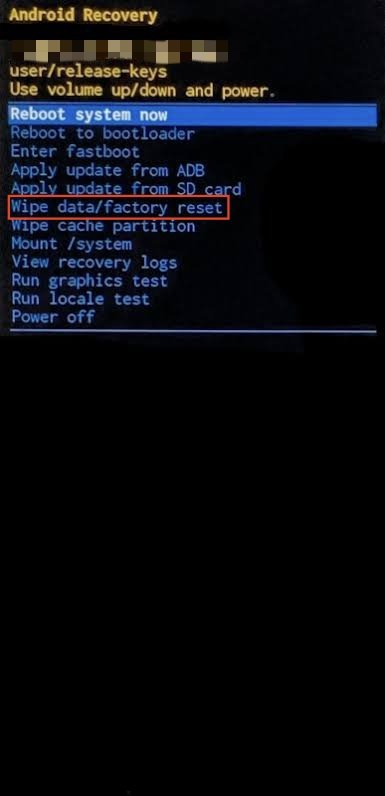
- Verwenden Sie erneut die Lautstärketaste nach unten, um “Ja” hervorzuheben, und drücken Sie die Power-Taste.
- Wählen Sie nun “System jetzt neu starten” aus und drücken Sie die Power-Taste.
Häufig gestellte Fragen (F.A.Q)
Kann ich Daten von einem Telefon mit einem Black Screen of Death wiederherstellen?
Ja, es kann möglich sein, Daten von einem Telefon mit einem Black Screen of Death mithilfe spezialisierter Software oder Dienste wiederherzustellen. Es wird jedoch empfohlen, einen Fachmann um Hilfe zu bitten.
Ist es sicher, Reparaturdienste von Drittanbietern zu nutzen, um das Problem mit dem Black Screen of Death zu beheben?
Es wird empfohlen, die autorisierten Reparaturdienste des Herstellers zu nutzen, um das Problem mit dem Black Screen of Death zu beheben. Die Nutzung nicht autorisierter Reparaturdienste kann die Garantie Ihres Geräts ungültig machen und weitere Schäden verursachen.
Schlussfolgerung
Ein Black Screen of Death auf Ihrem Smartphone kann beängstigend sein, insbesondere wenn es sich um Ihr primäres Gerät für all Ihre täglichen Aktivitäten handelt. Glücklicherweise ist das Problem mit den richtigen Schritten leicht zu beheben.
Wir hoffen, dass Ihnen dieser Leitfaden geholfen hat, das Problem mit dem schwarzen Bildschirm auf Ihrem Android-Handy zu lösen. Sollte das Problem weiterhin bestehen, kontaktieren Sie Ihren Hersteller für weitere Unterstützung. Wenn Sie Fragen haben oder zusätzliche Hilfe benötigen, können Sie gerne im Kommentarfeld unten fragen.
Wenn Sie Gedanken zu So beheben Sie den Black Screen of Death auf Android haben, können Sie diese gerne im Kommentarfeld unten hinterlassen. Abonnieren Sie auch unseren DigitBin YouTube-Kanal für Video-Tutorials. Prost!
Erhalte neue Beiträge in deinem Posteingang.
Kein Spam. Jederzeit abmelden.