Fehlerbehebung · 4 min read · Dec 28, 2025
So beheben Sie schwarze Bildschirm-Screenshots und Aufnahmen in Chrome?
Wenn Sie ein Video im Chrome-Browser ansehen, möchten Sie möglicherweise einen Screenshot machen oder einen bestimmten Teil des gestreamten Inhalts aufzeichnen. Einige bevorzugen es auch, ganze Filme oder Videos aufzuzeichnen, um sie später auf ihrem PC anzusehen.
Bei einigen Websites erscheint der Screenshot oder die Bildschirmaufnahme als schwarzer Screenshot oder schwarze Bildschirmaufnahme, wenn Sie versuchen, ein Video aufzuzeichnen oder einen Screenshot zu machen. Im Aufnahmeprozess wird kein Videoinhalt erfasst.
Dieses Problem tritt normalerweise aufgrund von DRM (Digital Rights Management)-Schutz auf, insbesondere bei Streaming-Videos wie Netflix, Hulu und mehr – es ist ein beabsichtigtes Verhalten, um die Inhalte vor Piraterie zu schützen.
Weitere Gründe sind experimentelle Chrome-Flags, fehlerhafte Erweiterungen oder eine veraltete Version des Chrome-Browsers. Dieser Leitfaden bietet verschiedene Tipps zur Fehlersuche, um den Inhalt, der in Chrome abgespielt wird, ohne einen leeren Bildschirm als aufgezeichnetes Ergebnis zu screenshotten oder aufzuzeichnen.
Wir haben bereits ein YouTube-Video, das zeigt, wie man die schwarze Bildschirmaufnahme und den Screenshot in Chrome behebt. Sie können es unten überprüfen. Stellen Sie sicher, dass Sie auf die Schaltfläche ABONNIEREN klicken, um weitere nützliche Fehlersuche-Videos von DigitBin direkt zu erhalten, wenn wir sie veröffentlichen.
Schwarze Bildschirm-Screenshots in Chrome beheben (2025): Problem mit schwarzer Bildschirmaufnahme lösen
Schwarze Bildschirm-Screenshots und Aufnahmen in Google Chrome beheben
Hier sind verschiedene Tipps zur Fehlersuche, die Sie umsetzen können, um das Problem mit dem schwarzen Screenshot oder der schwarzen Bildschirmaufnahme in Chrome zu beheben.
Grafikbeschleunigung in Chrome deaktivieren
Die Deaktivierung der Grafikbeschleunigung in den Chrome-Einstellungen sollte der erste Schritt zur Fehlersuche sein, den Sie umsetzen müssen.
Grafikbeschleunigung, auch bekannt als Hardwarebeschleunigung, ermöglicht es der GPU Ihres PCs, sich zu aktivieren und die Leistung des Browsers zu verbessern. Obwohl es eine nützliche Funktion ist, kann sie manchmal einige Funktionen im Browser daran hindern, zu funktionieren.
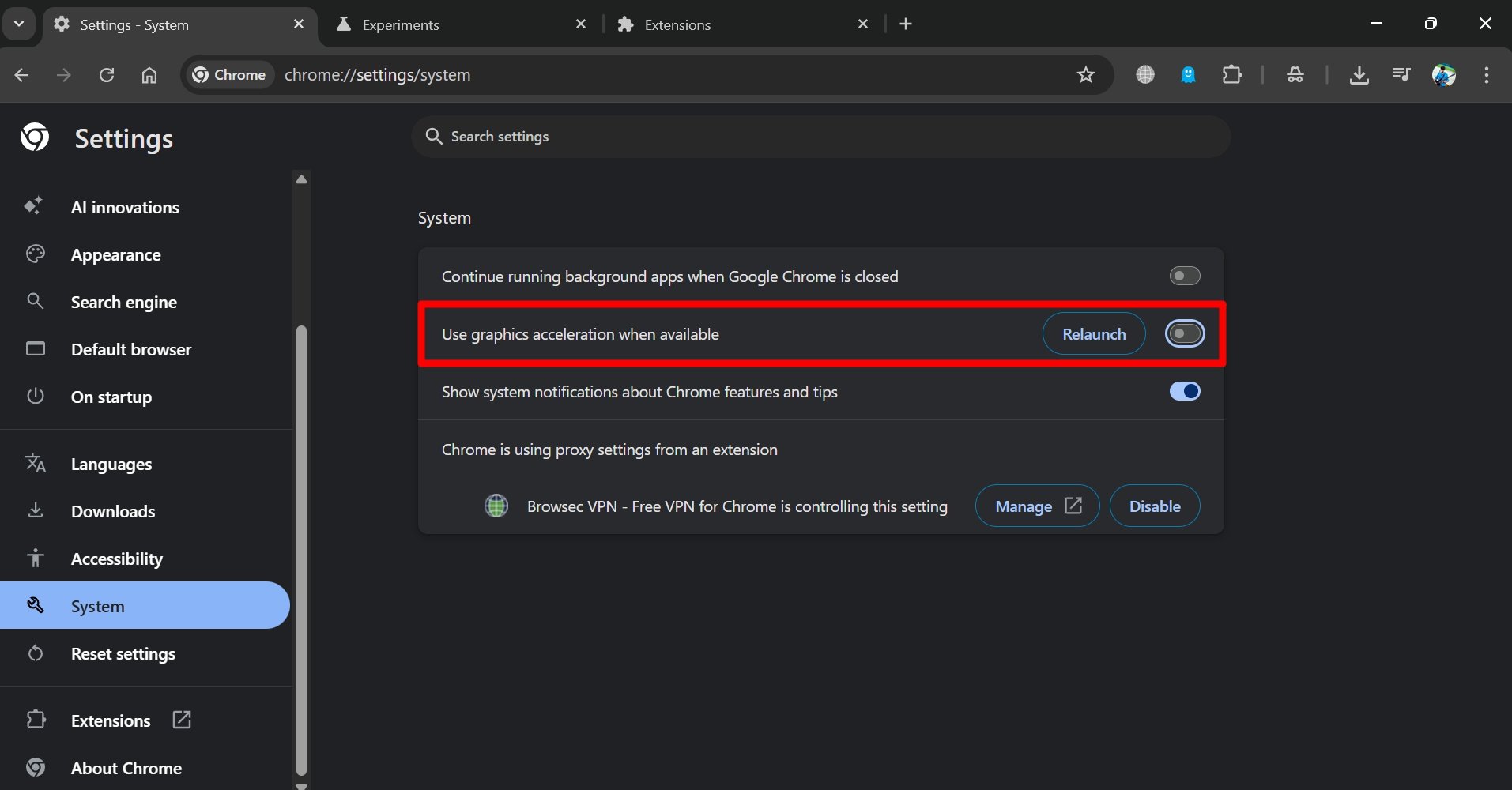
Um die Grafikbeschleunigung in Chrome zu deaktivieren,
- Öffnen Sie den Chrome-Browser auf Ihrem PC.
- Geben Sie im URL-Feld Chrome://settings ein.
- Klicken Sie auf System in der linken Seitenleiste der Einstellungsseite.
- Deaktivieren Sie den Schalter neben Grafikbeschleunigung verwenden, wenn verfügbar.
- Starten Sie Chrome neu.
Versuchen Sie nun, das Video in Chrome abzuspielen, einen Screenshot zu machen oder eine Bildschirmaufnahme durchzuführen. Es sollte den Bildschirm ohne Fehler einwandfrei erfassen.
Chrome-Browser aktualisieren
Wenn die Deaktivierung der Grafikbeschleunigung das Problem mit dem schwarzen Screenshot/der Bildschirmaufnahme in Chrome nicht behoben hat, sollten Sie in Betracht ziehen, den Browser auf die neueste Version zu aktualisieren.
Normalerweise aktualisiert sich Chrome automatisch, wenn Ihr PC mit WiFi verbunden ist. Sie können jedoch immer manuell nach Updates für die neue Version suchen.
- Öffnen Sie Chrome und geben Sie Chrome://settings in die URL-Leiste ein.
- Klicken Sie auf Über Chrome in der linken Seitenleiste.
- Chrome sucht nach der neuen Version und installiert diese, wenn eine verfügbar ist.
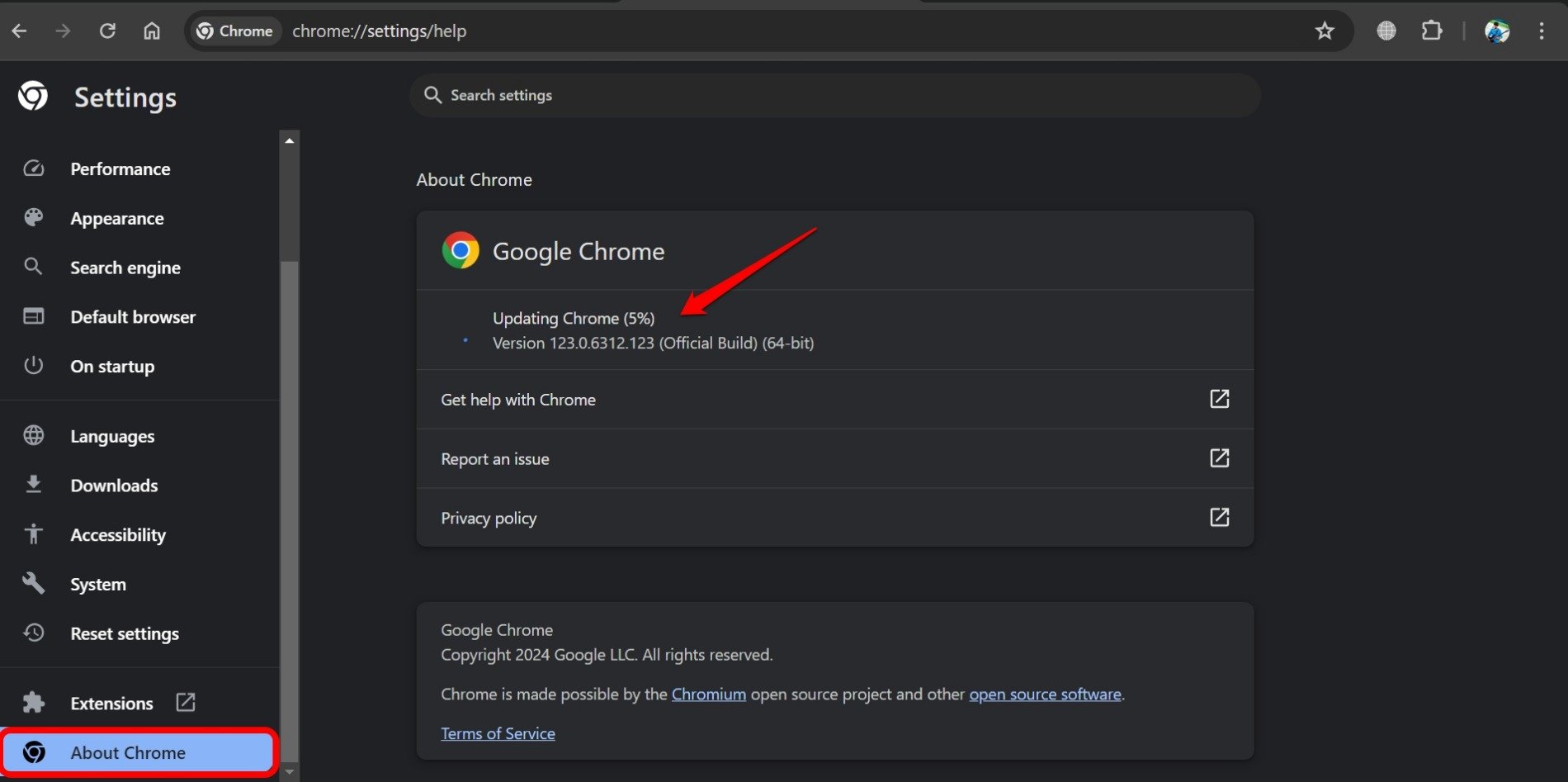
Starten Sie Chrome nach dem Update neu und versuchen Sie nun, den Bildschirm aufzuzeichnen oder einen Screenshot des Videos auf dem Bildschirm zu machen.
Chrome-Flags deaktivieren
Chrome-Flags sind experimentelle Funktionen, die Sie im Browser aktivieren können. Die meisten dieser Funktionen haben Bugs und sind nicht perfekt, um über den stabilen Kanal von Chrome veröffentlicht zu werden.
Diese nicht veröffentlichten Chrome-Funktionen werden über den Flags-Bereich angeboten, um von Power-Usern von Chrome getestet zu werden. Manchmal können Chrome-Flags Fehler verursachen und die Leistung anderer stabiler Funktionen im Browser beeinträchtigen.
Wenn Sie kürzlich irgendwelche Chrome-Flags im Browser aktiviert haben, deaktivieren Sie diese, um zu überprüfen, ob das das Problem mit den schwarzen Screenshots und der Aufnahme behebt.
- Starten Sie den Chrome-Browser.
- Geben Sie chrome://flags in das URL-Feld ein, um zum Abschnitt Chrome-Flags zu gelangen. Sie sehen alle aktivierten Flags, die als Aktiviert aufgeführt sind.
- Klicken Sie auf das Dropdown-Menü neben den Flags und wählen Sie Deaktiviert, um sie auszuschalten.
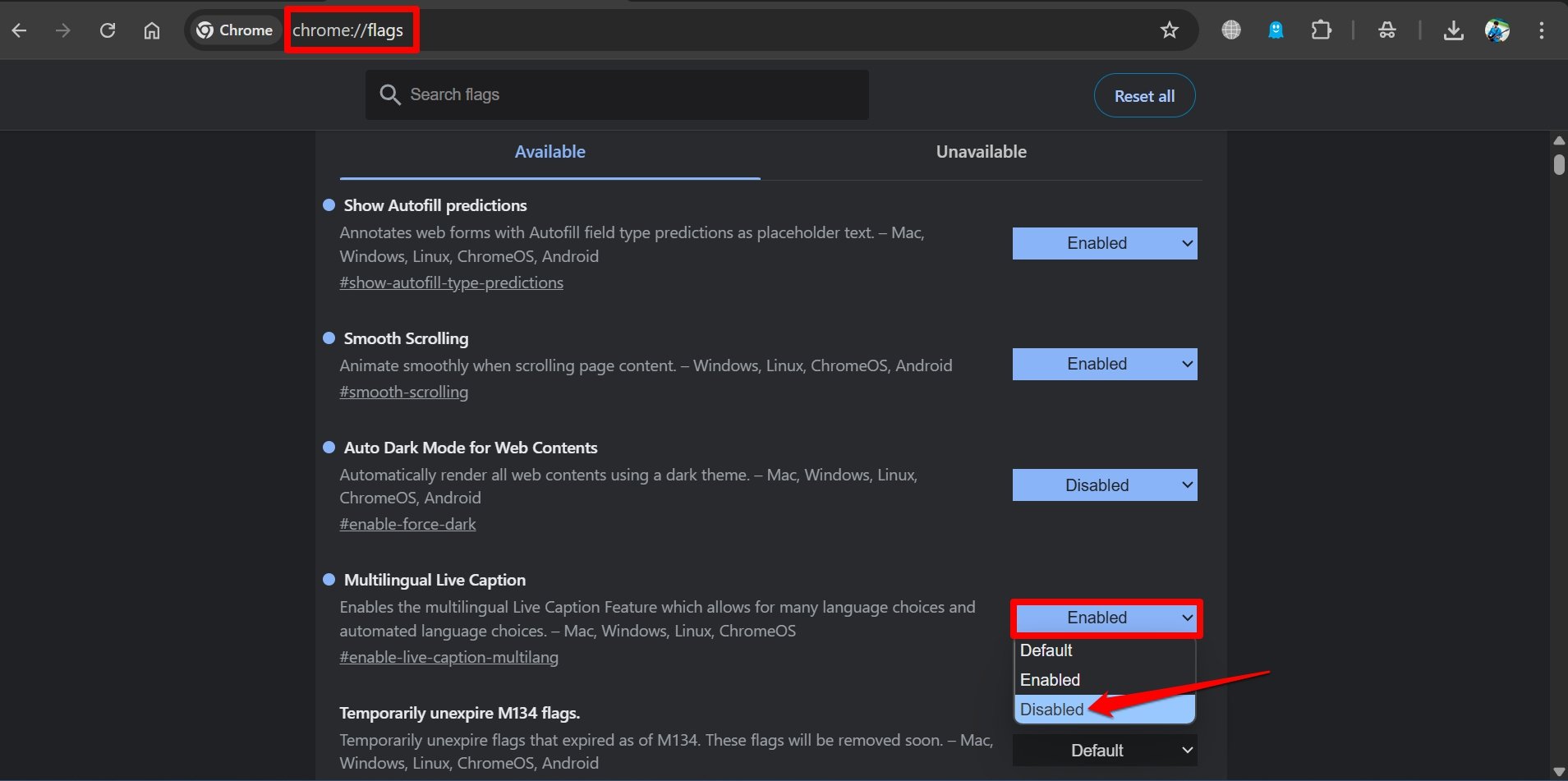
- Starten Sie Chrome neu.
Jetzt sollten die schwarzen Screenshots und Bildschirmaufnahme-Ausgaben in Chrome behoben sein, wenn eine der experimentellen Funktionen das Problem verursacht hat.
Fehlerhafte Chrome-Erweiterungen deaktivieren/entfernen
Unbenutzte, veraltete oder fehlerhafte Chrome-Erweiterungen können oft die Schuldigen für Fehler sein, die in Chrome auftreten. Sie installieren oft mehrere Chrome-Erweiterungen, wenn Sie sie benötigen, verwenden sie jedoch möglicherweise nicht immer.
Die Entwickler einiger Erweiterungen hören möglicherweise auf, die Versionen zu aktualisieren. Dies führt dazu, dass die Erweiterungen Bugs aufweisen und die Leistung des Chrome-Browsers beeinträchtigen.
Andernfalls kann eine Chrome-Erweiterung einen Bug entwickeln, aber ihr Entwickler hat sie lange nicht aktualisiert oder gepatcht. Als Endbenutzer haben Sie Probleme mit der Erweiterung sowie mit anderen Funktionen im Browser, wie z.B. der Bildschirmaufnahme oder dem Screenshot.
Deaktivieren oder entfernen Sie also die Chrome-Erweiterungen, die Sie nicht verwenden.
- Starten Sie Chrome und geben Sie Chrome://extensions ein, um auf die im Browser integrierten Erweiterungen zuzugreifen.
- Um eine Erweiterung zu deaktivieren, klicken Sie auf den Schalter daneben.
- Andernfalls drücken Sie Entfernen, um eine Erweiterung vollständig aus Chrome zu löschen.
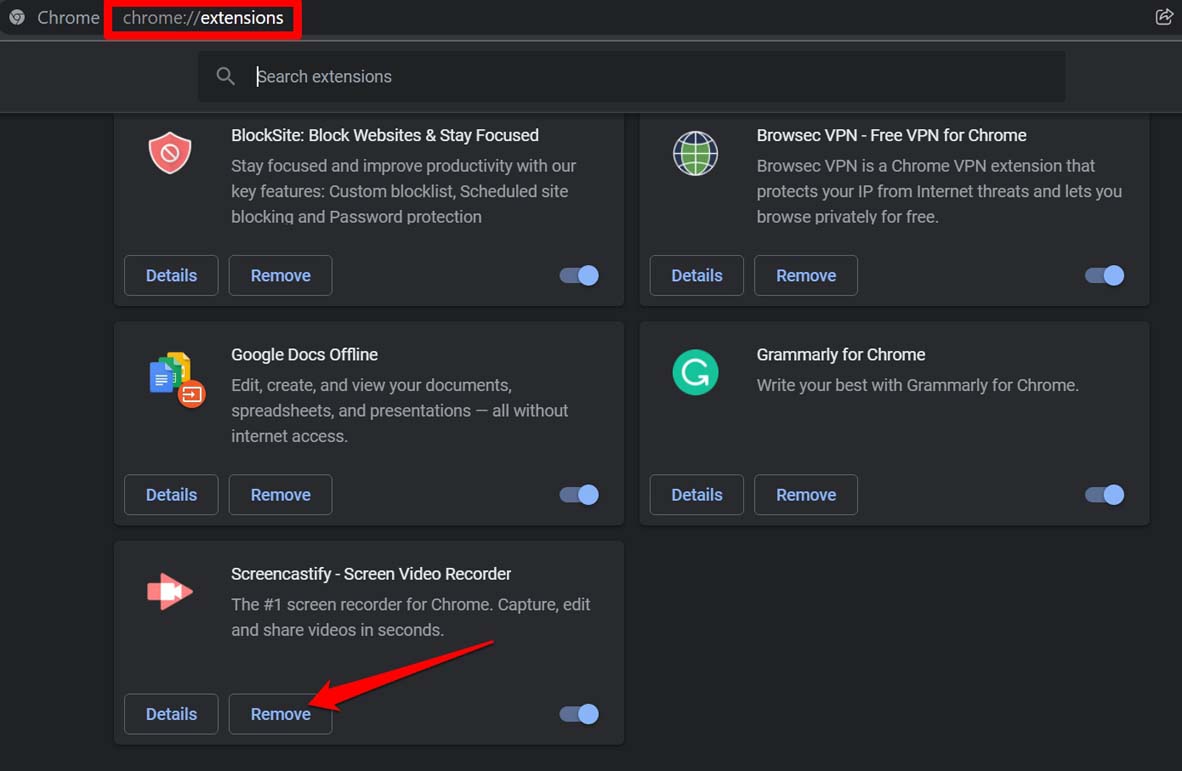
Versuchen Sie nun, den Bildschirm aufzunehmen, während Sie ein Video in Chrome ansehen. Es sollte den Bildschirminhalt ohne einen schwarzen Bildschirm erfassen.
Bildschirmaufnahme in Chrome ohne Fehler
Oft stoßen Sie auf Videoinhalte, die Sie für die Offline-Anzeige speichern möchten, aber es wird keine Option auf der Website angeboten. Daher nehmen Sie das gesamte Video auf, um es auf Ihrem PC zu speichern. Das Erhalten eines schwarzen Bildschirms im aufgezeichneten Ergebnis kann jedoch eine große Enttäuschung sein. Setzen Sie die in diesem Leitfaden erklärten Tipps zur Fehlersuche um, um Inhalte in Chrome ohne den Fehler des schwarzen Bildschirms aufzuzeichnen.
Wenn Sie Gedanken zu So beheben Sie schwarze Bildschirm-Screenshots und Aufnahmen in Chrome? haben, können Sie gerne unten im Kommentarfeld schreiben. Abonnieren Sie auch unseren DigitBin YouTube-Kanal für Video-Tutorials. Prost!
Erhalte neue Beiträge in deinem Posteingang.
Kein Spam. Jederzeit abmelden.