Technologie · 4 min read · Dec 28, 2025
So beheben Sie Bluestacks 5: Fehler – Konfiguration init fehlgeschlagen?
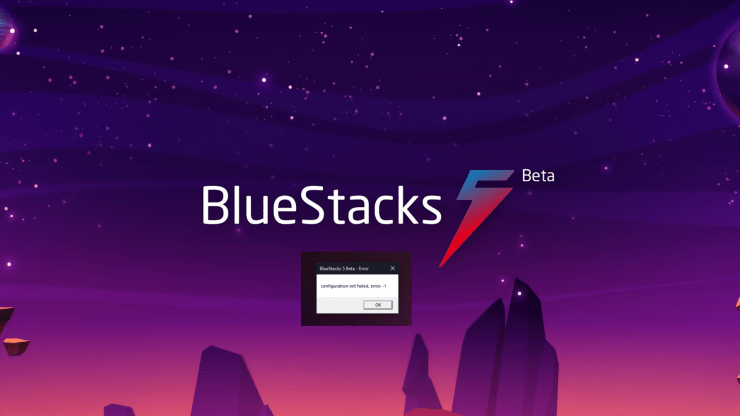
Bluestacks ist einer der führenden Android-App-Emulatoren auf dem Markt. Tatsächlich waren sie die ersten, die die Technologie einer breiten Endbenutzerbasis zugänglich gemacht haben. Da Bluestacks mehr Funktionen und Kontrolle bietet, besteht immer die Möglichkeit, dass Sie Ihre Instanz aufgrund einer Fehlkonfiguration beschädigen. Solche Fälle führen zu Fehlern, und ein solcher Fehler ist der Fehler “Konfiguration init fehlgeschlagen” bei Bluestacks 5. In diesem Artikel sehen wir uns die Gründe für das Problem an und wie Sie es beheben können.
Der Fehlercode “Konfiguration init fehlgeschlagen” erscheint, wenn Sie die Einstellungen für Ihr Spiel oder Ihre Anwendung falsch konfiguriert haben. Dies macht die App unbrauchbar. Daher ist es nicht möglich, die Einstellungen zu ändern, nachdem Sie sie angewendet haben. Das Einzige, was Sie hier tun können, ist, Bluestacks neu zu installieren, indem Sie alle alten Dateien und Konfigurationen entfernen und die Konfiguration nicht wiederholen.
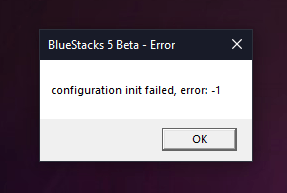
Bluestacks 5 beheben: Fehler: -1
Wir haben versucht, das Bluestacks-Team bezüglich der Möglichkeiten zur Sitzungswiederherstellung zu kontaktieren, d.h. ob es möglich ist, das Spiel oder die Anwendung fortzusetzen, ohne alles von vorne zu beginnen. Da es jedoch keine funktionierenden oder narrensicheren Methoden gibt, um den aktuellen Zustand zu kopieren oder zu sichern, können wir nur das Spiel neu installieren. Obwohl Ihr Spiel das Speichern von Daten auf sozialen Plattformen wie Play Games oder Facebook unterstützt, können Sie Ihren Spielfortschritt wiederherstellen.
Fix 1: Bluestacks deinstallieren und neu installieren:
Die normale Lösung für das Problem besteht darin, die Bluestack 5-Anwendung einfach zu deinstallieren und neu zu installieren. Um Bluestack 5 neu zu installieren:
- Drücken Sie gleichzeitig die Windows-Taste und die R-Taste. Dies sollte das Ausführen-Fenster öffnen.
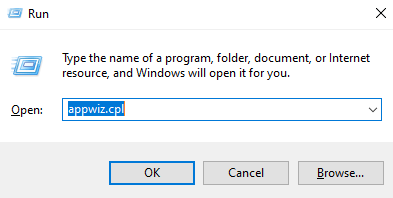
- Geben Sie “appwiz.cpl” ein und drücken Sie die Eingabetaste. Dies sollte eine Steuerungspanel-Registerkarte öffnen.
- Suchen Sie nun Bluestack 5 in der Liste der verfügbaren Programme und wählen Sie Deinstallieren.
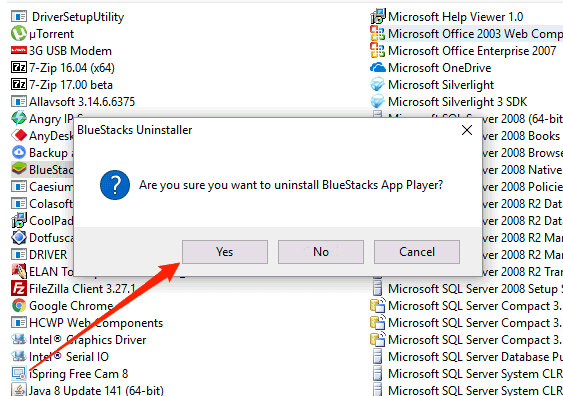
- Warten Sie, bis der Vorgang abgeschlossen ist, und das Programm sollte jetzt deinstalliert sein.
Um Bluestacks 5 neu zu installieren, laden Sie die neueste Version von der offiziellen Website herunter und führen Sie die Installation durch. Wenn alles in Ordnung ist, sollte die Anwendung ohne Probleme funktionieren.
Hinweis: Das Deinstallieren von Bluestacks kann auch alle Benutzerdaten in Apps, einschließlich der Spielstände, entfernen. Sichern Sie daher alles Wichtige.
Fix 2: Verwenden Sie einen Deinstaller
Manchmal können Sie die Bluestack-Anwendung möglicherweise nicht neu installieren, wenn die Überreste der vorherigen Installation vorhanden sind. In diesem Fall müssen Sie ein Deinstaller-Programm verwenden, um die Bluestack-Installation von Ihrem System zu löschen, und dann müssen Sie das Programm erneut installieren, um das Problem zu beheben.
In diesem Beispiel verwenden wir einen IObit-Deinstaller. Sie können jedoch jede Ihrer bevorzugten Anwendungen verwenden, um die Aufgabe zu erledigen, da es viele solcher Deinstaller-Anwendungen im Internet gibt.
- Laden Sie die IOBit Uninstaller-Software hier herunter.
- Bitte installieren Sie das Programm und öffnen Sie es.
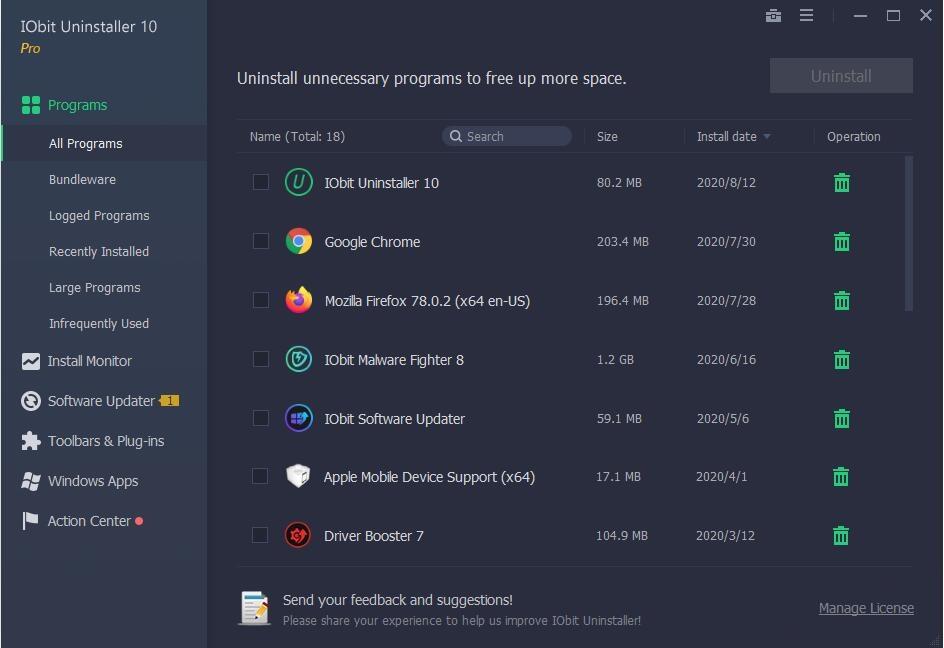
- Jetzt wird Bluestacks 5 in der Liste der verfügbaren Programme angezeigt.
- Wählen Sie nun die erweiterte/vollständige Deinstallation. Dies sollte auch alle verbleibenden Dateien entfernen und die Software vollständig vom System löschen.
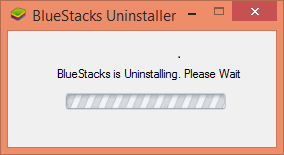
Hinweis: Sie können auch den Bluestacks-Deinstaller verwenden, den das Bluestack-Team empfiehlt.
Hier ist der Link zur Datei für Bluestacks 5 Beta. Und falls Sie die Nicht-Beta-Version verwenden, sollten Sie diese Datei erhalten. Sie können auch dieses Bluestacks-Deinstaller-Tool verwenden, wenn der Installationsprozess aufgrund eines Stromausfalls unterbrochen wurde und Sie das Programm aufgrund dieses Problems nicht neu installieren können.
Fix 3: Wählen Sie eine andere Version
Da Bluestack 5 die neueste Version des Bluestacks-App-Players ist, funktionieren einige Spiele oder Apps möglicherweise nicht in der neuesten Version. Als Workaround können Sie die letzte Version, die stabile Version des Bluestacks-Teams, ausprobieren.
- Deinstallieren Sie zuerst Bluestacks 5 vollständig von Ihrem System.
- Verwenden Sie dann den Bluestacks Cleaner oder ein anderes Deinstaller-Programm, um jede verbleibende Datei von Ihrem System zu entfernen.
- Laden Sie die neueste Version von Bluestacks 4 von der offiziellen Website herunter.
- Installieren Sie es auf Ihrem System und versuchen Sie, Ihre Anwendung auszuführen,
Dies sollte das Problem vorerst beheben. Obwohl Sie möglicherweise eine Weile warten müssen, bis das reale Problem behoben ist und die neueste und stabile Version von Bluestacks 5 veröffentlicht wird.
Fazit
Wie Sie sehen können, waren dies einige Lösungen für den Fehler “Init-Konfiguration fehlgeschlagen” in Bluestacks 5. Wie Sie sehen können, liegt das Problem vollständig in der Konfiguration. Ändern Sie die Konfiguration für ein Spiel nur, wenn es unterstützt wird und ohne Probleme ausgeführt werden kann. Es gibt keine Kontrolle über die Konfiguration nach der Bearbeitung, da die Anwendung nicht gestartet wird. Die beste Vorgehensweise besteht darin, die Software zu entfernen und sie vollständig neu zu installieren. Wenn nichts anderes funktioniert, können Sie ähnliche Programme wie Nox Player ausprobieren, die ebenfalls eine gute Alternative zu Bluestacks sind.
Wenn Sie Gedanken zu So beheben Sie Bluestacks 5: Fehler – Konfiguration init fehlgeschlagen? haben, können Sie gerne unten im Kommentarfeld schreiben. Bitte abonnieren Sie auch unseren DigitBin YouTube-Kanal für Video-Tutorials. Prost!
Erhalte neue Beiträge in deinem Posteingang.
Kein Spam. Jederzeit abmelden.